Øvelse – Download og installér Visual Studio Code
Visual Studio Code er en let, men effektiv kildekodeeditor, der kører på skrivebordet og er tilgængelig til Windows, macOS og Linux. Den leveres med indbygget understøttelse af JavaScript, TypeScript og Node.js og har et omfattende økosystem af udvidelser til andre sprog og runtimes (f.eks. C++, C#, Java, Python, PHP, Go, .NET).
Download Visual Studio-kode
Det er hurtigt og nemt at komme i gang med Visual Studio Code. Det er en lille download, så du kan installere den på få minutter.
Åbn et nyt browservindue, og naviger derefter til: https://code.visualstudio.com.
Du kan bruge en hvilken som helst browser, f.eks. Microsoft Edge-browseren eller Chrome-browseren.
I browservinduet skal du vælge Download til Windows.
Seddel
Downloadsiden for Visual Studio Code registrerer automatisk dit operativsystem. Den viser den version, der skal downloades til dit operativsystem, f.eks. Linux, macOS eller Windows.
Vent på, at downloaden af installationsfilen er fuldført.
Navnet på installationsfilen svarer til følgende (til en Windows-pc): VSCodeUserSetup-x64-1.81.0.exe.
Seddel
Filnavnet afhænger af den aktuelle version af Visual Studio Code og computerens operativsystem.
Luk browservinduet.
Installér Visual Studio Code
Visual Studio Code er let og bør køre på de fleste tilgængelige hardware- og platformversioner. Du kan gennemse systemkravene for at kontrollere, om din computerkonfiguration understøttes.
Åbn et stifinderprogram på din pc, og naviger derefter til computerens mappe med downloads.
I dit stifinderprogram skal du vælge og køre installationsfilen til Visual Studio Code.
På en Windows-pc kan du dobbeltklikke på installationsfilen for at starte installationsprocessen. Dobbeltklik f.eks. på VSCodeUserSetup-x64-1.81.0
Seddel
Du kan installere Visual Studio Code ved hjælp af brugerinstallationsprogrammet eller systeminstallationsprogrammet. Brugerinstallationsprogrammet installerer Visual Studio Code kun for den aktuelle bruger, mens System Installer installerer Visual Studio Code for alle brugere. Brugerinstallationsprogrammet er den anbefalede indstilling for de fleste brugere.
Efter et øjeblik vises dialogboksen Setup – Microsoft Visual Studio Code .
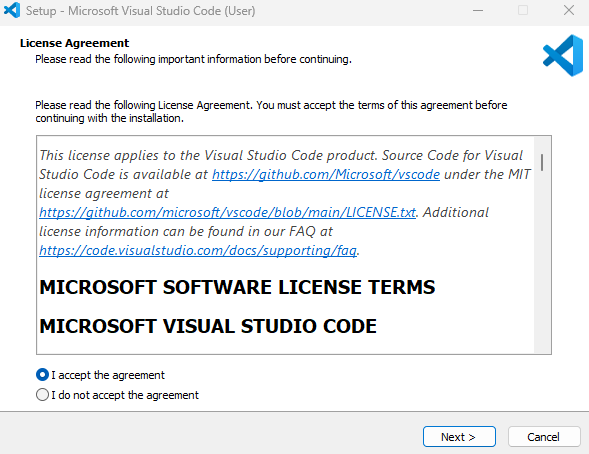
Vælg jeg accepterer licensaftalen, og fortsæt derefter med at følge onlineinstruktionerne for at fuldføre installationen.
Acceptér standardindstillingerne i resten af installationen.
Du kan finde detaljerede installationsvejledninger på følgende dokumentationsside til Visual Studio Code: https://code.visualstudio.com/docs/setup/windows.
Hvis Visual Studio Code blev åbnet i slutningen af installationen, skal du lukke den nu.
Du skal undersøge Visual Studio Code lidt senere i dette modul.
Tillykke, du har installeret Visual Studio Code, det integrerede udviklingsmiljø, du skal bruge til at skrive C#-programmer. Dit næste trin er at installere .NET-kørselstidspunktet, som er det kodebibliotek, der kræves for at køre dine C#-programmer.