Øvelse – Udforsk brugergrænsefladen i Visual Studio Code
Visual Studio Code indeholder værktøjer til udviklere, der lige er startet, men som også kan udvides og avanceret nok til professionelle udviklere.
I denne øvelse skal du åbne Visual Studio Code og fuldføre en hurtig præsentation af brugergrænsefladen.
Åbn Visual Studio Code, og undersøg velkomstsiden
Brug menuen Start i Windows til at åbne Visual Studio Code.
Hvis du åbner Menuen Start i Windows, vises Visual Studio Code som et program, der er tilføjet for nylig. Du kan også rulle ned for at finde Visual Studio Code.
En anden mulighed er at skrive Visual Studio Code i feltet Windows Search på startbakken nederst på skærmen.
Bemærk, at Visual Studio Code åbner siden "Velkommen", der indeholder nogle links og andre oplysninger.
Første gang du åbner Visual Studio Code, viser velkomstsiden nogle nyttige gennemgange, f.eks. indholdet Kom i gang med VS Code . Du kan undersøge disse oplysninger på din fritid en anden gang.
Hvis du vil lukke velkomstsiden, skal du vælge knappen Luk (vist som et X i grænsefladen).
Hver side, der er åben i Editor, indeholder knappen Luk (X), der er placeret til højre for sidetitel. Fanen Velkomstside vises øverst til venstre i vinduet Visual Studio Code under hovedmenuen. Hvis du holder musemarkøren over X, vises ordet Luk .
Undersøg aktivitetslinjen og margenen
Bemærk, at Margentekst til højre for aktivitetslinjen er skjult.
Du husker måske, at aktivitetslinjen er den lodrette liste over ikoner længst til venstre i vinduet Visual Studio Code. Indholdet af margenpanelet afhænger af, hvad der i øjeblikket er valgt på aktivitetslinjen.
Placer musemarkøren over aktivitetslinjen, og hold derefter musemarkøren over hvert af ikonerne for at få vist mærkater.
Der vises en etiket, når du holder markøren over ikonerne. Du kan se knapperne på aktivitetslinjen på følgende billede:
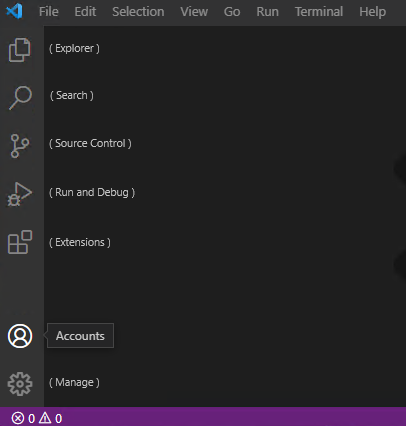
Fra top til bund er ikonerne for aktivitetslinjen: Explorer, Search, Source Control, Run and Debug, Extensions, Accounts og Manage.
Vælg Stifinder på aktivitetslinjen.
Margenteksten skal åbne og vise kontekstafhængige oplysninger.
Bemærk, at sidepanelet nu er forsynet med navnet EXPLORER.
STIFINDER-visningen bruges til at få adgang til/udforske projektmapper og kodefiler.
Visual Studio Code husker din arbejdshistorik og åbner de nyeste projektfiler, når den åbnes. Da det er første gang, du har åbnet Visual Studio Code, åbnes der ingen projektmappe.
Vælg Udvidelserpå Aktivitetslinje .
Bemærk, at margentekst nu er navngivet UDVIDELSER.
Brug et øjeblik på at undersøge de oplysninger, der vises i visningen UDVIDELSER .
Visual Studio Code-udvidelser giver dig mulighed for at føje kodningssprog, fejlfindingsværktøjer og andre værktøjer til miljøet til understøttelse af din udviklingsarbejdsproces. Du skal installere en C#-udvidelse senere i dette modul.
På aktivitetslinjen skal du vælge Udvidelser for at lukke sidelinjen UDVIDELSER.
Undersøg de øverste menuindstillinger
Hvis du vil have vist indstillingerne i menuen Filer, skal du vælge Filer.
Bemærk indstillingerne Ny, Åbn, Gem og Luk i menuen Filer .
Brug et minut på at undersøge indstillingerne for menuen Rediger og derefter hvert af de andre menupunkter på øverste niveau.
Bemærk, at flere af menuerne indeholder indstillinger for interaktion med din kode.
For eksempel:
- Menuen Rediger indeholder indstillinger til at søge efter, erstatte og slå kodekommentarer til og fra samt standardklip, kopiér, sæt ind, fortryd og Annuller fortryd.
- Menuen Markering indeholder indstillinger til markering og redigering af kodelinjer.
- Menuen Kør indeholder indstillinger til kørsel og fejlfinding af dit program.
I menuen Terminal skal du vælge Ny terminal.
Brug et øjeblik på at undersøge indholdet af terminalpanelet.
Du kan skifte mellem fanerne (PROBLEMS, OUTPUT, DEBUG CONSOLE og TERMINAL) og holde musemarkøren over knapperne (øverst til højre) for at få vist knapmærkater.
Bemærk, at terminalpanelet indeholder en kommandoprompt.
Terminalpanelet kan bruges til at køre kommandolinjegrænsefladekommandoer. Du skal bruge .NET CLI-kommandoer senere i dette modul.
Vælg X (Luk panel) i øverste højre hjørne af terminalpanelet.
Vælg Kommandopalet i menuen Vis
Kommandopaletten kan bruges til at finde og køre alle mulige nyttige kommandoer. Du har ikke tid (eller behov) til at undersøge dem i detaljer nu, men det er godt at vide, hvor du kan finde kommandopaletten.
Skriv udvidelser ved kommandopaletprompten
Bemærk, at listen over kommandoer filtreres på baggrund af din post.
Hvis du vil opdatere den filtrerede liste over kommandoer, skal du ændre udvidelser for at hjælpe
På listen over kommandoindstillinger skal du vælge Hjælp: Interaktiv editor Legeplads.
Editor Playground-dokumentet, der åbnes i Editor, indeholder en liste over interaktive aktiviteter.
Vælg Formatering på punktopstillingen over interaktive aktiviteter.
Brug et minut på at læse om formateringsindstillingerne.
Du bruger kommandoer til kodeformatering under aktiviteter, når du får mere at vide om C#-programmering.
Luk editorens legepladsdokument.
Det fuldender din præsentation af Visual Studio Code-brugergrænsefladen. Når du begynder at kode, peger undervisningsmaterialet fortsat på måder, som Visual Studio Code kan hjælpe med at øge din produktivitet.