Øvelse – opret, byg og kør dit program
.NET SDK (Software Development Kit) indeholder en kommandolinjegrænseflade ,som du kan få adgang til fra Visual Studio Codes integrerede terminal. Under denne oplæring skal du bruge .NET CLI-kommandoer til at oprette nye konsolprogrammer, bygge din projektkode og køre dine programmer.
Følgende .NET CLI-kommando opretter f.eks. et nyt konsolprogram på den angivne mappeplacering:
dotnet new console -o ./CsharpProjects/TestProject
Strukturen af en kommandolinjegrænseflade består af følgende tre dele:
- Driveren:
dotneti dette eksempel. - Kommandoen:
new consolei dette eksempel. - Kommandoargumenterne:
-o ./CsharpProjects/TestProjecti dette eksempel.
Seddel
Kommandoargumenter er valgfri parametre, der kan bruges til at angive yderligere oplysninger. Den forrige kommando kunne køres uden at angive den valgfri mappeplacering. For eksempel: dotnet new console. I dette tilfælde oprettes det nye konsolprogram på den aktuelle mappeplacering.
I denne øvelse skal du bruge Visual Studio Code til at oprette en ny projektmappe, oprette et nyt konsolprogram ved hjælp af en CLI-kommando, tilpasse programmet i Visual Studio Code Editor og derefter bygge og køre din app.
Opret et C#-konsolprogram i en angivet mappe
Til at begynde med skal du oprette et konsolprogram på en mappeplacering, der er nem at finde og genbruge.
Sørg for, at Visual Studio Code er åben.
Du kan bruge menuen Start i Windows til at finde og åbne Visual Studio Code.
Vælg Åbn mappe i menuen Filer i Visual Studio Code.
Dialogboksen Åbn mappe vises. Du kan bruge dialogboksen Åbn mappe til at oprette en ny mappe til C#-projektet.
Seddel
Hvis du arbejder på din personlige computer, og du har en mappeplacering, som du bruger til dine kodningsprojekter, kan du bruge dialogboksen Åbn mappe til at navigere til en ønsket mappeplacering.
Gå til mappen Windows Desktop i dialogboksen Åbn mappe .
Hvis du har en anden mappeplacering, hvor du gemmer kodeprojekter, kan du i stedet bruge denne mappeplacering. Til denne træning er det vigtigt at have en placering, der er nem at finde og huske.
Vælg Vælg mappe i dialogboksen Åbn mappe.
Hvis du får vist en sikkerhedsdialogboks, hvor du bliver spurgt, om du har tillid til forfatterne, skal du vælge Ja.
Vælg Ny terminal i menuen Visual Studio Code Terminal.
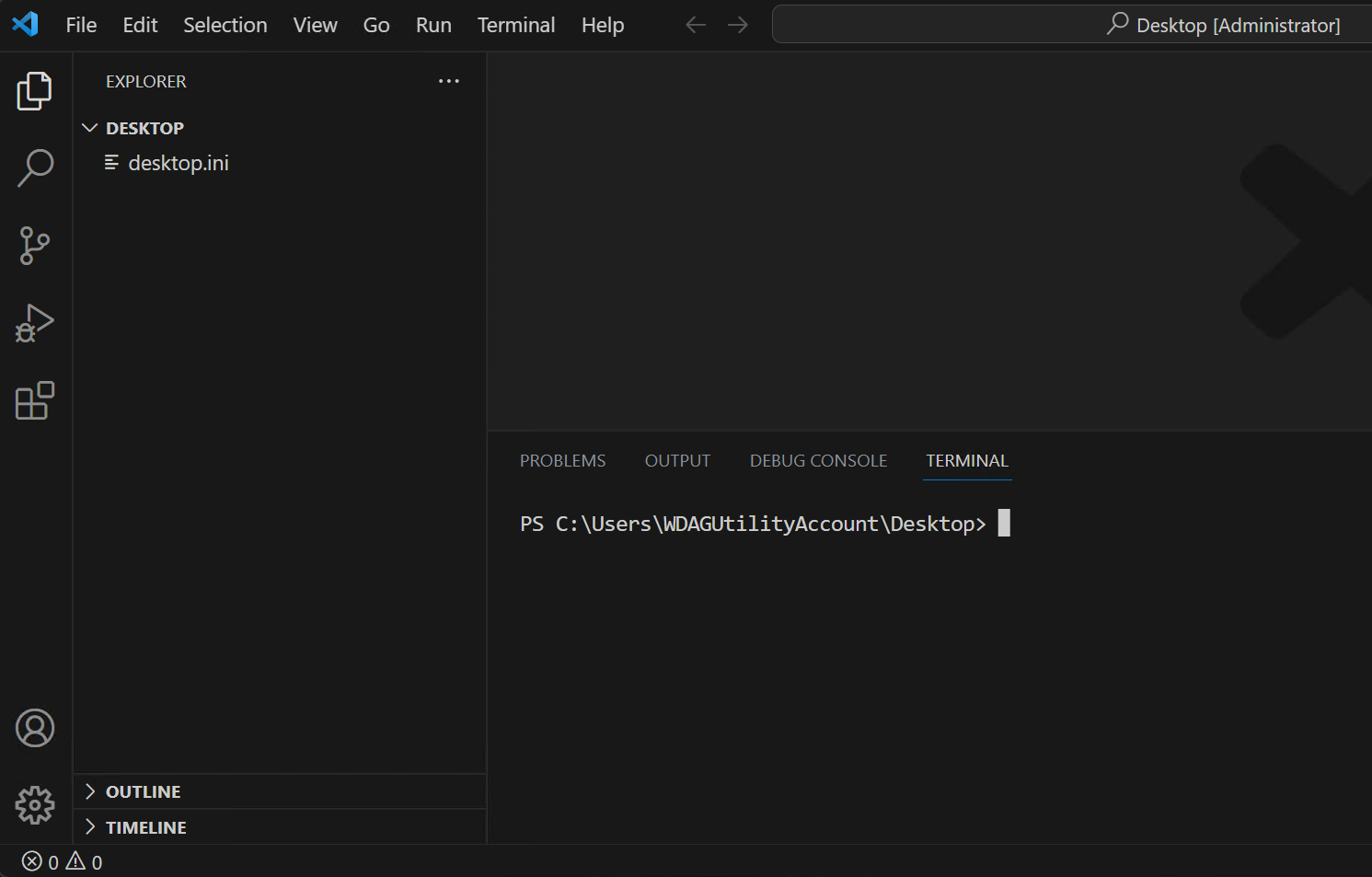
Bemærk, at mappestien for den aktuelle mappe vises i en kommandoprompt i terminalpanelet. For eksempel:
C:\Users\someuser\Desktop>Angiv følgende kommando ved kommandoprompten Terminal for at oprette et nyt konsolprogram i en angivet mappe:
dotnet new console -o ./CsharpProjects/TestProject
Denne .NET CLI-kommando bruger en .NET-programskabelon til at oprette et nyt C#-konsolprogramprojekt på den angivne mappeplacering. Kommandoen opretter mapperne CsharpProjects og TestProject for dig og bruger TestProject som navnet på filen
.csproj.Udvid mappen CsharpProjects i STIFINDER-visningen.
Du bør kunne se mappen TestProject og to filer, en C#-programfil med navnet Program.cs og en C#-projektfil med navnet TestProject.csproj. CLI-kommandoen bruger mappenavnet, når projektfilen (TestProject.csproj) oprettes. Den Program.cs fil er den fil, der indeholder C#-koden.
I visningen STIFINDER skal du vælge Program.cs for at få vist C#-koden i editorpanelet.
Som du kan se, er standardkonsolprogrammet den ikoniske "Hello World!" ansøgning.
// See https://aka.ms/new-console-template for more information
Console.WriteLine("Hello, World!");
Denne app bruger metoden
Console.WriteLine()til at vise "Hello, World!" i konsolvinduet.
Opdater, byg og kør dit program
I denne opgave skal du bruge stifindervisningen til at åbne kodeprojektmappen, tilpasse meddelelsen "Hej" og derefter køre programmet.
Højreklik på mappen TestProject i visningen Visual Studio Code EXPLORER, og vælg derefter Åbn i integreret terminal.
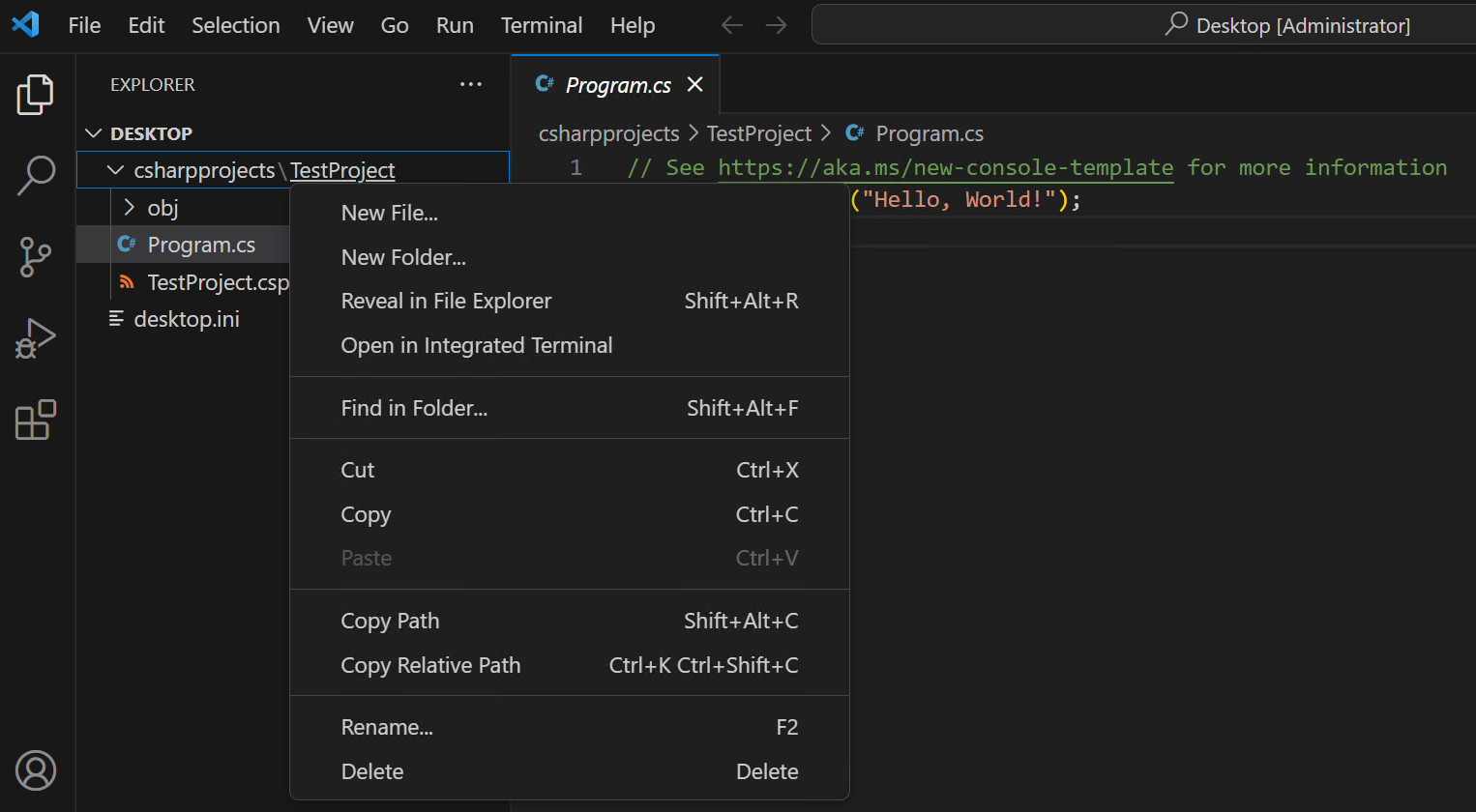
Vigtig
Kommandoprompten i det integrerede terminalpanel viser den mappeplacering, hvor kommandoen skal køres. Før du kører en
buildellerrun-kommando, skal du sikre dig, at Terminal er åben for projektmappen.Kontrollér, at kommandoprompten i terminalpanelet viser følgende mappesti:
C:\Users\someuser\Desktop\CsharpProjects\TestProject>Opdater metoden på følgende måde i
Console.WriteLine()Visual Studio Code Editor:Console.WriteLine("Hello C#!");Første gang du redigerer en .cs fil, bliver du muligvis bedt om at tilføje de manglende aktiver i Visual Studio Code for at bygge og foretage fejlfinding af din app. Hvis du får vist prompten, kan du vælge Ja.
Vælg Gemi menuen Filer .
Du skal altid gemme kodeændringerne i filen. Kodeændringer, du har foretaget i Editor, genkendes ikke af kodekompileren, før koden er gemt.
Hvis du vil kompilere et build af dit program, skal du angive følgende kommando i terminalkommandoprompten:
dotnet build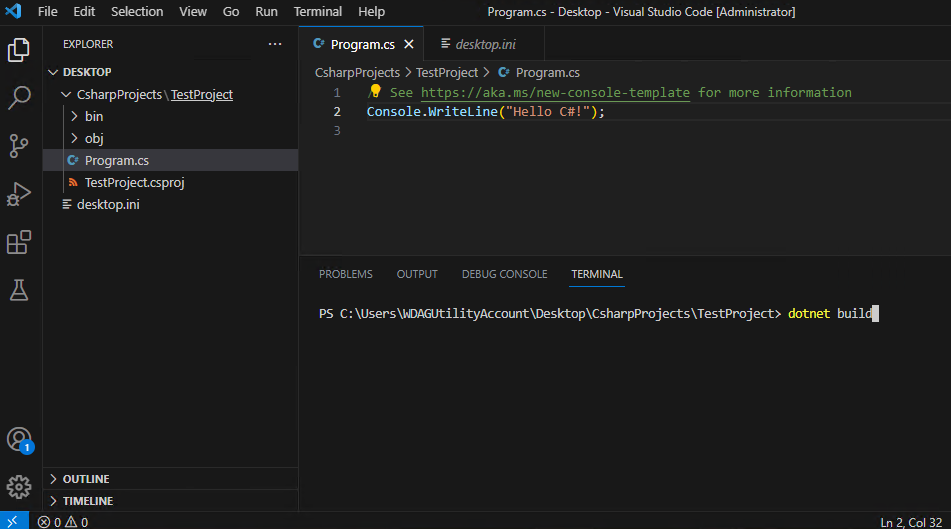
Kommandoen
dotnet buildopretter projektet og dets afhængigheder i et sæt binære filer. De binære filer omfatter projektets kode i IL-filer (Intermediate Language) med et .dll filtypenavn. Afhængigt af projekttypen og -indstillingerne kan andre filer også inkluderes. Hvis du er nysgerrig, kan du finde filen TestProject.dll i STIFINDER-visningen på en mappeplacering, der ligner følgende sti:C:\Users\someuser\Desktop\CsharpProjects\TestProject\bin\Debug\net10.0\Seddel
Mappestien afspejler din konto og mappestien til mappen TestProject.
Hvis du vil køre programmet, skal du angive følgende kommando ved kommandoprompten Terminal:
dotnet runKommandoen
dotnet runkører kildekode uden eksplicit kompilering eller startkommandoer. Det giver en praktisk mulighed for at køre dit program fra kildekoden med én kommando. Det er nyttigt til hurtig iterativ udvikling fra kommandolinjen. Kommandoen afhænger af kommandoen dotnet build for at oprette koden.Bemærk, at Hello C# vises i terminalpanelet på linjen under kommandoen
dotnet run.Hvis du får vist "Hello, World!", skal du sørge for, at du har gemt dine kodeændringer.
Tillykke! Du er færdig med at konfigurere Visual Studio Code og bygge og køre en simpel kodelinje!