Øvelse – Del dit arbejde med Power BI apps
Dette er det sidste modul af 8 samlede moduler.
Fortsæt med at bruge filen, når du har gennemført modul 7. Hvis du deltager DIAD på dette tidspunkt eller ikke kunne fuldføre tidligere moduler, skal du starte dette modul med den medfølgende DIAD Final Report.pbix-fil , der er placeret i mappen Rapporter.
I slutningen af dette modul har du lært, hvordan du deler dit dashboard og samarbejder med andre brugere. Du har også lært, hvordan du får adgang til dit dashboard på din mobile enhed.
Dette modul indeholder trin, som brugeren kan følge sammen med matchende skærmbilleder, der giver et visuelt hjælpemiddel. På skærmbillederne fremhæves sektioner med røde felter for at angive det område, brugeren skal fokusere på.
Samarbejde og distribution
Du har bygget dashboardet og er nu klar til at få feedback og samarbejde med dine teammedlemmer.
Log på for at få adgang til https://app.powerbi.com dit arbejdsområde.
Vælg Arbejdsområder i navigationsruden til venstre på skærmen .
Vælg det arbejdsområde DIAD_
youremailaddress, du tidligere har oprettet.Vælg Administrer adgang øverst på siden.
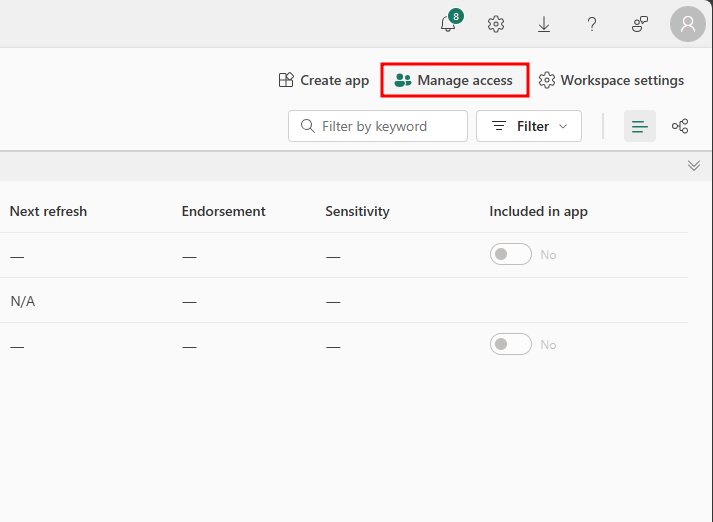
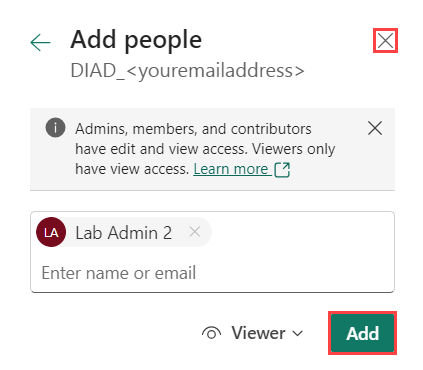
Når dialogboksen Administrer adgang åbnes, skal du vælge knappen + Tilføj personer eller grupper . Angiv mailadresserne på de kolleger, du vil samarbejde med. Hver bruger kan tilhøre en af fire roller:
Bidragyder:
- Tilføj/rediger/slet indhold i et arbejdsområde.
Medlem:
Tilføj/rediger/slet indhold i et arbejdsområde.
Gendel, udgiv og opdater apps.
Admin:
Alt, hvad et medlem kan gøre.
Rediger/slet et arbejdsområde.
Tilføj administratorer.
Fremviser:
Se/interager
Læse data, der er gemt på arbejdspladsen Dataflow
Vælg den relevante rolle, og vælg derefter Tilføj.
Når du er færdig med at tilføje dine kolleger, skal du vælge Luk øverst til højre.
Seddel
Hvis du ikke har en kollegas e-mail, skal du lukke uden indsendelse. Hvis du har en kollegas e-mail, skal du indtaste den i feltet, og når du har valgt knappen Tilføj , kan du bede din kollega om at logge ind og få adgang til arbejdsområdet.
Lad os nu dele det indhold, vi har oprettet, med rapportfremvisere og forbrugere. For at starte skal vi udgive en app. En app kan indeholde flere dashboards og rapporter.
Gå tilbage til dit arbejdsområde kaldet DIAD_
youremailaddress.På siden Arbejdsområde skal du bemærke, at der er en indstilling med navnet Inkluderet i app, som kan vælges for at inkludere dashboardet i appen. Når appen er oprettet, aktiveres til/fra-knappen Inkluderet i appen .
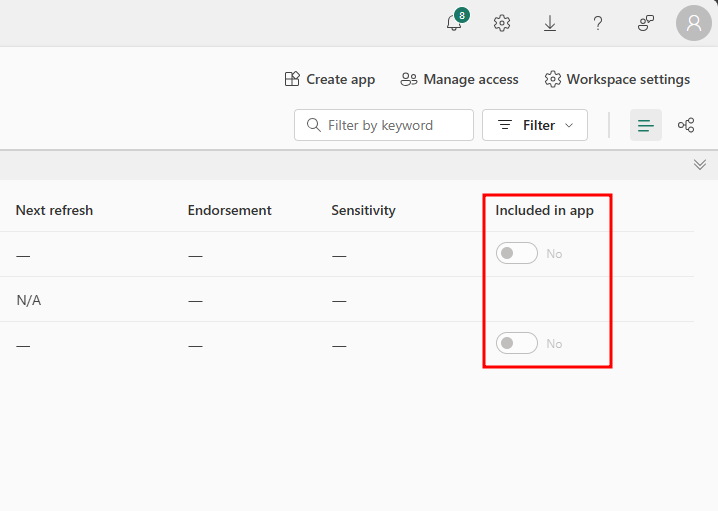
Hvis du har rapporter og dashboards inkluderet i dit arbejdsområde, som du ikke vil dele med rapportfremvisere, vises der senere en indstilling for at udelukke disse elementer.
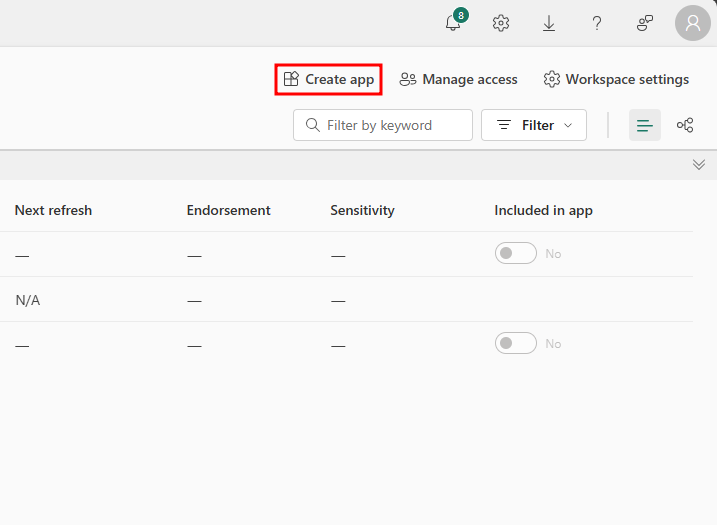
Vælg knappen Opret app øverst på skærmen.
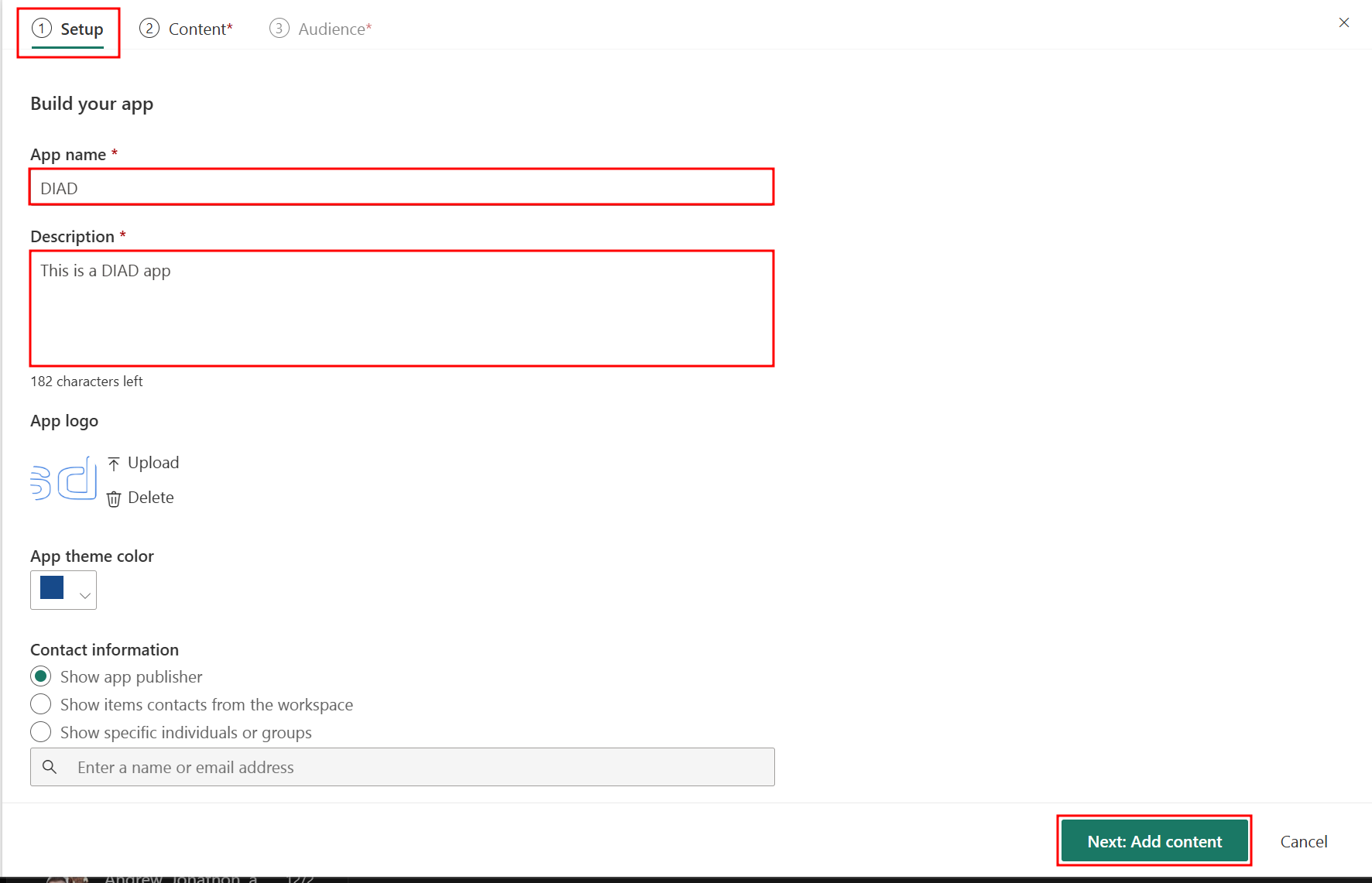
Omdøb appen til under fanen Opsætning på siden Byg din app
DIAD.Skriv derefter Dette er en DIAD app i beskrivelsesfeltet .
Vælg knappen Næste: Tilføj indhold i nederste højre hjørne af siden Opsætning .
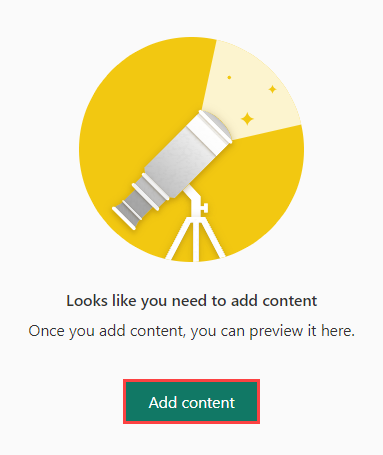
Vælg den grønne farve Tilføj indhold knappen placeret midt på skærmen.
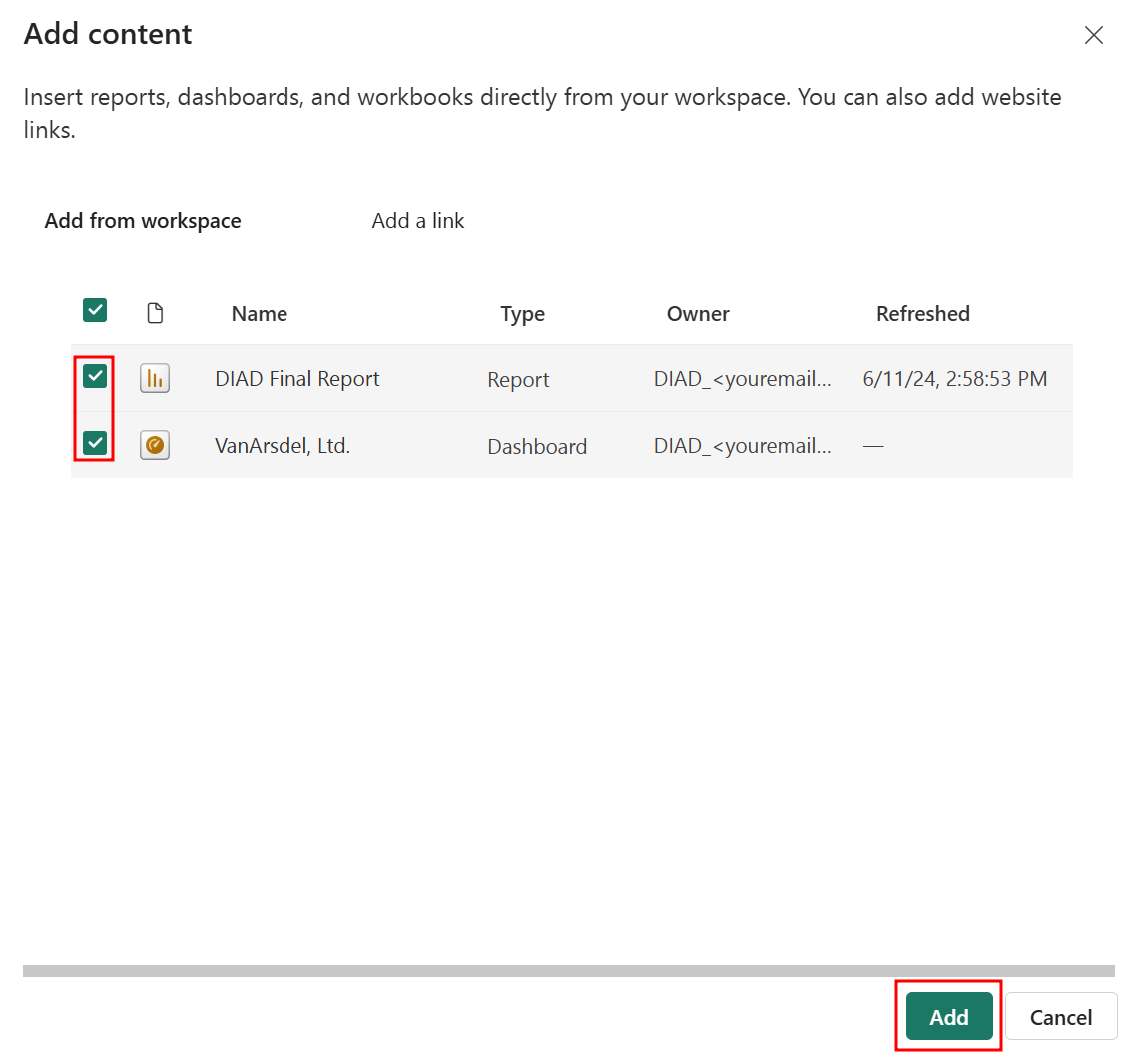
I dialogboksen Tilføj indhold , der vises, skal du vælge DIAD Endelig rapport (rapport) og VanArsdel, Ltd. (dashboard).
Vælg derefter Tilføj knappen i nederste højre hjørne af dialogboksen.
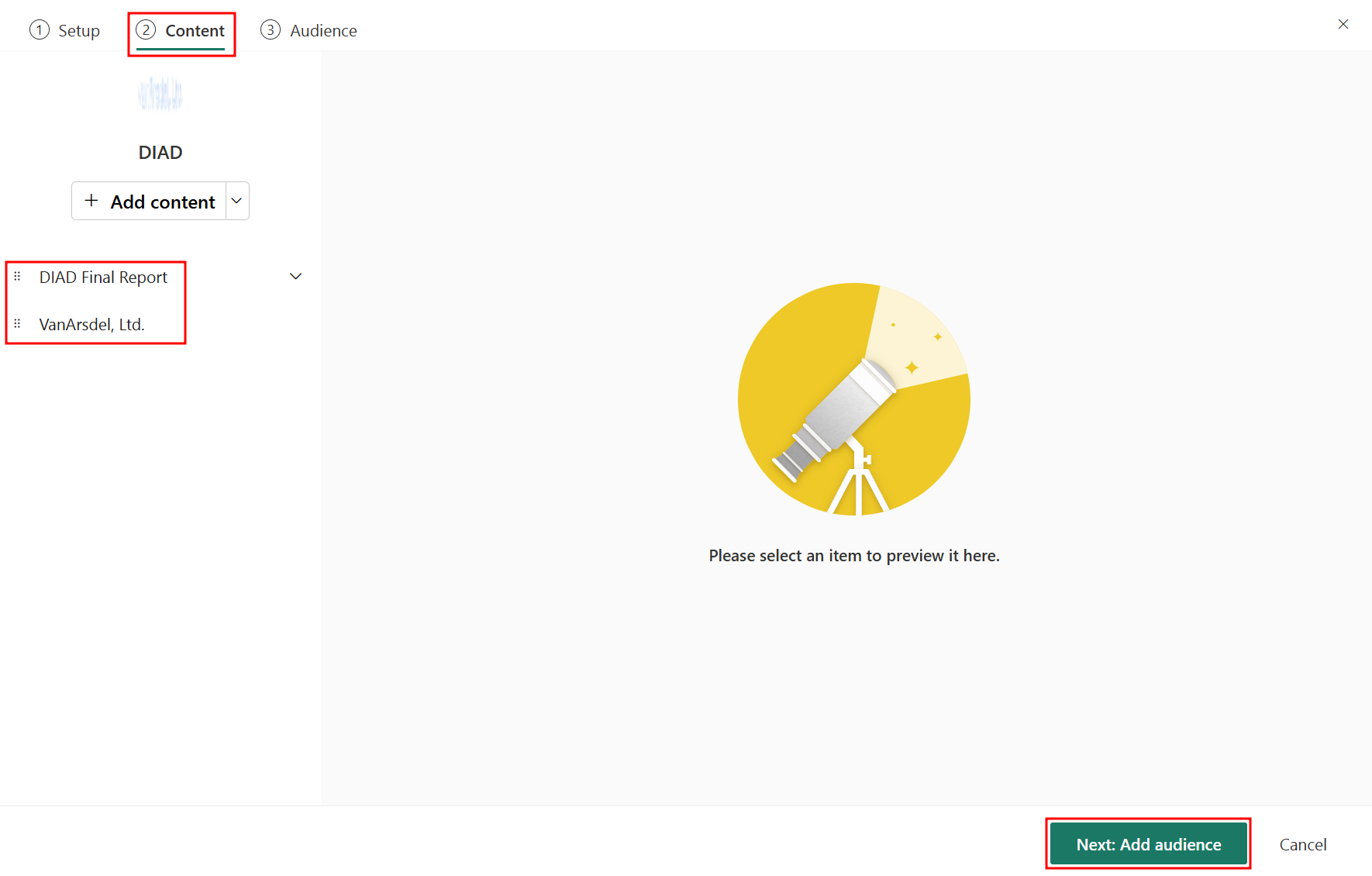
Bemærk, at det nyligt tilføjede dashboard og den nyligt tilføjede rapport føjes til listen i indholdsruden til venstre.
Vælg derefter knappen Næste: Tilføj målgruppe i nederste højre hjørne af indholdssiden.
Seddel
Når du fortsætter til fanen Målgruppe ved at udfylde trin 17, vises der muligvis en dialogboks med oplysninger om, hvad målgrupper er, og hvordan man bruger dem inden for Power BI. Vælg Næste og derefter Fik det til at lukke dette pop op-vindue.
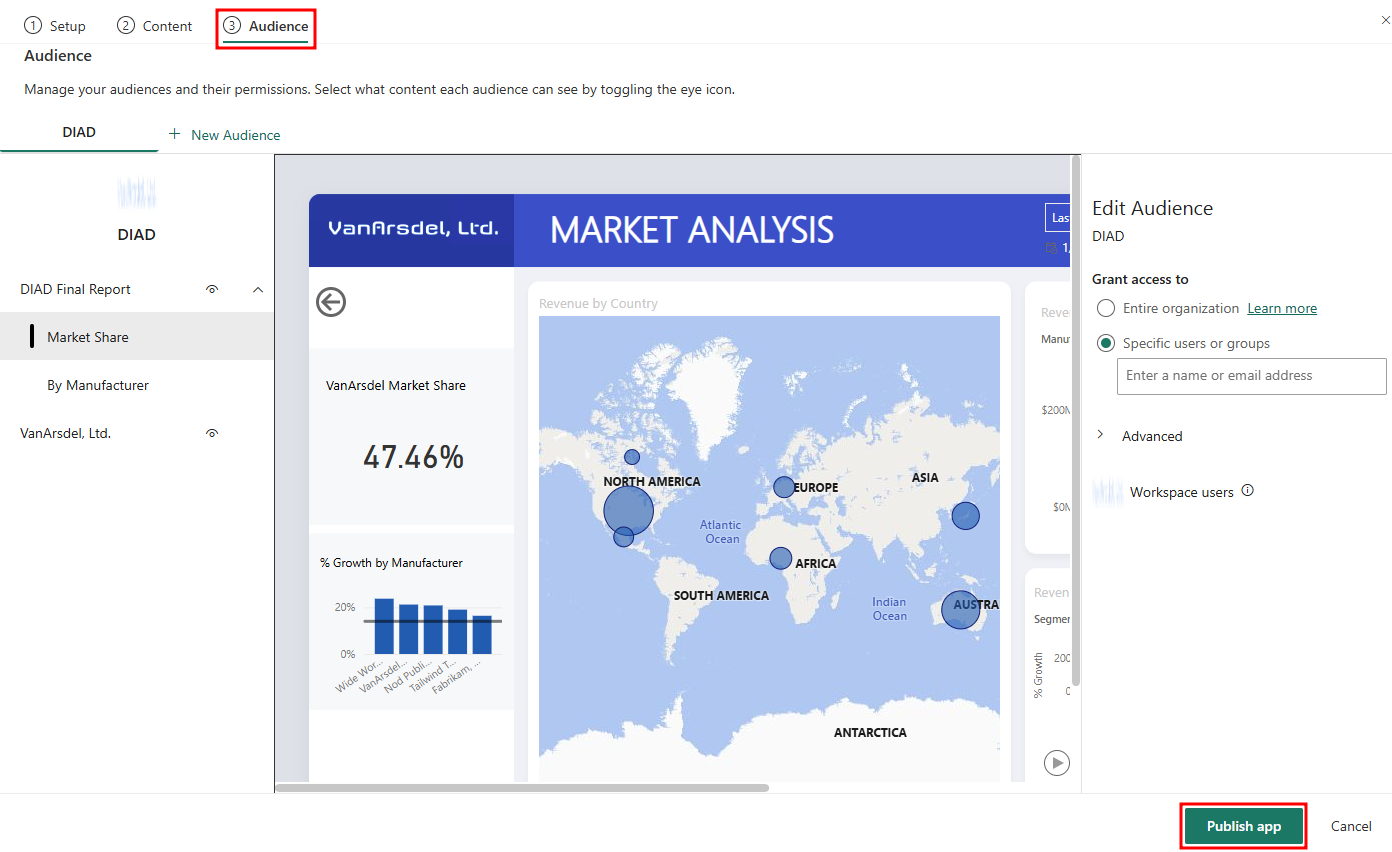
I ruden Rediger målgruppe skal du skrive de mails, du vil give adgang, i tekstfeltet Bestemte brugere eller grupper .
Vælg derefter knappen Udgiv app i nederste højre hjørne af ruden.
Seddel
Hvis du ikke har en mail at dele appen med, skal du fortsætte ved at vælge knappen Udgiv app.
Med målgrupper kan forfatterne bestemme, hvilket indhold der kan deles med bestemte målgruppegrupper ved hjælp af et enkelt arbejdsområde. Dette giver adgangskontrol for appbrugerne baseret på deres gruppetilladelser og minimerer omkostningerne for appforfatterne.
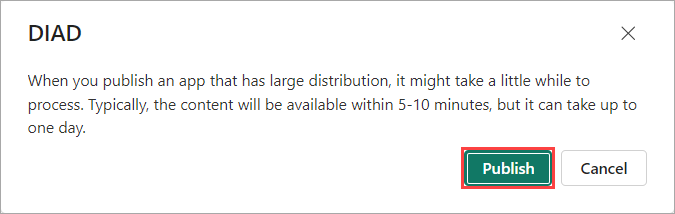
Dialogboksen Klar til udgivelse vises, vælg Udgiv.
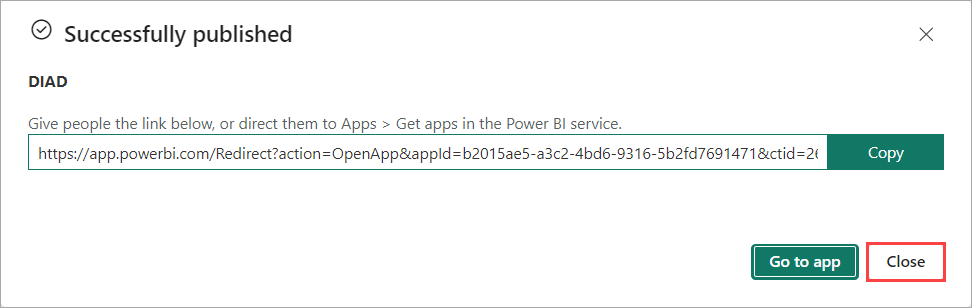
Når appen er udgivet, vises en succesdialog.
I dialogboksen Udgivne kan du kopiere sammenkæde til appen og dele den med enkeltpersoner.
Vælg knappen Luk.
En bedre måde for rapportseere at se appen på er ved at Power BI logge på Tjenesten og registrere appen. Lad os udgive os for at være en rapportfremviser.
Vælg Apps i navigationsruden til venstre.
Vælg derefter Hent apps.
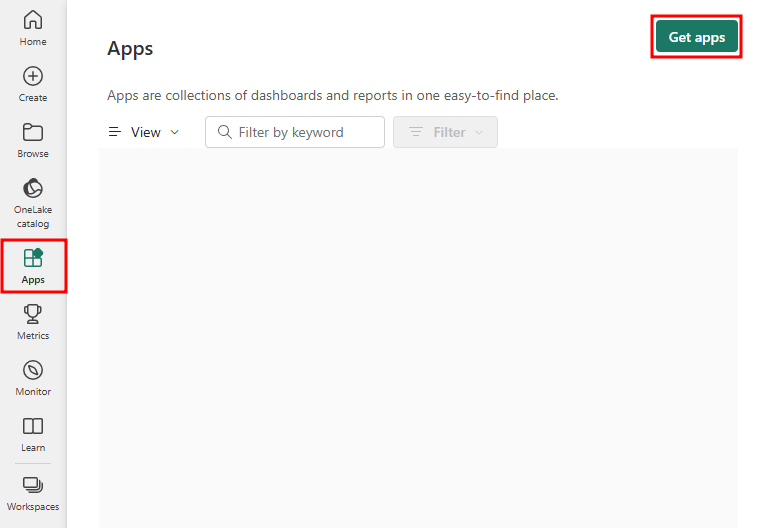
Dialogboksen Power BI Apps åbnes. Du vil bemærke, at DIAD appen er angivet under fanen Alle apps .
Vælg den nyligt tilføjede DIAD app.
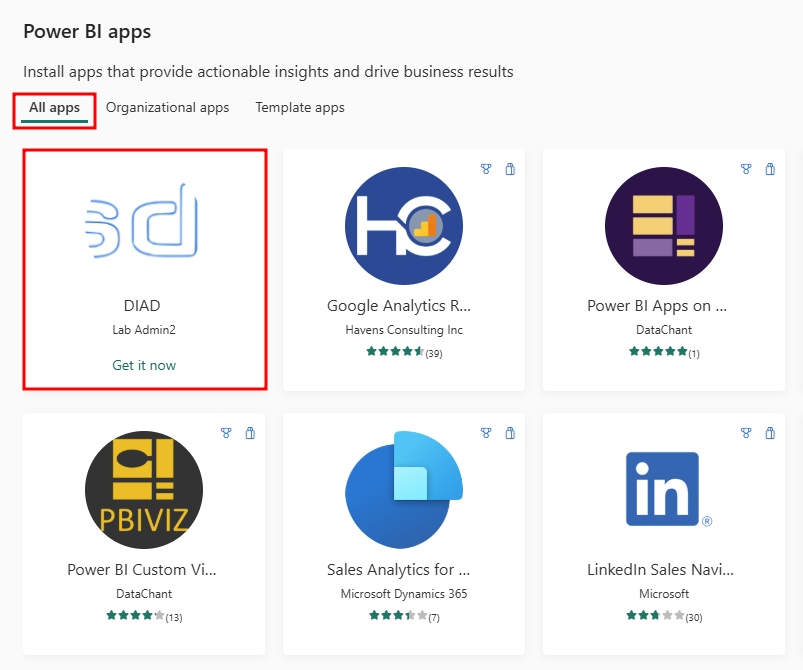
Dette er en engangsregistrering. Fremadrettet, når du vælger Apps i venstre rude, vil du se DIAD appen på listen over Apps, du har registreret.
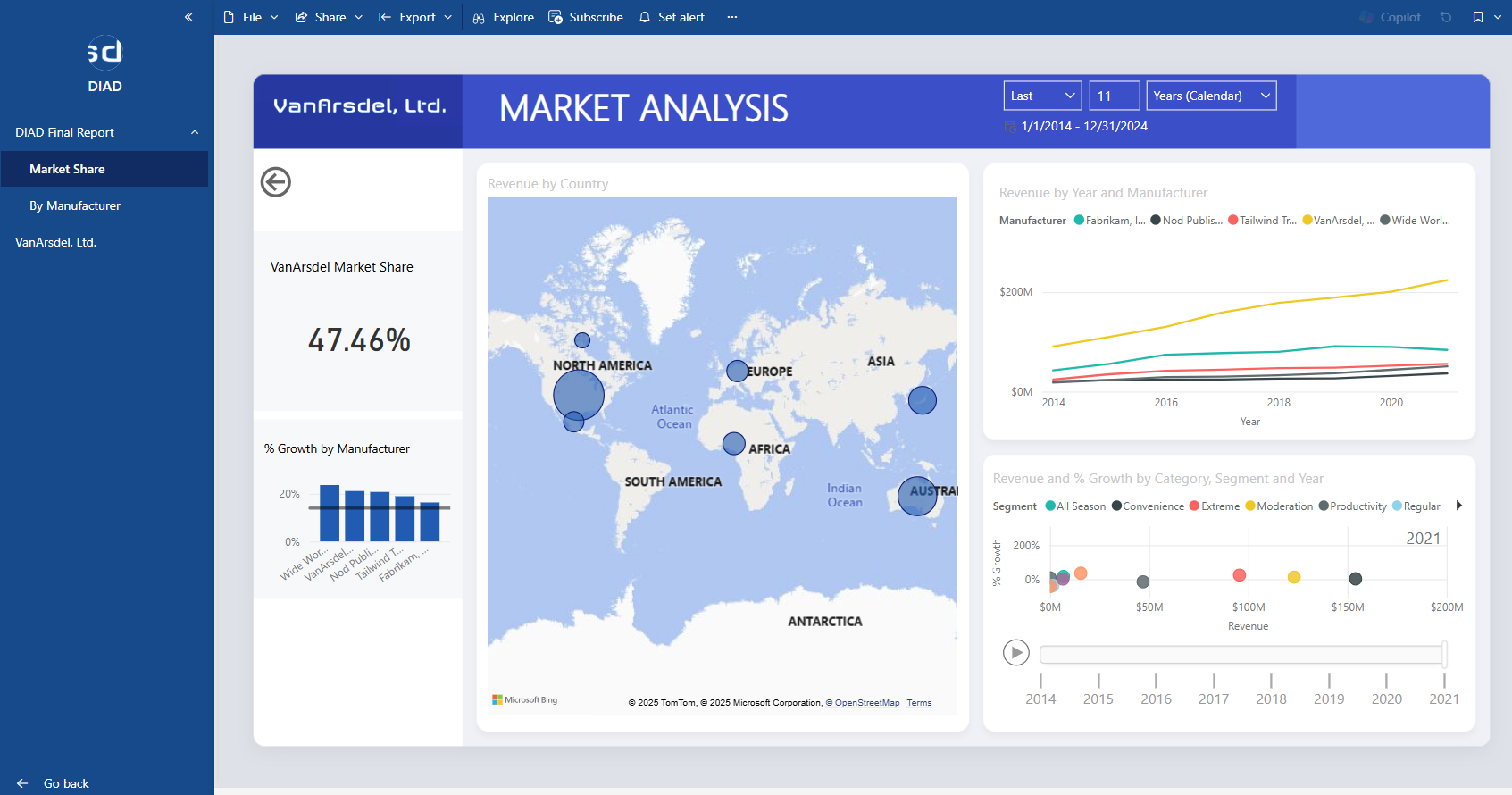
Din nyoprettede DIAD app skal ligne figuren nedenfor:
Nu, hvor vi har udgivet vores app og sendt den til vores teammedlemmer, dækker vi i næste enhed processen med at få adgang til rapporten fra en mobilenhed.