Hvad er GitHub?
I dette undermodul gennemgår vi følgende læringsmål:
- Kort oversigt over GitHub Enterprise Platform
- Sådan opretter du et lager
- Tilføjelse af filer til et lager
- Sådan søger du efter lagre
- Introduktion til gists og wikis
GitHub
Før vi udforsker GitHub-platformen i detaljer, er det vigtigt at forstå, hvad den er bygget på: Git.
Git er et distribueret versionskontrolsystem, der giver udviklere mulighed for at spore ændringer, samarbejde om kode og administrere revisioner over tid. GitHub bygger oven på Git ved at tilføje samarbejdsværktøjer, automatiseringsfunktioner og en brugervenlig webgrænseflade. Hvis du forstår det grundlæggende i Git, f.eks. bekræftelser, forgreninger og fletning, kan du bruge GitHub mere effektivt.

GitHub er en cloudbaseret platform, der bruger Git, et distribueret versionskontrolsystem, i sin kerne. GitHub-platformen forenkler processen med at samarbejde om projekter og indeholder et websted, kommandolinjeværktøjer og et samlet flow, der gør det muligt for udviklere og brugere at arbejde sammen.
Som vi lærte tidligere, leverer GitHub en AI-drevet udviklerplatform til at bygge, skalere og levere sikker software. Lad os opdele hver af de centrale søjler i GitHub Enterprise-platformen, AI, Samarbejde, Produktivitet, Sikkerhed og Skaler.
kunstig intelligens
Generativ AI transformerer softwareudviklingen dramatisk. GitHub Enterprise-platformen forbedrer samarbejdet gennem AI-drevne pull-anmodninger og -problemer, produktivitet gennem Copilot, Copilot Chat og Copilot Agents og sikkerhed ved at give hurtigere feedback for at forbedre sikkerheden.
Samarbejde
Samarbejde er kernen i alt, hvad GitHub gør. GitHub tilbyder værktøjer, der hjælper teams med at arbejde effektivt sammen, reducere forsinkelser og strømline arbejdsgange.
Lagre, problemer, pullanmodninger og andre værktøjer hjælper med at understøtte hurtigere samarbejde på tværs af roller, forkorte godkendelsescyklusser og forbedre leveringshastigheden.
Produktivitet
Produktiviteten fremskyndes med automatisering, som GitHub Enterprise Platform leverer. Med indbyggede CI/CD-værktøjer (Continuous Integration and Continuous Delivery) direkte integreret i udviklingsprocessen giver platformen brugerne mulighed for at automatisere gentagne opgaver og fremskynde det daglige arbejde. Dette giver udviklere mulighed for at fokusere mere på kodning og løsning af problemer.
Sikkerhed
GitHub integrerer sikkerhed direkte i udviklingsprocessen helt fra begyndelsen og i alle faser. GitHub Enterprise inkluderer indbyggede førstepartsfunktioner som CodeQL, hemmelig scanning, Dependabot og sikkerhedsoversigt for at minimere risici. Koden forbliver privat, mens den stadig nyder godt af integrerede sikkerhedstjek.
GitHub fortsætter med at investere i sikkerhed og overholdelse af angivne standarder i virksomhedsklassen. GitHub er betroet af Microsoft og organisationer i stærkt regulerede brancher og overholder globale standarder for overholdelse af angivne standarder, hvilket gør det til et pålideligt valg til sikker udvikling i stor skala.
Skæl
GitHub er det største udviklerfællesskab af sin art med realtidsdata fra over 100 millioner udviklere, 420 millioner lagre og utallige implementeringer. GitHub lærer og udvikler løbende sine produkter. Dens store brugerbase giver et mangfoldigt perspektiv på, hvad udviklere har brug for, og driver løbende innovation for at imødekomme disse behov. Samtidig er GitHub en platform, der kan udvides – åben kildekode-udviklere fra hele verden bidrager til og forbedrer netop de funktioner, der gør GitHub enestående.
Dette har oversat til en utrolig skala, der er uovertruffen og uden sidestykke af andre virksomheder på planeten. Indsigt fra denne store udviklerbase hjælper GitHub med løbende at udvikle platformen.
I bund og grund fokuserer GitHub Enterprise Platform på udvikleroplevelsen. Det indeholder samarbejdsværktøjer, automatisering og AI-drevne funktioner, der understøtter produktivitet, sikkerhed og skalerbarhed i en samlet udvikleroplevelse.
Lad os nu komme ind på rygraden i GitHub, lagre.
Introduktion til lagre
Lad os først gennemgå:
- Hvad er et lager?
- Sådan opretter du et lager
- Tilføjelse af filer til et lager
- Sådan søger du efter lagre
- Introduktion til gists, wikis og GitHub-sider
Hvad er et lager?
Et lager indeholder alle projektets filer og hver fils revisionshistorik. Det er en af de vigtige dele, der hjælper dig med at samarbejde med andre. Du kan bruge lagre til at administrere dit arbejde, spore ændringer, gemme revisionshistorik og arbejde sammen med andre. Før vi dykker for dybt, skal vi først starte med, hvordan du opretter et lager.
Sådan opretter du et lager
Du kan oprette et nyt lager på din personlige konto eller en hvilken som helst organisation, hvor du har de nødvendige tilladelser.
Lad os gennemgå, hvordan du opretter et lager fra github.com.
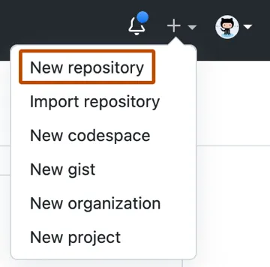
I øverste højre hjørne af en side skal du bruge rullemenuen og vælge Nyt lager.
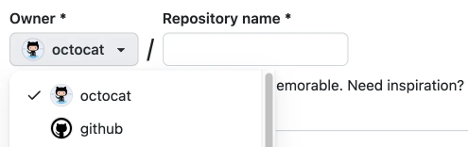
Brug rullemenuen Ejer til at vælge den konto, du vil eje lageret.
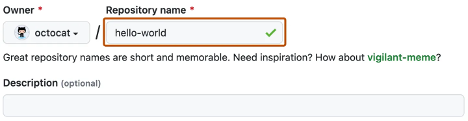
Skriv et navn til dit lager og en valgfri beskrivelse.
Vælg et lagers synlighed.
offentlige lagre er tilgængelige for alle på internettet.
Private lagre kun er tilgængelige for dig, personer, du eksplicit deler adgang med, og visse organisationsmedlemmer for organisationslagre.
Vælg Opret lager, og tillykke! Du har lige oprettet et lager!
Sådan kloner du et lager
Kloning af et lager giver dig mulighed for at oprette en lokal kopi af et lager på din computer. Dette er nyttigt til at foretage ændringer lokalt og synkronisere dem tilbage til fjernlageret.
På GitHub.com skal du navigere til hovedsiden for det lager, du vil klone.
Over listen over filer skal du klikke på knappen Kode .
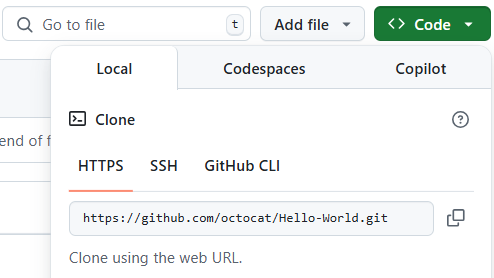
Kopiér URL-adressen til lageret ved hjælp af indstillingen HTTPS, SSH eller GitHub CLI.
Åbn din terminal og naviger til den mappe, hvor du vil klone lageret.
Kør følgende kommando, og erstat
<repository-url>med den URL, du kopierede:git clone <repository-url>Når kloningsprocessen er fuldført, skal du navigere til lagermappen:
cd <repository-name>
Congratulations! Du har nu en lokal kopi af lageret.
Lad os derefter gennemgå, hvordan du føjer filer til dit lager.
Sådan føjer du en fil til dit lager
Filer i GitHub kan gøre en række ting, men det primære formål med filer er at gemme data og oplysninger om dit projekt. Hvis du vil føje en fil til et lager, skal du som minimum have skriveadgang .
Lad os gennemgå, hvordan du føjer en fil til dit lager.
På GitHub.com skal du gå til hovedsiden i lageret.
I dit lager skal du gå til den mappe, hvor du vil oprette en fil, ved at vælge oprette en ny fil link eller overføre en eksisterende fil.
Når den er tilføjet, skal du over listen over filer vælge rullemenuen Tilføj fil ᐁ. Vælg derefter Opret ny fil.

Skriv navnet og filtypenavnet for filen i feltet Filnavn. Hvis du vil oprette undermapper, skal du skrive / mappeseparator.
Skriv indhold for filen i tekstfeltet filindhold.
Hvis du vil gennemse det nye indhold, skal du vælge Eksempelover filindholdet.
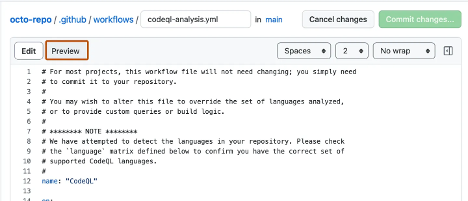
Vælg Anvend ændringer.
I feltet Bekræft meddelelse skal du skrive en kort og meningsfuld bekræftelsesmeddelelse, der beskriver den ændring, du har foretaget i filen. Du kan tildele bekræftelsen til mere end én forfatter i bekræftelsesmeddelelsen.
Under Bekræft meddelelse felter skal du beslutte, om du vil føje din bekræftelse til den aktuelle forgrening eller til en ny forgrening. Hvis din aktuelle forgrening er standardgrenen, skal du vælge at oprette en ny forgrening til din bekræftelse og derefter oprette en pullanmodning.
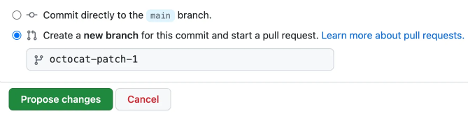
Vælg Anvend ændringer eller Foreslå ændringer.
Tillykke, du har lige oprettet en ny fil i dit lager! Du har også oprettet en ny forgrening og foretaget en bekræftelse.
Før vi gennemser forgreninger og bekræftelser i det næste undermodul, kan vi hurtigt gennemgå gists, wikis og GitHub-sider, fordi de ligner lagre.
Hvad er Gists?
Gists er en funktion i GitHub, der giver brugerne mulighed for at dele kodestykker, noter eller andre små stykker information på en let og bekvem måde. De er i bund og grund mini Git-lagre, hvilket betyder, at du kan forgrene, klone og versionskontrollere dem ligesom et fuldt lager. Gists er især nyttige til at dele hurtige løsninger, konfigurationsfiler eller eksempler uden behov for at oprette et komplet lager.
Nøglefunktioner i Gists:
Offentlige og hemmelige oversigter:
- Offentlige gists: Disse er synlige for alle og kan opdages via GitHubs søgefunktionalitet. De er ideelle til deling af kodestykker eller løsninger, som du vil gøre tilgængelige for det bredere fællesskab.
- Hemmelige kalier: Disse er ikke søgbare eller offentligt opført, men de er ikke helt private. Alle med URL'en kan få adgang til dem. De er nyttige til at dele kode med et begrænset publikum, såsom samarbejdspartnere eller venner.
Versionskontrol:
- Hver ændring, der foretages i en oversigt, spores, så du kan se historikken for redigeringer. Dette gør det nemt at vende tilbage til en tidligere version eller se, hvordan uddraget har udviklet sig over tid.
til kopiering og kloning:
- Ligesom arkiver kan gists forgrenes og klones. Dette giver andre mulighed for at bygge videre på dit arbejde eller tilpasse det til deres behov.
Indlejring:
- Gists kan indlejres i websteder eller blogs, hvilket gør dem til et fantastisk værktøj til at dele kodeeksempler i tutorials eller dokumentation.
Markdown-understøttelse:
- Gists understøtter Markdown-formatering, hvilket betyder, at du kan inkludere rich text, overskrifter, links og endda billeder sammen med din kode. Dette er især nyttigt til at tilføje kontekst eller forklaringer til dine uddrag.
Samarbejde:
- Selvom gists typisk bruges til individuelle uddrag, kan de også deles og samarbejdes om af flere brugere. Forgrening og kommentering af klister muliggør let samarbejde.
Eksempler på brug af Gists:
- Deling af eksempler eller løsninger på hurtig kode.
- Lagring af konfigurationsfiler eller scripts til personlig brug.
- Oprettelse af skabeloner til almindeligt anvendte kodemønstre.
- Deling af fejllogfiler eller fejlfinding af oplysninger med andre.
- Indlejring af kodestykker i blogs, fora eller dokumentation.
Vigtigt!
Brug aldrig gists til at gemme følsomme eller fortrolige data, såsom adgangskoder, hemmeligheder eller API-nøgler – selv i scripts eller konfigurationsfiler.
Gists er ikke helt private: selv hemmelige gists kan tilgås af alle med linket. Gennemgå altid dit indhold omhyggeligt, før du deler.
Begrænsninger af Gists:
- Gists er ikke helt private, selvom de er markeret som hemmelige. Alle med URL'en kan få adgang til dem, så de bør ikke bruges til følsomme eller fortrolige oplysninger.
- De er bedst egnet til små uddrag eller enkelte filer. Til større projekter eller strukturer med flere filer er et fuldt lager mere passende.
Du kan få mere at vide om, hvordan du opretter og administrerer gists, i GitHub-dokumentationen i afsnittet Ressourcer i dette modul eller i GitHub Gists-dokumentationen.
Forgrening og kloning af Gists
Du kan forgrene en oversigt for at oprette en kopi af en andens oversigt på din konto.
- Naviger til den kerne, du vil forgrene.
- Vælg Forgrening øverst til højre på hovedsiden.
For at klone en essens lokalt:
git clone https://gist.github.com/your-gist-id.git
Hvis du vil vide mere om gists, skal du se den linkede artikel i afsnittet Ressourcer i slutningen af dette modul med titlen Oprettelse af Gists.
Hvad er wikier?
Alle lagre på GitHub.com leveres med et afsnit til hosting af dokumentation, der kaldes en wiki. Du kan bruge wikien for dit lager til at dele indhold i lang form om dit projekt, f.eks. hvordan du bruger det, hvordan du har designet det, eller dets kerneprincipper. Mens en README-fil hurtigt fortæller, hvad dit projekt kan gøre, kan du bruge en wiki til at levere yderligere dokumentation.
Det er værd at minde om, at hvis dit lager er privat, er det kun personer, der har mindst læseadgang til dit lager, der har adgang til din wiki.
Oprettelse, redigering og sletning af wikisider
Du kan bruge GitHub-wikien til at oprette og administrere dokumentation til dit projekt.
Sådan opretter du en wikiside:
- Naviger til lageret.
- Vælg fanen Wiki .
- Vælg Opret den første side , hvis der ikke findes nogen sider, eller Ny side for at tilføje en side.
- Angiv en titel og et indhold, og vælg derefter Gem side.
Sådan redigerer du en wiki-side:
- Gå til den wiki-side, du vil redigere.
- Vælg Rediger øverst til højre.
- Foretag ændringer, og vælg Gem side.
Sådan sletter du en wiki-side:
- Sletning af en wiki-side kræver brug af Git. Klon wiki-lageret, fjern filen, og skub ændringen.
Få mere at vide om administration af wikier i GitHub Docs – Tilføjelse eller redigering af wikisider.
Hvad er forhåndsvisning af funktioner?
Forhåndsvisning af funktioner giver dig mulighed for at afprøve eksperimentelle funktioner på GitHub, før de officielt frigives. Disse forhåndsvisninger giver dig tidlig adgang til ny funktionalitet og giver dig mulighed for at give feedback for at hjælpe med at forme det endelige produkt.
Sådan aktiverer eller deaktiverer du en funktionsforhåndsvisning:
- Naviger til din GitHub-konto ved at vælge dit profilbillede i øverste højre hjørne af GitHub.com.
- Vælg Forhåndsvisning af funktion i rullemenuen.
- Gennemse listen over tilgængelige forhåndsvisninger, og skift de funktioner, du vil prøve.
Forhåndsvisning af funktioner er en fantastisk måde at være på forkant med udviklingen og udforske nye værktøjer, der kan forbedre din GitHub-oplevelse.
Tips
GitHub tilføjer ofte nye eksperimentelle funktioner, som brugerne kan udforske, så hold øje med funktionsgennemgangen for at opdage nye værktøjer og forbedringer.