Opret og administrer brugere
Alle brugere, der har brug for adgang til Azure-ressourcer, skal have en Azure-brugerkonto. Din brugerkonto indeholder alle de oplysninger, der er nødvendige for at godkende dig under logonprocessen. Når Microsoft Entra ID er godkendt, oprettes der et adgangstoken for at godkende dig, bestemme, hvilke ressourcer du kan få adgang til, og bestemme, hvad du kan gøre med disse ressourcer.
Microsoft Entra Administration er en webbaseret identitetsportal til Microsoft Entra-produkter. Det giver organisationer og administratorer en samlet administrativ oplevelse, så de kan konfigurere og administrere deres Microsoft Entra-løsninger på en central placering.
I denne øvelse skal du bruge Microsoft Entra Administration til at arbejde med brugerobjekter. Husk, at du kun kan arbejde med en enkelt mappe ad gangen, men du kan bruge ruden Mappe + Abonnement til at skifte mapper.
Vis brugere
Hvis du vil have vist Microsoft Entra-brugere, skal du vælge Brugere i ruden til venstre og derefter vælge Alle brugere. Ruden Alle brugere vises. Bemærk den brugertype og -identiteter kolonner, som vist på følgende skærmbillede:
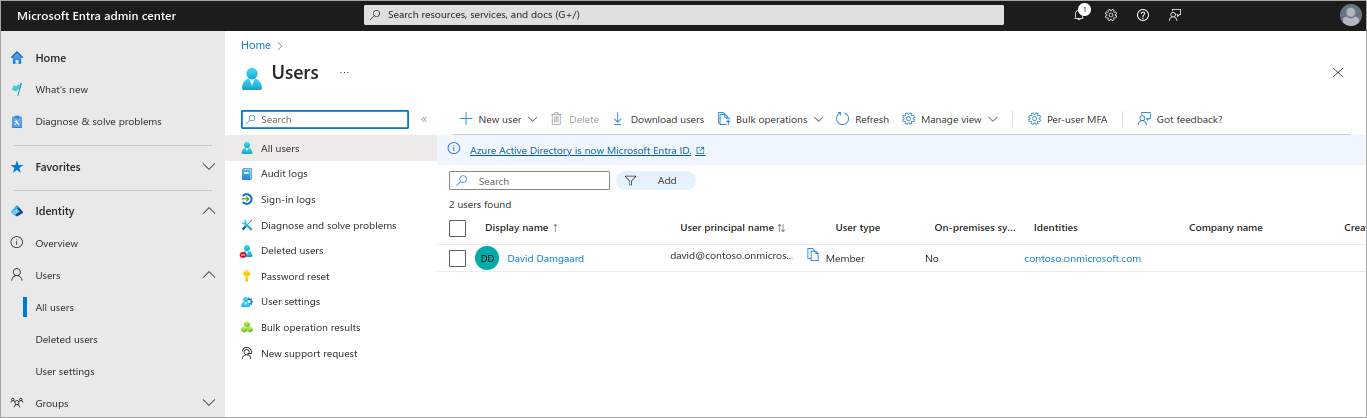
Microsoft Entra ID definerer typisk brugere på tre måder:
Cloud-identiteter: Disse brugere findes kun i Microsoft Entra ID. Eksempler er administratorkonti og brugere, som du selv administrerer. Deres kilde er Microsoft Entra ID- eller eksterne Microsoft Entra-id, hvis brugeren er defineret i en anden Microsoft Entra-forekomst, men skal have adgang til abonnementsressourcer, der styres af denne mappe. Når disse konti fjernes fra den primære mappe, slettes de.
Katalogsynkronerede identiteter: Disse brugere findes i et Active Directory i det lokale miljø. En synkroniseringsaktivitet, der forekommer via Microsoft Entra Connect bringer disse brugere ind på Azure. Deres kilde er Windows Server AD-.
gæstebrugere: Disse brugere findes uden for Azure. Eksempler er konti fra andre cloududbydere og Microsoft-konti (f.eks. en Xbox LIVE-konto). Kilden er inviteret bruger. Denne type konto er nyttig, når eksterne leverandører eller leverandører skal have adgang til dine Azure-ressourcer. Når deres hjælp ikke længere er nødvendig, kan du fjerne kontoen og al deres adgang.
Tilføj brugere
Du kan føje cloudidentiteter til Microsoft Entra-id på flere måder:
- Synkroniserer et Windows Server Active Directory i det lokale miljø
- Brug af Microsoft Entra Administration
- Brug af Azure Portal
- Brug af kommandolinjen
- Andre indstillinger
Synkroniser et Windows Server Active Directory i det lokale miljø
Microsoft Entra Connect er en separat tjeneste, der giver dig mulighed for at synkronisere et traditionelt Active Directory med din Microsoft Entra-forekomst. Sådan føjer de fleste virksomhedskunder brugere til mappen. Fordelen ved denne tilgang er, at brugerne kan bruge enkeltlogon (SSO) til at få adgang til lokale og cloudbaserede ressourcer.
Brug Microsoft Entra Administration
Du kan tilføje nye brugere manuelt via Microsoft Entra Administration. Dette er den nemmeste måde at tilføje et lille sæt brugere på. Du skal være i rollen brugeradministrator for at kunne udføre denne funktion.
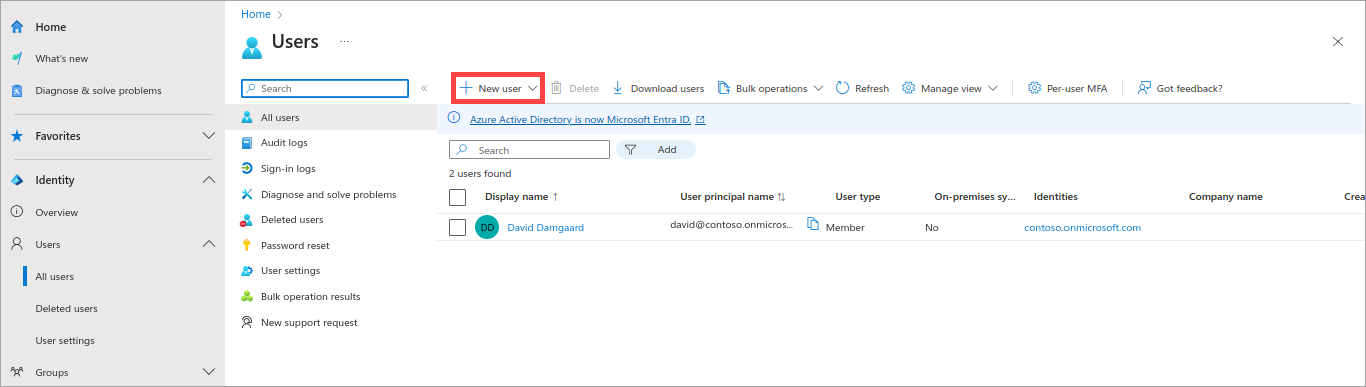
Hvis du vil tilføje en ny bruger, skal du vælge Ny bruger på den øverste menulinje og derefter vælge Opret ny bruger.
Ud over navn og brugernavnkan du tilføje profiloplysninger, f.eks. stillingsbetegnelse og afdeling, under fanen Egenskaber for .
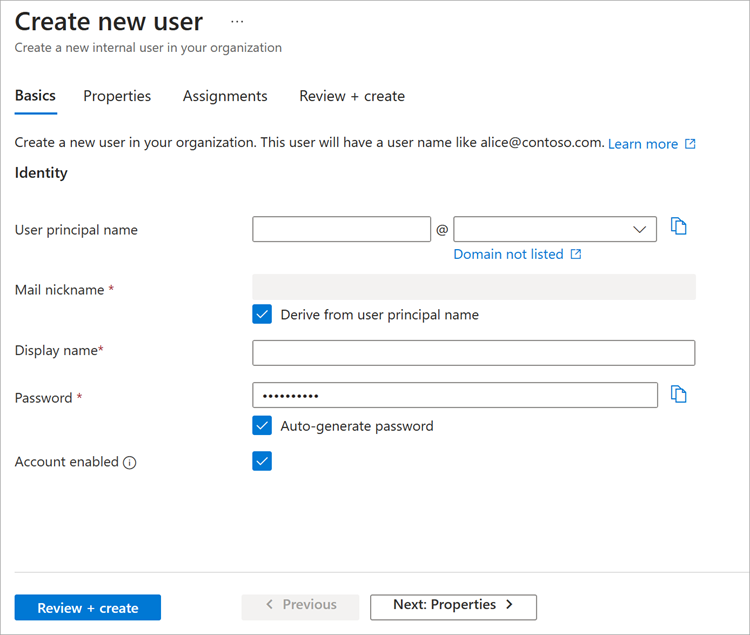
Standardfunktionsmåden er at oprette en ny bruger i organisationen. Brugeren får tildelt et brugernavn med det standarddomænenavn, der er tildelt mappen, f.eks. alice@staracoustics.onmicrosoft.com.
Du kan også invitere en bruger til mappen. I dette tilfælde sendes en mail til en kendt mailadresse, og der oprettes en konto, som er knyttet til denne mailadresse, hvis brugeren accepterer invitationen.
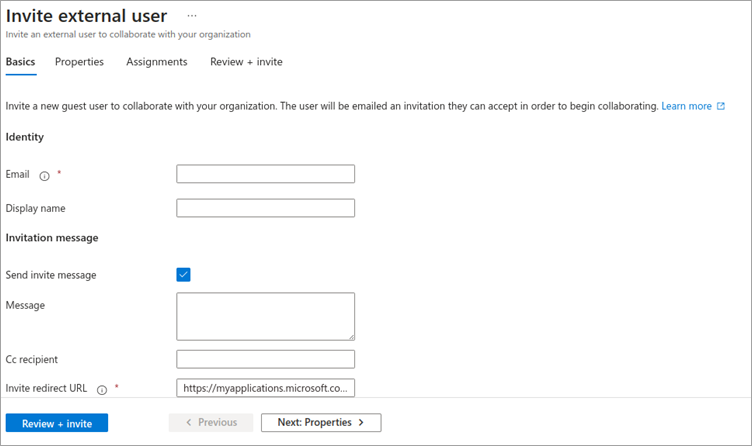
Den inviterede bruger skal oprette en tilknyttet Microsoft-konto (MSA), hvis denne bestemte mailadresse ikke er knyttet til en, og kontoen føjes til Microsoft Entra-id'et som gæstebruger.
Brug kommandolinjen
Hvis du har mange brugere at tilføje, er en bedre mulighed at bruge et kommandolinjeværktøj. Du kan køre kommandoen New-MgUser PowerShell for at tilføje skybaserede brugere.
# Create a password profile value
$PasswordProfile = @{ Password = "<Password>" }

# Create the new user
New-MgUser -DisplayName "Abby Brown" -PasswordProfile $PasswordProfile -MailNickName "AbbyB" -UserPrincipalName "AbbyB@contoso.com" -AccountEnabled
Kommandoen returnerer det nye brugerobjekt, du har oprettet.
DisplayName Id                                    UserPrincipalName
----------- --                                    -----------------
Abby Brown  f36634c8-8a93-4909-9248-0845548bc515  AbbyB@contoso.com
Hvis du foretrækker en mere standardkommandogrænseflade, kan du bruge kommandolinjegrænsefladen i Azure:
az ad user create --display-name "Abby Brown" \
                  --password "<password>" \
                  --user-principal-name "AbbyB@contoso.com" \
                  --force-change-password-next-login true \
                  --mail-nickname "AbbyB"
Kommandolinjeværktøjer giver dig mulighed for at tilføje brugere samlet via scripting. Den mest almindelige metode til dette er at bruge en CSV-fil (kommaseparerede værdier). Du kan enten oprette denne fil manuelt eller eksportere filen fra en eksisterende datakilde.
Hvis du planlægger at bruge en CSV-fil, er her nogle ting, du skal overveje:
navngivningskonventioner: Opret eller implementer en navngivningskonvention for brugernavne, viste navne og aliasser. Et brugernavn kan f.eks. bestå af efternavnet efterfulgt af et punktum (.) efterfulgt af fornavnet. Smith.John@contoso.comf.eks. .
adgangskoder: Implementer en konvention for den første adgangskode for en nyoprettet bruger. Find ud af, hvordan nye brugere modtager deres adgangskoder på en sikkerhedsforbedret måde. En almindeligt brugt metode genererer en tilfældig adgangskode og sender den derefter til den nye bruger eller vedkommendes chef.
Sådan bruger du en CSV med Azure PowerShell:
Kør kommandoen Connect-MgGraph for at oprette en PowerShell-forbindelse til mappen. Opret forbindelse til en administratorkonto, der har rettigheder til din mappe.
Opret nye adgangskodeprofiler for de nye brugere. Adgangskoderne til de nye brugere skal være i overensstemmelse med de regler for adgangskodekompleksitet, du har angivet for mappen.
Brug
Import-CSVtil at importere CSV-filen. Du skal angive stien til og filnavnet på CSV-filen.Gå gennem brugerne i filen, og opret de brugerparametre, der er nødvendige for hver bruger. Eksempelparametre er Brugerens hovednavn, Vist navn, Fornavn, Afdeling og Stilling.
Kør kommandoen
New-MgUserfor at oprette hver bruger. Sørg for at aktivere hver konto.
Andre indstillinger
Du kan også føje brugere til Microsoft Entra ID programmeringsmæssigt ved hjælp af Microsoft Graph API eller via Microsoft 365 Administration og Microsoft Intune-administrationskonsollen, hvis du deler den samme mappe.