Sådan opretter du et projekt
GitHub Projects er et effektivt planlægnings- og sporingsværktøj, der giver dit team fleksible visninger – f.eks. tabeller, tavler og tidslinjer – så du kan organisere dit arbejde og se det større billede.
Forestil dig, at du vil administrere dit teams funktionsbeholdning på ét sted. Dette indbyggede værktøj gør det nemt at organisere, prioritere og spore alt i en enkelt visning.
I dette undermodul lærer du, hvordan du:
- Opret et projekt.
- Angiv navnet på, beskrivelsen og VIGTIGT-filen for projektet.
- Føj problemer og pullanmodninger til dit projekt.
Oprette et organisationsejet projekt
Først skal du lægge fundamentet ved at oprette et nyt projekt. Oprettelse er relativt hurtig og enkel.
Vælg dit profilbillede i øverste højre hjørne af GitHub.com, og vælg derefter Dine organisationer.
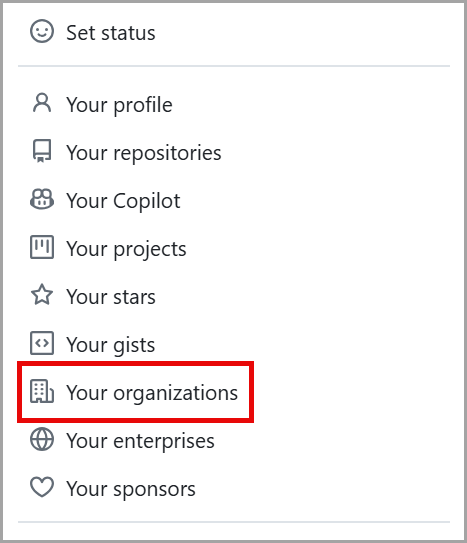
Skærmbillede af rullemenuen Profil, der indeholder Din profil, Dine lagre, Dine kodeområder, Dine organisationer og Dine virksomheder med indstillingen Din organisation fremhævet.
Rul ned for at vælge organisationen til det nye projekt.
Gå fra fanen Overview til fanen Projects.
Vælg den grønne knap med navnet Nyt projekt.
En pop op-meddelelse beder dig om enten at vælge en skabelon eller starte fra bunden. Lad os vælge indstillingen Start fra bunden og vælge Tabel.
Vælg den grønne knappen Opret projekt.
Du har lige oprettet et projekt!
Tips
Du kan også oprette et personligt projekt ved at vælge dit profilbillede og navigere til Dine projekter og derefter klikke på Nyt projekt.
Derudover kan projekter oprettes direkte fra et lager – dette knytter lageret automatisk til projektet, selvom selve projektet stadig oprettes på organisationsniveau og kan sammenkædes med andre lagre eller projekter i fremtiden.
Angiv projektets navn, beskrivelse og VIGTIGT
Lad os definere dit projekt på et par forskellige måder, så dit team nemt kan forstå, hvad du sporer.
Gå til det netop oprettede projekt for at redigere projektets navn, beskrivelse og VIGTIGT.
Vælg de tre prikker øverst til højre på siden for at åbne menuen, og vælg Indstillinger.
projektnavn er der, hvor du redigerer navnet på projektet.
Kort beskrivelse giver dig mulighed for at tilføje et par ord om projektet.
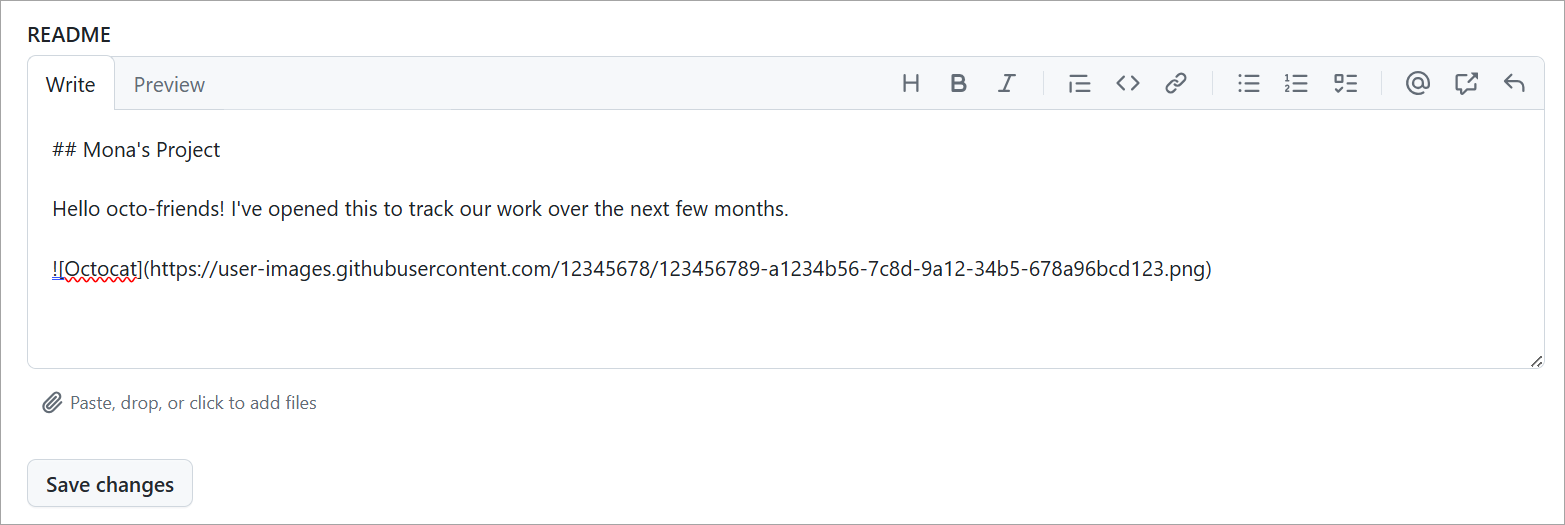
VIGTIGT- kan du tilføje oplysninger for dit team for at forstå, hvorfor du har oprettet dette projekt, og hvad du håber at opnå med det. Når du er færdig, skal du vælge Gem ændringer.
Føj problemer og pullanmodninger til dit projekt
Tilføjelse af problemer og pullanmodninger til dit projekt er det, der gør værktøjet så effektivt. Projekter gør det muligt for dig at kende status for de opgaver, dit team arbejder på, for at koordinere og fuldføre dine mål.
Lad os gennemgå de forskellige måder at føje problemer og pullanmodninger til dit projekt på.
Tilføj et eksisterende problem og en pullanmodning
Kopiér URL-adressen til et eksisterende problem eller en pullanmodning.
Placer markøren i den nederste række i Project ud for +, og indsæt URL-adressen til dit problem eller din pullanmodning.
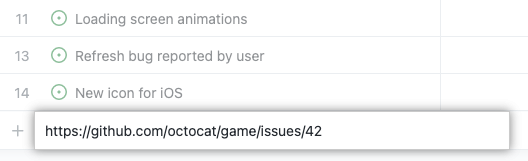
Tryk på Enter, hvorefter problemet eller pullanmodningen vises som en opgave i projektet.
Søg efter et eksisterende problem og en pullanmodning
Du kan søge efter eksisterende problemer eller pullanmodninger ved at tilføje et nyt element.
Angiv # for at søge i lagre. Du kan skrive en del af navnet på lageret for at indsnævre dine indstillinger.
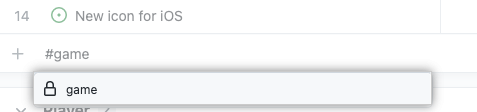
Vælg det lager, hvor pullanmodningen eller -problemet er placeret, hvor der bliver bedt om at søge efter problemer og pullanmodninger.
Begynd at skrive titlen på problemet eller pullanmodningen for at finde den, du vil have.
Vælg problemet eller pullanmodningen.
Problemer med massetilføjning og pullanmodninger
Du kan massetilføj problemer og pullanmodninger til et eksisterende lager for at spare tid. Det giver dig mulighed for at begynde at organisere dit team hurtigere.
Vælg + i den nederste række i Project.
Vælg Tilføj element fra lageret.
Hvis du vil ændre lageret, skal du vælge rullelisten og vælge et lager. Problemerne og pullanmodningerne udfyldes derefter.
Du kan enten vælge alle eller vælge de problemer eller pullanmodninger, du vil medtage.
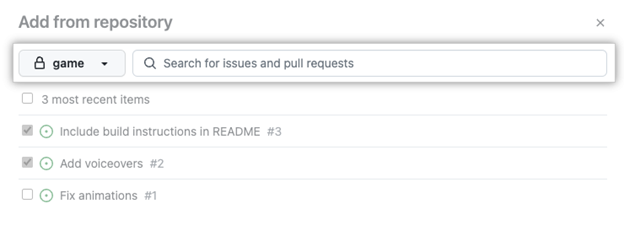
Når du er klar til at føje problemer og pullanmodninger til dit projekt, skal du vælge den grønne knap med titlen Tilføj markerede elementer i nederste højre hjørne.
Arbejdsgange for projekter
For at hjælpe med at strømline arbejdet understøtter GitHub Projects standardarbejdsgange. Disse gør det muligt automatisk at føje elementer som problemer og pull-anmodninger til et projekt og markere med en startstatus, f.eks. "Todo".
Sådan aktiverer du en arbejdsgang:
- Åbn dit projekt.
- Vælg menuen med tre prikker øverst til højre, og vælg Arbejdsgange.
- Vælg en trigger som "Element tilføjet til projekt".
- Angiv værdier, f.eks. Status: Opgave.
- Vælg Gem og slå arbejdsprocestil.
Konverter tjeklistepunkter til underproblemer
Fra februar 2025 understøtter GitHub Projects konvertering af tjeklisteelementer til underproblemer. Denne funktion gør det nemmere at opdele opgaver i mindre, sporbare arbejdselementer – direkte fra et problem.
Sådan konverterer du et tjeklisteelement:
- Opret eller åbn et problem, der indeholder en tjekliste.
- Hold markøren over tjeklistepunktet.
- Klik på menuen ... ud for elementet.
- Vælg Konverter til underproblem.
Dette opretter et sammenkædet problem, der vises i din projektoversigt med sin egen status, metadata og sporing. Underproblemer giver bedre synlighed i relateret arbejde og erstatter den ældre opgavelisteblokfunktion, som blev udfaset den 30. april 2025.
I det næste undermodul lærer du, hvordan du organiserer og prioriterer dit projekt for at holde dine opgaver på sporet.