Brug Azure SQL-migreringsudvidelsen til at migrere til Azure SQL Database
Hvis du har råd til at tage databasen offline, mens du migrerer til Azure, har du et par værktøjer, du kan bruge.
I vores cykelproduktionsscenarie anses HR-databasen for forretningskritisk, men bruges sjældent i weekender. Du har planlagt at udføre en offlineoverførsel mellem fredag aften og mandag morgen, men du vil gerne vurdere den bedste migreringsmetode.
Det antages, at alle kontroller før migrering er udført med Azure SQL-migreringsudvidelsen til Azure Data Studio eller Azure Migrate. Denne proces sikrer, at funktions- og kompatibilitetsproblemer håndteres.
Migrer ved hjælp af Azure SQL-migreringsudvidelsen til Azure Data Studio
Azure SQL-migreringsudvidelsen til Azure Data Studio er et værktøj, der hjælper dig med at forberede migrering af dine SQL Server-databaser til Azure. Den vurderer din parathed til migrering, anbefaler de bedste Azure-ressourcer til dine behov og faciliterer migreringsprocessen. Vi foreslår, at du bruger udvidelsen til databaser, der er små og mellemstore.
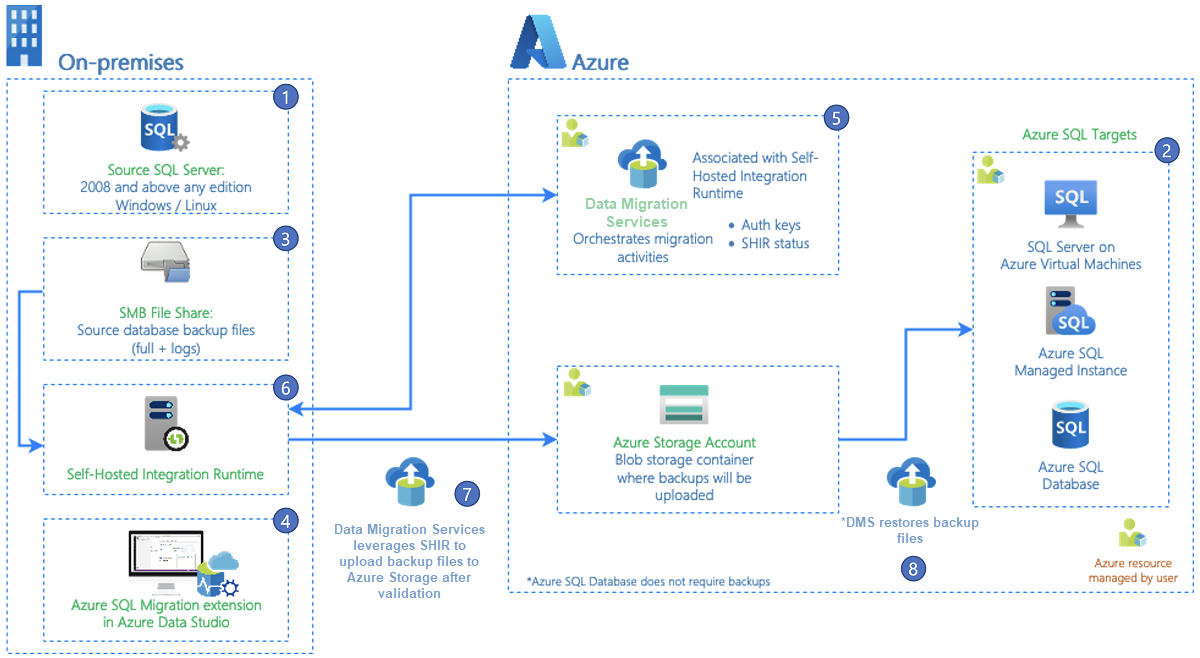
Azure SQL-migreringsudvidelsen bruger den nyeste version af Data Migration Services og indeholder en avanceret vurderingsfunktion, der kan evaluere, om dine SQL Server-databaser er klar til at blive overført til Azure SQL.
Derudover kan du uden beregning overføre flere SQL Server-databaser ved hjælp af Azure SQL-migreringsudvidelsen.
I nedenstående trin fremhæves processen med at migrere til Azure SQL Database ved hjælp af Azure SQL Migration-udvidelsen til Azure Data Studio.
| Trin | Beskrivelse |
|---|---|
| Konfiguration | Installér Azure Data Studio og Azure SQL Migration-udvidelsen. Åbn Azure Data Studio, og start guiden Migrér til Azure SQL Migration. Denne guide fører dig gennem overførselsprocessen. |
| trin 1: Databaser til vurdering | Vælg de databaser, du vil overføre. |
| trin 2: Vurderingsresultater og anbefalinger | Vurder deres parathed til migrering. Værktøjet identificerer eventuelle problemer, der kan påvirke overførselsprocessen. Indsaml data om ydeevnen fra din aktuelle database. Disse data bruges til at give anbefalinger til din Azure SQL-konfiguration. |
| trin 3: Azure-mål | Vælg en Azure-konto og din azure SQL Database-destination. |
| trin 4: Azure Database Migration Service | Vælg en eksisterende Azure Database Migration Service, eller opret en ny. |
| trin 5: Konfiguration af datakilde | Angiv de legitimationsoplysninger, der bruges til at oprette forbindelse til kilden fra den selv hostede integrationskørsel. Vælg de tabeller, der skal overføres fra kilde til destination. Før du vælger de tabeller, der skal overføres, skal du sikre dig, at du har oprettet databaseskemaet fra kilden til destinationen ved hjælp af enten dacpac-udvidelsen eller SQL Database-projektudvidelsen i Azure Data Studio. |
| trin 6: Oversigt | Gennemse migreringsoplysningerne, og start overførselsprocessen. |
Databaseoverførselstjenesten optimerer overførselsprocessen ved at springe tomme tabeller over, også selvom du vælger dem.
Vigtigt!
Azure SQL Database understøtter i øjeblikket ikke overførsel af tabelnavne, der indeholder dobbeltbytetegn. Du kan løse problemet ved midlertidigt at omdøbe disse tabeller før migreringen og derefter gendanne dem til deres oprindelige navne, når overførslen er fuldført.
Overførselsstatus
Der er et par statusser, der holder dig opdateret om status for migreringen.
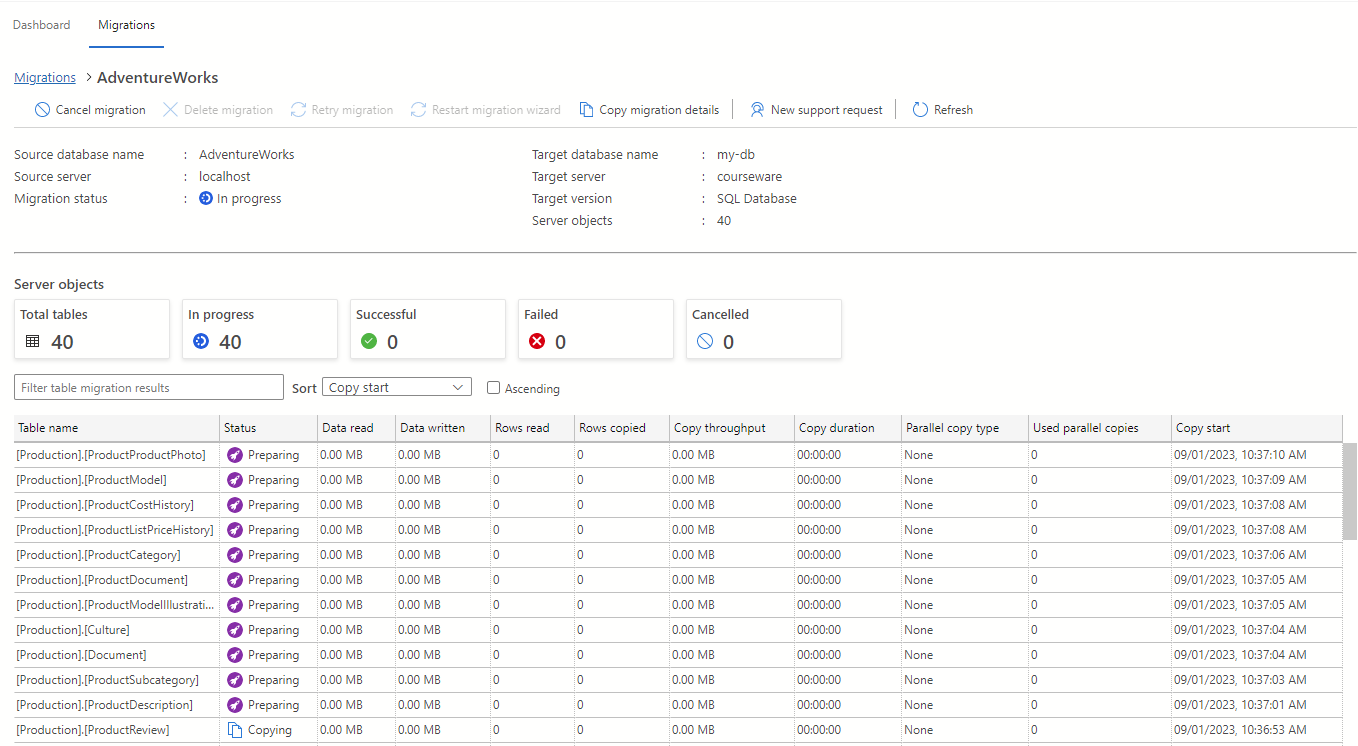
Forberedelse til kopiering: Tjenesten er i gang med at deaktivere autostats, udløsere og indekser i destinationstabellen.
Kopiering: Datakopien fra kildedatabasen til destinationsdatabasen er i gang.
Kopieringen er færdig: Datakopien er færdig, og tjenesten venter på, at andre tabeller afslutter kopiering.
Genopbygning af indeks: Tjenesten genopbygger indeks på destinationstabeller.
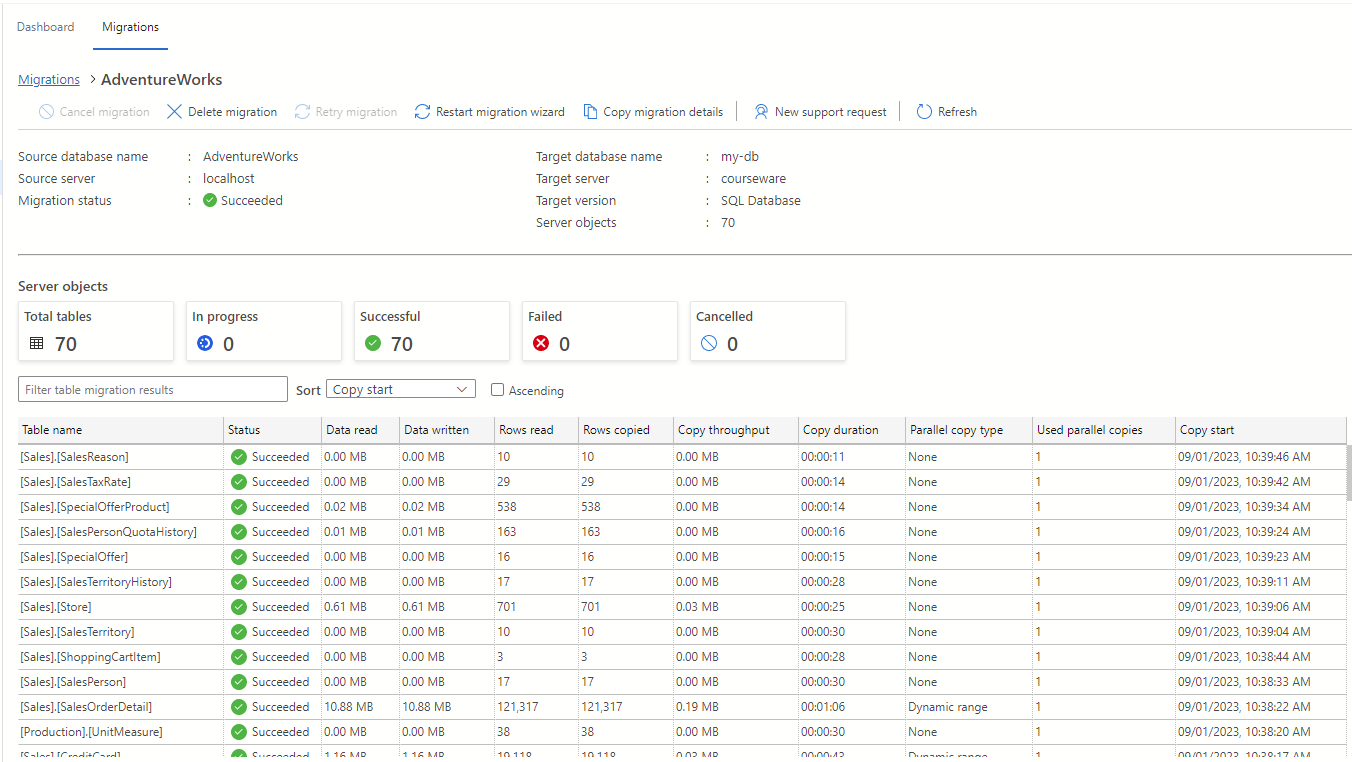
Lykkedes: Alle data kopieres, og indekserne genopbygges.
Ydelsesovervejelser
Overførselshastigheden afhænger i høj grad af azure SQL Database SKU'en og den selvhostede vært for Integration Runtime. Vi anbefaler på det kraftigste, at du skalerer dine Azure SQL Database-beregningsressourcer op, før du starter migreringsprocessen for at få en optimal migreringsoplevelse.
Når du beslutter, at serveren skal installere den selv hostede integrationskørsel, skal du sørge for, at computeren kan håndtere cpu- og hukommelsesbelastningen for datakopien.
Azure SQL Database-migrering kan være langsom med en stor mængde tabeller på grund af den tid, det tager for Azure Data Factory (ADF) at starte aktiviteter, selv for små tabeller.
Tabeller med store blobkolonner kan muligvis ikke overføres pga. timeout.
Vi anbefaler op til 10 samtidige databaseoverflytninger pr. selvværtsintegrationskørsel på en enkelt computer. Skaler den selv hostede kørsel, eller opret separate forekomster på forskellige computere for at øge de samtidige databaseoverflytninger.
Overvåg migrering
Når du har startet migreringen af databasen, kan du overvåge status i Azure Data Studio. Du kan også spore status på Azure Portal under Azure Database Migration Service-ressourcen.
Overvåg migrering fra Azure Data Studio
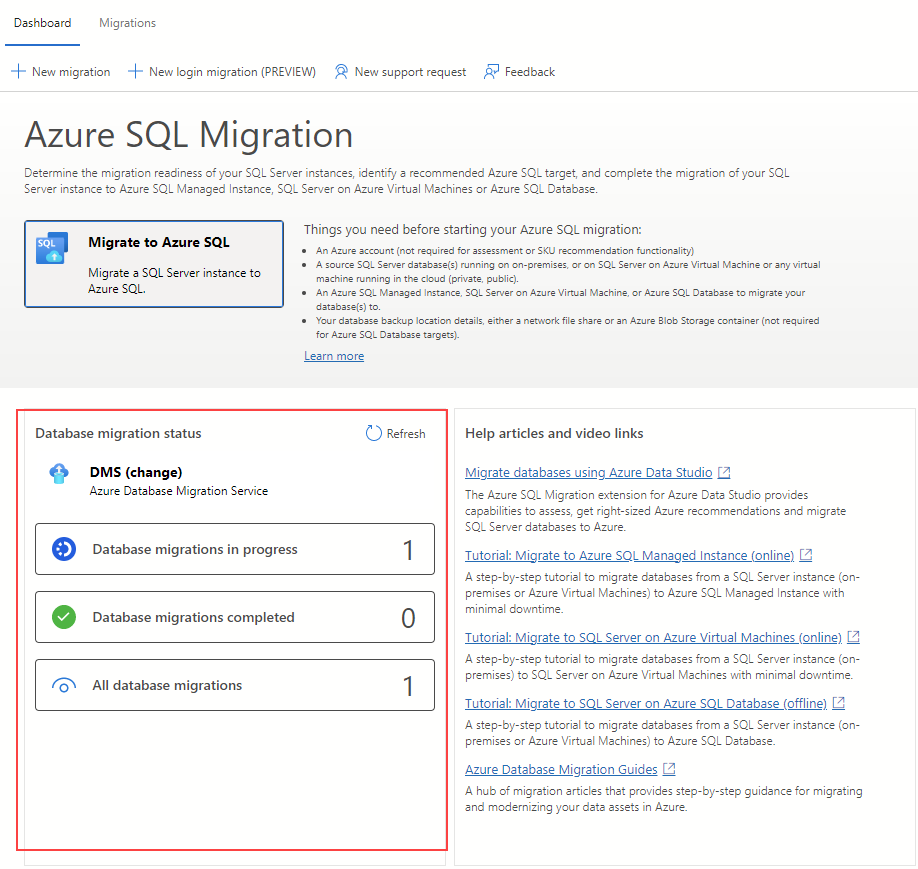
Under Status for overførsel af databasekan du spore overførsler, der er i gang, fuldført og mislykket (hvis der er nogen), eller du kan få vist alle databaseoverførsler.
Vælg igangværende databaseoverflytninger i overførselsdashboardet for at få vist igangværende migreringer.
Vælg databasenavnet for at få flere oplysninger.
Egenskaben overførselsstatus ændres til Fuldførerog derefter Lykkedes, når overførslen er fuldført.
Overvåg migrering fra Azure Portal
Du kan også overvåge migreringsaktiviteten ved hjælp af Azure Database Migration Service.
Hvis du vil overvåge databaseoverførslen, skal du normalt gå til Azure Portal og finde din forekomst af databaseoverførselstjenesten. Når du har fundet tjenesten, kan du få vist dens forekomstoversigt. Vælg Overvåg migreringer for at få adgang til detaljerede oplysninger om den igangværende databaseoverførsel.
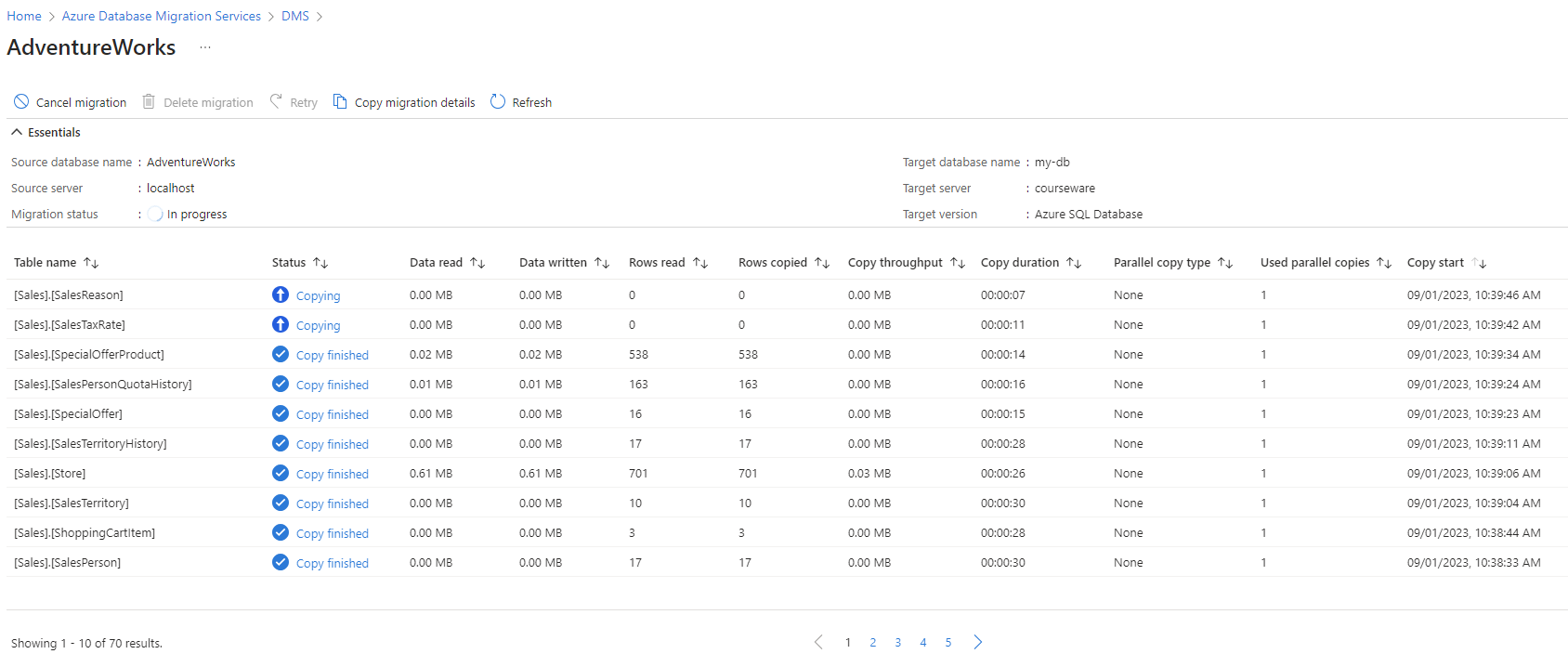
Når overførselsstatussen er Lykkedes, skal du navigere til destinationsserveren og validere destinationsdatabasen. Kontrollér databaseskemaet og dataene.
Migrer i stor skala
Du kan også udføre en offlineoverførsel af databasen fra SQL Server i det lokale miljø til en Azure SQL Database ved hjælp af enten PowerShell eller Azure CLI.
I følgende eksempel overføres databasen AdventureWorks til Azure SQL Database.
$sourcePass = ConvertTo-SecureString "password" -AsPlainText -Force
$targetPass = ConvertTo-SecureString "password" -AsPlainText -Force

New-AzDataMigrationToSqlDb `
-ResourceGroupName MyGroup `
-SqlDbInstanceName myserver `
-Kind "SqlDb" `
-TargetDbName AdventureWorks `
-SourceDatabaseName AdventureWorks `
-SourceSqlConnectionAuthentication SQLAuthentication `
-SourceSqlConnectionDataSource myserver.microsoft.com `
-SourceSqlConnectionUserName user `
-SourceSqlConnectionPassword $sourcePass `
-Scope "/subscriptions/MySubscriptionID/resourceGroups/MyGroup/providers/Microsoft.Sql/servers/myserver" `
-TargetSqlConnectionAuthentication SQLAuthentication `
-TargetSqlConnectionDataSource myserver.database.windows.net `
-TargetSqlConnectionUserName user `
-TargetSqlConnectionPassword $targetPass `
-MigrationService "/subscriptions/MySubscriptionID/resourceGroups/MyGroup/providers/Microsoft.DataMigration/SqlMigrationServices/MyService"
I følgende eksempel overføres et undersæt af tabeller fra databasen AdventureWorks.
New-AzDataMigrationToSqlDb `
-ResourceGroupName MyGroup `
-SqlDbInstanceName myserver `
-Kind "SqlDb" `
-TargetDbName AdventureWorks `
-SourceDatabaseName AdventureWorks `
-SourceSqlConnectionAuthentication SQLAuthentication `
-SourceSqlConnectionDataSource myserver.microsoft.com `
-SourceSqlConnectionUserName user `
-SourceSqlConnectionPassword $sourcePass `
-Scope "/subscriptions/MySubscriptionID/resourceGroups/MyGroup/providers/Microsoft.Sql/servers/myserver" `
-TargetSqlConnectionAuthentication SQLAuthentication `
-TargetSqlConnectionDataSource myserver.database.windows.net `
-TargetSqlConnectionUserName user `
-TargetSqlConnectionPassword $targetPass `
-TableList "[Person].[Person]", "[Person].[EmailAddress]" `
-MigrationService "/subscriptions/MySubscriptionID/resourceGroups/MyGroup/providers/Microsoft.DataMigration/SqlMigrationServices/MyService"
Du kan få mere at vide om de tilgængelige Kommandoer til Azure-migreringsudvidelsen PowerShell og Azure CLI i følgende links: PowerShell-modul til udvidelse af dataoverførsel og Azure CLI for dataoverførselsudvidelse.