Øvelse – overvågning af programmets ydeevne
I denne øvelse kan du med nul konfiguration nemt overvåge dataflow for dit eksempelprogram.
Overvåg programmet med Azure Application Insights
Programoversigt hjælper dig med at få øje på flaskehalse i ydeevnen eller fejl i hotspots på tværs af alle komponenter i dit distribuerede program.
Åbn Azure Portal.
Vælg Azure Spring Apps- på listen over Azure-tjenester.
Vælg din Forekomst af Azure Spring Apps.
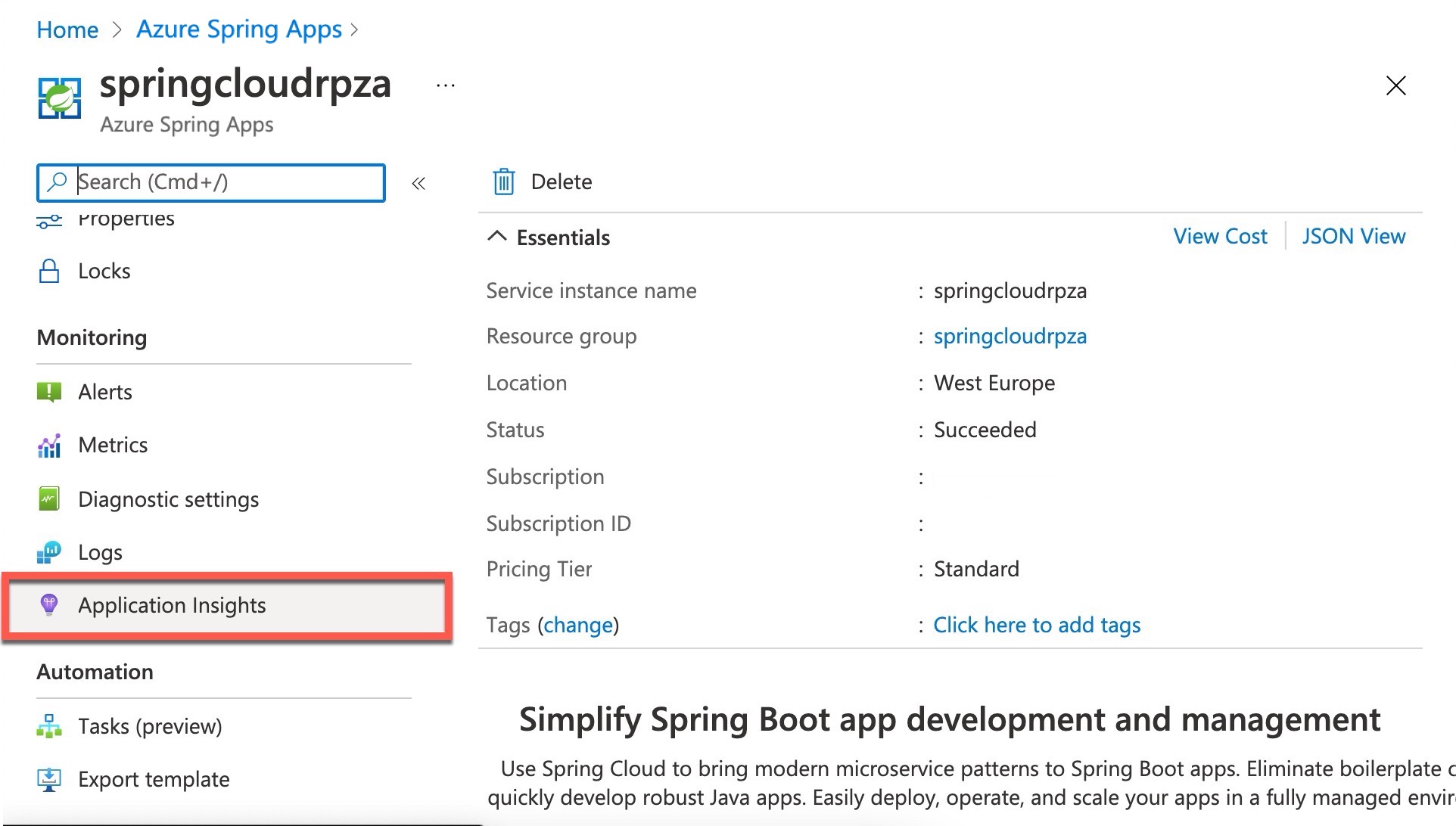
Vælg Application Insights for at gå til oversigtssiden for Application Insights.
Til venstre skal du gå til Programkort, hvor du kan se en visning af dine Azure Spring Apps-mikrotjenester:
Programoversigten viser programmer, der fungerer korrekt (grøn), og programmer med flaskehalse (rød).
I det foregående programkort er hvert navn i et grønt felt en anden tjeneste i dine Azure Spring Apps.
Du kan nemt identificere problemer i dine programmer og hurtigt foretage fejlfinding og løse dem. Hver node på kortet repræsenterer en mikrotjeneste eller dens afhængigheder med tilstands-KPI og status for beskeder. Du kan vælge fra en hvilken som helst komponent til mere detaljeret diagnosticering, f.eks. Application Insights-hændelser.
Præstation
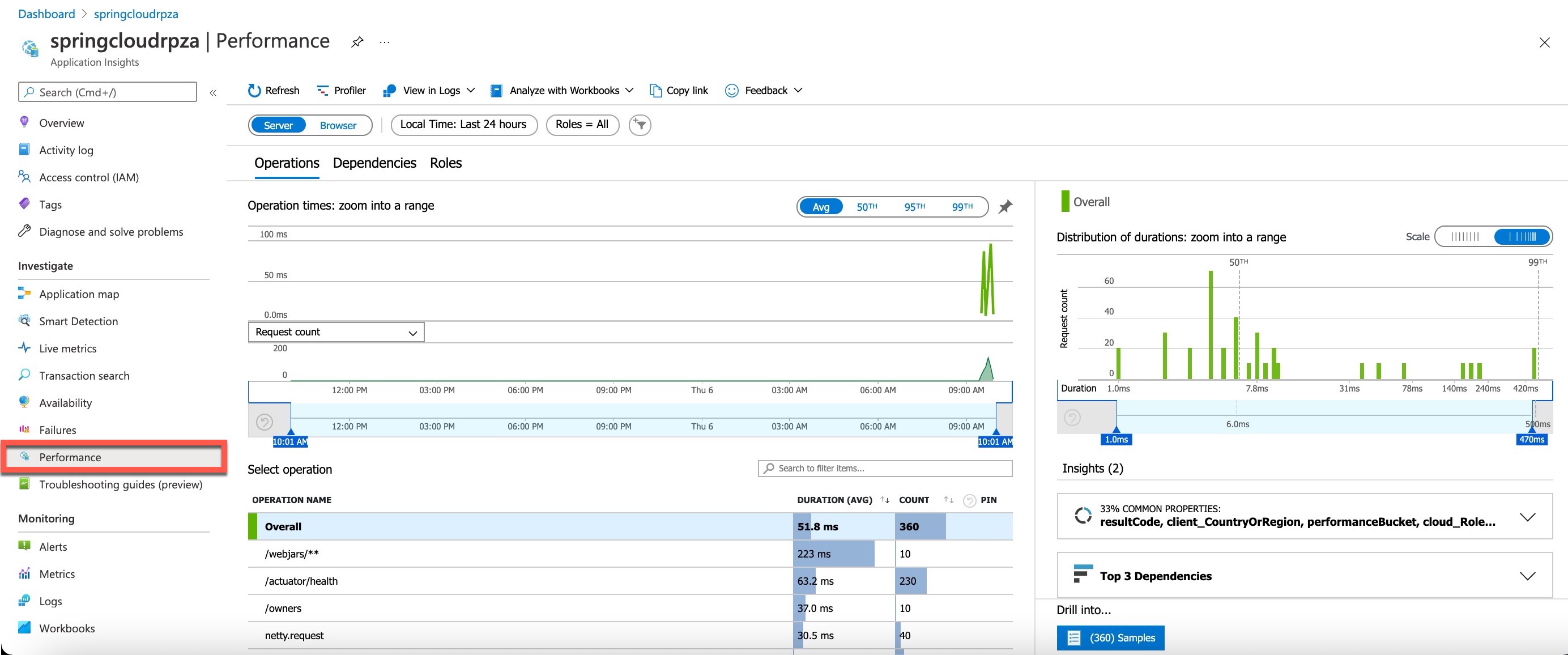
Til venstre skal du gå til Performance, hvor du kan se svartider og antal anmodninger for handlinger, der vises af dine programmer.
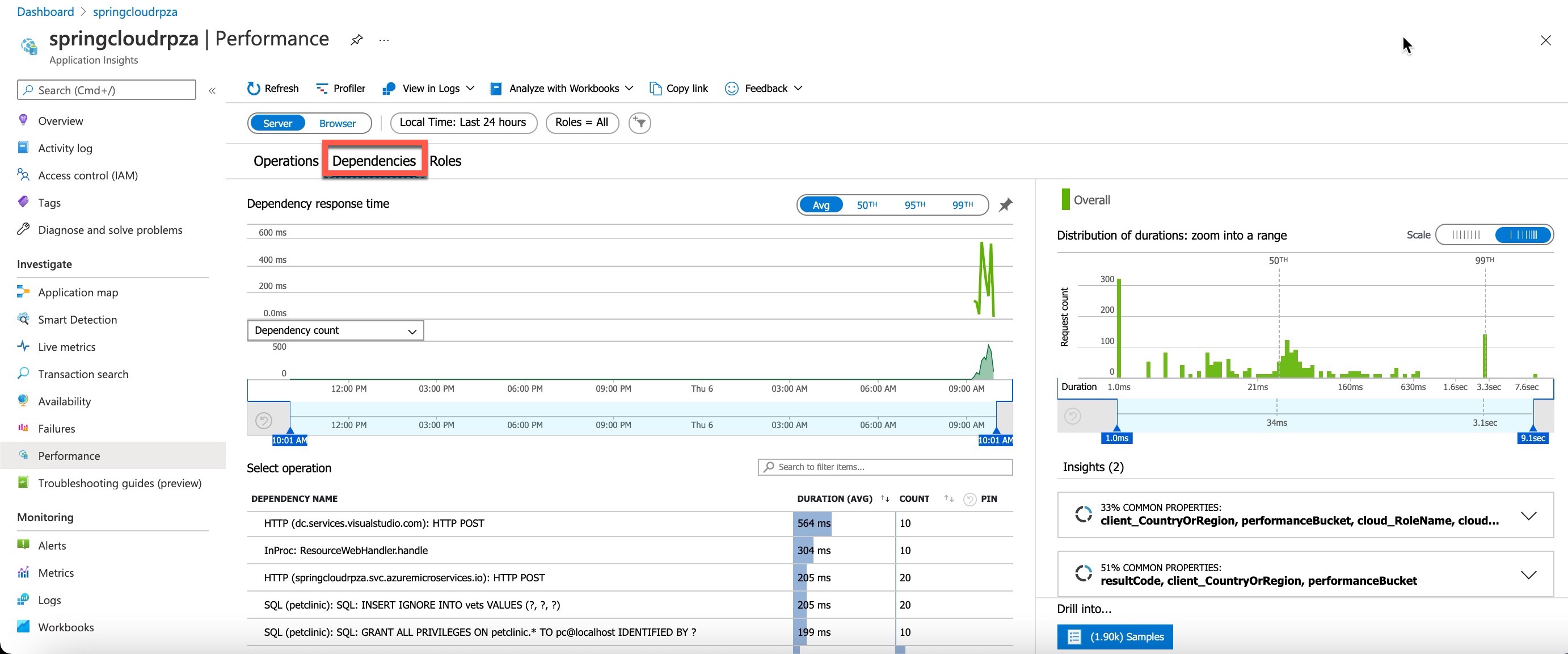
Gå derefter til højre for at Afhængigheder, hvor du kan se alle dine afhængigheder og deres svartider og antal anmodninger.
Du kan se ydeevnenummeret for afhængigheder, især SQL-kald:
Vælg en SQL-sætning under fanen Select for at se transaktionen i kontekst:
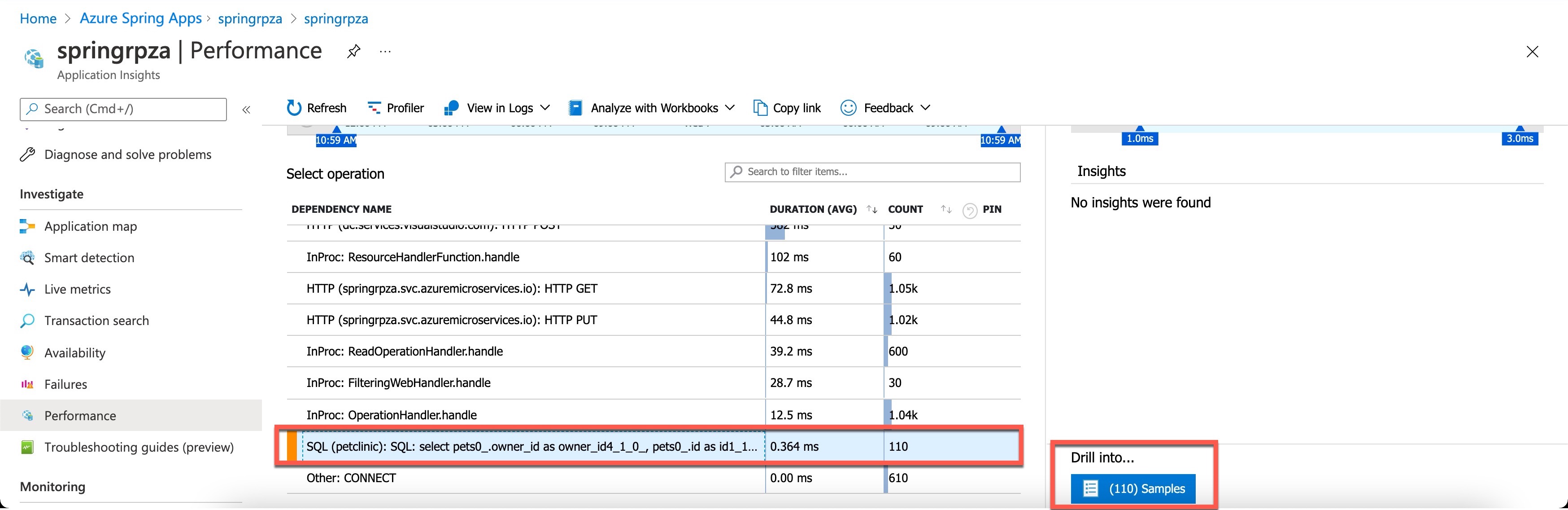
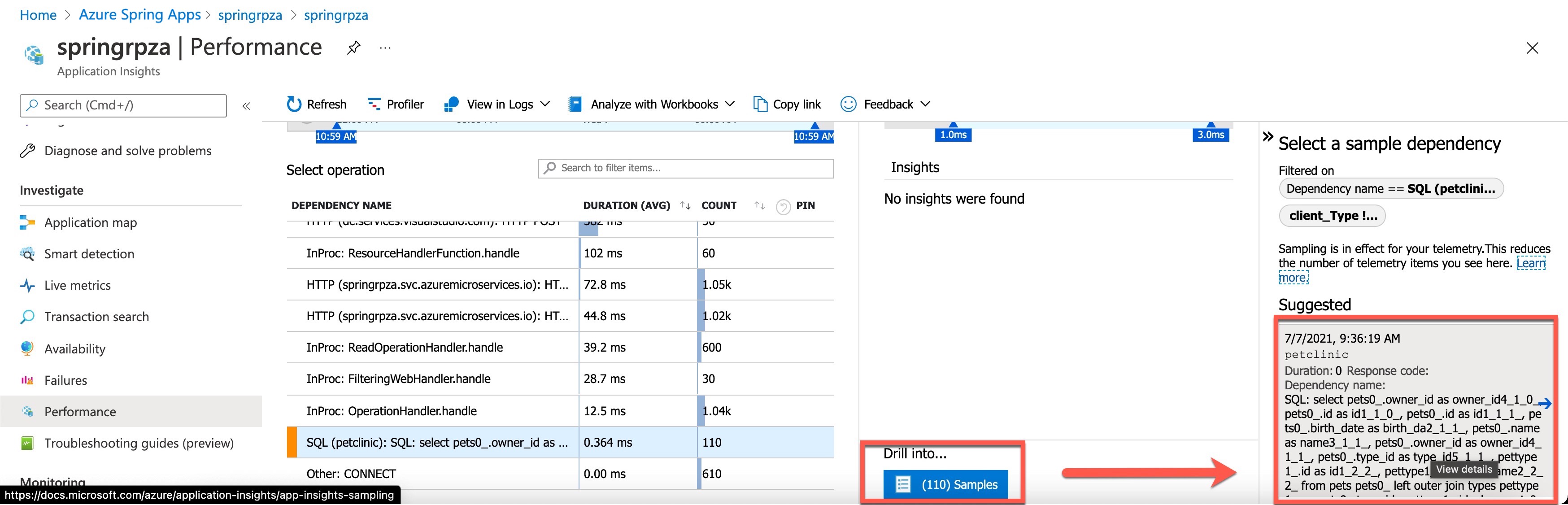
Vælg derefter Detailudledning iunder fanen længst til højre, og vælg et SQL-eksempel på fanen længst til højre for at åbne vinduet med transaktionsdetaljer:
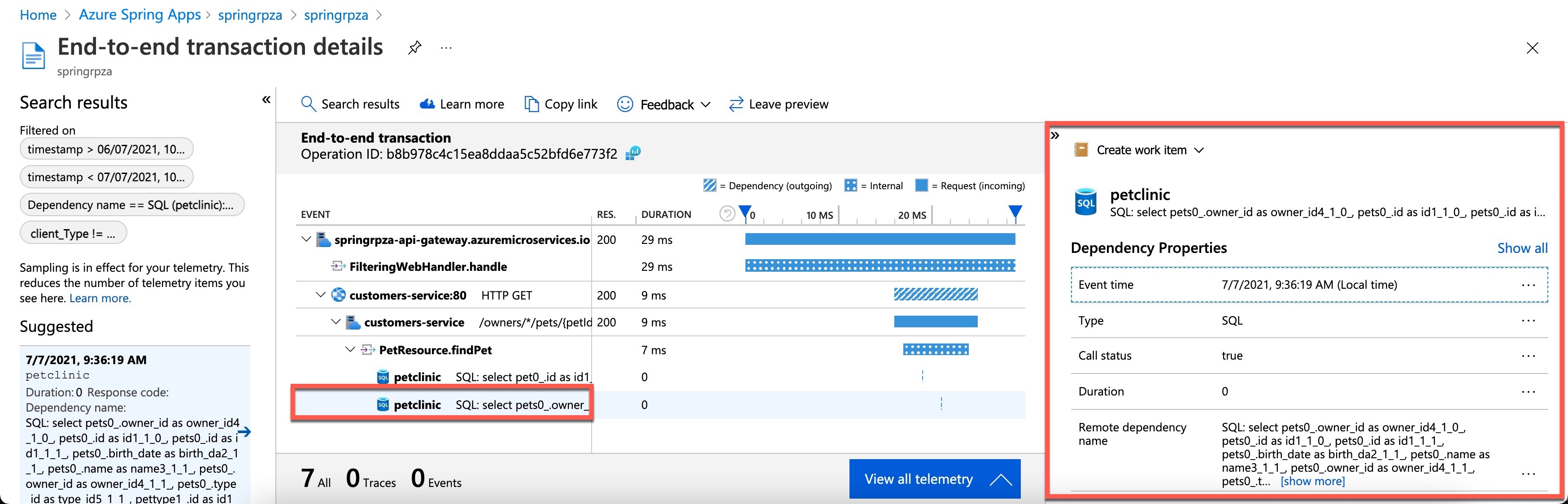
I end-to-end-transaktionsdetaljer visning kan du se eksempeltransaktionen for SQL-sætningen ved at vælge SQL-sætningen:
Fejl/undtagelser
Vælg fejl i ressourcemenuen Application Insights, som findes i afsnittet Undersøg. I denne visning kan du se de tre øverste fejlsvarkoder, de tre øverste undtagelsestyper og de tre mest mislykkede afhængighedstyper.
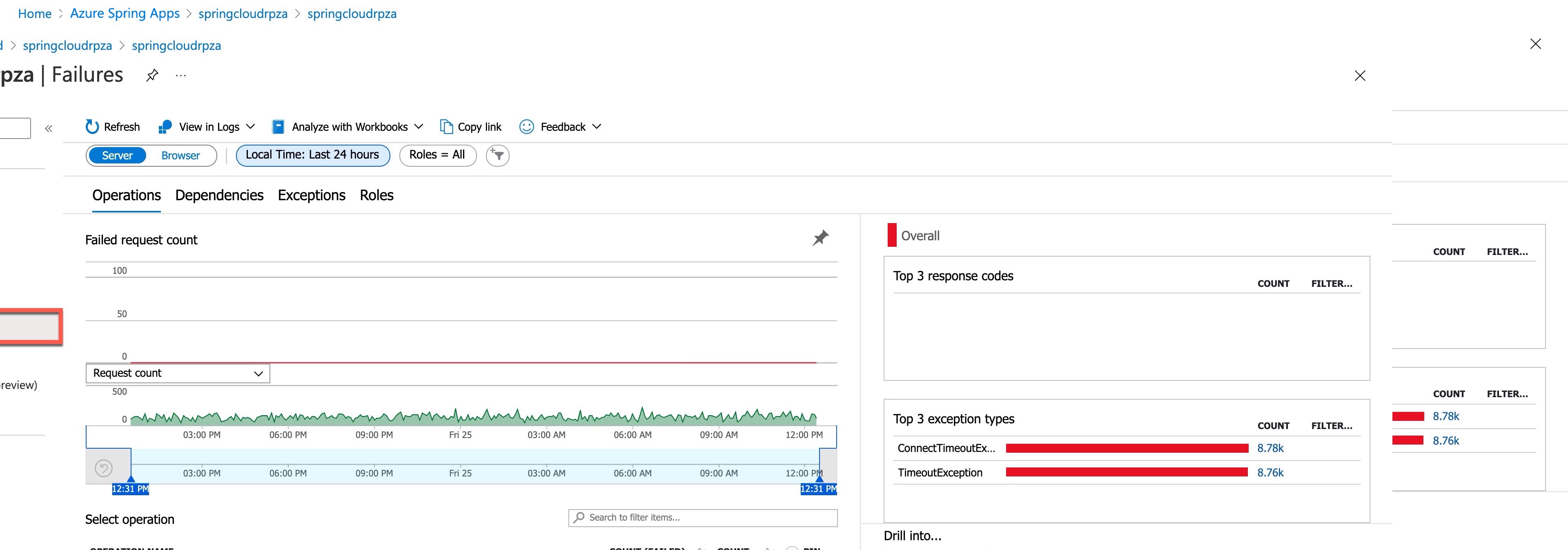
I højre side skal du vælge en undtagelse i Top 3-undtagelsestyper, der for meningsfuld indsigt og handlingsbaseret staksporing:
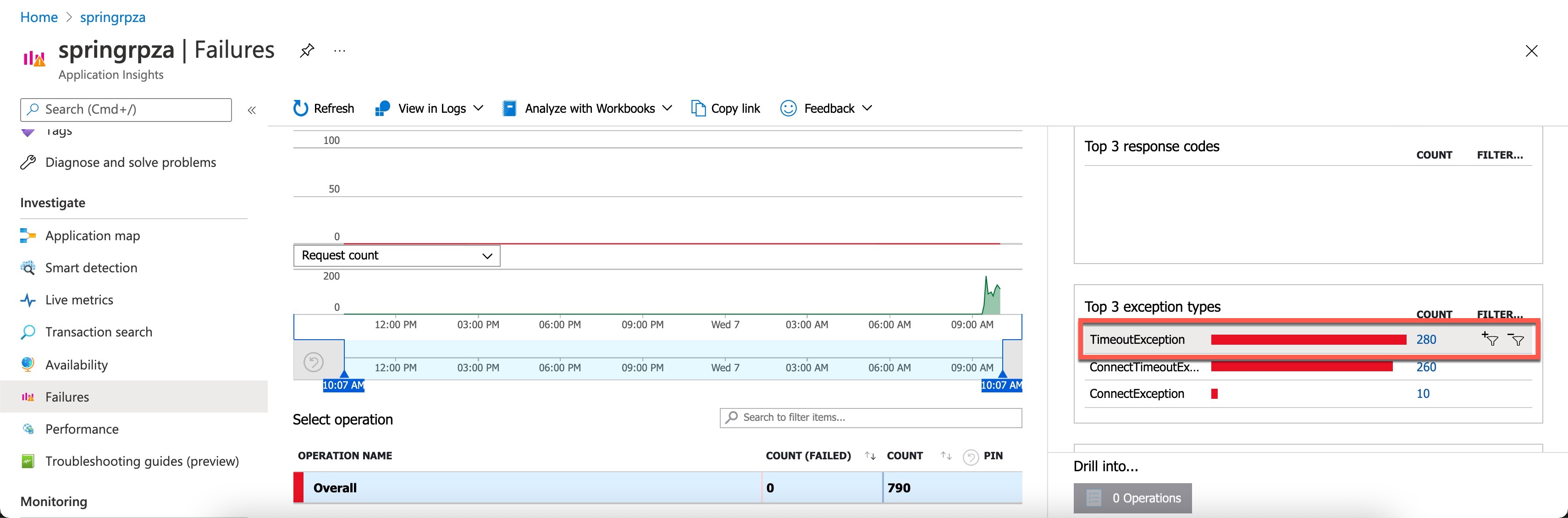
Vælg derefter Eksempel på foreslået undtagelse under fanen til højre for at åbne vinduet med transaktionsdetaljer:
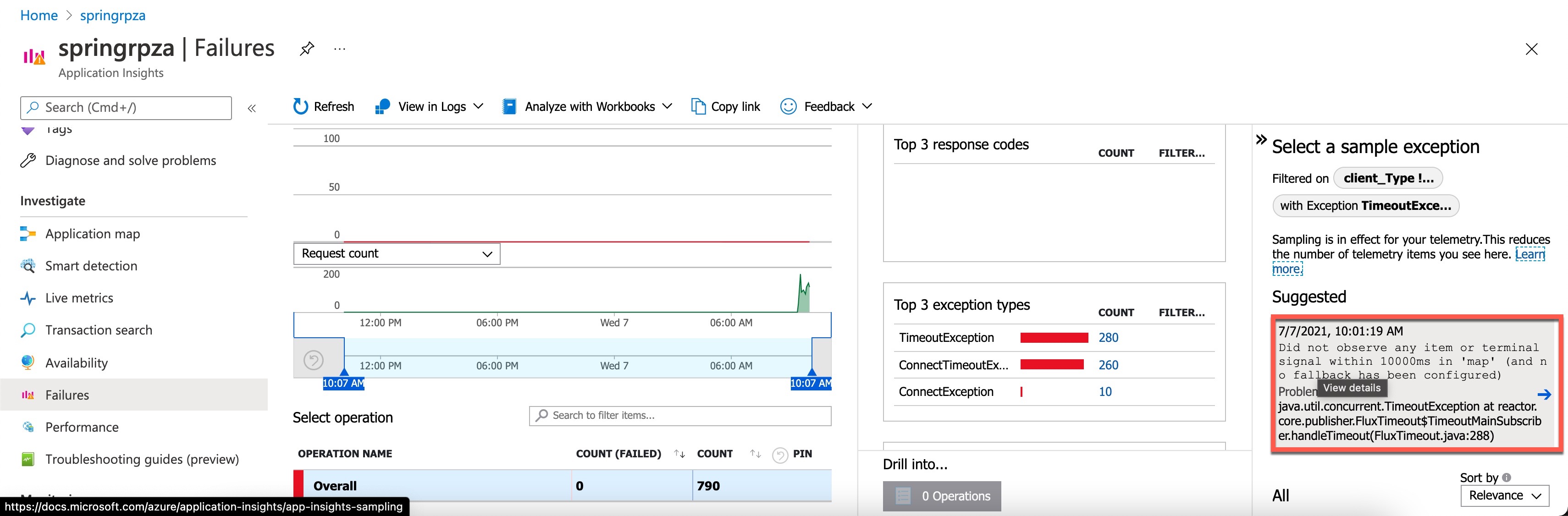
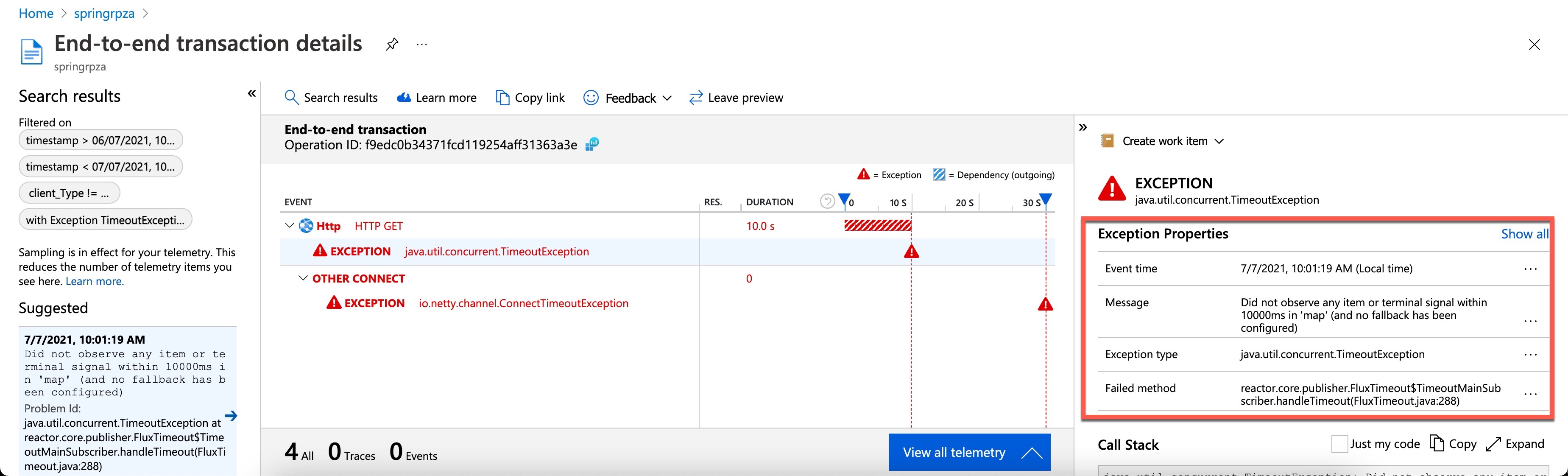
Derefter skal du få vist undtagelsesegenskaberne i vinduet end-to-end-transaktionsoplysninger vindue:
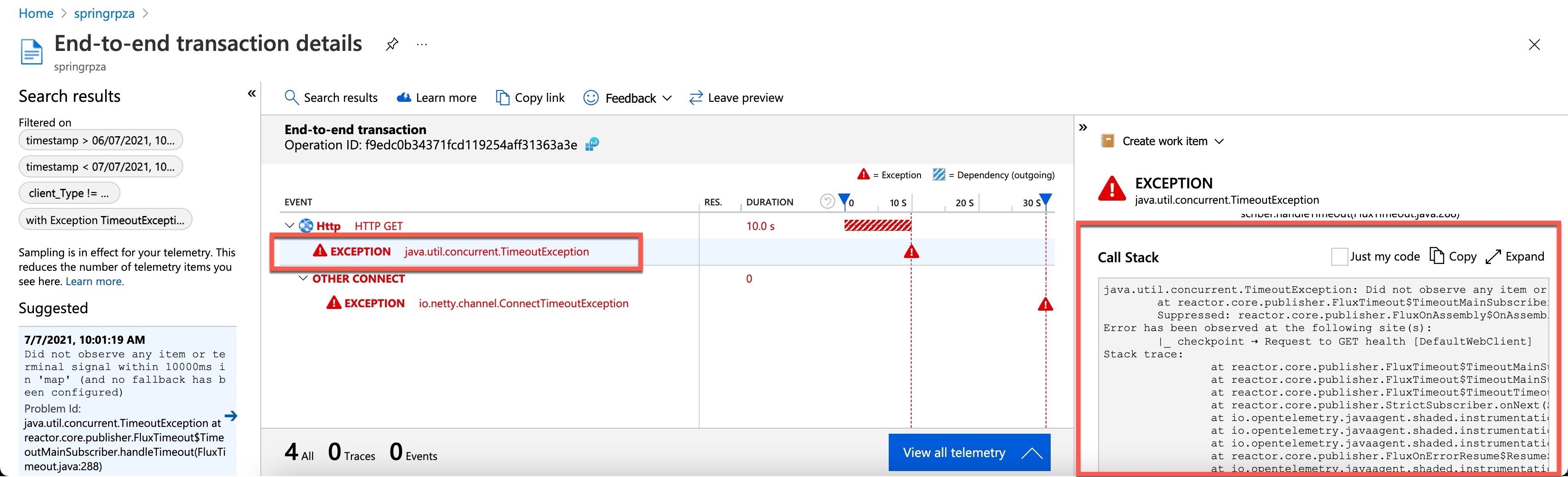
Til sidst skal du midt på skærmen under fanen end-to-end-transaktion vælge en undtagelse for at få vist detaljerne og stacktrace:
Målinger
Spring Boot registrerer mange vigtige målepunkter: JVM, CPU, Tomcat, Logback osv. Du kan se målepunkter, der er bidraget med Spring Boot-apps, Spring Apps-moduler og afhængigheder.
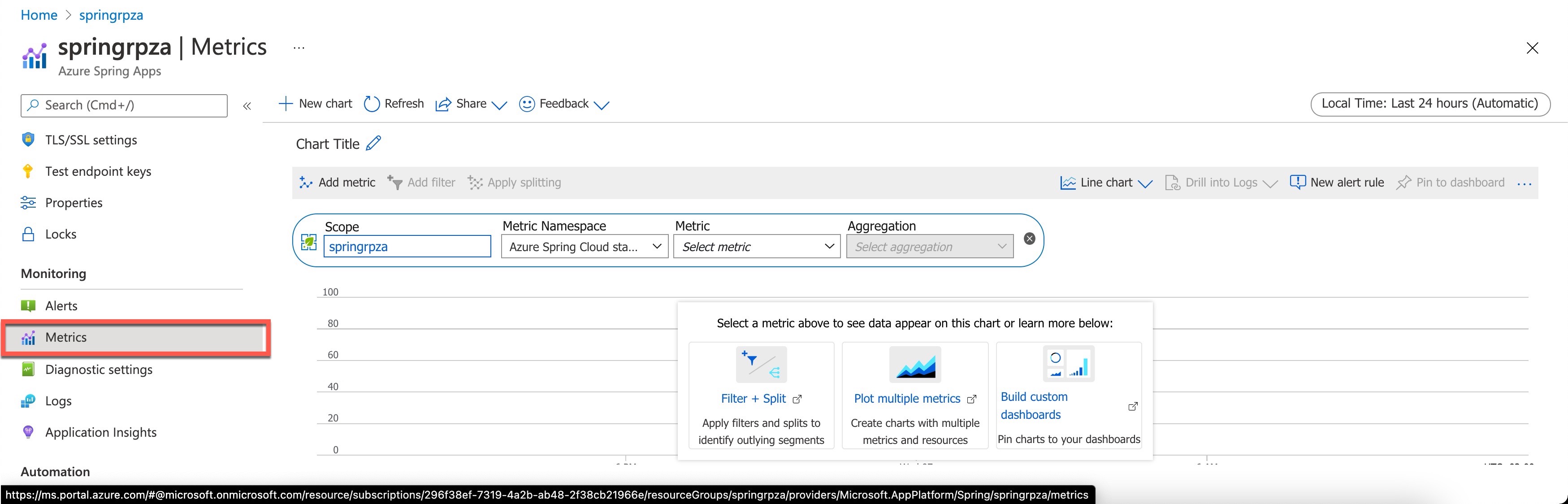
Hvis du vil oprette et standardmetrikdiagram, skal du åbne fanen Metrics under afsnittet Overvågning og følge disse trin:
Sørg for, at dine Azure Spring Apps er valgt under Scope og Azure Spring Apps under Metric Namespace. Begge udfyldes allerede, hvis du har åbnet metrikoversigten fra ressourcens menu.
Under målepunkterskal du derefter vælge app-CPU-forbrug og vælge Gns. under aggregering:
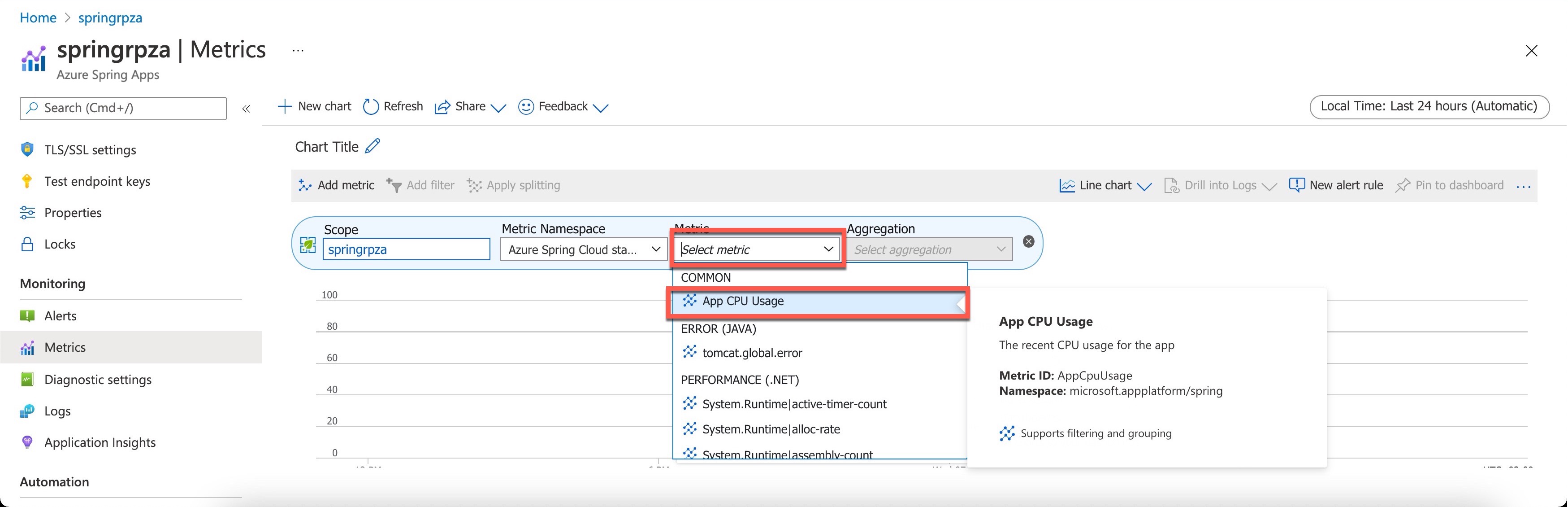
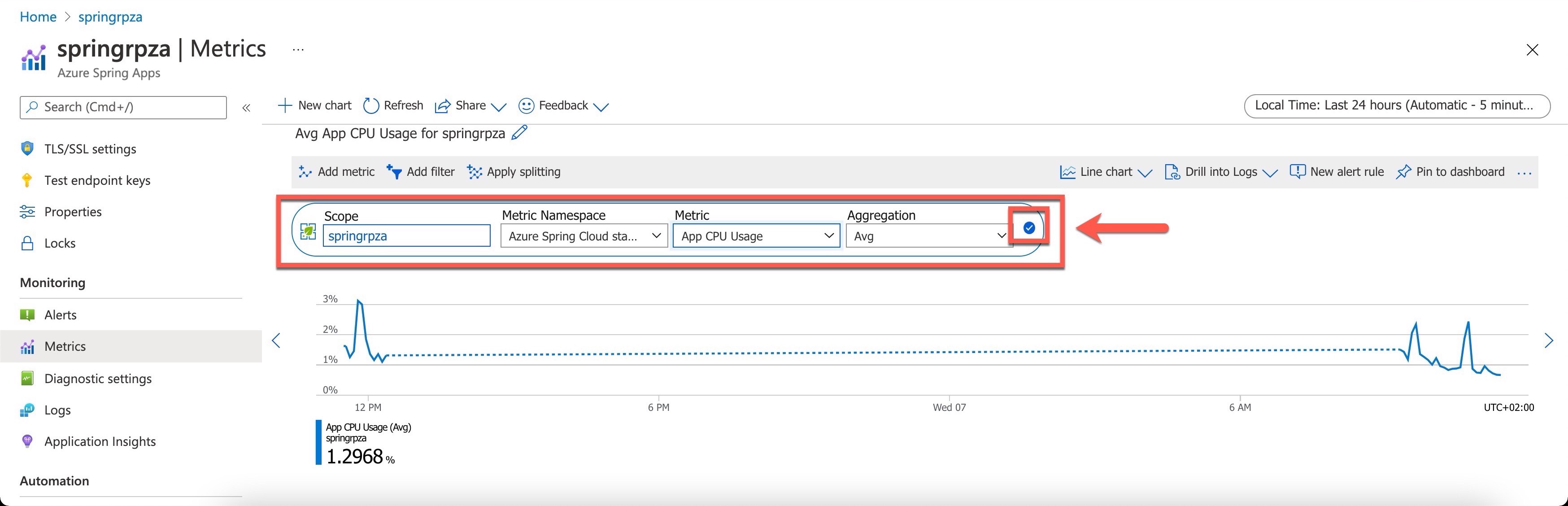
Gem den første metrikværdi ved at vælge ikonet på målepunktslinjen til højre.
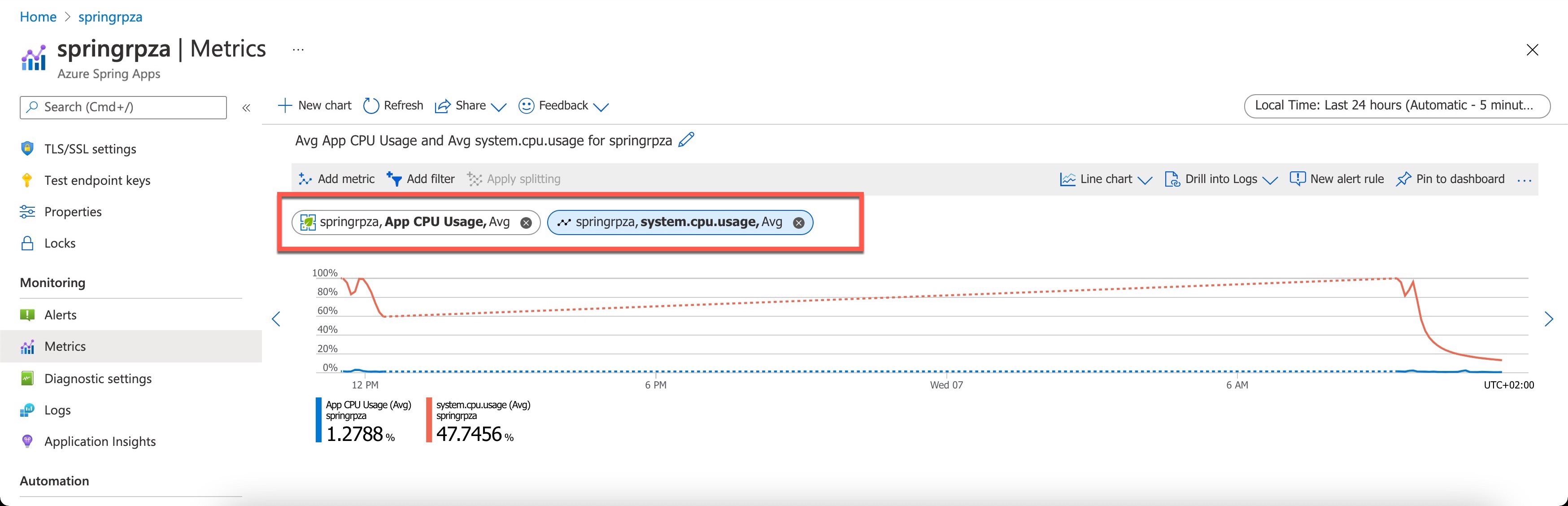
Tilføj derefter en anden metrikværdi ved at vælge handlingen Tilføj metrikværdi øverst til venstre, og tilføj system.cpu.usage under Metric and Avg under aggregering.
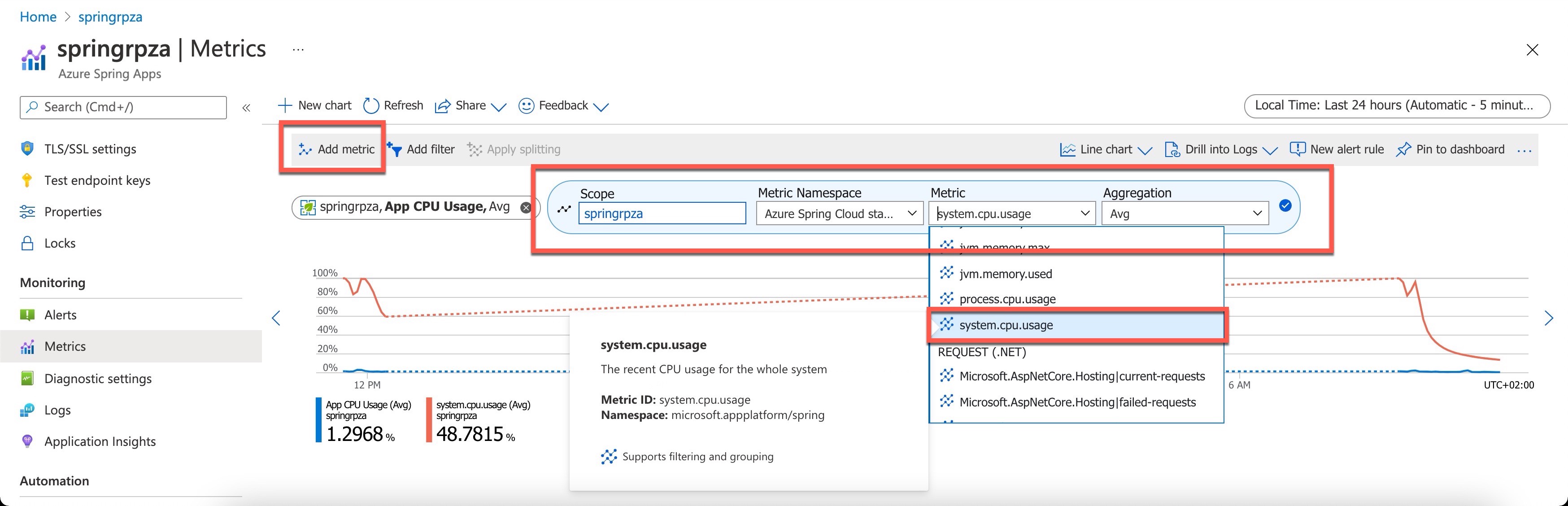
Gem derefter den anden metrikværdi ved at vælge ikonet Tick på den metrikværdilinje til højre.
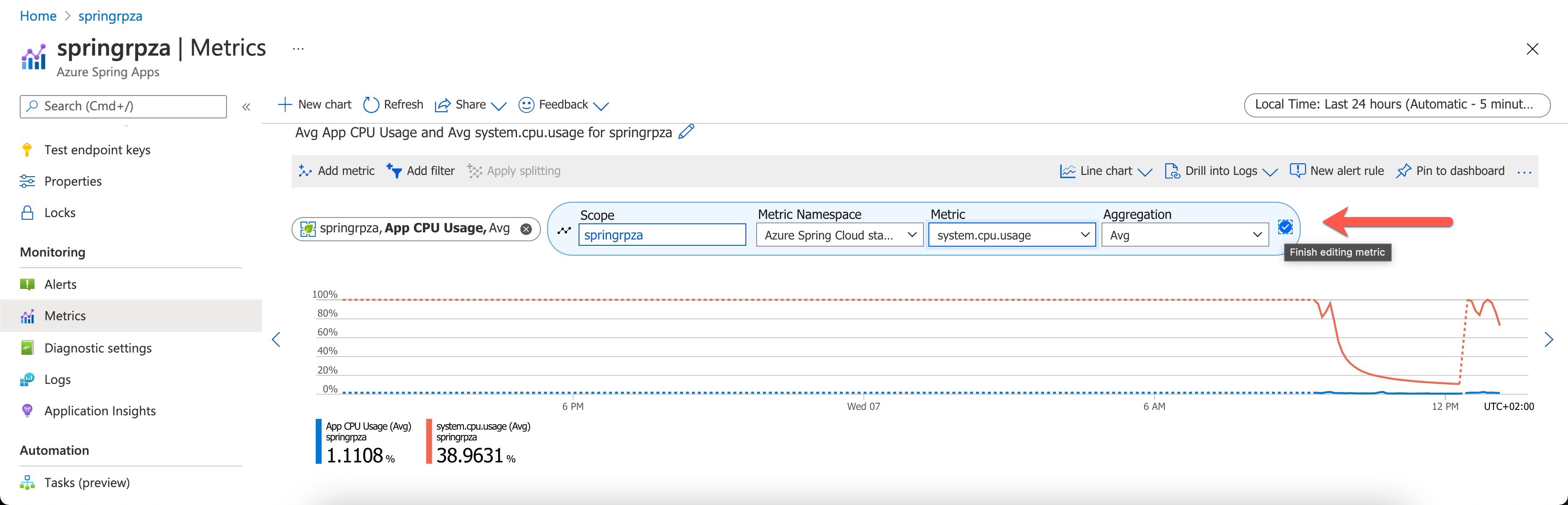
Til sidst skal du undersøge grafen over dine målepunkter og vise både app- og system-CPU-målepunkterne.
Brugerdefinerede målepunkter
Når du udruller ressourcer og programmer i Azure, skal du begynde at indsamle telemetri for at få indsigt i deres ydeevne og tilstand. Azure gør nogle målepunkter tilgængelige for dig. Disse målepunkter kaldes eller platform. Men de er begrænset i naturen. Det kan være en god idé at indsamle nogle brugerdefinerede ydeevneindikatorer eller forretningsspecifikke målepunkter for at give dybere indsigt.
På samme måde som med et standardmetrikdiagram skal du åbne fanen Målepunkter under afsnittet Overvågning og følge disse trin:
Sørg for, at dine Azure Spring Apps er valgt i ressourceomfangsvælgeren. Den udfyldes allerede, hvis du har åbnet metrikoversigten fra ressourcens menu.
Derefter skal du under Metrisk navneområdevælge azure.applicationinsights navneområde. Navneområdet er blot en måde at organisere målepunkter på, så du nemt kan finde dem.
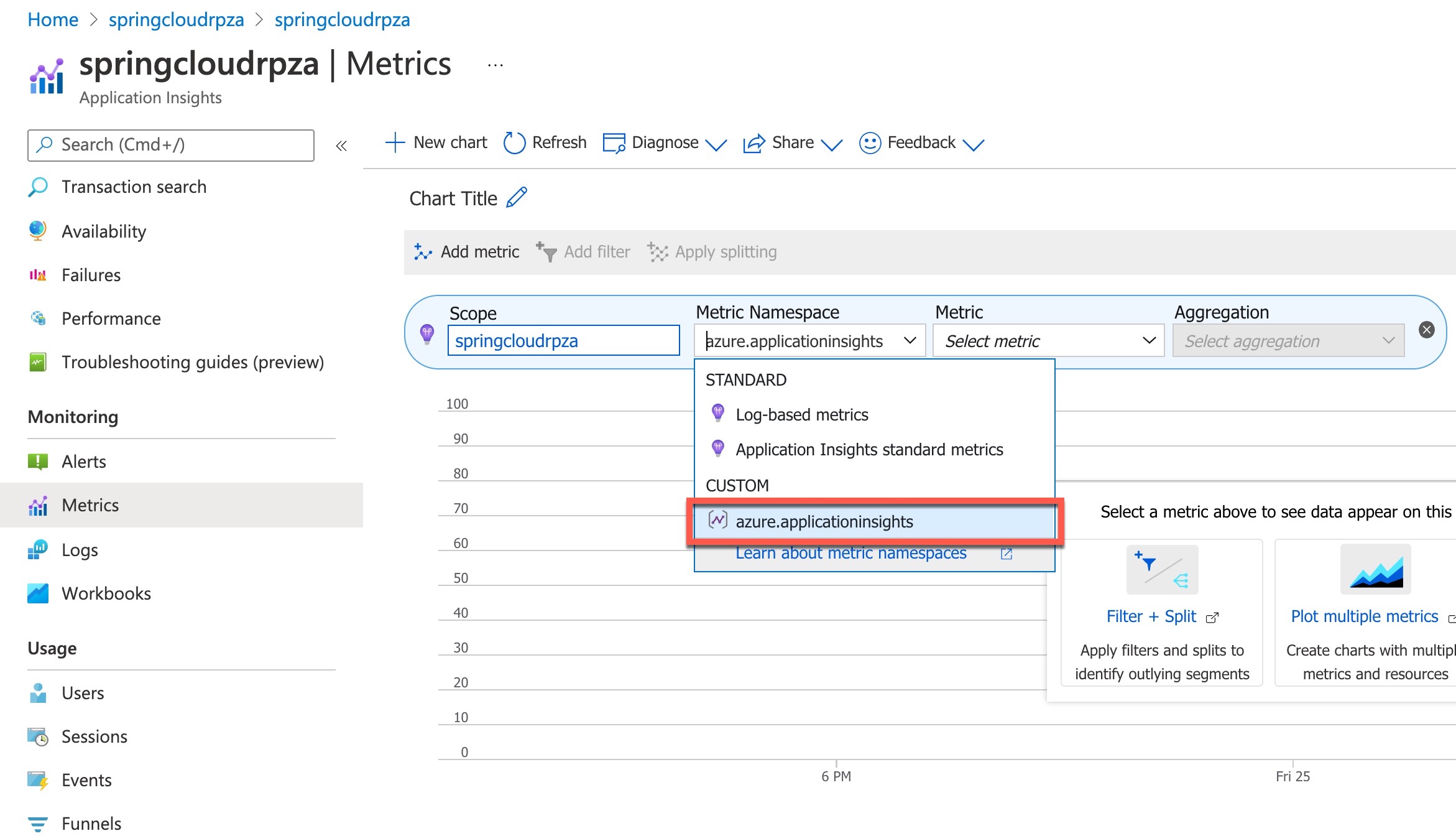
Derefter skal du under Målepunktertilføje følgende brugerdefinerede målepunkter og sammenlægning:
Metrisk
petclinic_pet, sammenlægning:count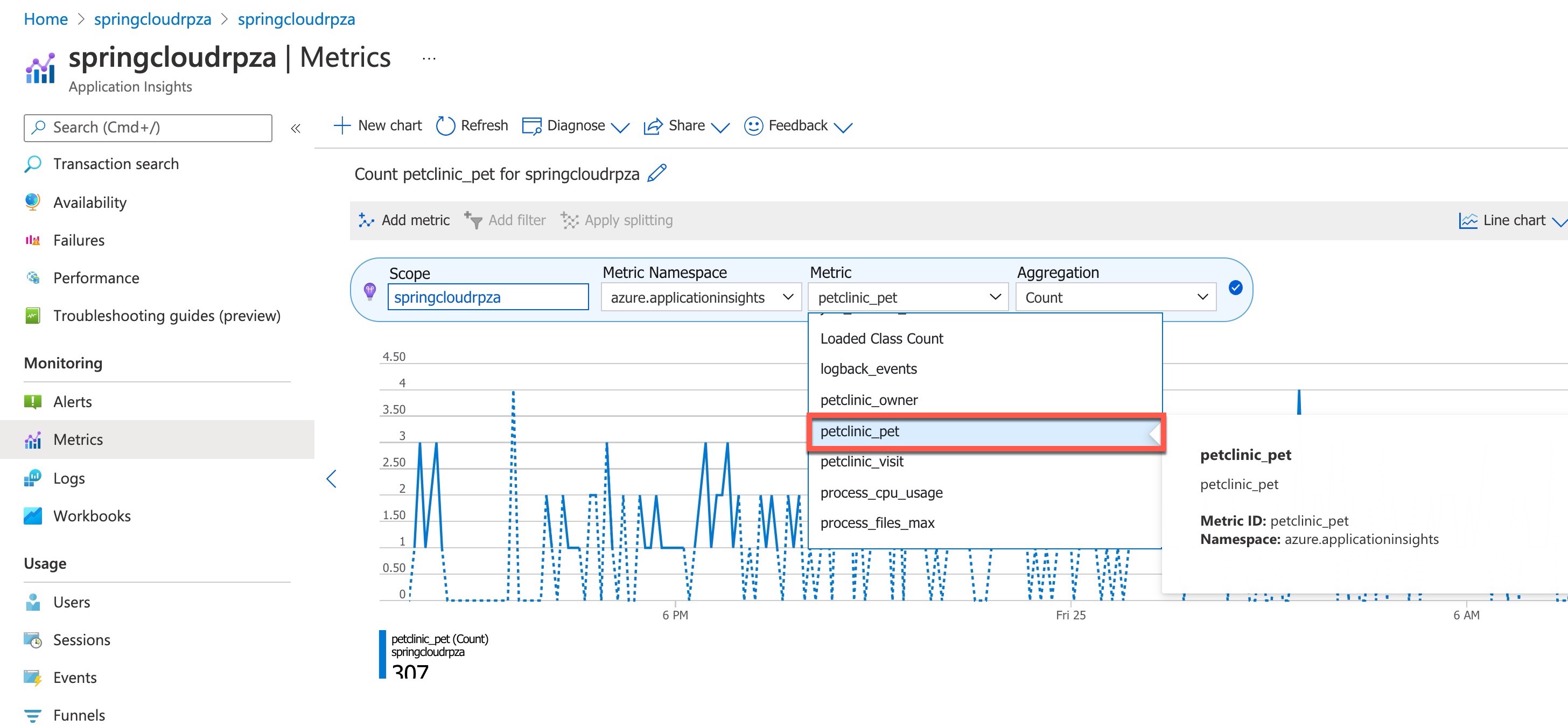
Metrisk
petclinic_owner, sammenlægning:countMetrisk
petclinic_visit, sammenlægning:count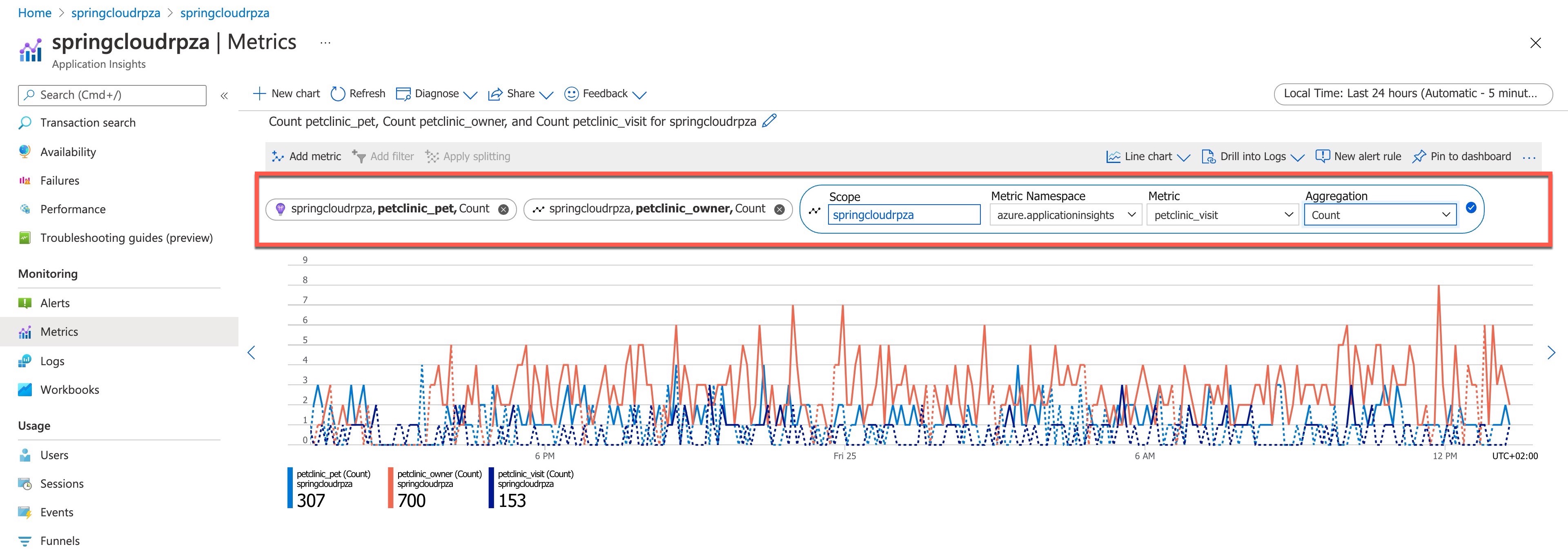
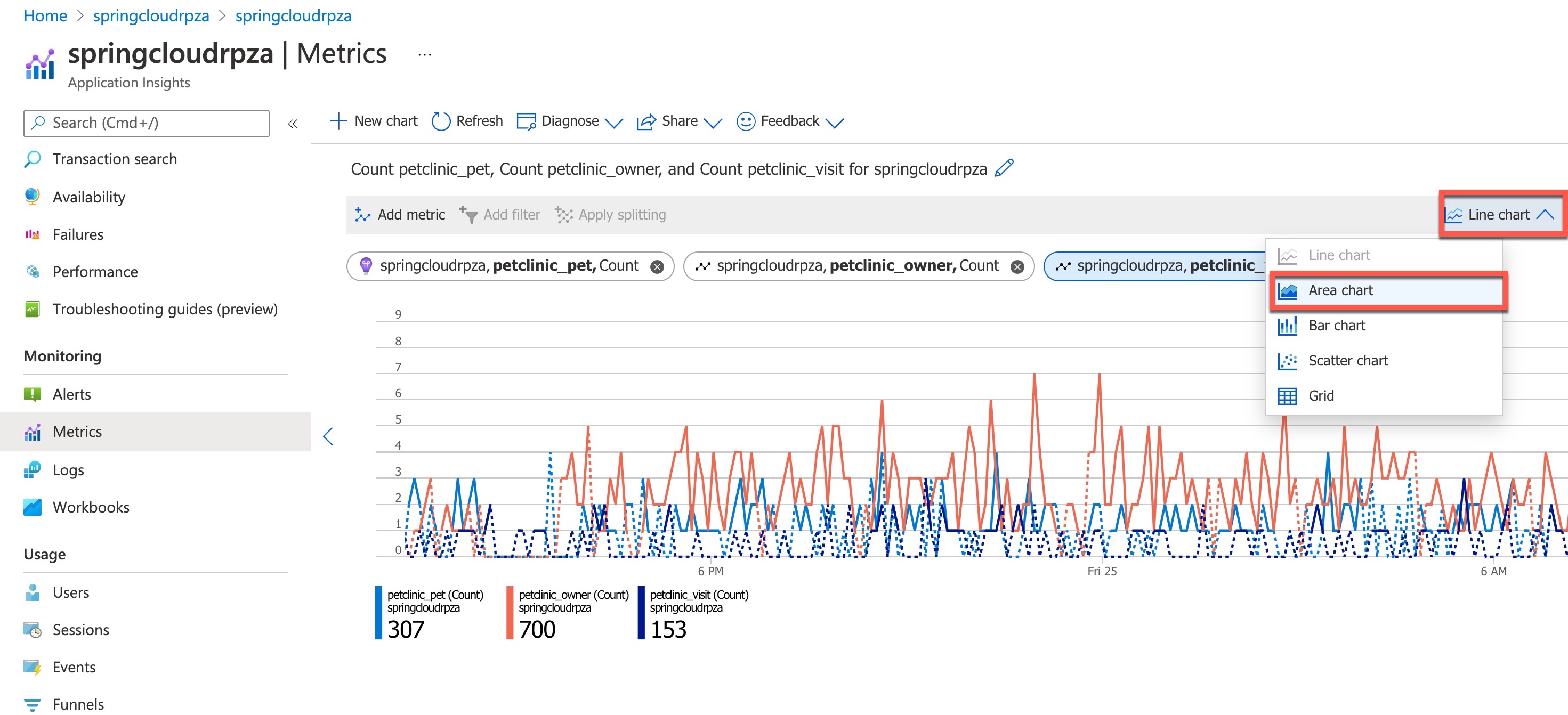
Derefter skal du øverst til højre ændre graftypen til Områdediagram.
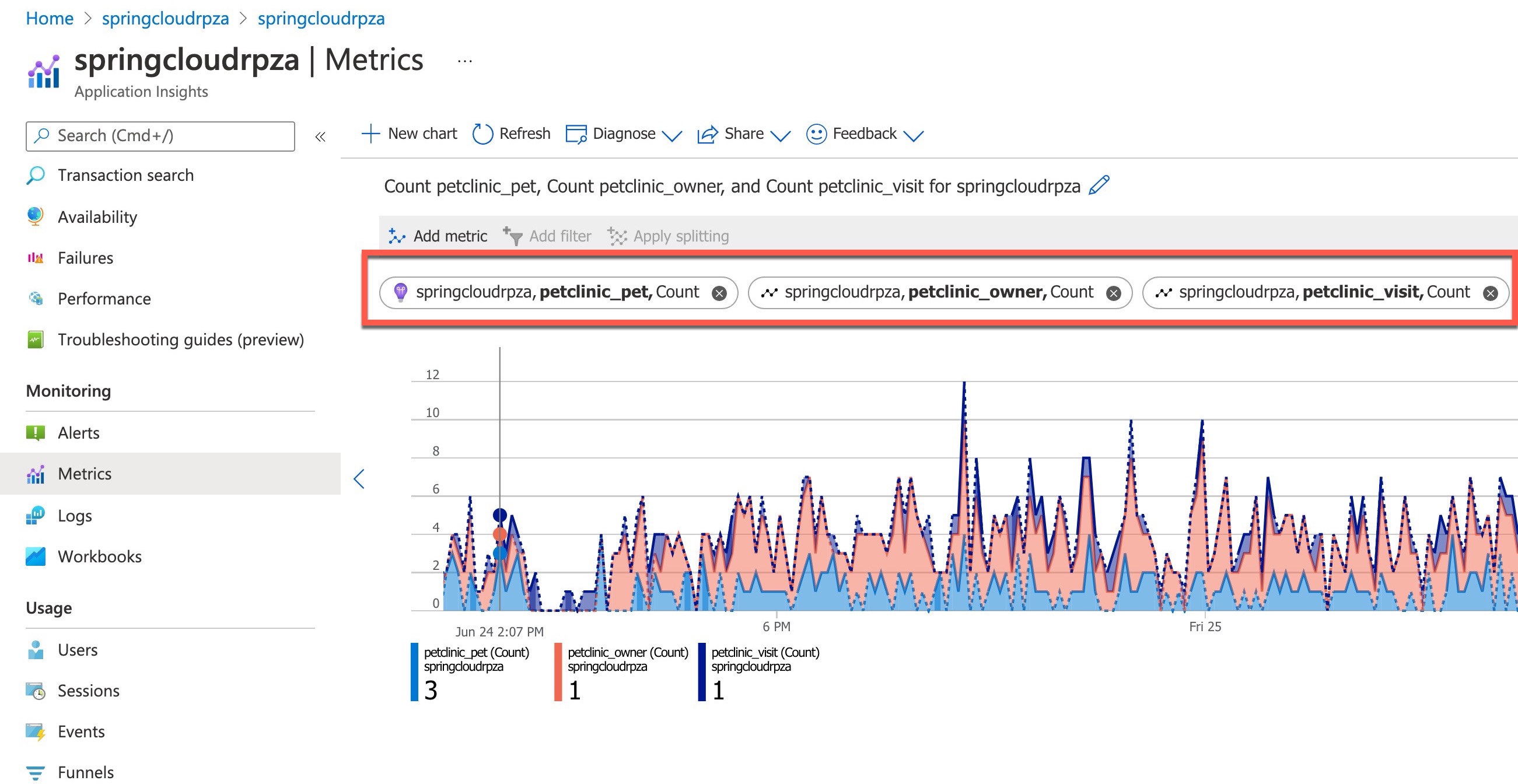
Din endelige graf viser antallet i løbet af de sidste 24 timer for hver af mikrotjenesterne for kæledyr, dyrlæge og ejer:
Dynamiske målepunkter
Når du udruller en ny version af din webapp, vil du straks vide, hvilken effekt den har på ydeevnen. Er svartiderne blevet forbedret eller forværret, eller viser det fejl? Når du ser Live Metrics Stream i Application Insights, mens din udrulning sker, kan du se effekten med det samme. Hvis der er problemer, kan du sikkerhedskopiere installationen, før der er for mange brugere, der berøres.
Live Metrics Stream giver dig mulighed for at sondere det slående hjerte i dine liveprogrammer. Du kan vælge og filtrere målepunkter og ydelsestællere, der skal vises i realtid, uden at tjenesten forstyrres. Du kan også undersøge staksporinger fra eksempelanmodninger og undtagelser, der mislykkedes.
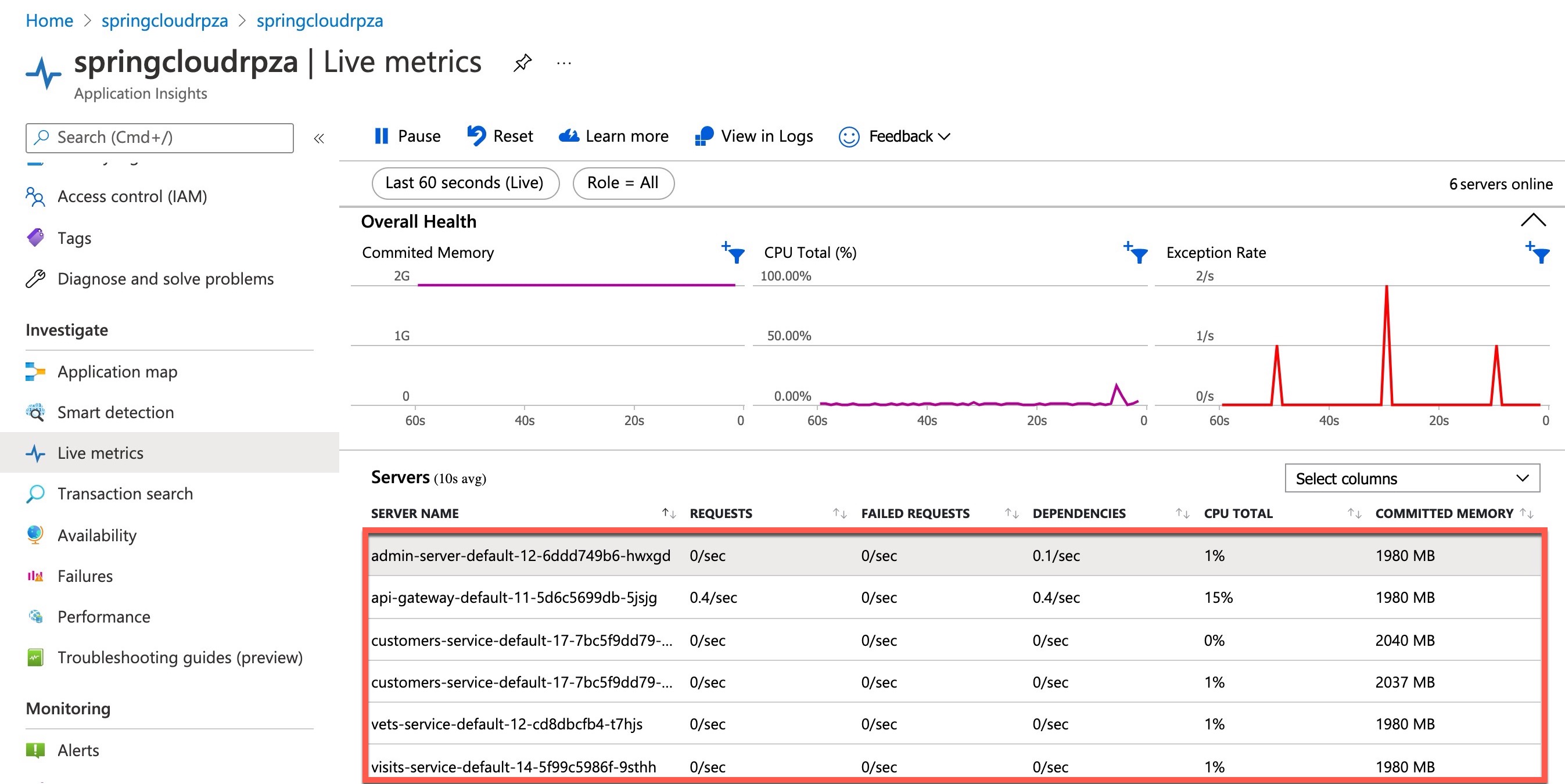
Under Undersøgtil venstre skal du navigere til Dynamiske målepunkter, hvor du kan se dynamiske målepunkter praktisk talt i realtid (inden for kun ét sekund):
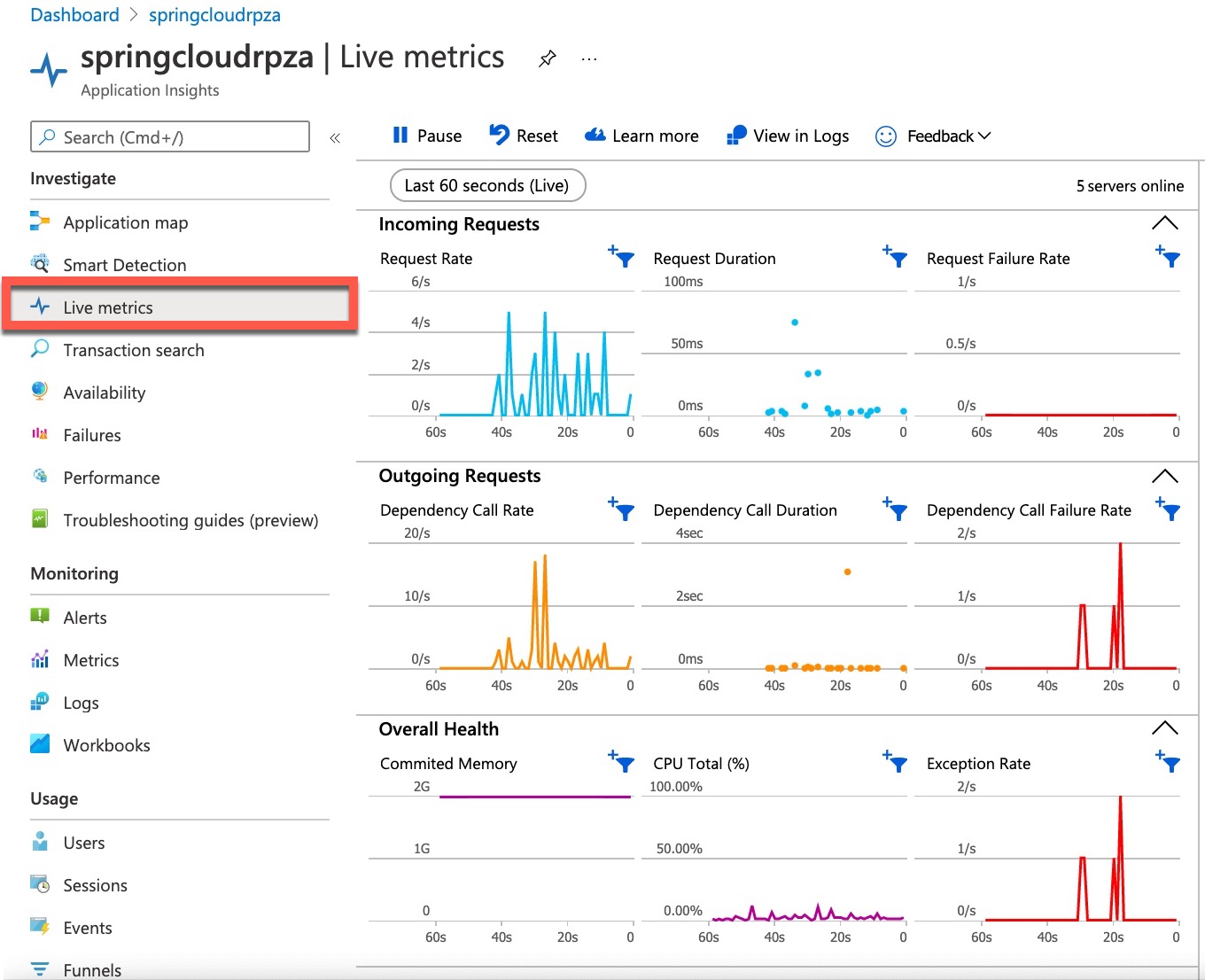
Rul ned i målepunkterne for at se målepunkterne for hver mikrotjeneste: