Anvend AI-baserede opskalerings- og vintageeffekter
mål:
Brug Microsoft Clipchamp til at forbedre den visuelle stil i et animationsklip ved at anvende manuelle justeringer og æstetiske effekter.
Nødvendige materialer:
- Bærbar eller stationær computer med internetadgang
- Microsoft Clipchamp-adgang
- Et animationsklip, der er oprettet i et tidligere modul eller en tidligere session
Trinvis vejledning
1. Importér dit animationsklip
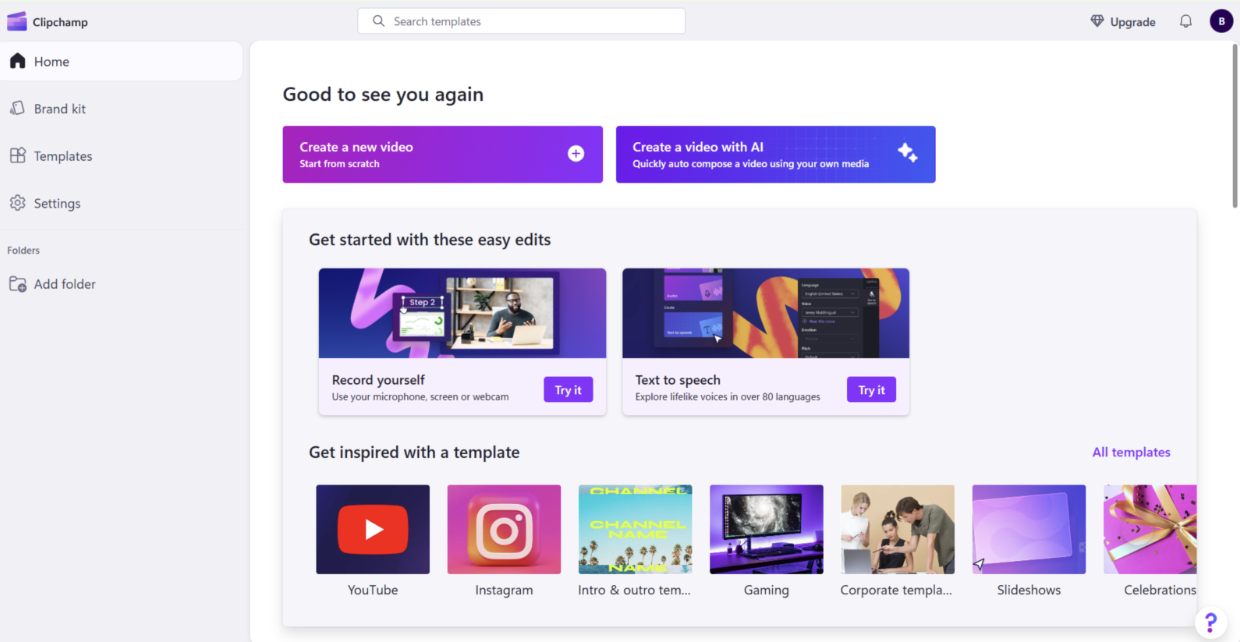
Åbn Clipchamp, og start et nyt videoprojekt.
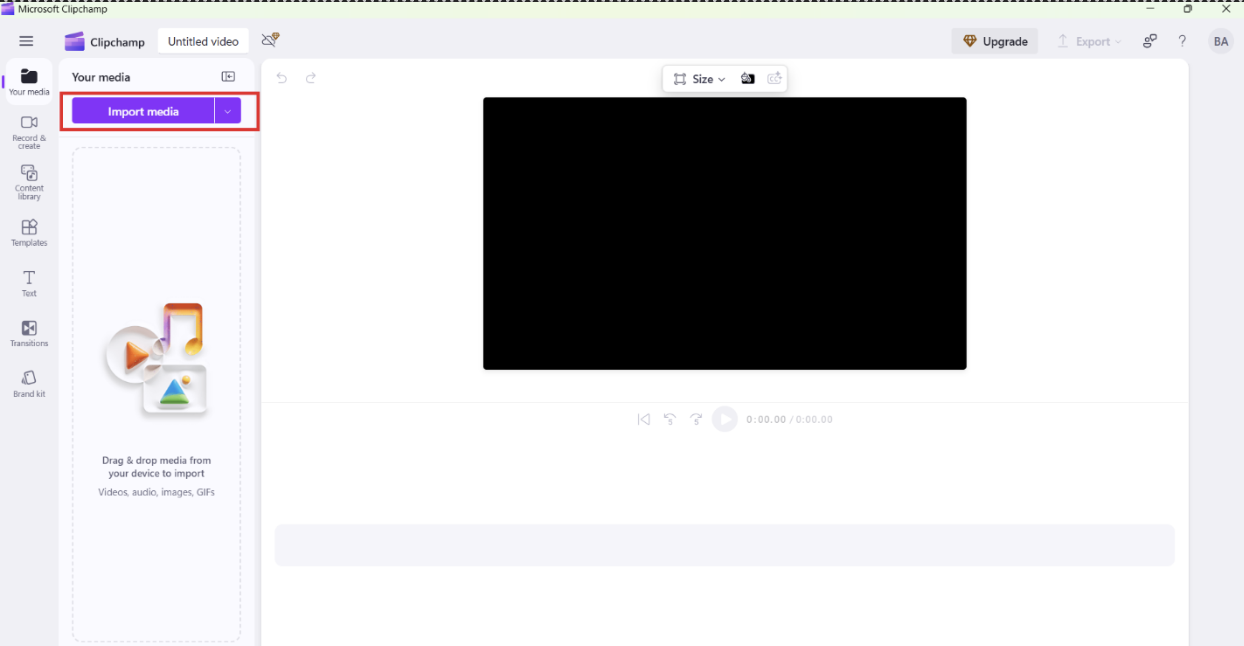
Upload det animationsklip, du oprettede i en tidligere aktivitet, f.eks. en storyboardet eller udjævnet sekvens.
2. Anvend vintage- eller stilistiske effekter
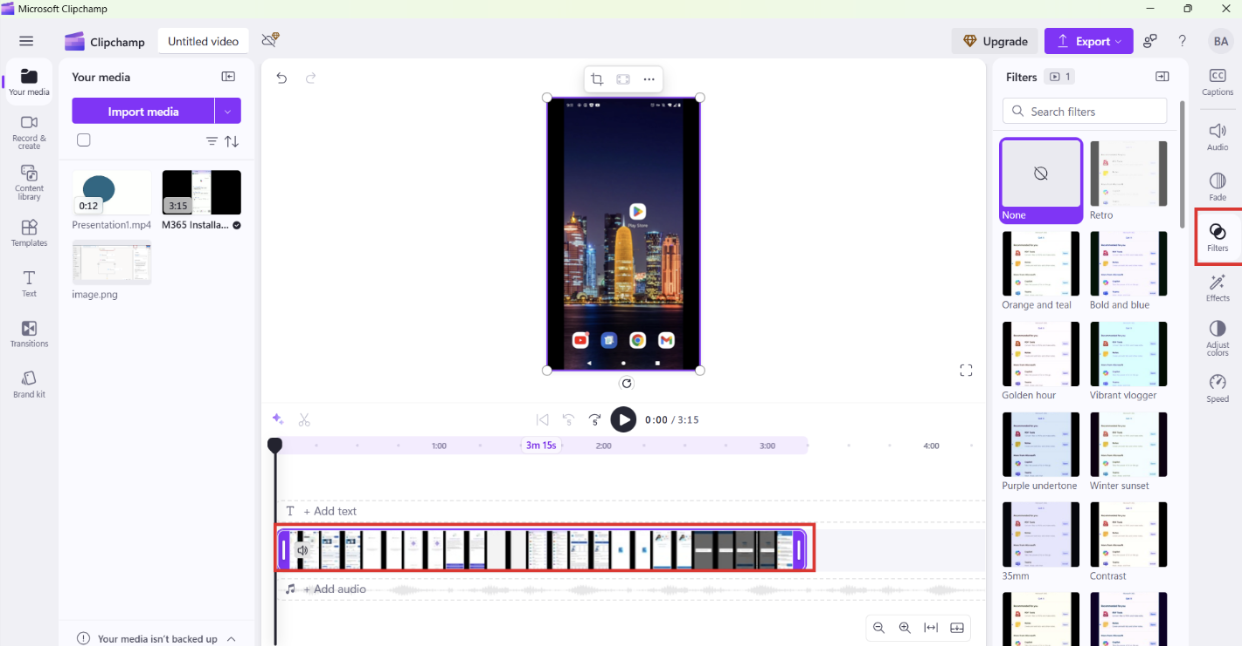
Udforsk Clipchamps effektpanel for at få et retro-, filmisk eller brugerdefineret udseende.
Anvend filtre som korn, sepia, glitch eller VHS-overlejringer for at tilpasse animationen.
Juster intensiteten og lagene af effekter, så de passer til scenens tone og følelser.
3. Finjuster og synkroniser elementer
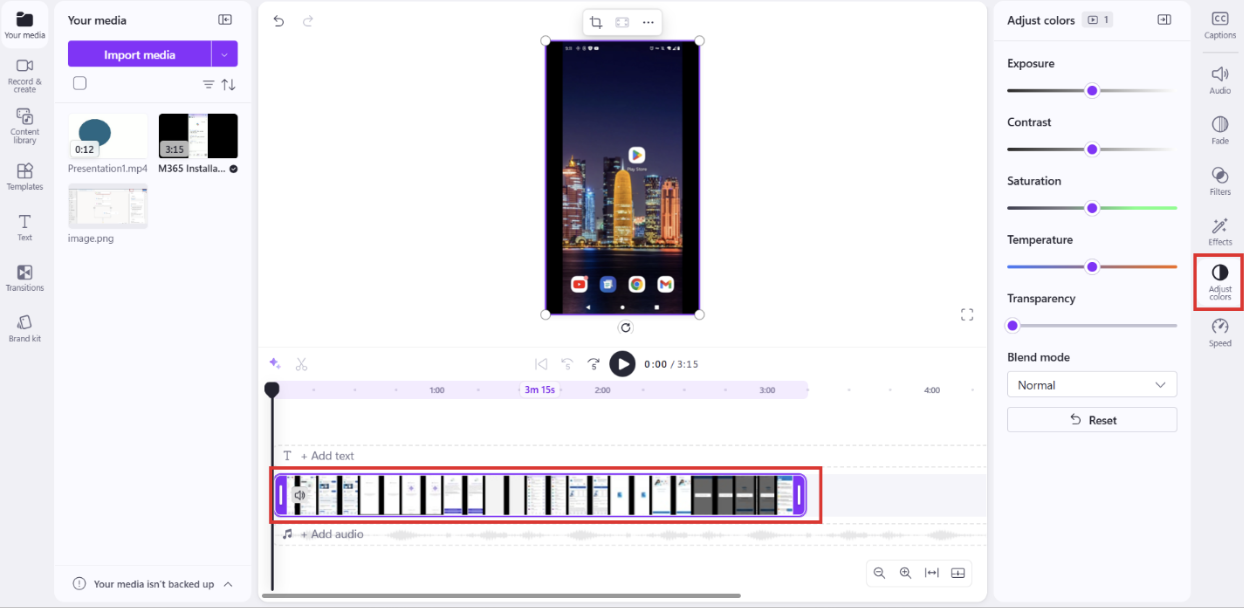
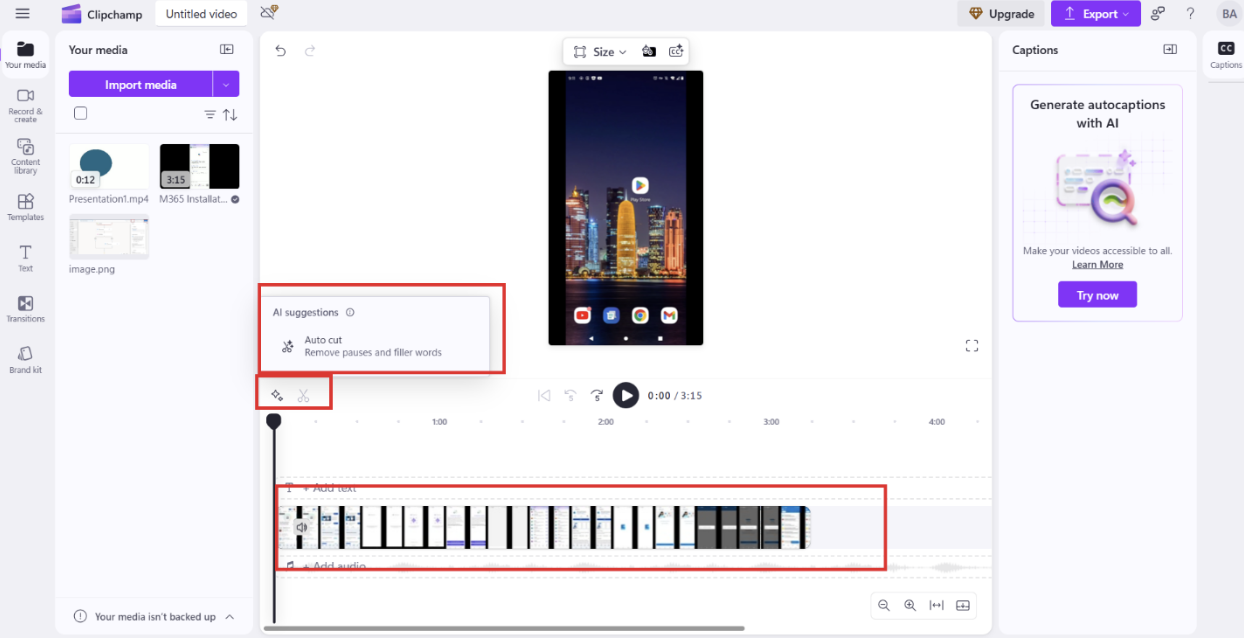
Foretag manuelle justeringer af lysstyrke, kontrast og mætning for at få et ensartet visuelt layout.
Juster alle tekstoverlejringer og overgange på tidslinjen for at sikre ren, bevidst afstand.
Brug fastgørelsesværktøjer til at synkronisere visualiseringer med vigtige lyd- eller sceneændringer.
4. Eksportér i høj opløsning
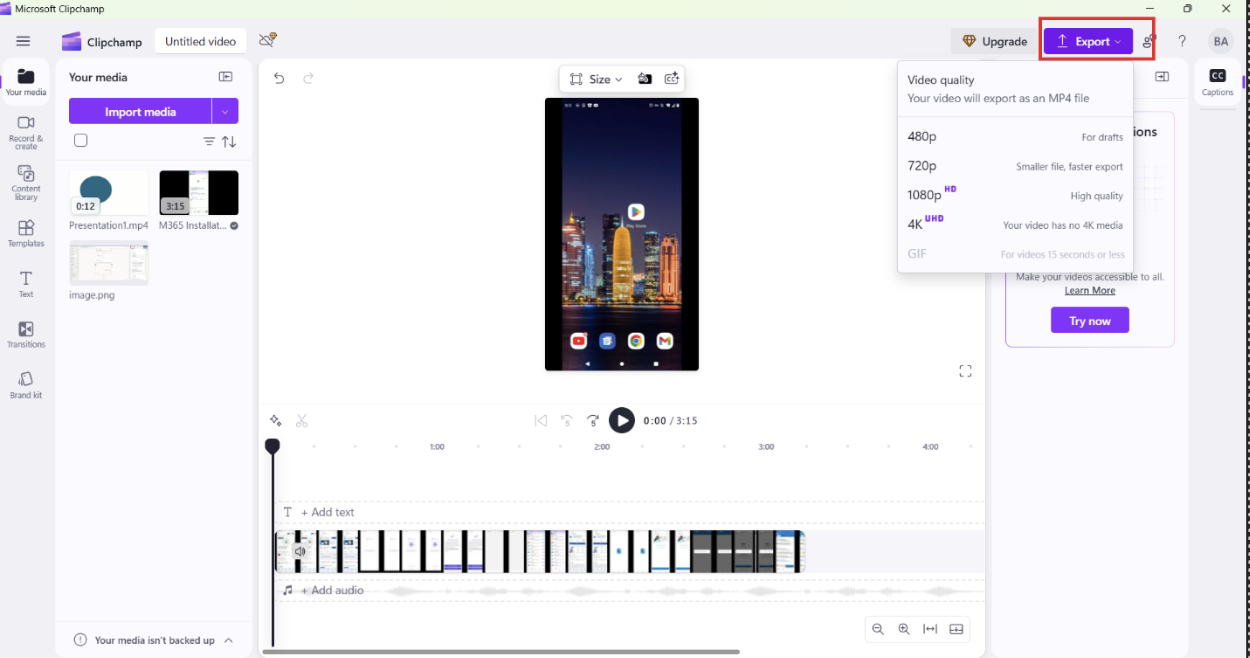
Vælg en eksportopløsning baseret på din målgruppe eller platform:
- 1080p til generel deling
- 4K til professionelle præsentationer
Eksportér din video, og få vist det endelige output for at kontrollere kvaliteten.
5. Gennemse og genspejl
- Se den endelige video, og sammenlign den med den oprindelige animation.
- Del dit klip med en peer eller en lille gruppe, og bed om feedback.
- Overvej, hvordan forbedringerne påvirker tone-, stemnings- og historiefortællingseffekten.
Forventet resultat
Elever anvender stiliserede forbedringer af et tidligere oprettet animationsklip, der viser, hvordan effekter efter produktion føjer finpudsning, karakter og fortælledybde til animerede projekter.