Øvelse – position spilobjekter og angiv synlighed
Lad os nu lære, hvordan du opretter overordnede objekter, føjer præfabrikerede elementer til scenen og bruger komponenten Transformér til at placere dem på bestemte placeringer.
Importér aktiverne i selvstudiet
For at komme i gang skal du først downloade følgende brugerdefinerede Unity-pakke: MRTK. HoloLens2.Unity.Tutorials.Assets.GettingStarted.3.0.0.unitypackage
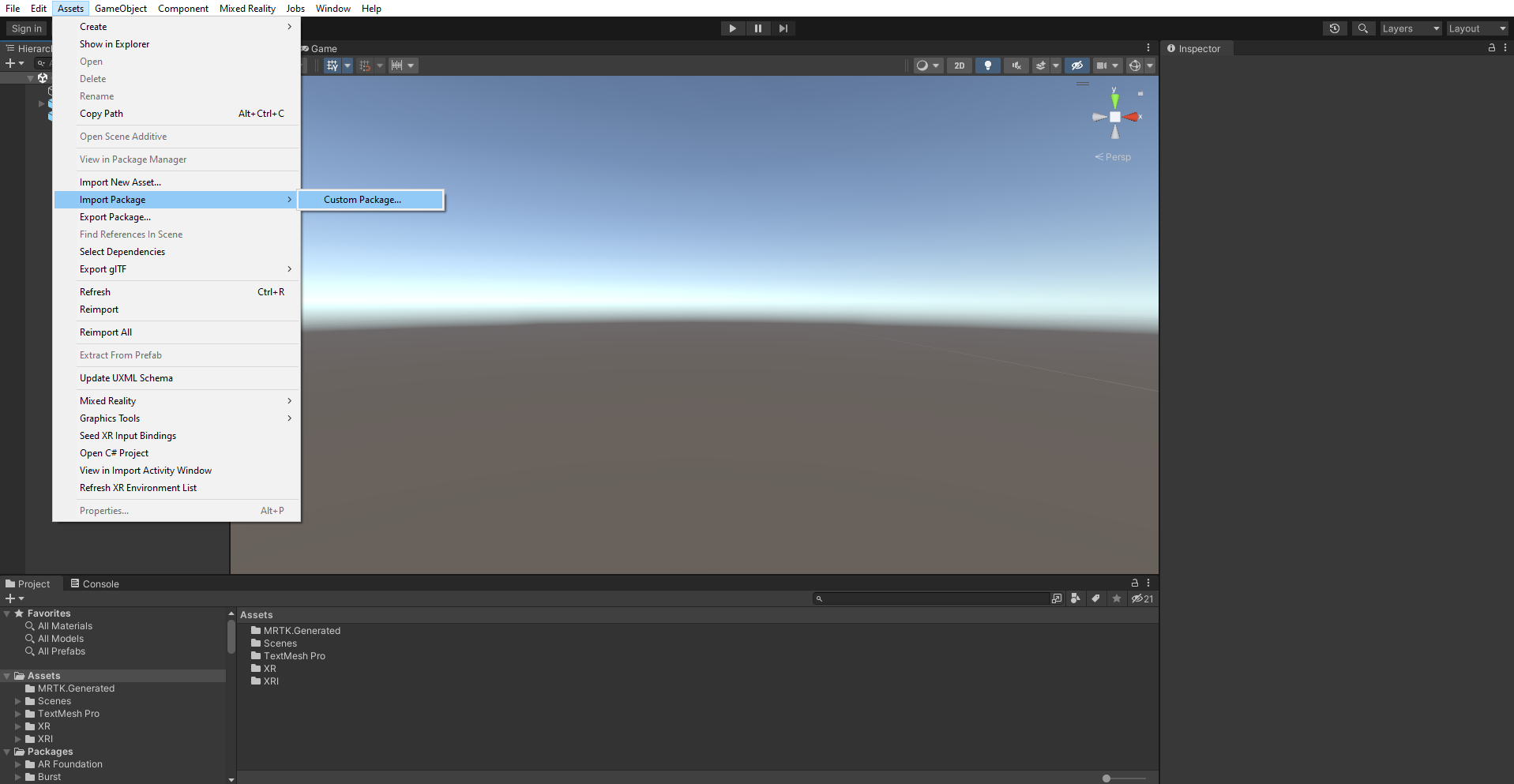
I menuen Unity skal du vælge Assets>Import Package>Custom Package....
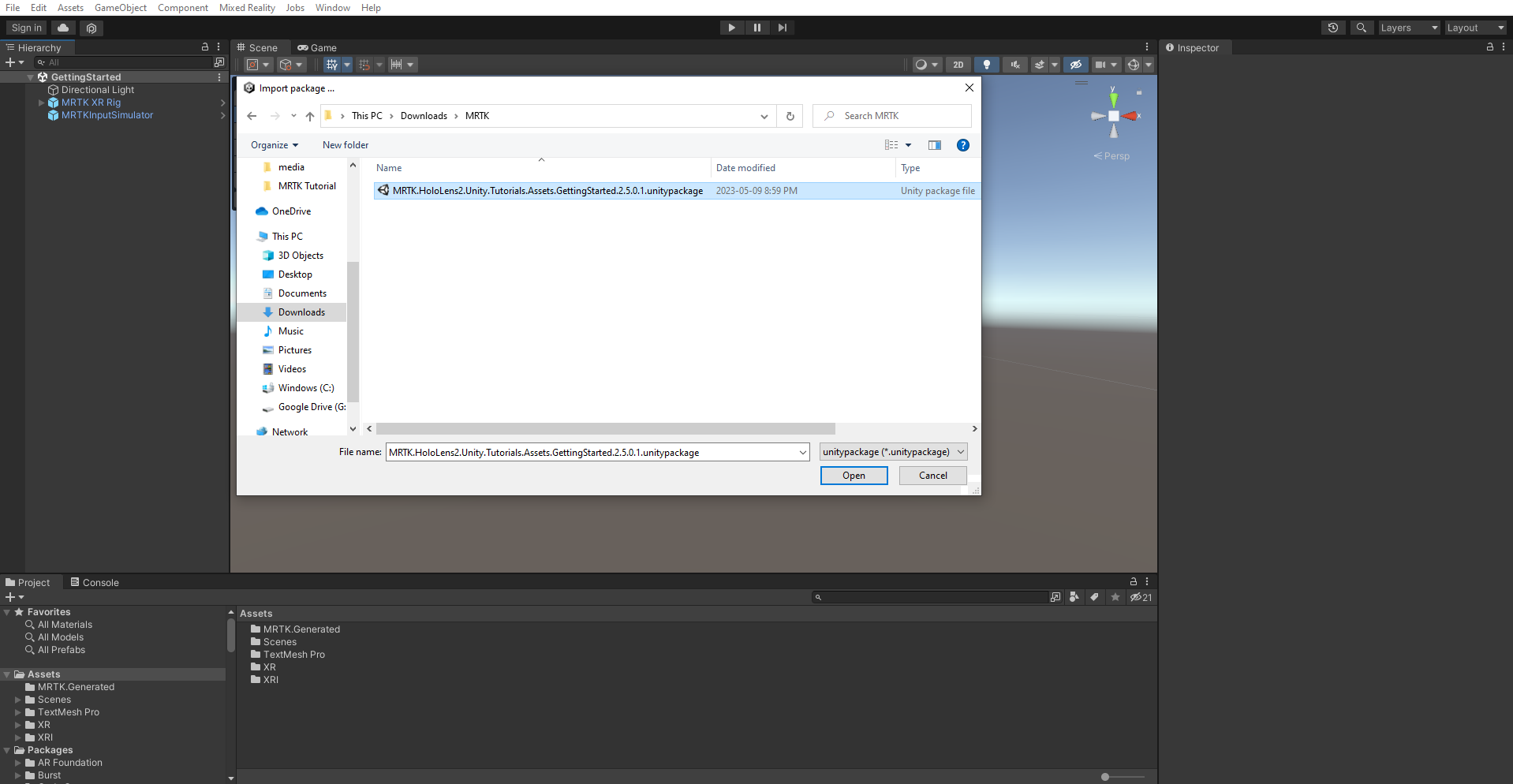
Vælg MRTK i importpakke. HoloLens2.Unity.Tutorials.Assets.GettingStarted.3.0.0 unitypackage, som du har downloadet, og vælg derefter Åbn.
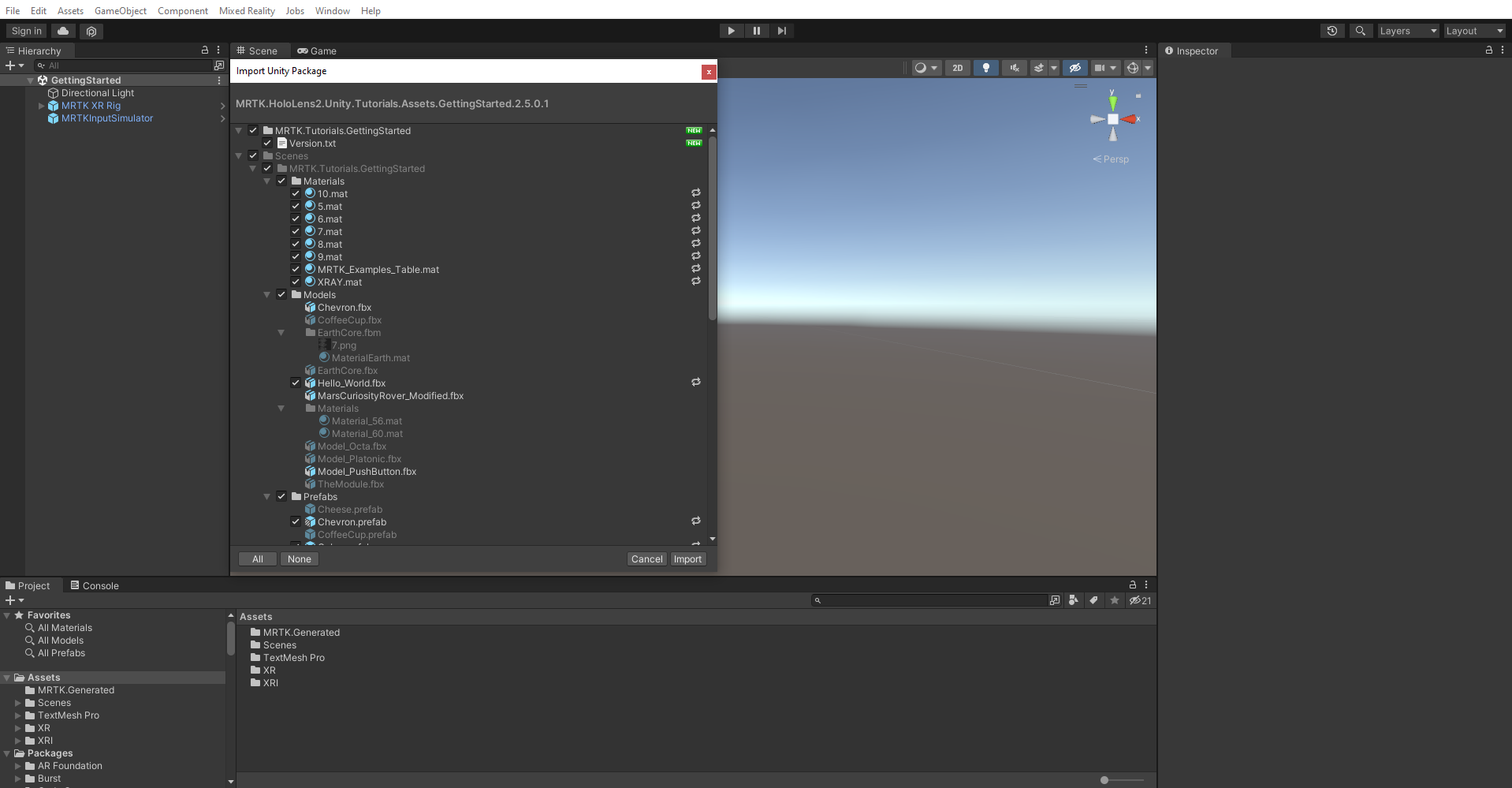
Vælg Alle i Import Unity Packagefor at sikre, at alle aktiverne importeres. Vælg derefter Importér.
Opret det overordnede objekt
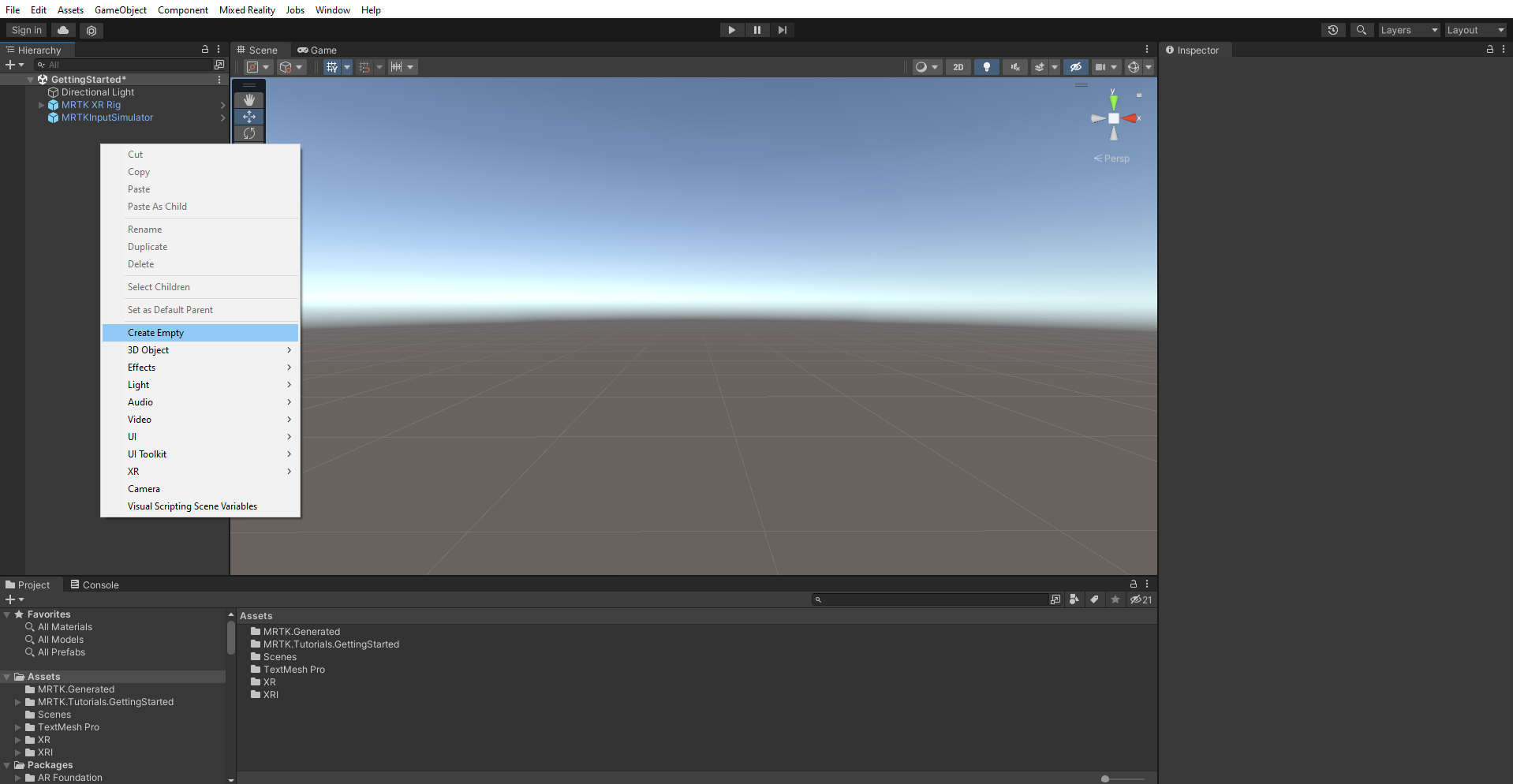
Højreklik på et tomt sted i vinduet hierarki, og vælg Opret tom for at føje et tomt objekt til scenen.
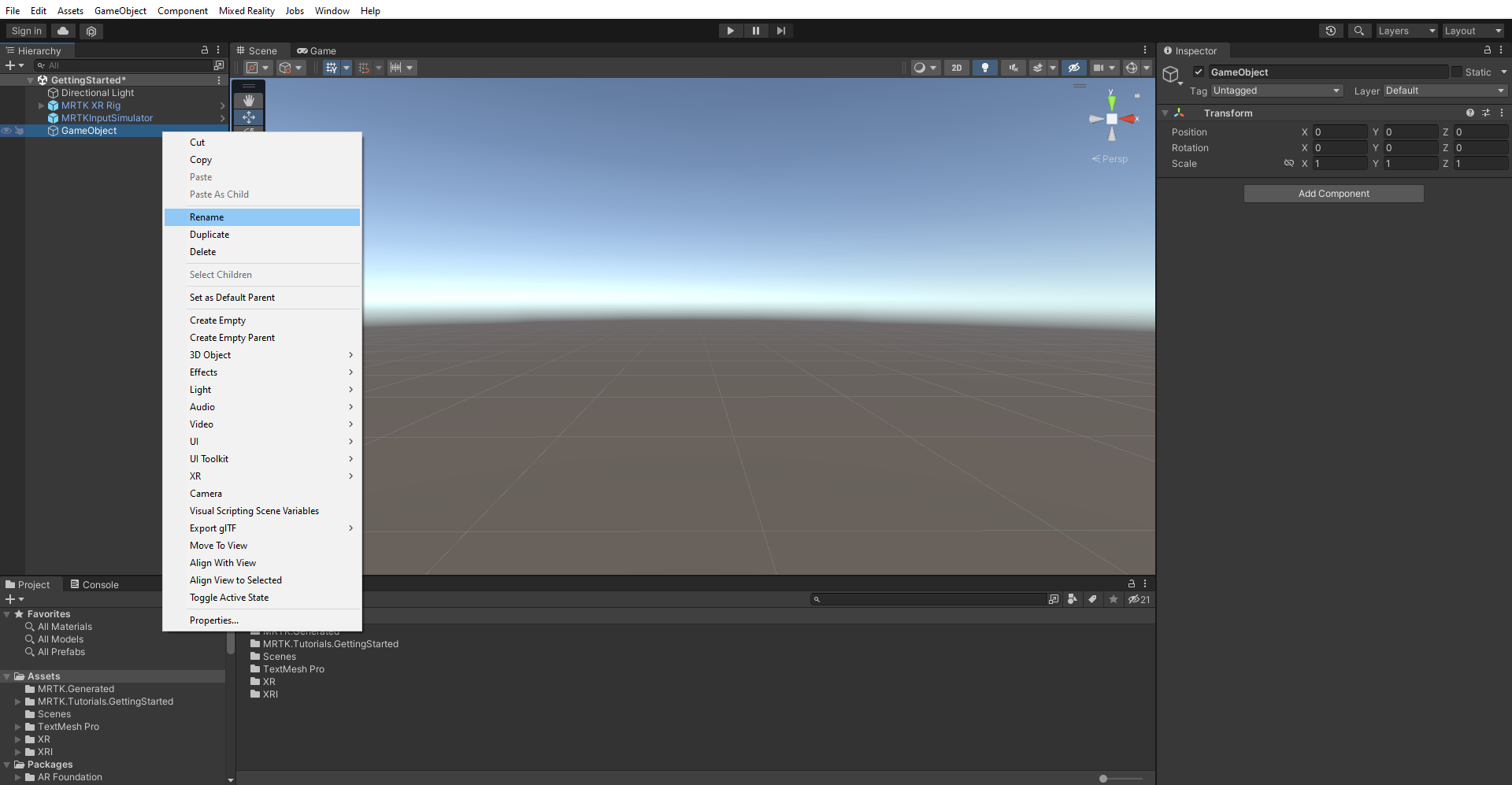
Højreklik på det nyligt oprettede objekt, vælg Omdøb, og ret navnet til RoverExplorer.
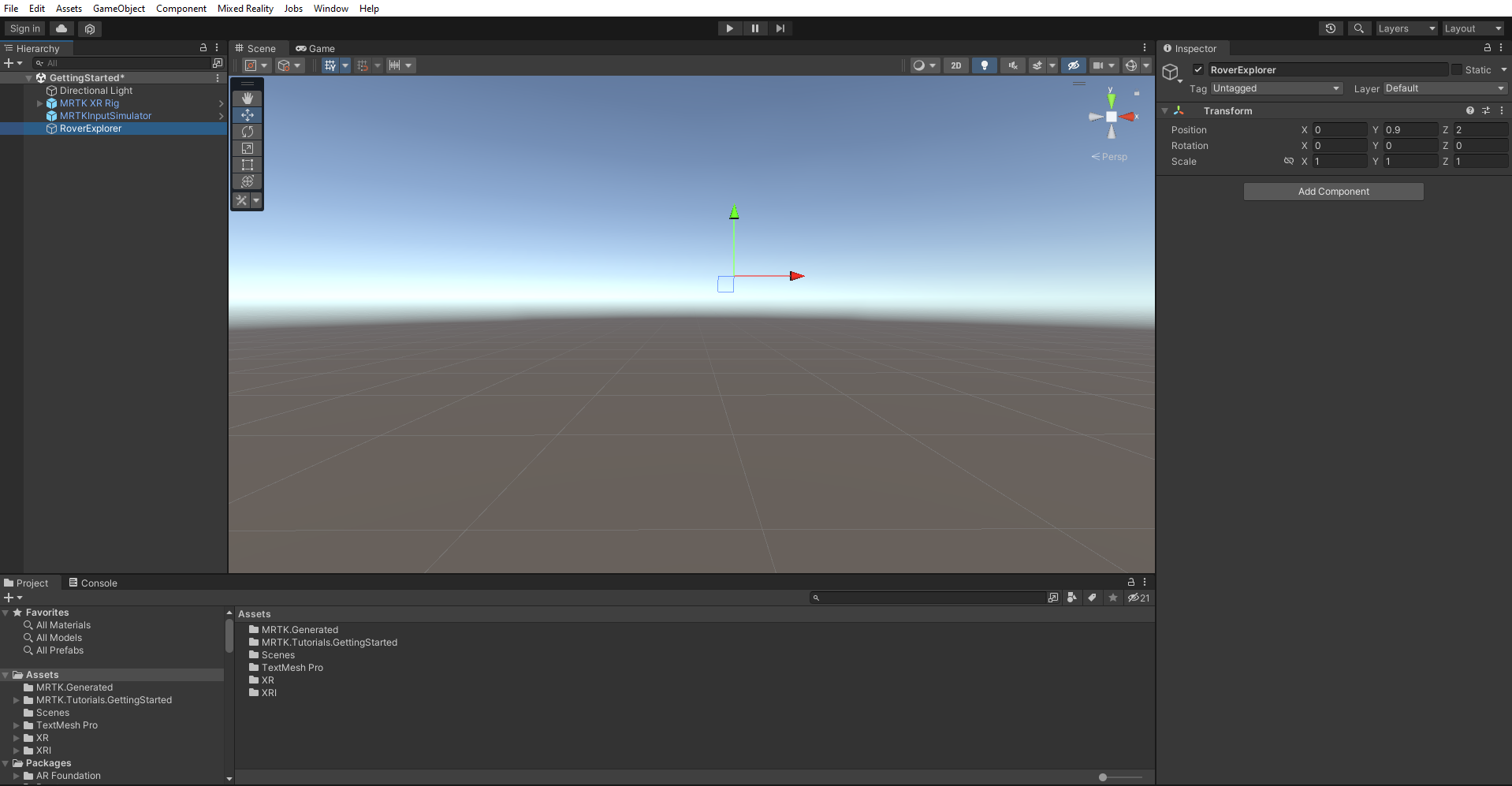
Mens objektet RoverExplorer stadig er markeret, skal du i vinduet fremviser konfigurere komponenten Transformér på følgende måde:
- placering: X = 0, Y = 0,9, Z = 2
- rotation: X = 0, Y = 0, Z = 0
- skalering: X = 1, Y = 1, Z = 1
Tilføj præfabrikerede selvstudier
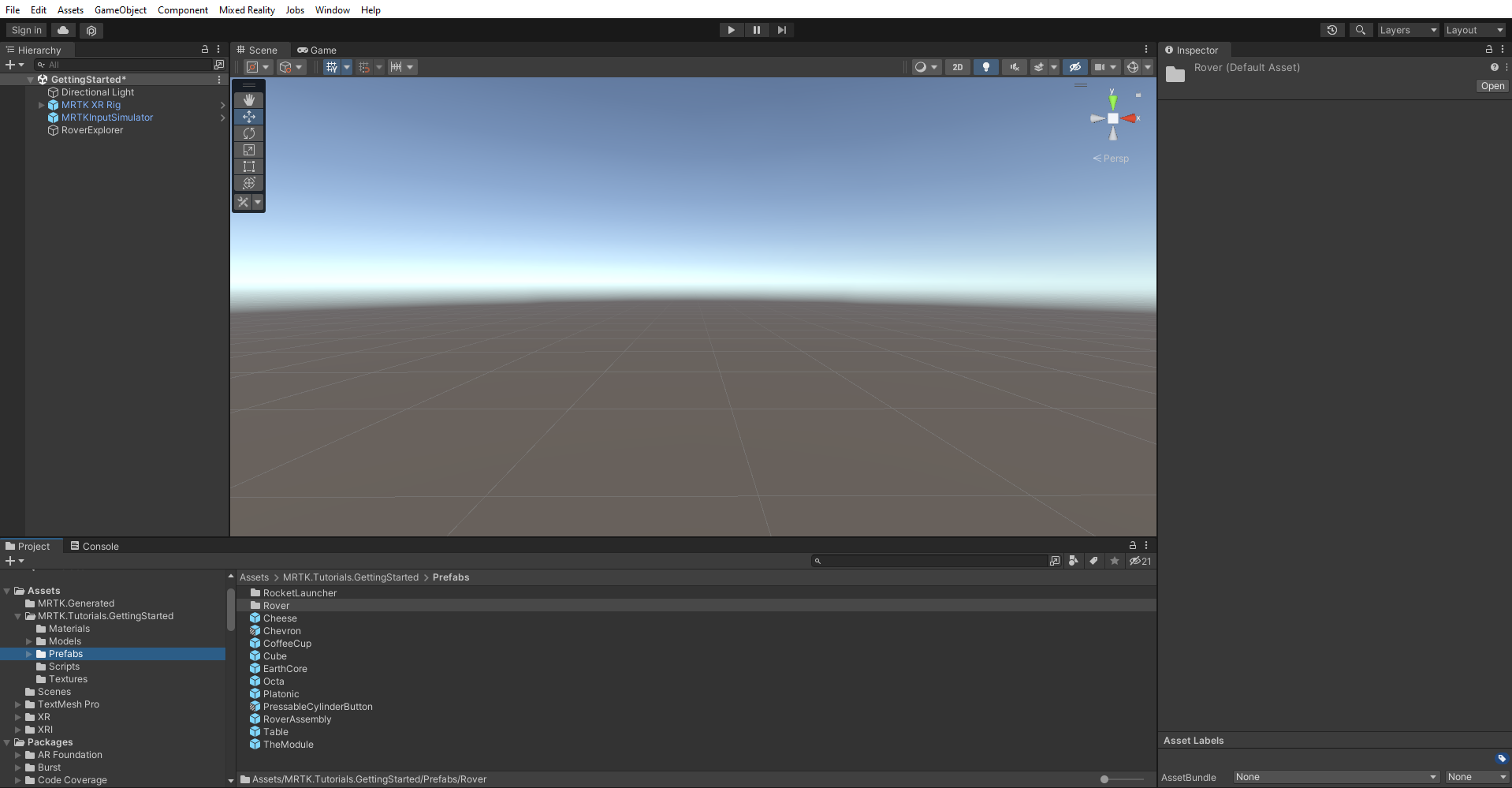
I vinduet Project skal du gå til Assets>MRTK. Tutorials.GettingStarted>Prefabs mappe.
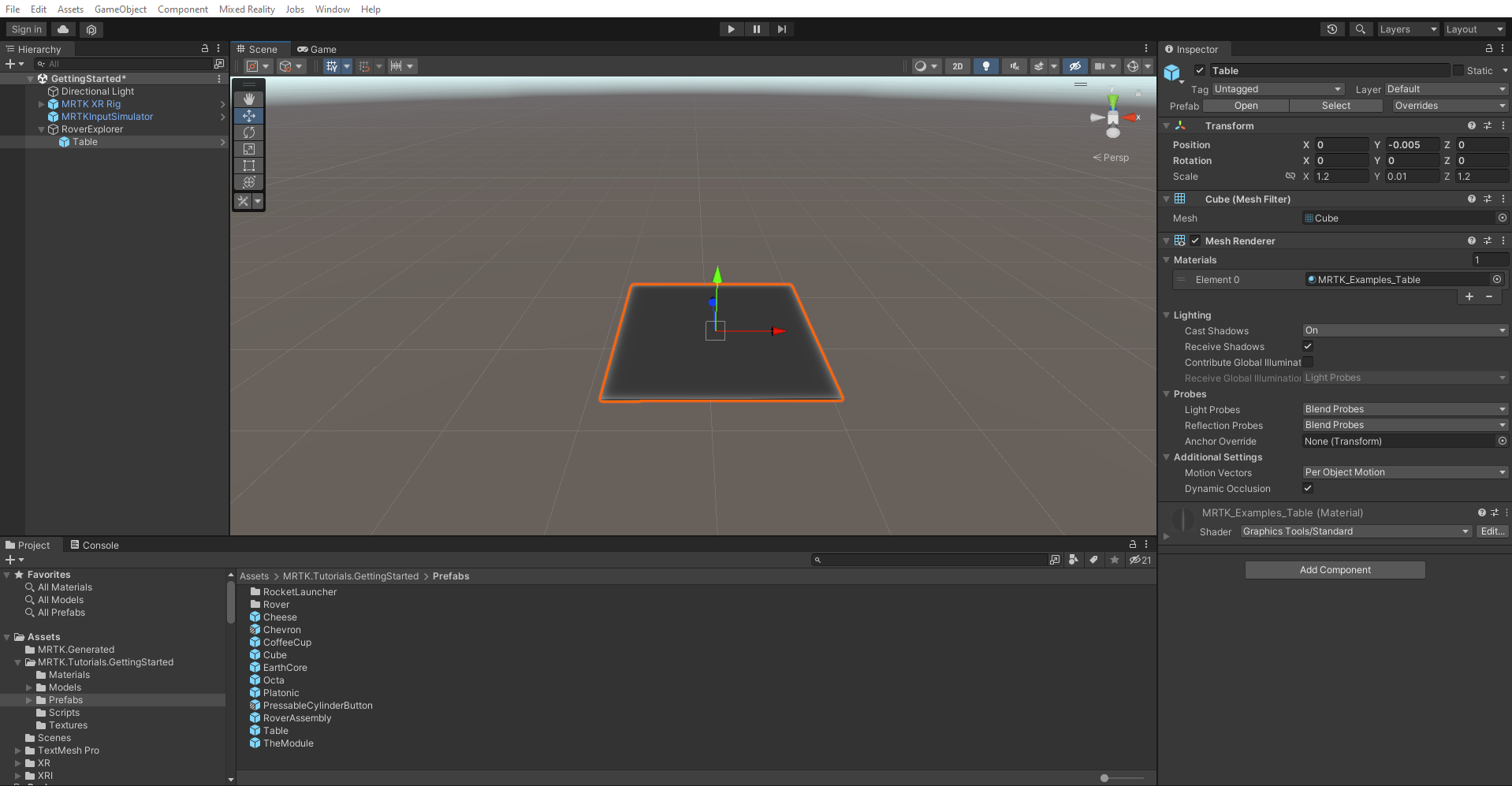
Fra vinduet Projekt skal du trække præfabrikken Tabel til Objektet RoverExplorer for at gøre det til et underordnet element i objektet. Konfigurer derefter tabellens transformér komponent på følgende måde i vinduet fremviser:
- placering: X = 0, Y = -0,005, Z = 0
- rotation: X = 0, Y = 0, Z = 0
- skalering: X = 1,2, Y = 0,01, Z = 1,2
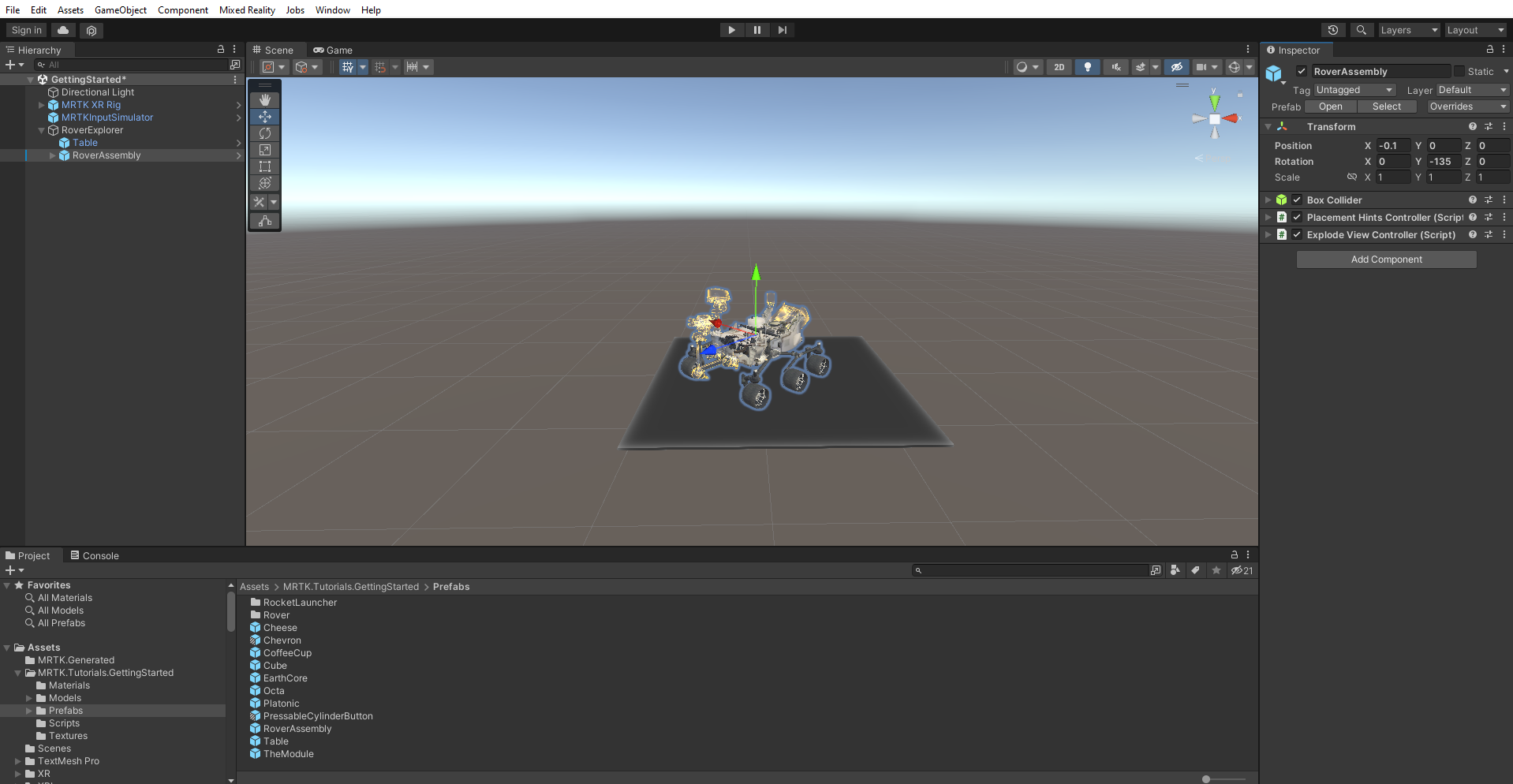
Træk præfabrikken RoverAssembly fra ruden Projekt til objektet RoverExplorer for at gøre den til underordnet til objektet. Konfigurer derefter komponenten transformér på følgende måde i fremviser:
- placering: X = -0,1, Y = 0, Z = 0
- rotation: X = 0, Y = -135, Z = 0
- skalering: X = 1, Y = 1, Z = 1