Øvelse – design yderligere sider og mail i Power Apps
I dette undermodul skal du designe nogle ekstra sider for at understøtte dine mixed reality-funktioner. Disse sider udfører nogle specifikke funktioner, der kræves, for at programmet kan fungere korrekt. Du bruger også mailfunktionen i Power Apps til at sende ordreoplysningerne til kunderne.
Opret noteside
Brugeren kan tage billeder under -visningen i MR--sessionen og få dem vist via et galleri. På siden Noterkan du gemme tekstnoter og billeder, der er taget under Vis i MR--sessionen.
Opret to nye Tomme-skærme, og omdøb dem Product_notes og Carpet_notes.
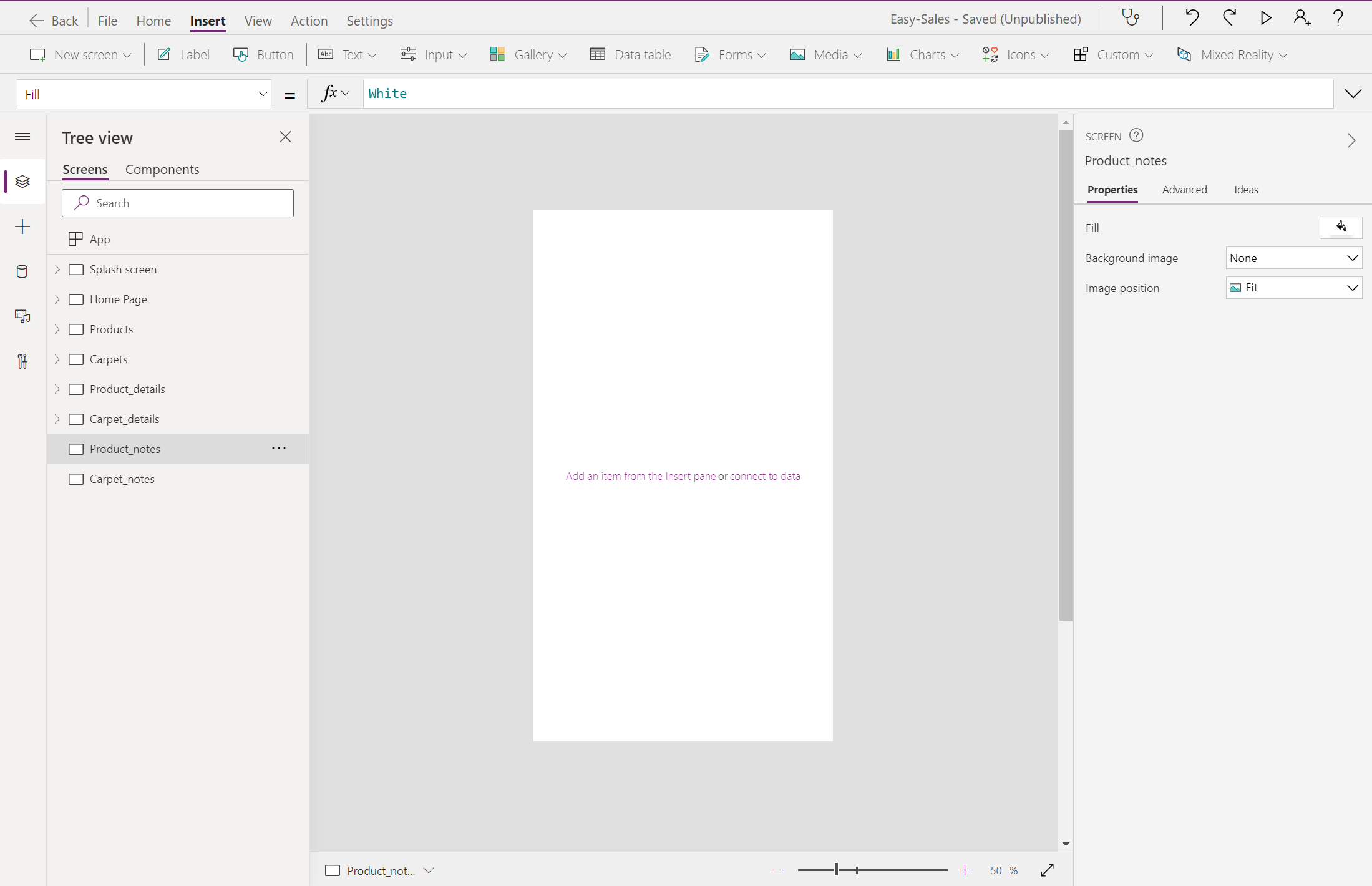
Design siden Product_notes: Vælg rullelisten Input, og vælg derefter tekstinput . Omdøb den TextInput_products.
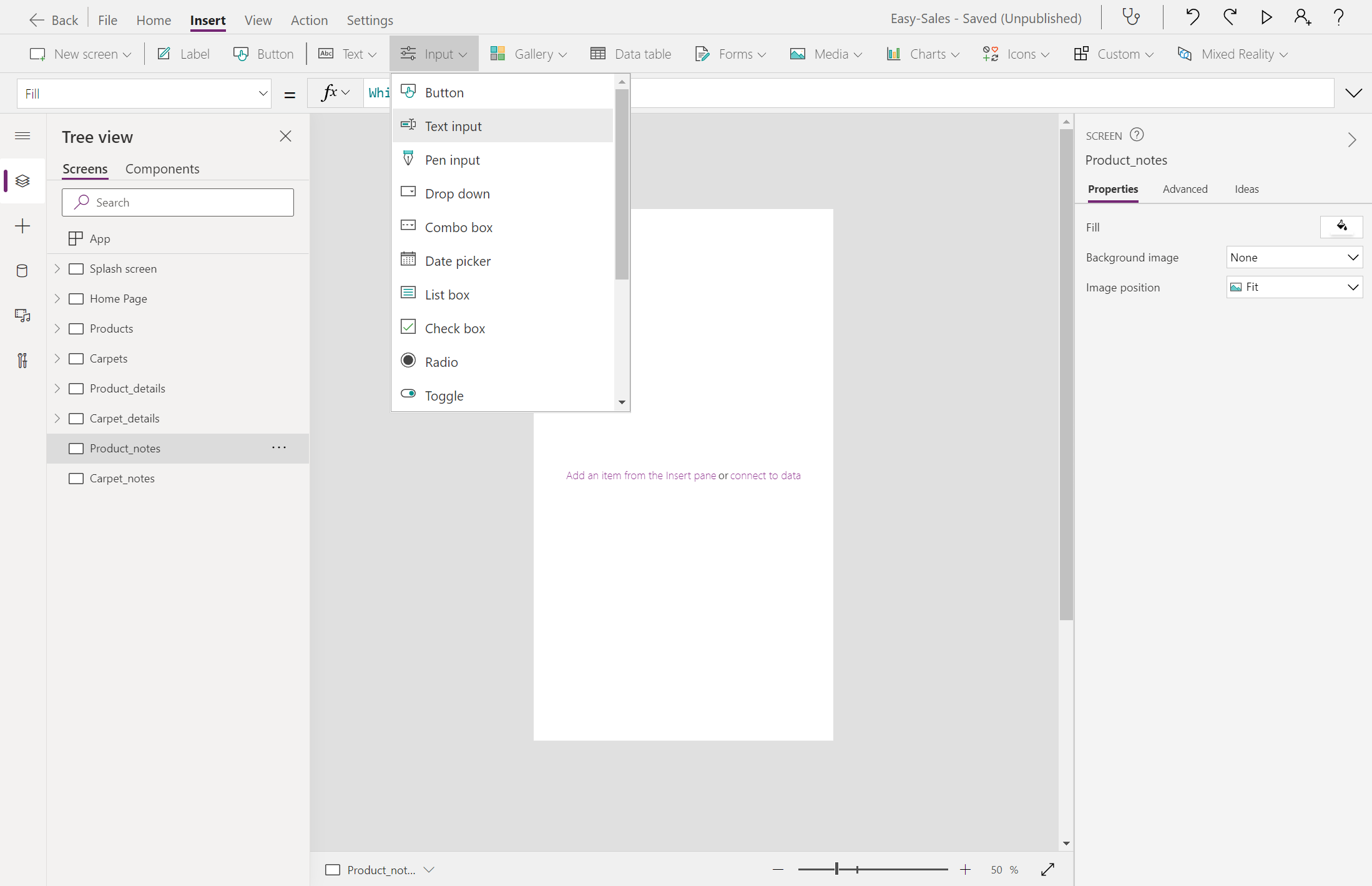
Vælg Gallery>Horizontal for at medtage en vandret type galleri. Du gemmer billeder, der er taget under View i MR-sessionen i dette galleri. Omdøb galleriet View_products.
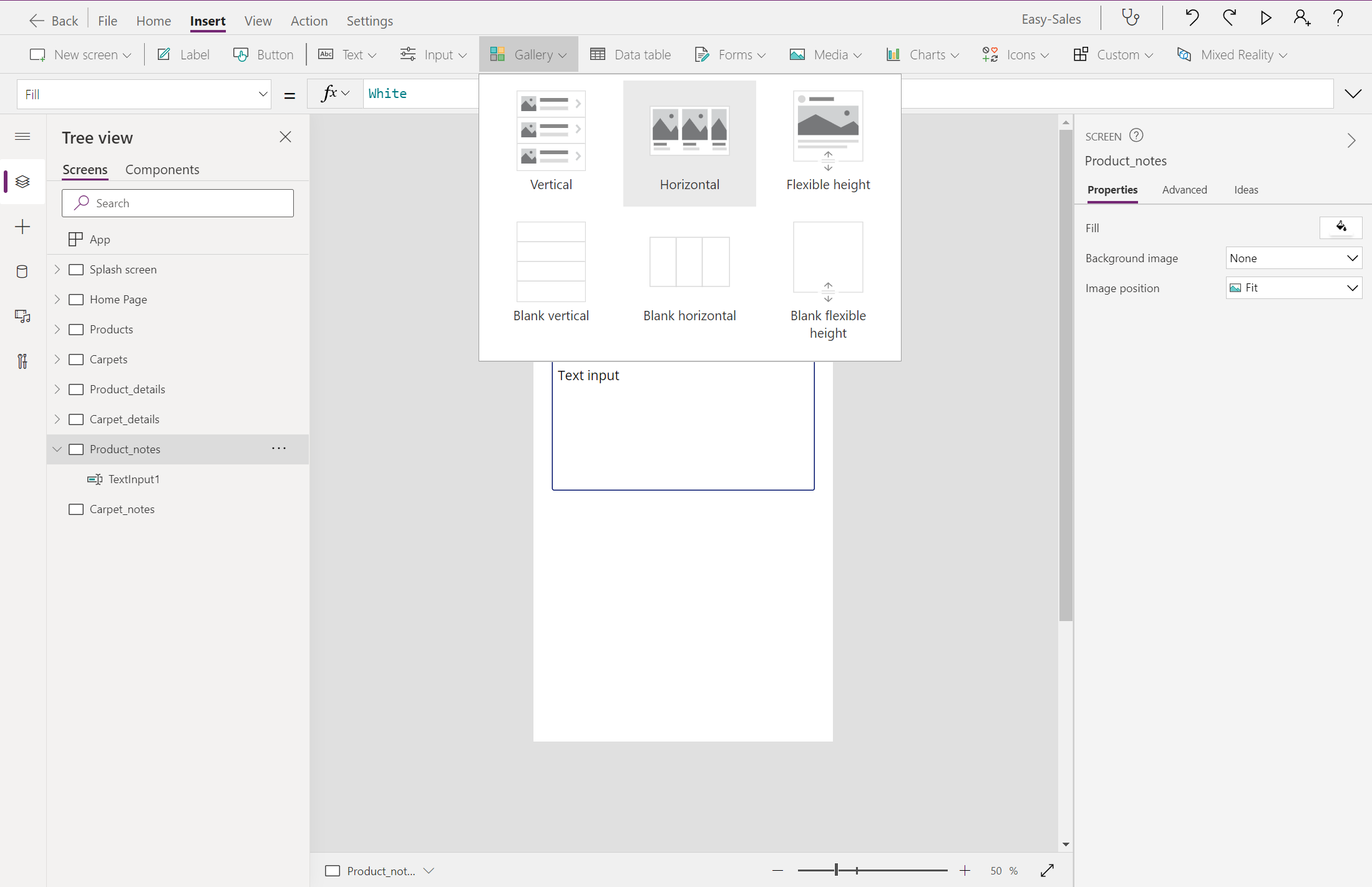
Placer galleriet på den anden del af skærmen. Bevar kun billedet ved at slette subtitle og Title. Forstør billedet.
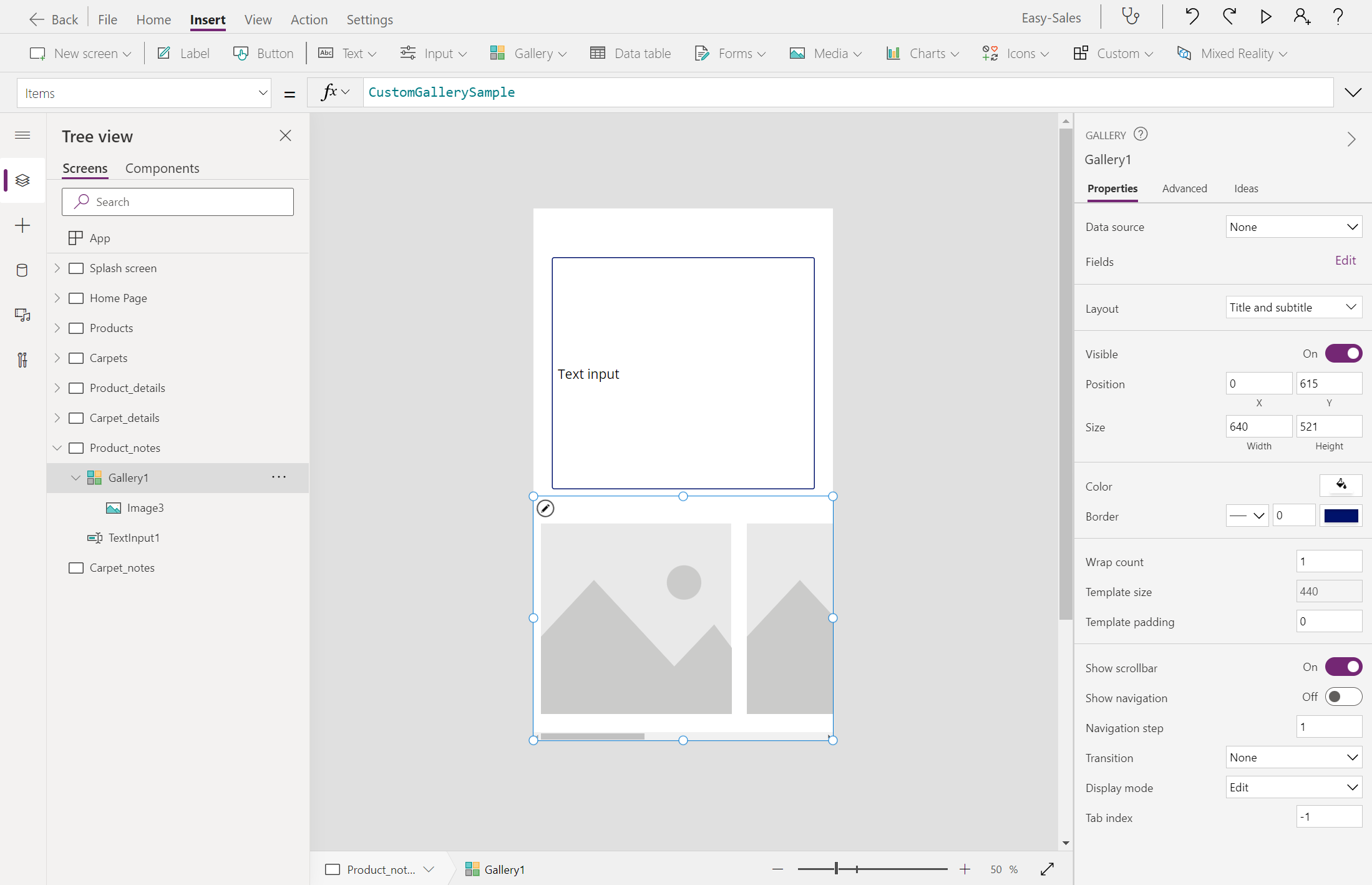
Vælg galleriet, og konfigurer egenskaben Items ved at tilføje følgende linje:
ViewInMR1.Photos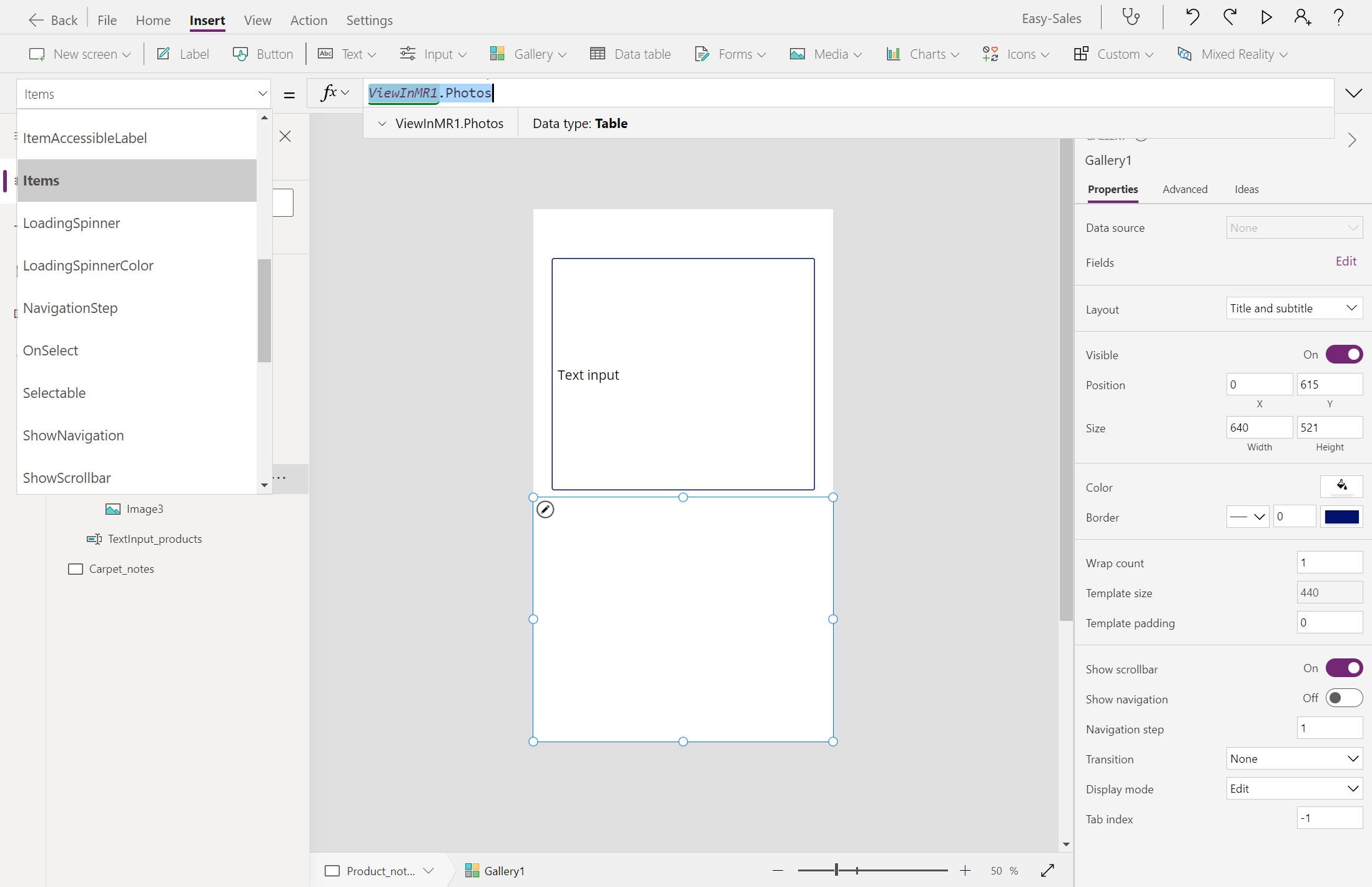
Alle de billeder, der er taget i View i MR-sessionen, gemmes i dette galleri til fremtidig reference.
Lad os indsætte en etiket øverst på skærmen. Vælg indstillingen Label, og derefter Centrer den. Tilpas placeringen, farven og teksten i henhold til dine behov. Omdøb den Notes_label.
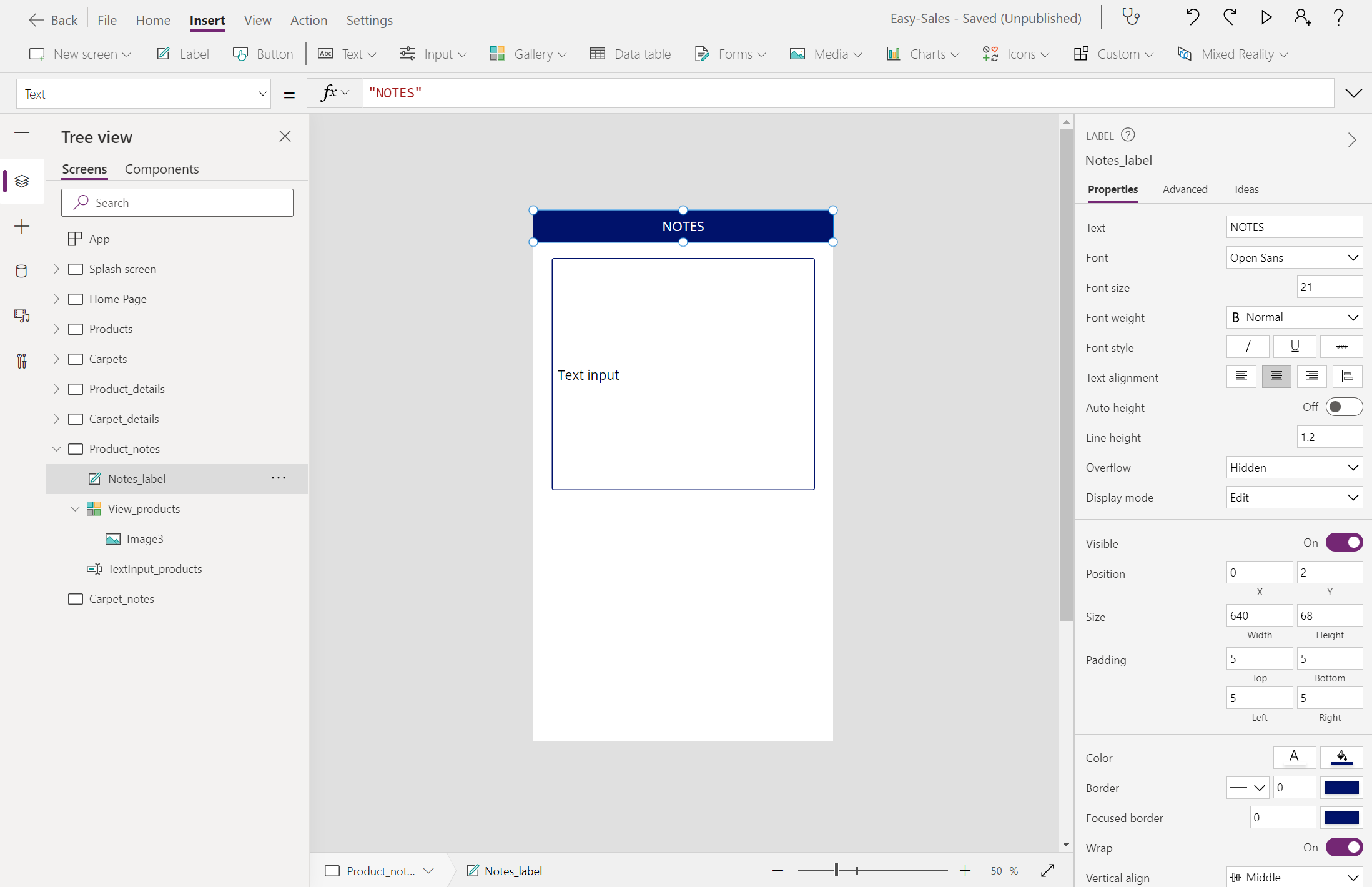
Vi placerer et tilbage--ikon over det tidligere tilføjede Label- for at hjælpe brugeren med at navigere til startside, når det er nødvendigt. Hvis du vil tilføje ikonet Tilbage, skal du udvide rullelisten ikoner under fanen Indsæt og derefter vælge ikonet Tilbage.
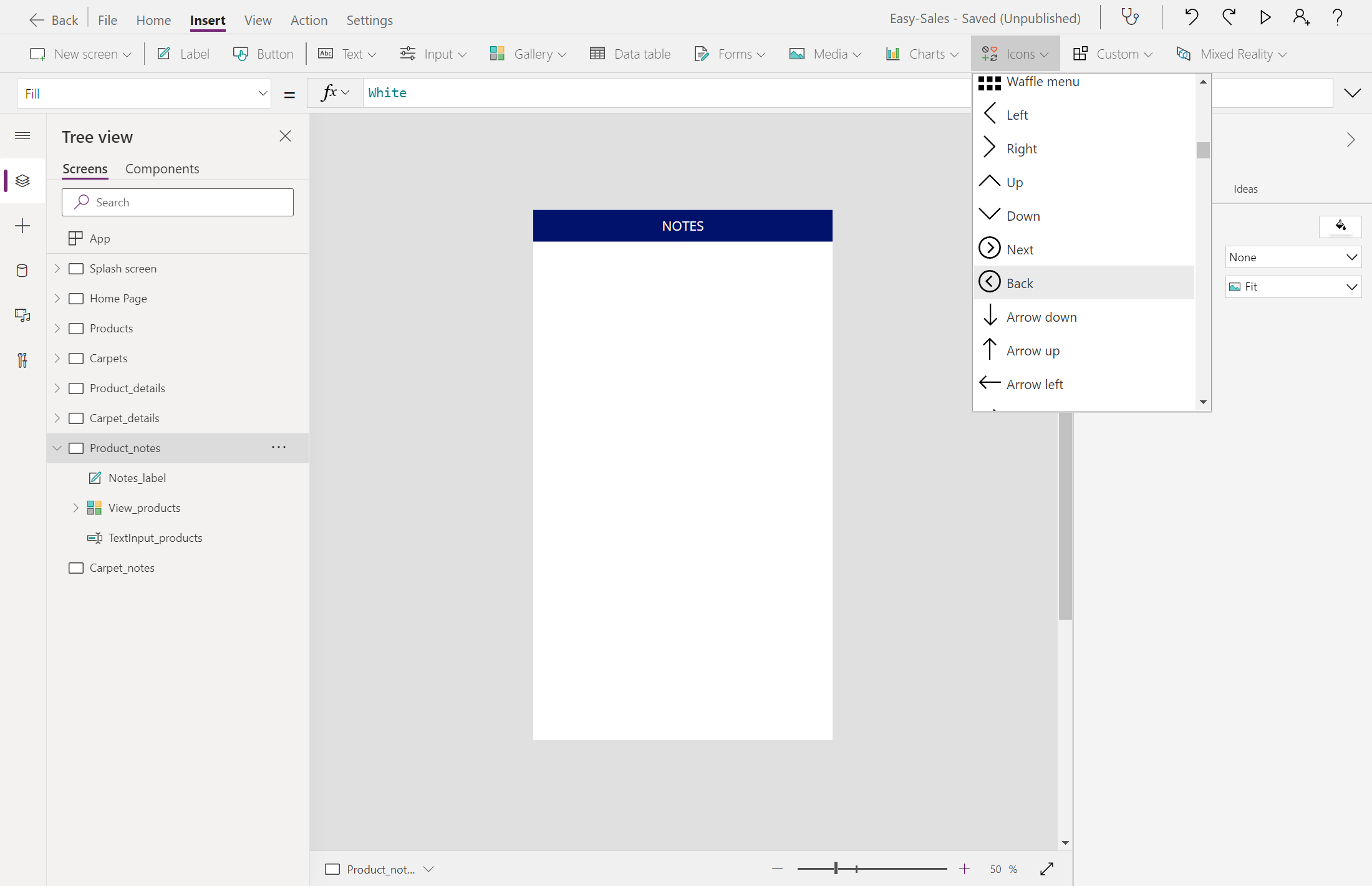
Placer ikonet Tilbage korrekt, og konfigurer egenskaben OnSelect ved at tilføje følgende:
Navigate(Product_details,ScreenTransition.Cover)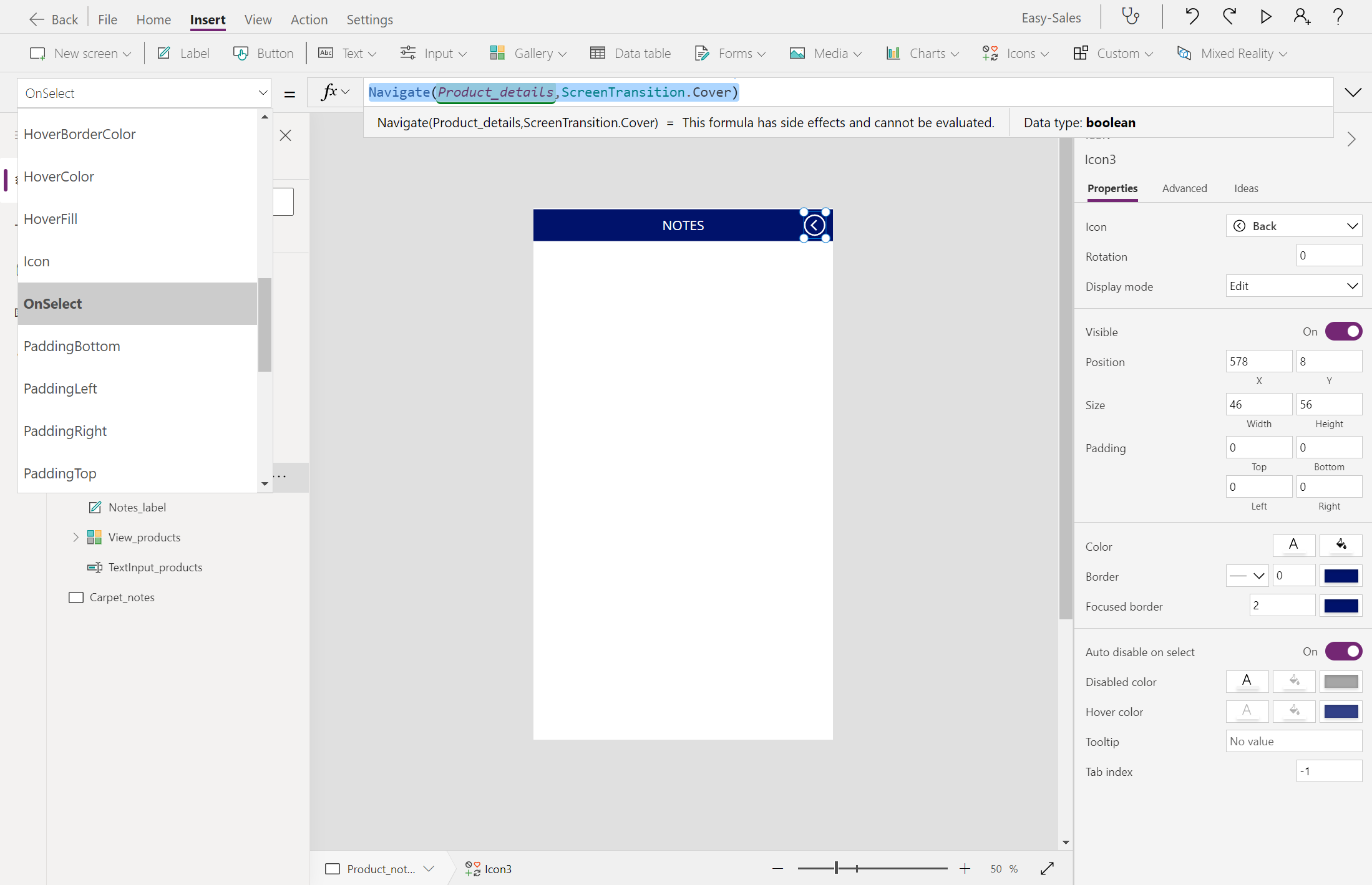
Skift til skærmen Product_details, og tilføj et ikon for Note på rullelisten ikoner på fanen Indsæt.
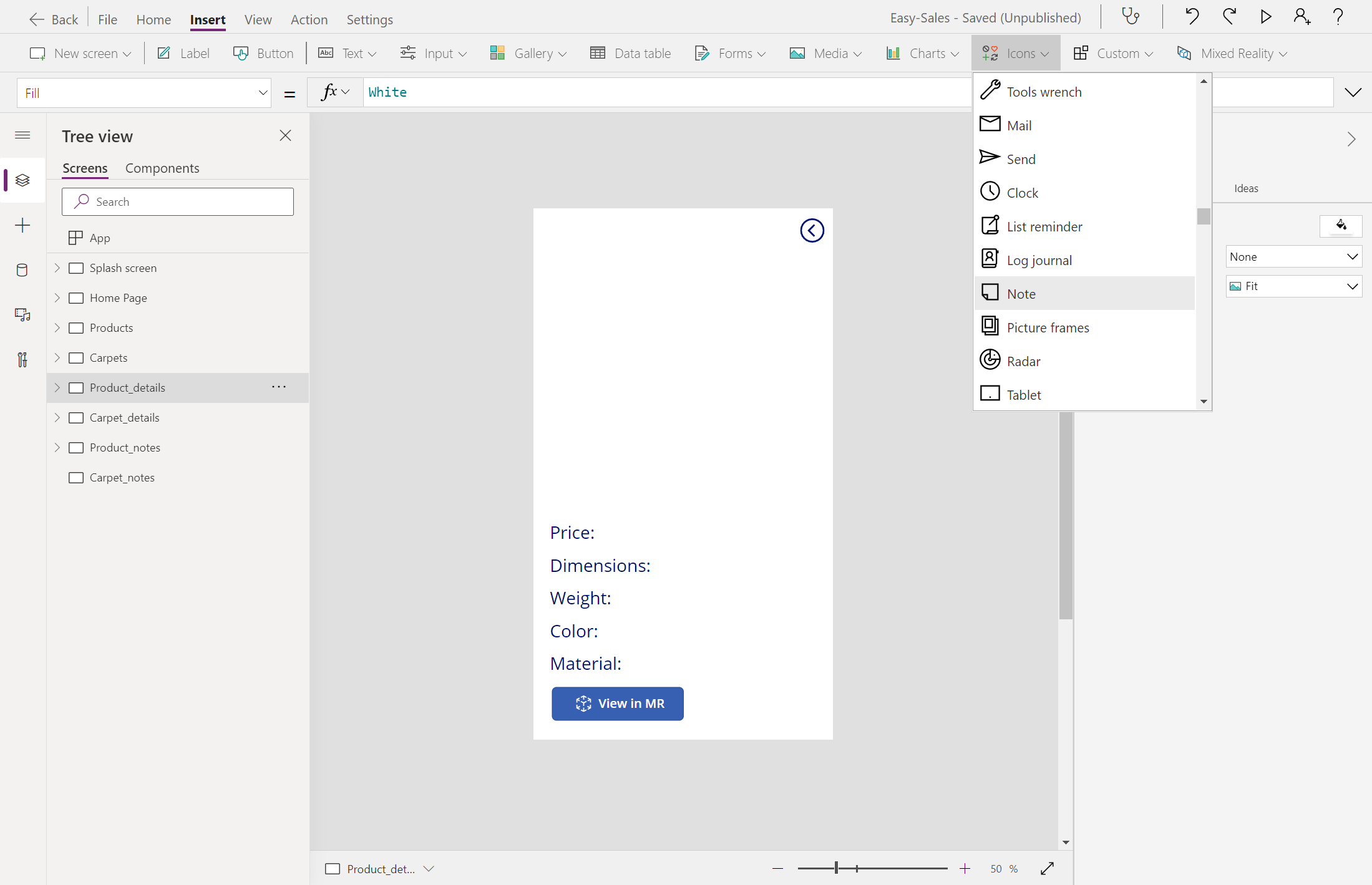
Konfigurer egenskaben OnSelect for ikonet for Note ved at tilføje følgende linje:
Navigate(Product_notes,ScreenTransition.CoverRight)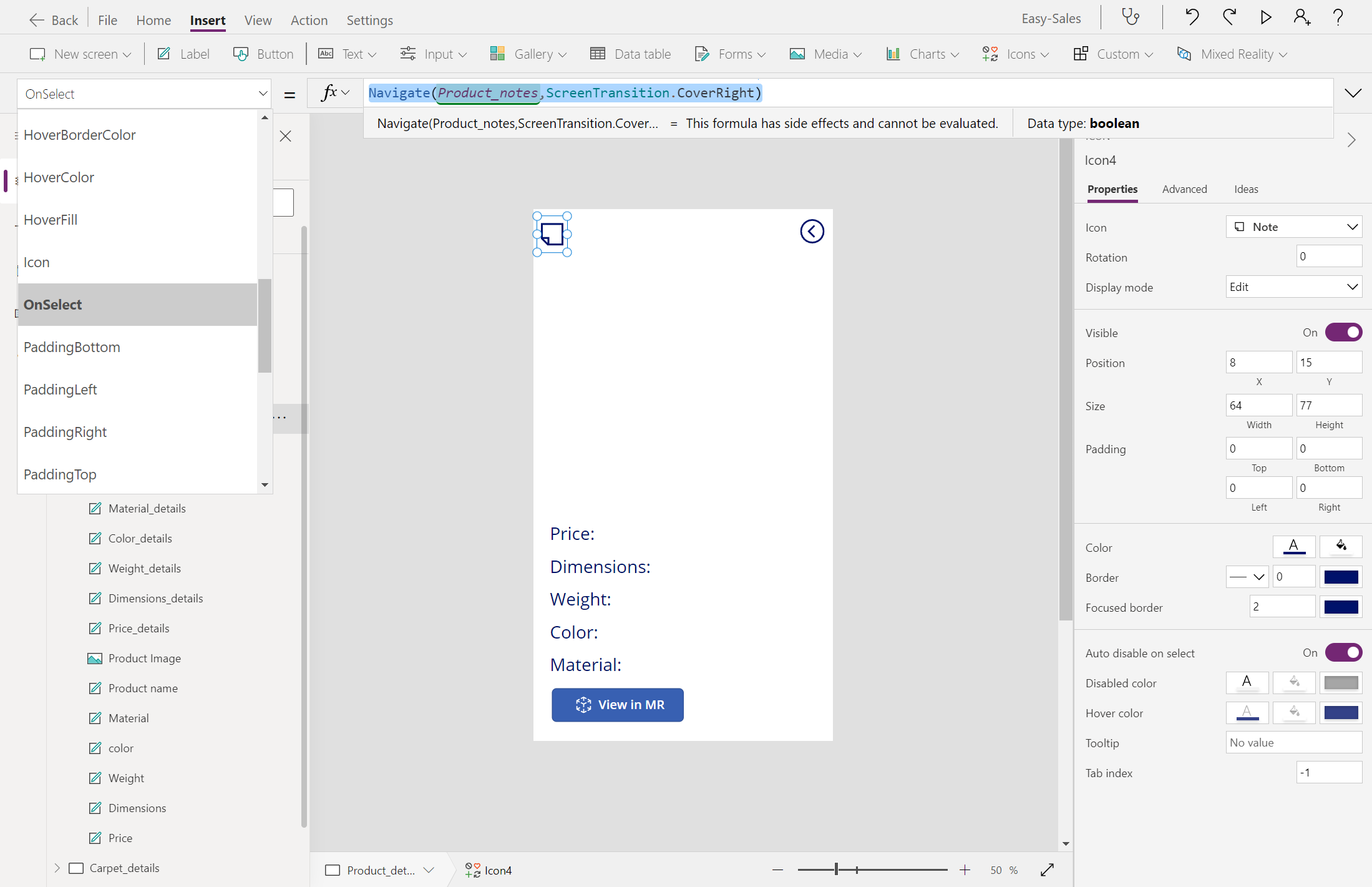
Repliker den samme procedure for Notes_carpets.
Seddel
Vi inkluderer ikke funktionen -visning i MR- for kategorien Tæpper. For siden Notes_carpets skal du udelade tilføjelse af Gallery-kontrolelementet til at gemme billeder, der er taget under -visningen i MR- session.
Drikkepenge
Du kan teste dit program ved at trykke på F5 på tastaturet eller ved at vælge knappen Afspil i øverste højre hjørne af Power Apps Studio.
Opret ordreoversigtsside
Føj knapper til skærmbillederne Product_details og Carpet_details. Omdøb knapperne Order_product og Order_carpet. Skift visningsteksten for knapperne til Order.
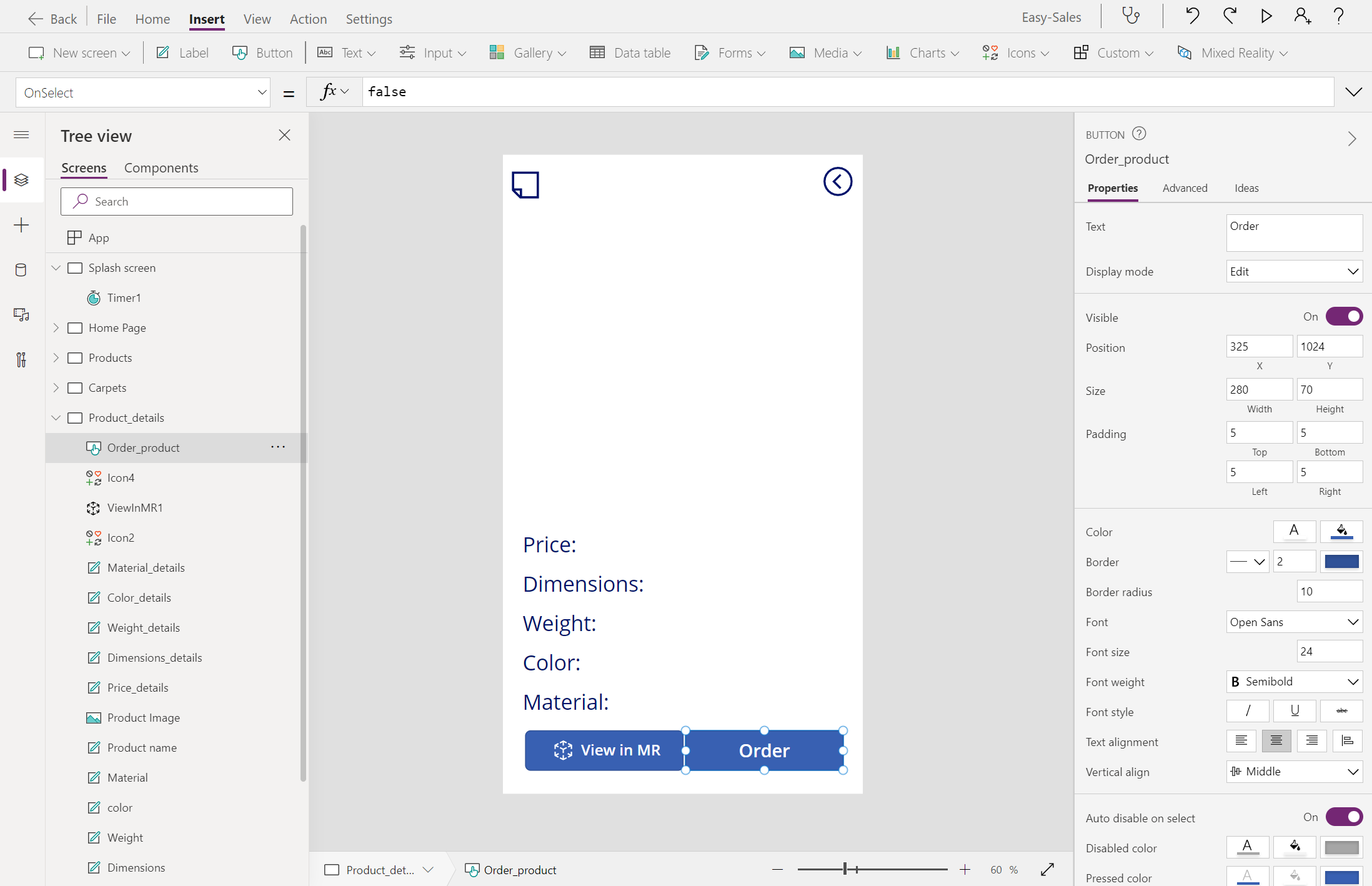
Opret to nye Tomme-skærme, og omdøb dem Order_products og Order_carpets.
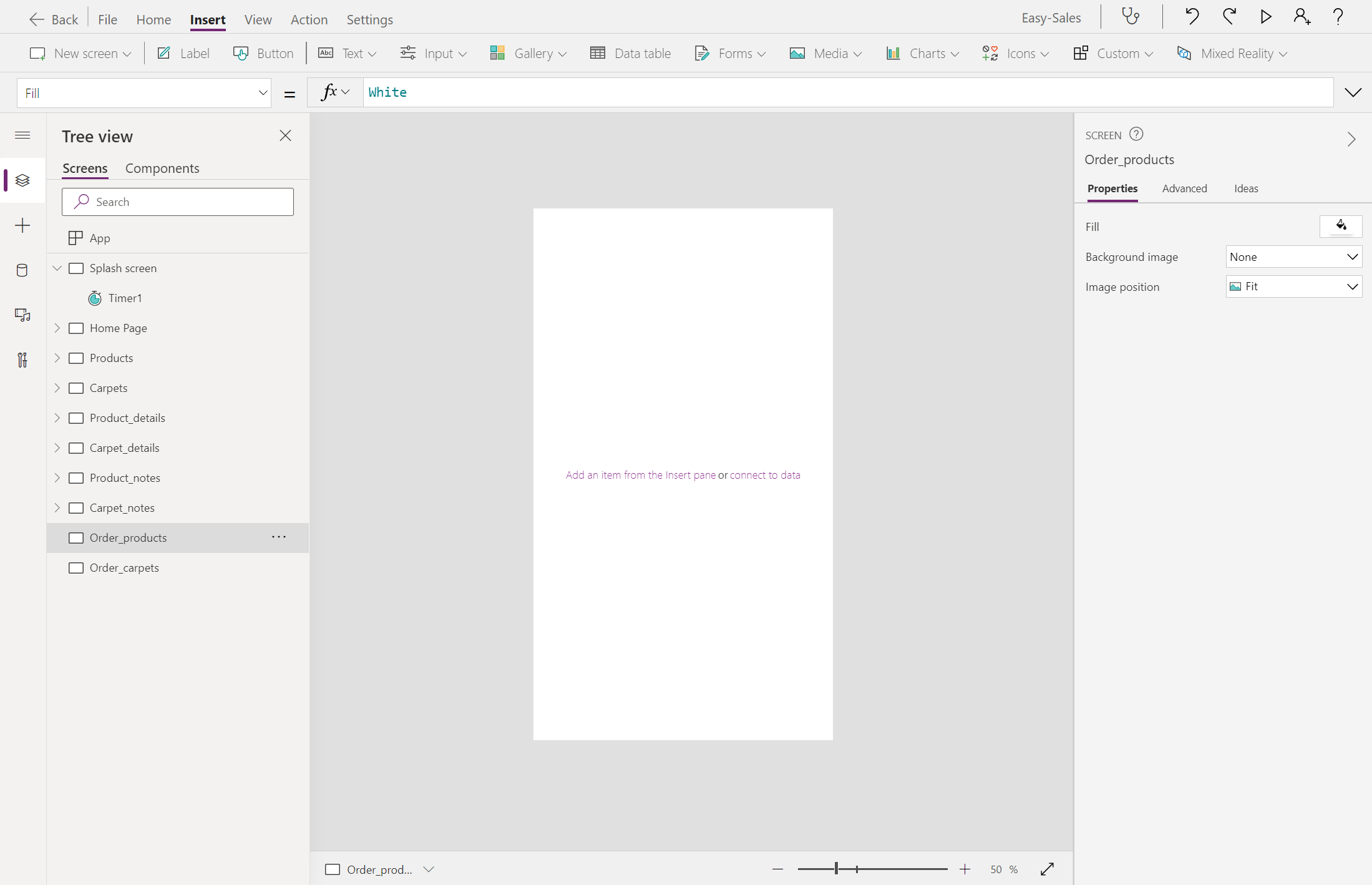
Vælg skærmen Product_details, og konfigurer derefter egenskaben OnSelect for knappen Order på følgende måde:
Navigate('Order_products',ScreenTransition.Cover)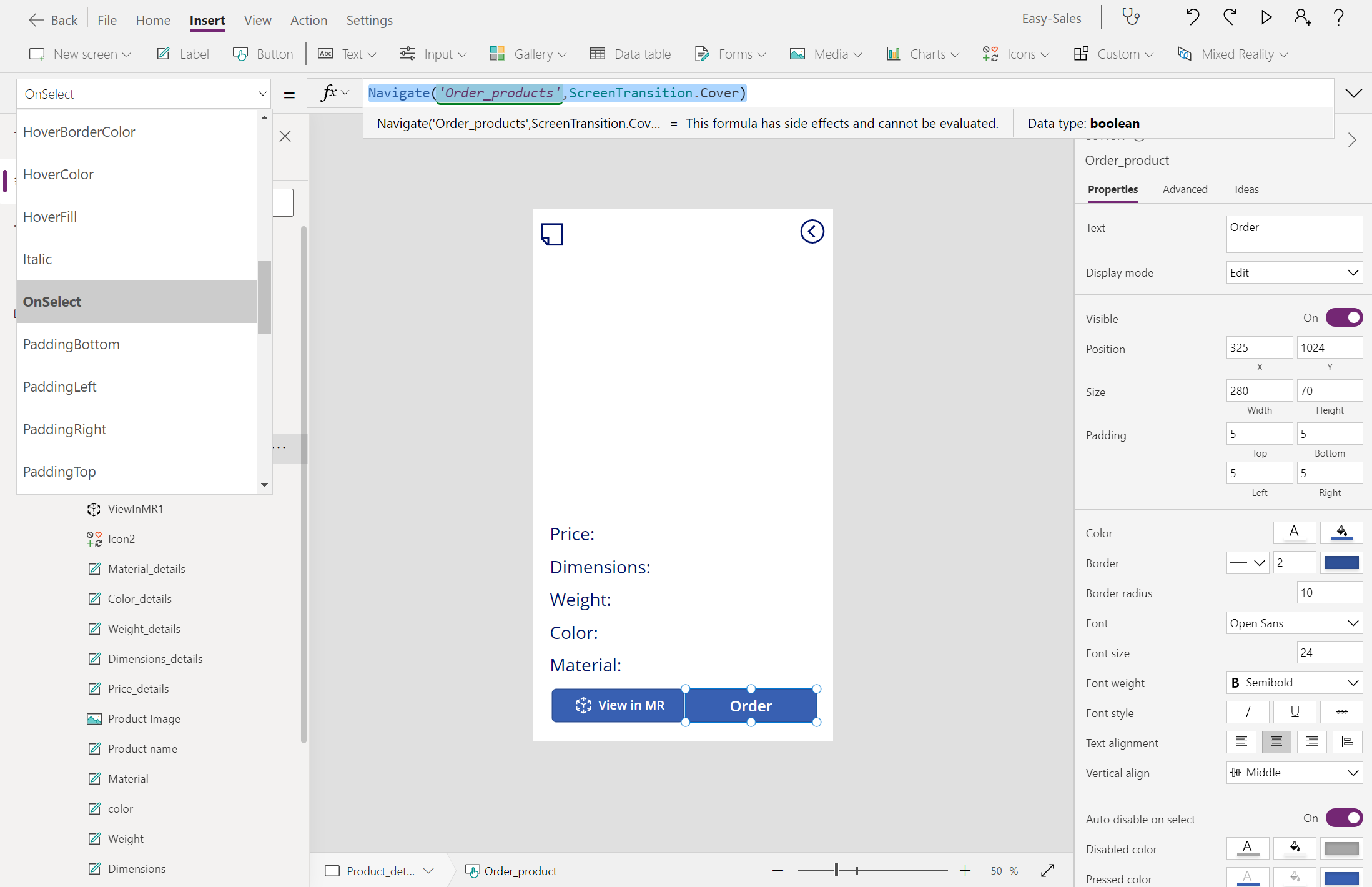
Følg den samme procedure for skærmen Carpet_details.
På siden Order_products skal du indsætte Product, Price, Colorog Notes navne og omdøbe dem tilsvarende.
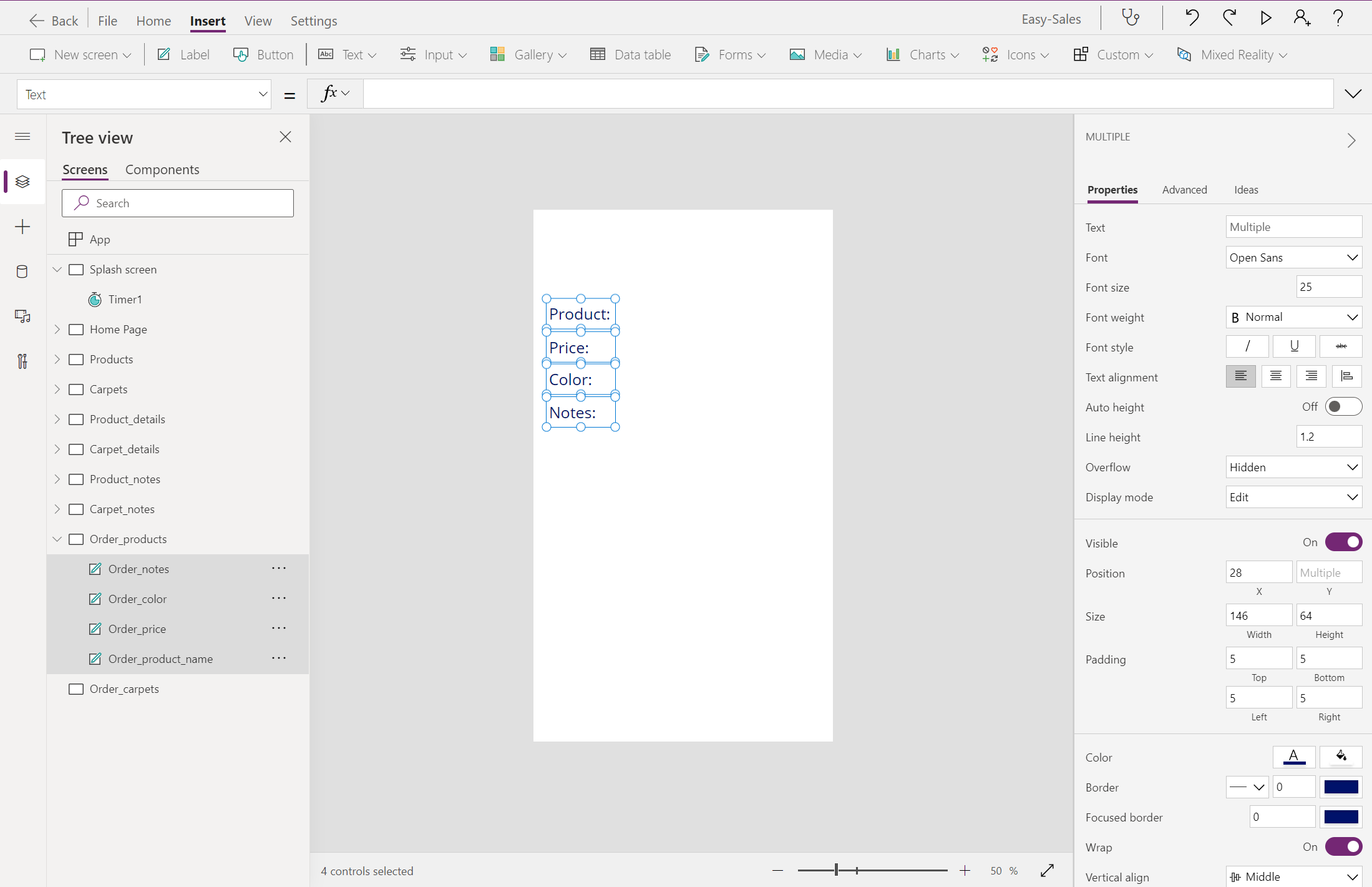
Indsæt tomme navne ud for Product, Price, Colorog Notes som vist i figuren.
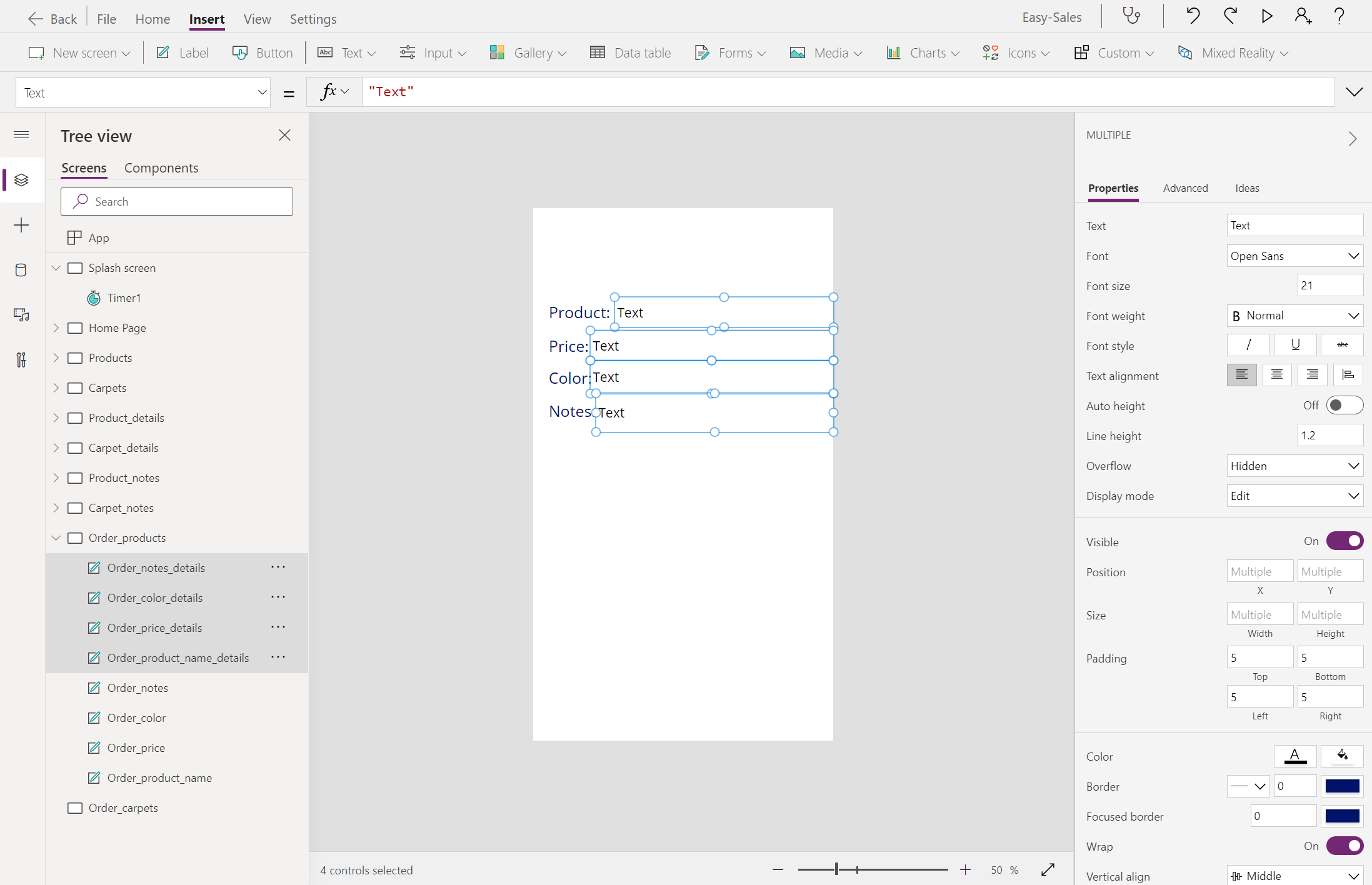
Konfigurer egenskaben Text for disse tomme navne på følgende måde:
produkt:
Gallery_products.Selected.Name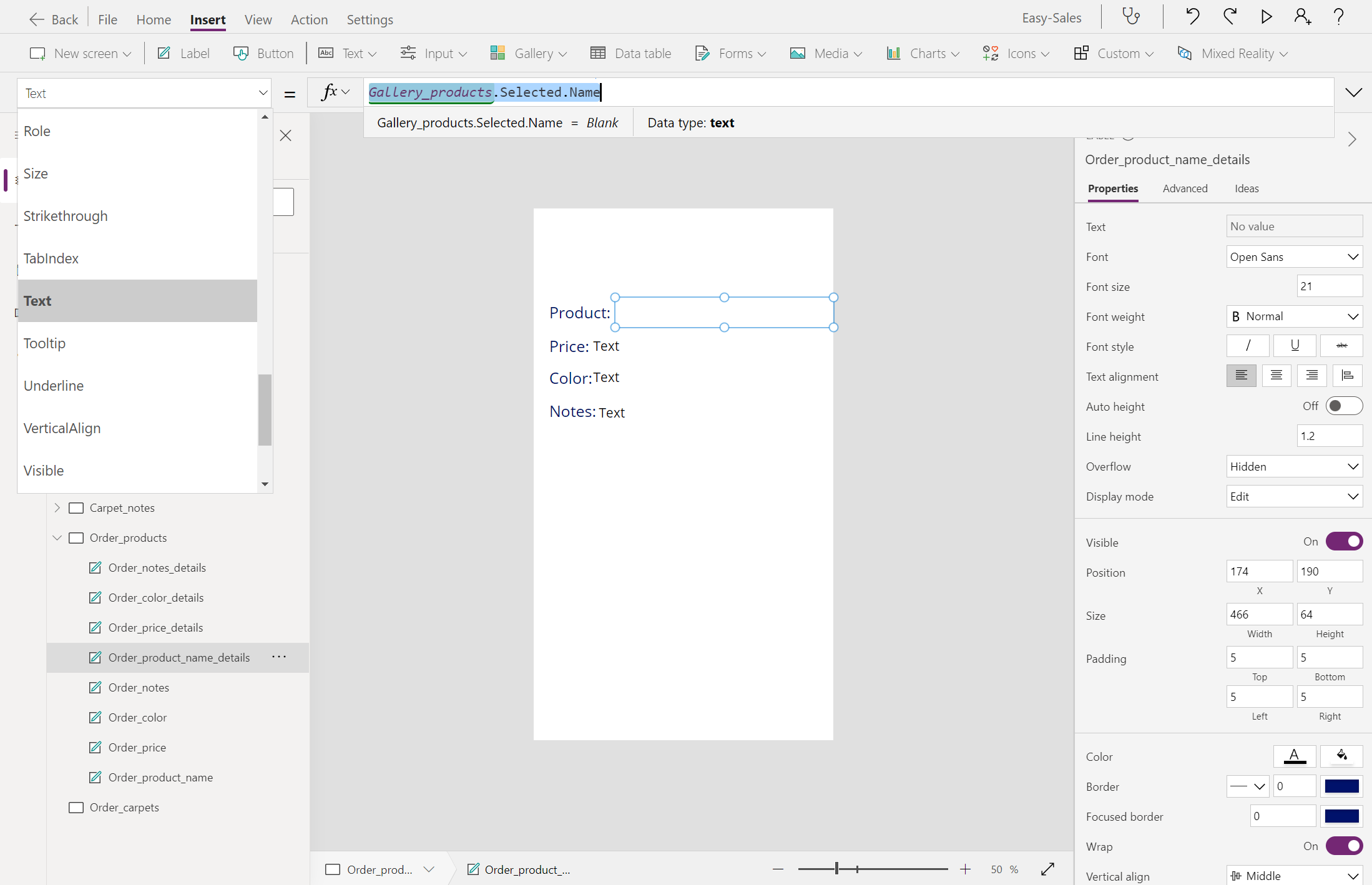
pris:
Gallery_products.Selected.Price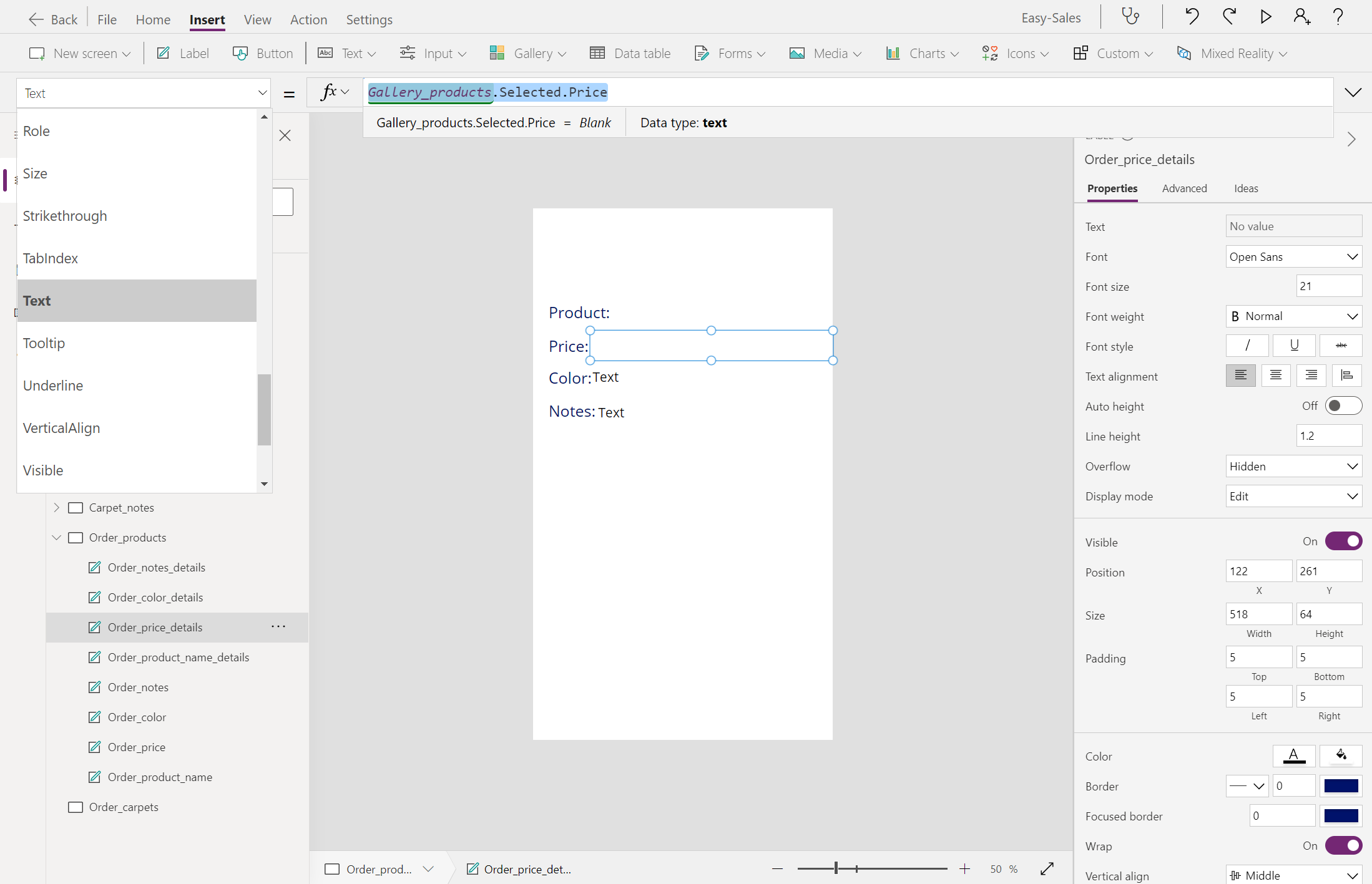
farve:
Gallery_products.Selected.Color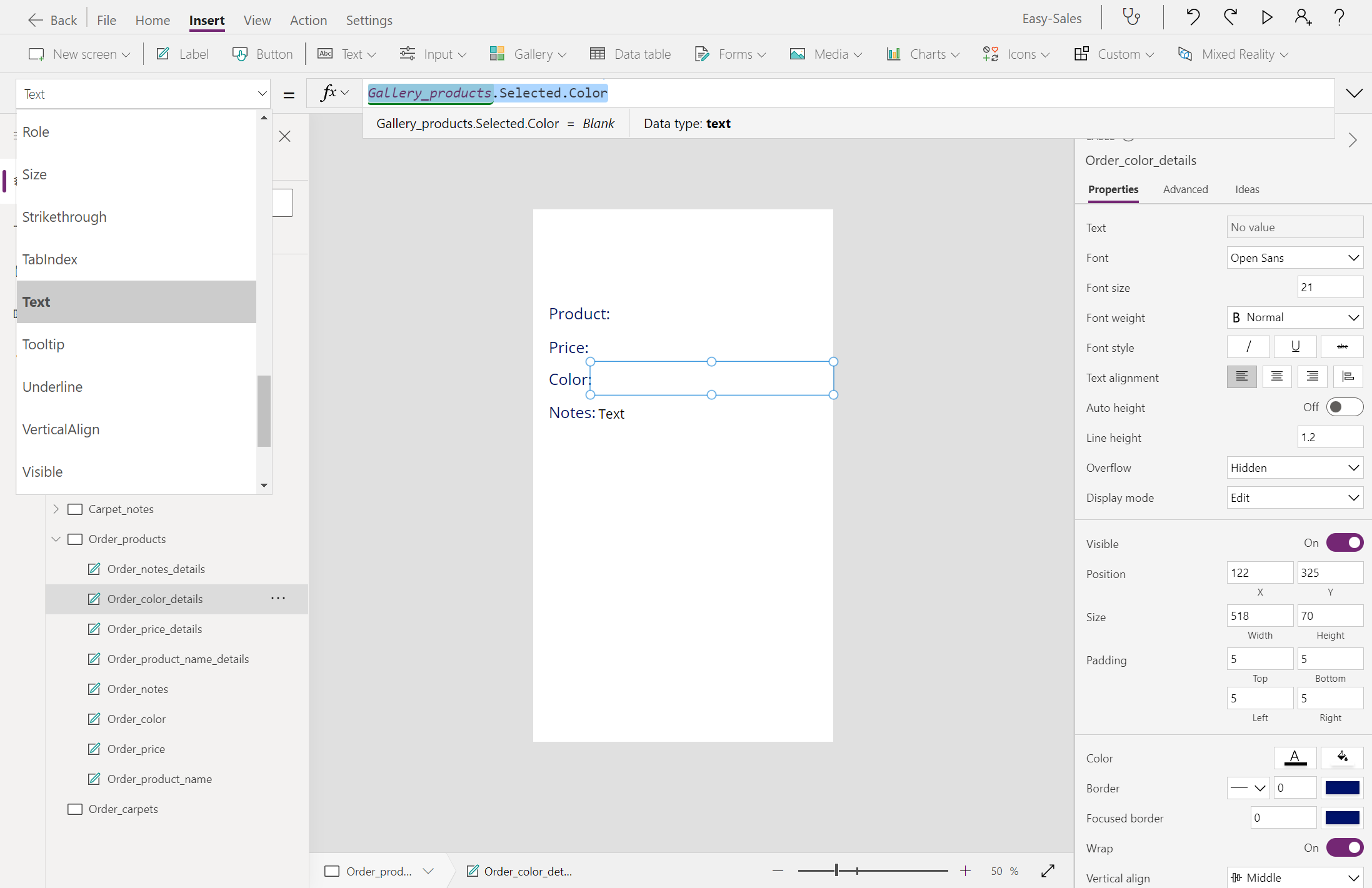
noter:
TextInput_products.Text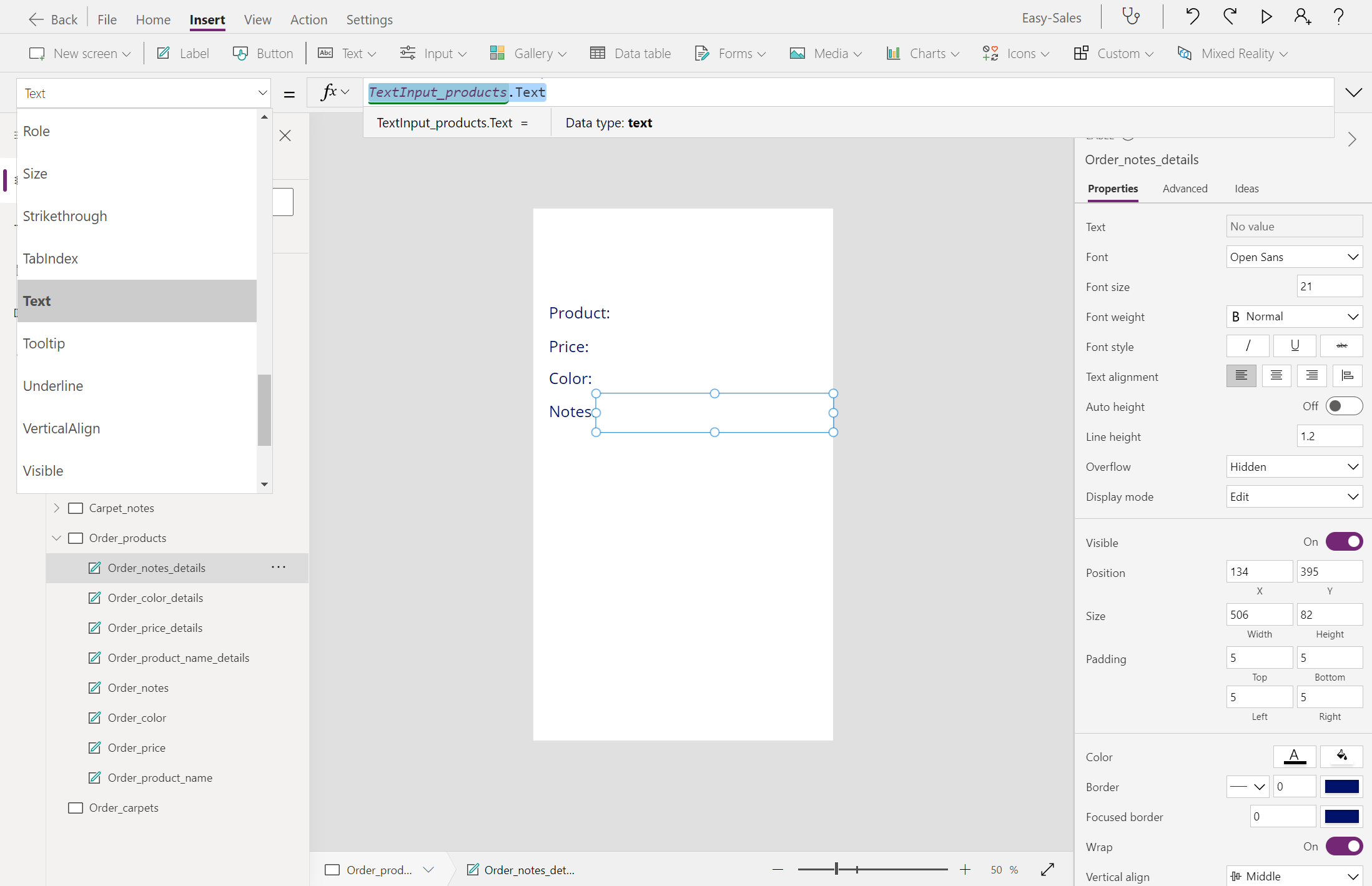
Tilføj en anden etiket øverst, og ret visningsteksten til ordreoversigt. Rediger skriftstørrelsen og skrifttypen i henhold til dine behov.
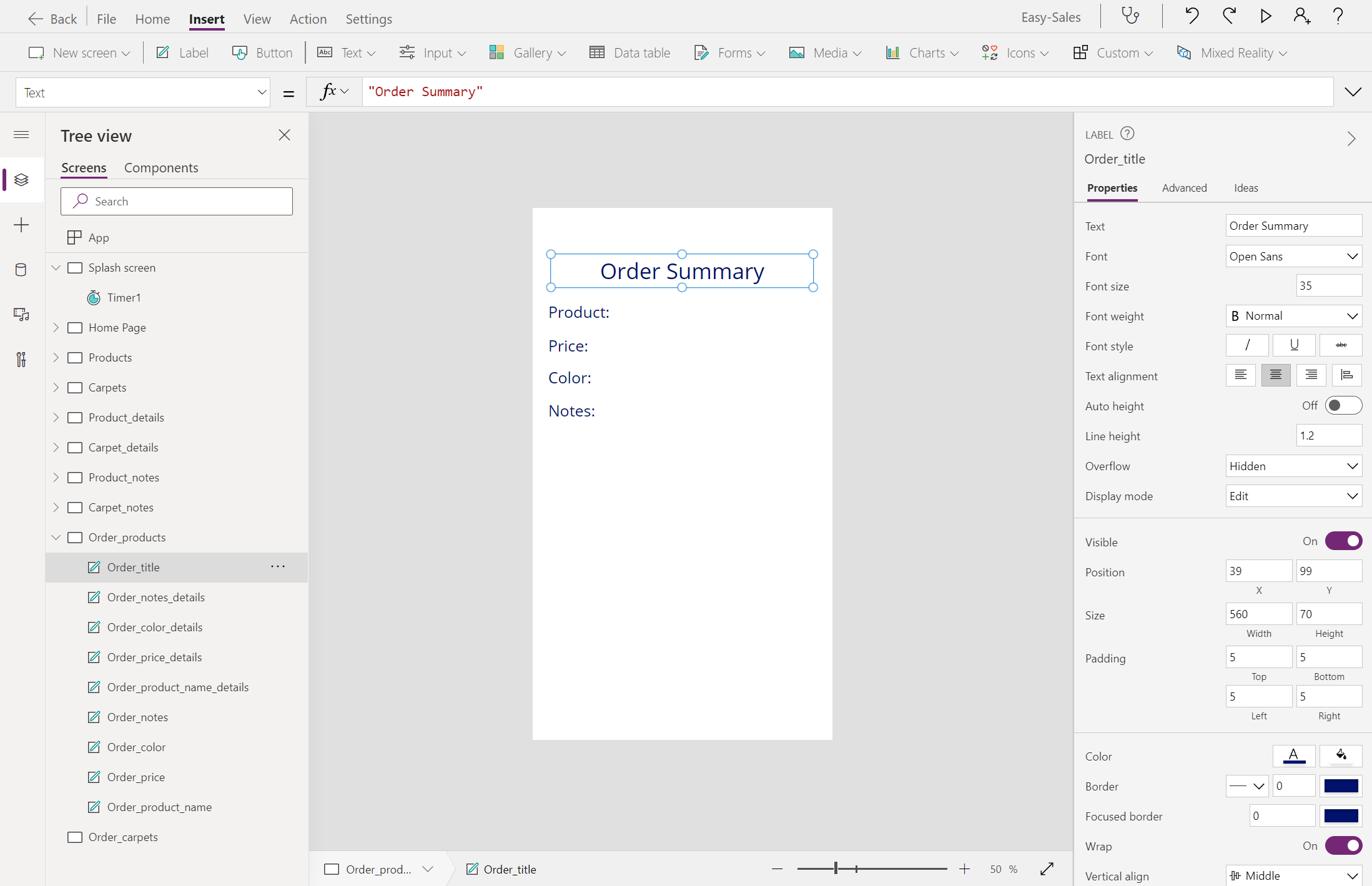
Udvid rullelisten Gallery , og vælg Vandret. Bevar kun billedet. slet andre komponenter i Gallery. Omdøb den Order_gallery_products
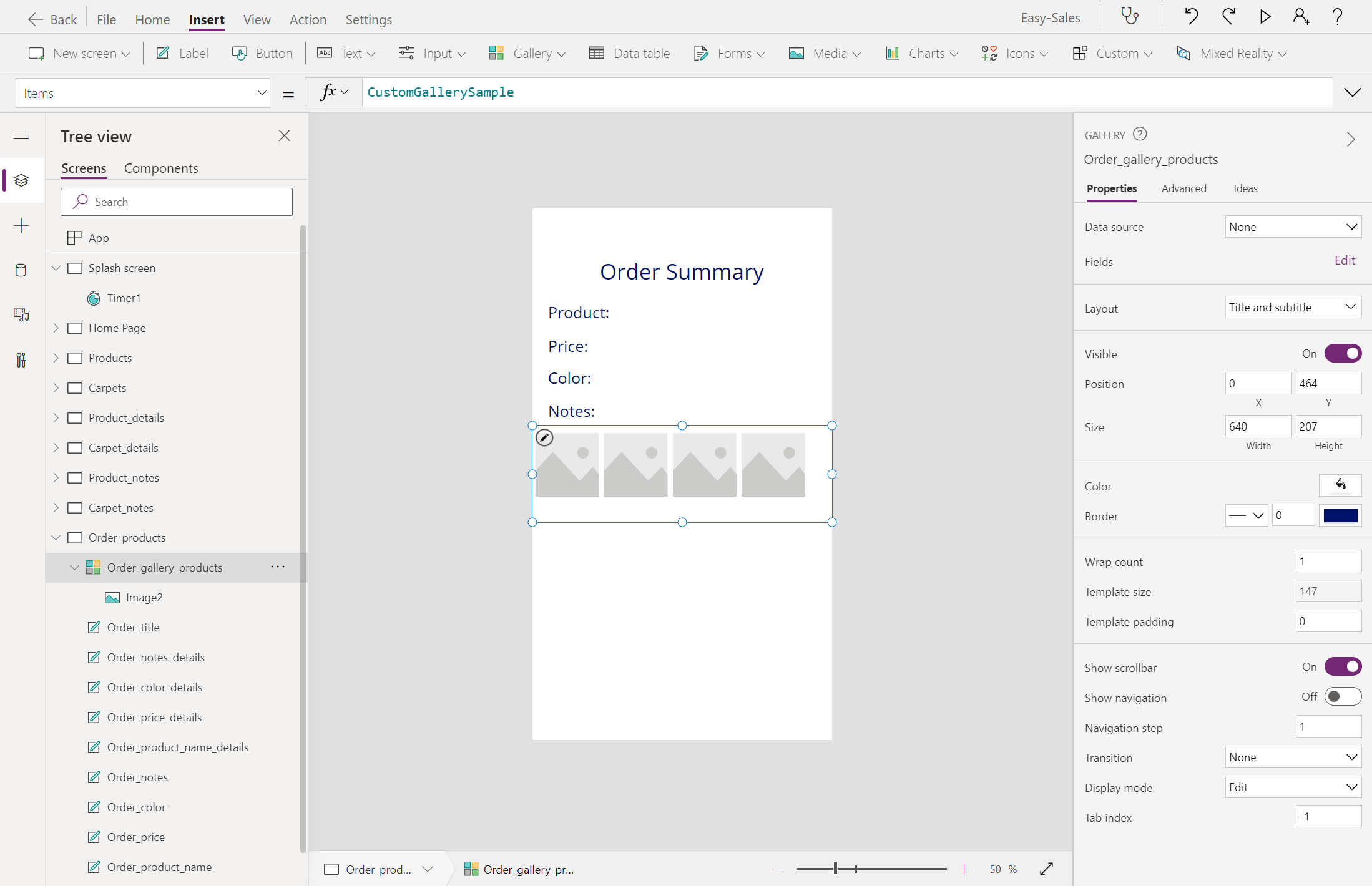
Konfigurer egenskaben Items for dette galleri ved at tilføje følgende linje:
ViewInMR1.Photos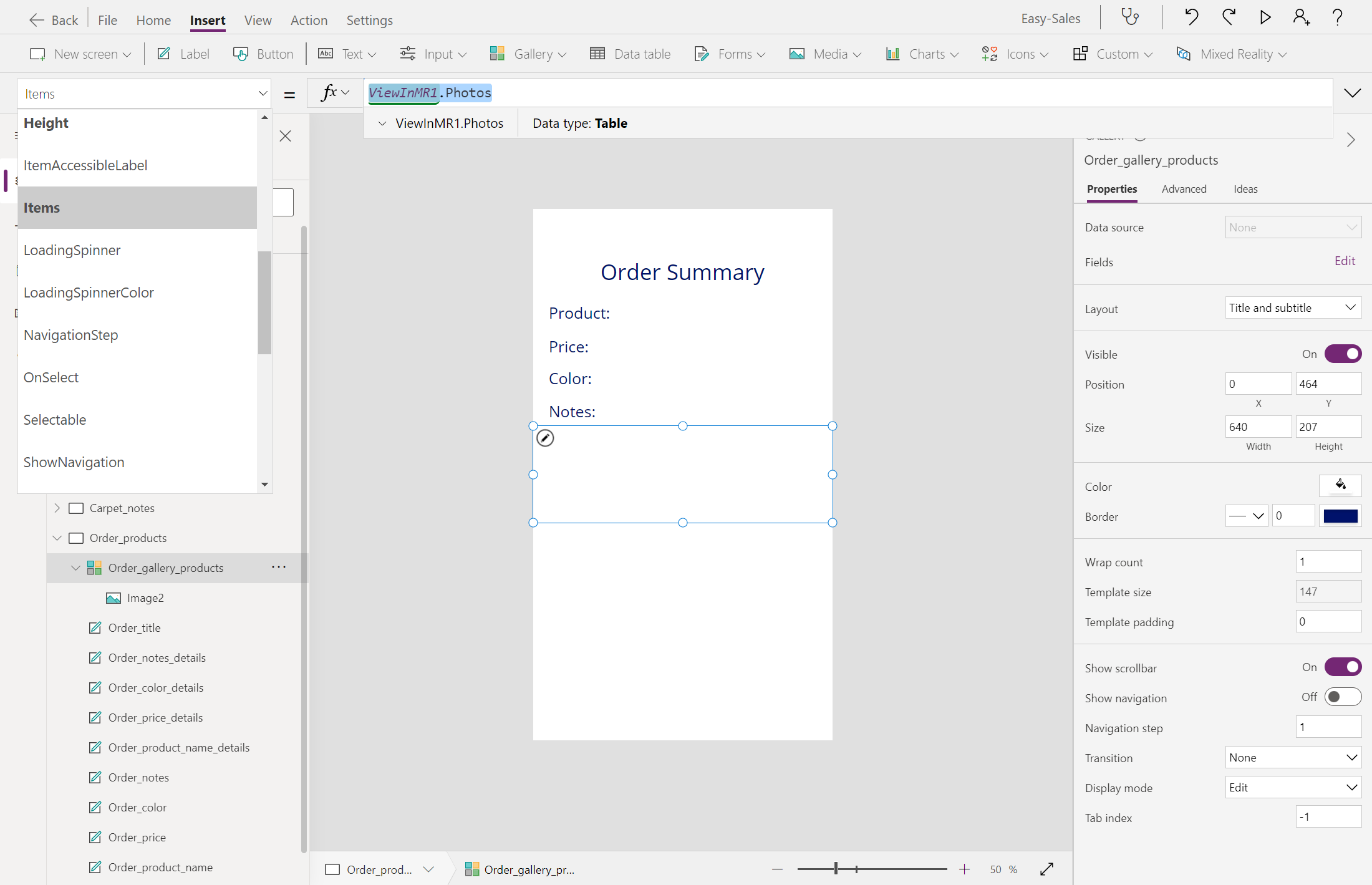
Tilføj tre Mærkater, og skift visningsteksten til Angiv din mail for at få en ordrebekræftelsesmail!, organisationsmail-id:og kundemail-id:.
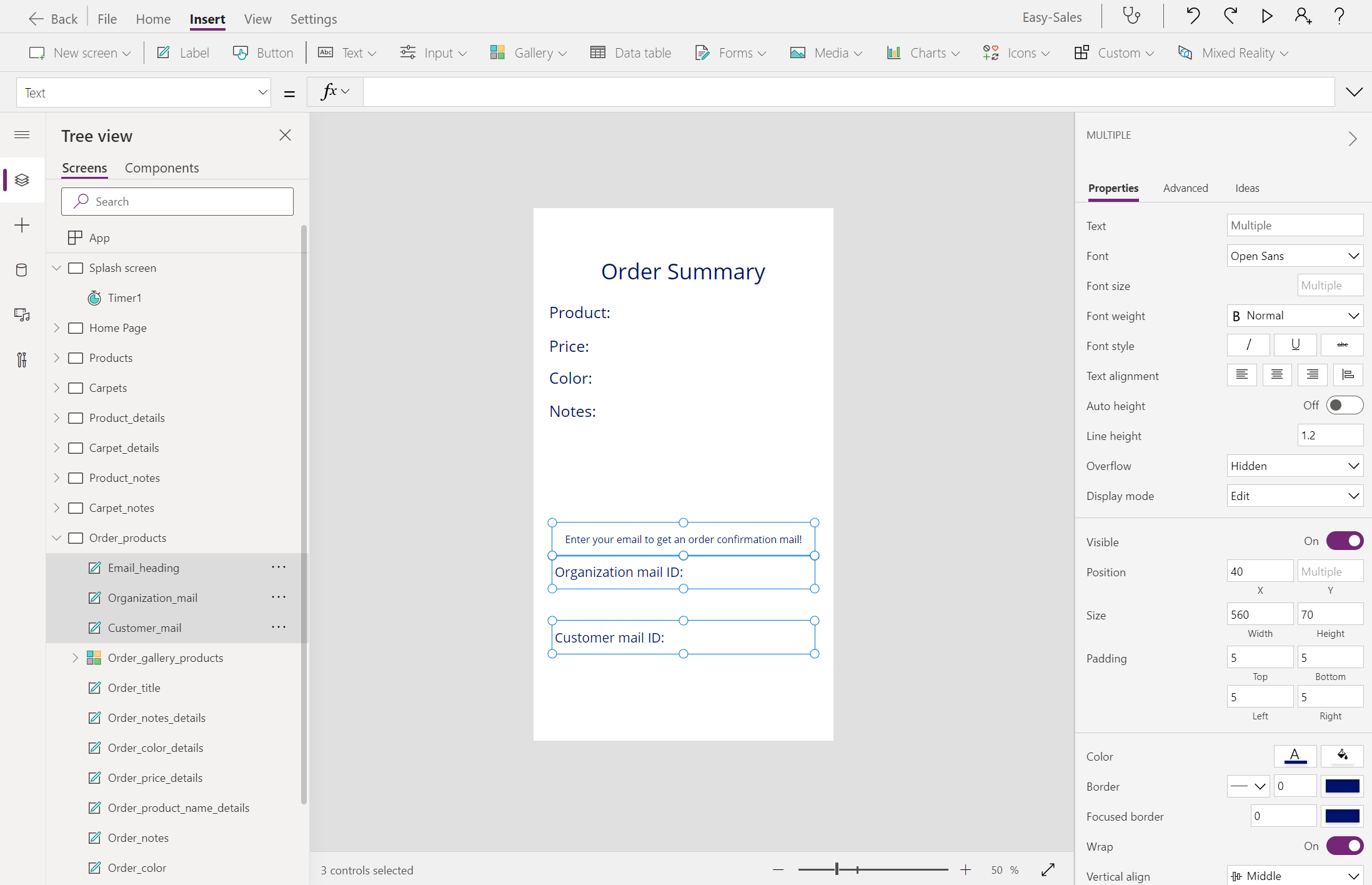
Udvid rullelisten Input, og vælg Tekstinput. Føj to Tekstinput komponenter til skærmen, og placer dem som vist på billedet. Omdøb dem Input1_products og Input2_products.
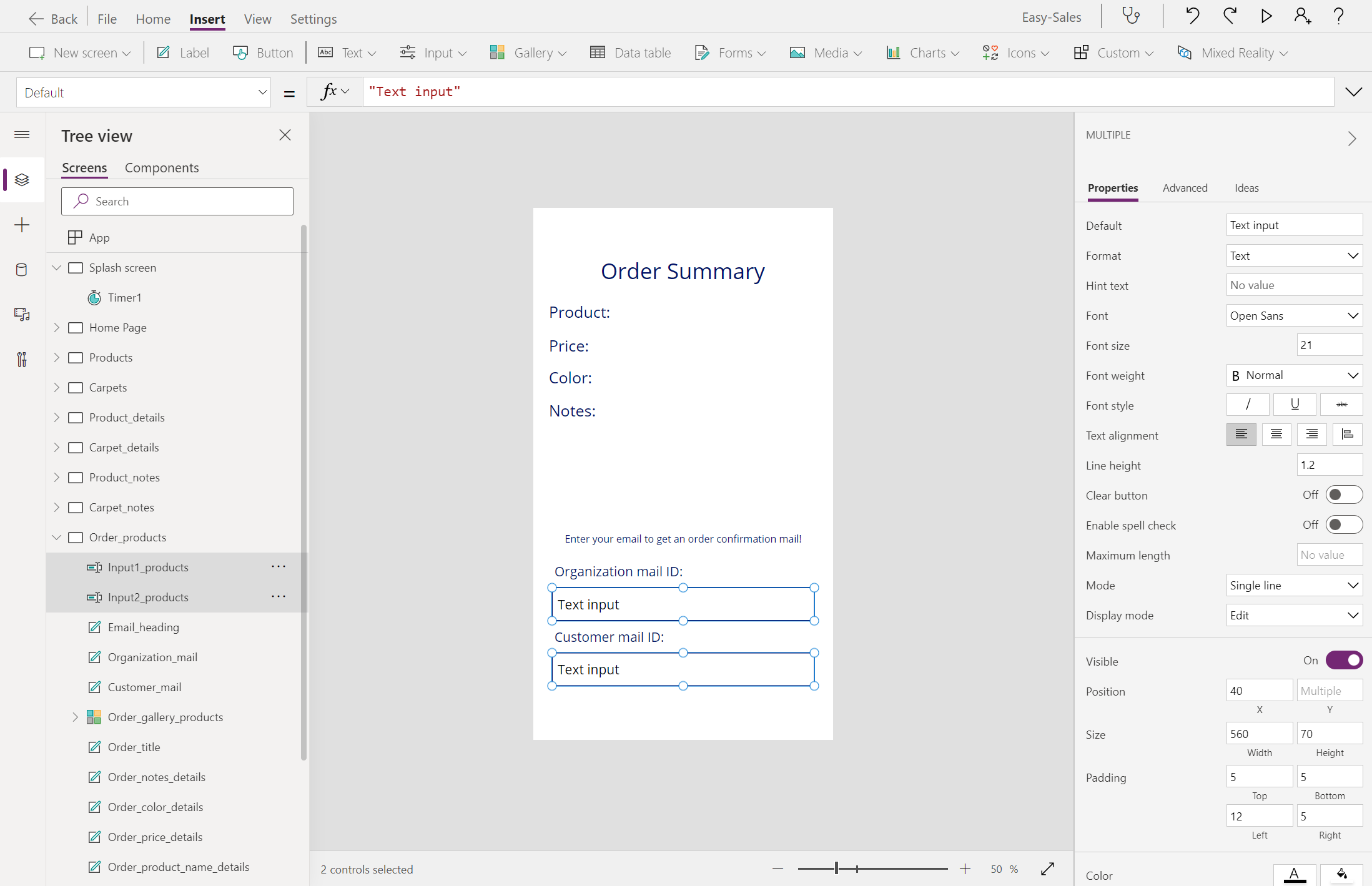
Konfigurer egenskaben tiptekst ved at tilføje Angiv mail-id:; gem ingen værdi i egenskaben Default. Juster skriftstørrelsen og farven efter behov.
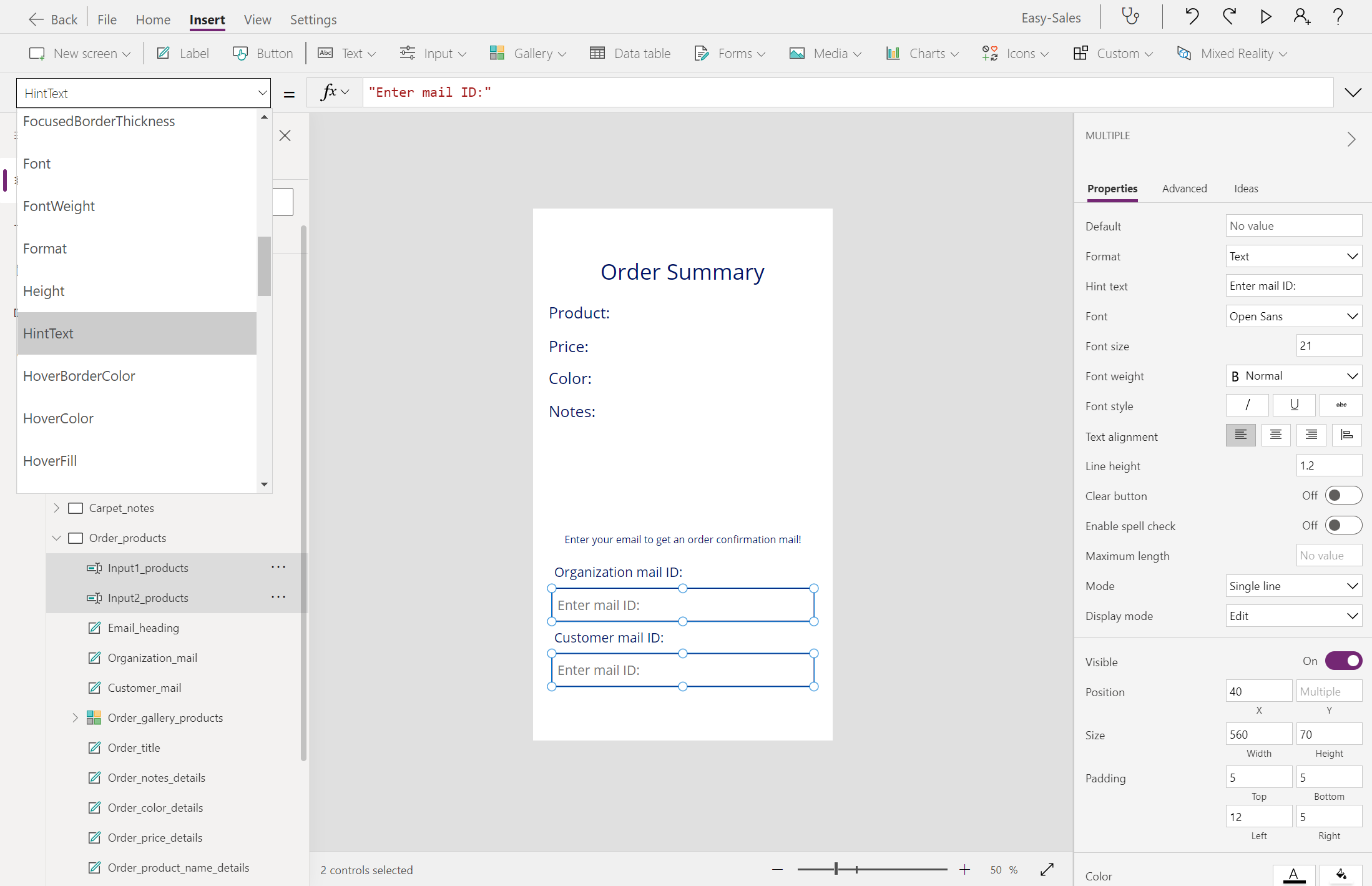
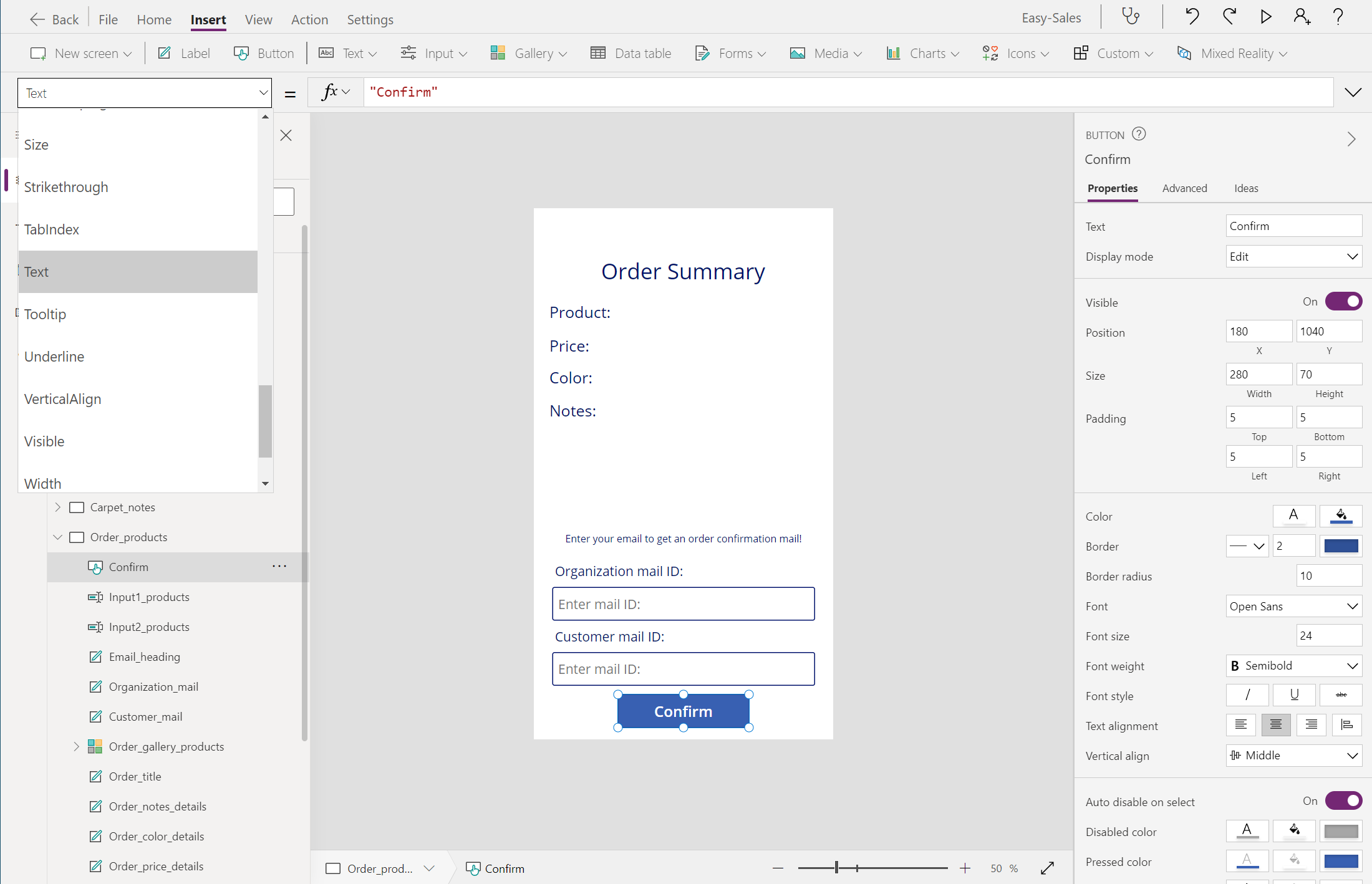
Tilføj en knap under fanen Indsæt , og konfigurer dens egenskab Text ved at tilføje Bekræft.
Udvid rullelisten ikoner for , og vælg ikonet Tilbage og Hjem. Placer dem korrekt, som vist på billedet.
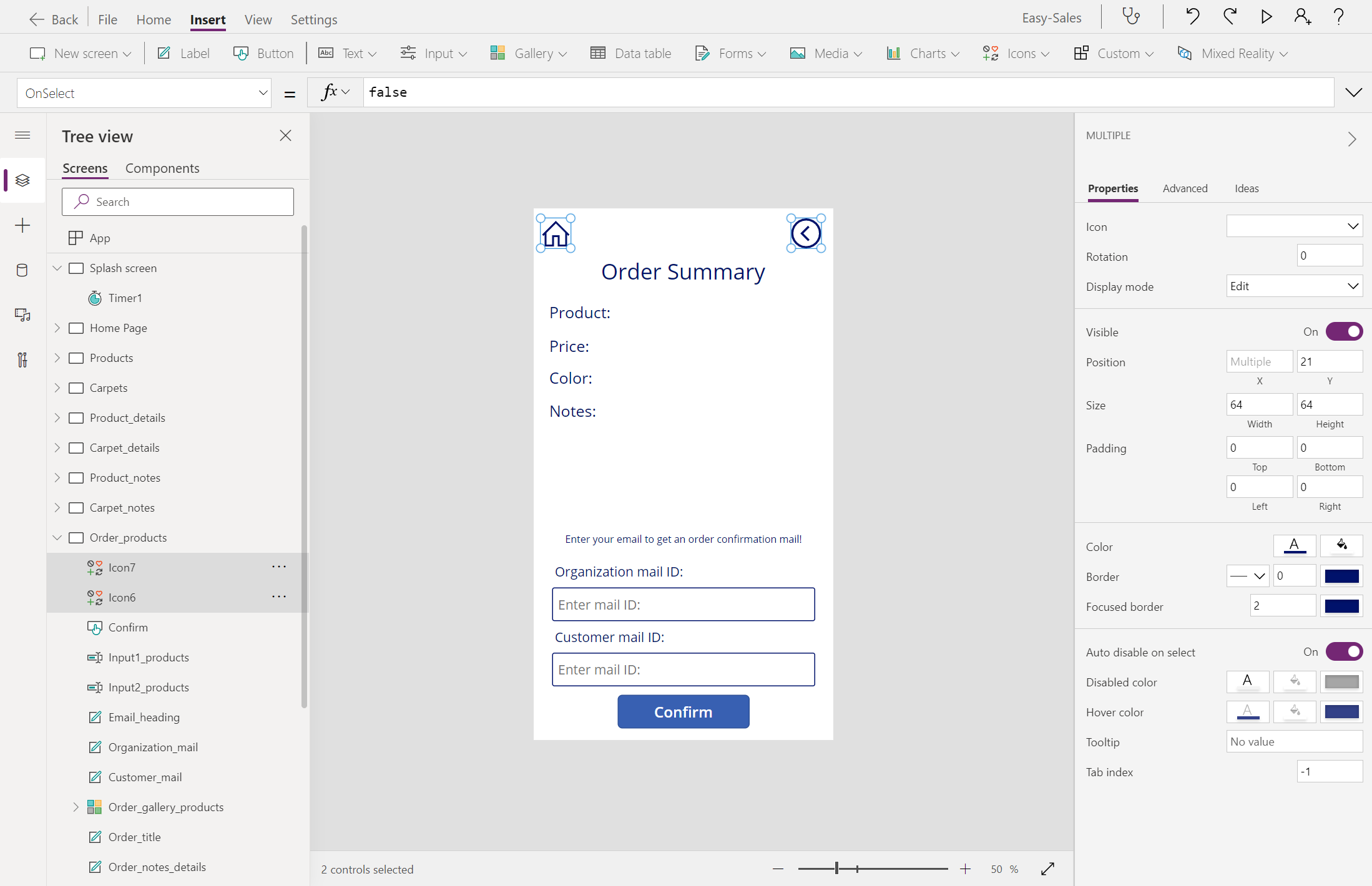
Konfigurer egenskaben OnSelect for disse to ikoner på følgende måde:
tilbage:
Navigate(Product_details,ScreenTransition.CoverRight)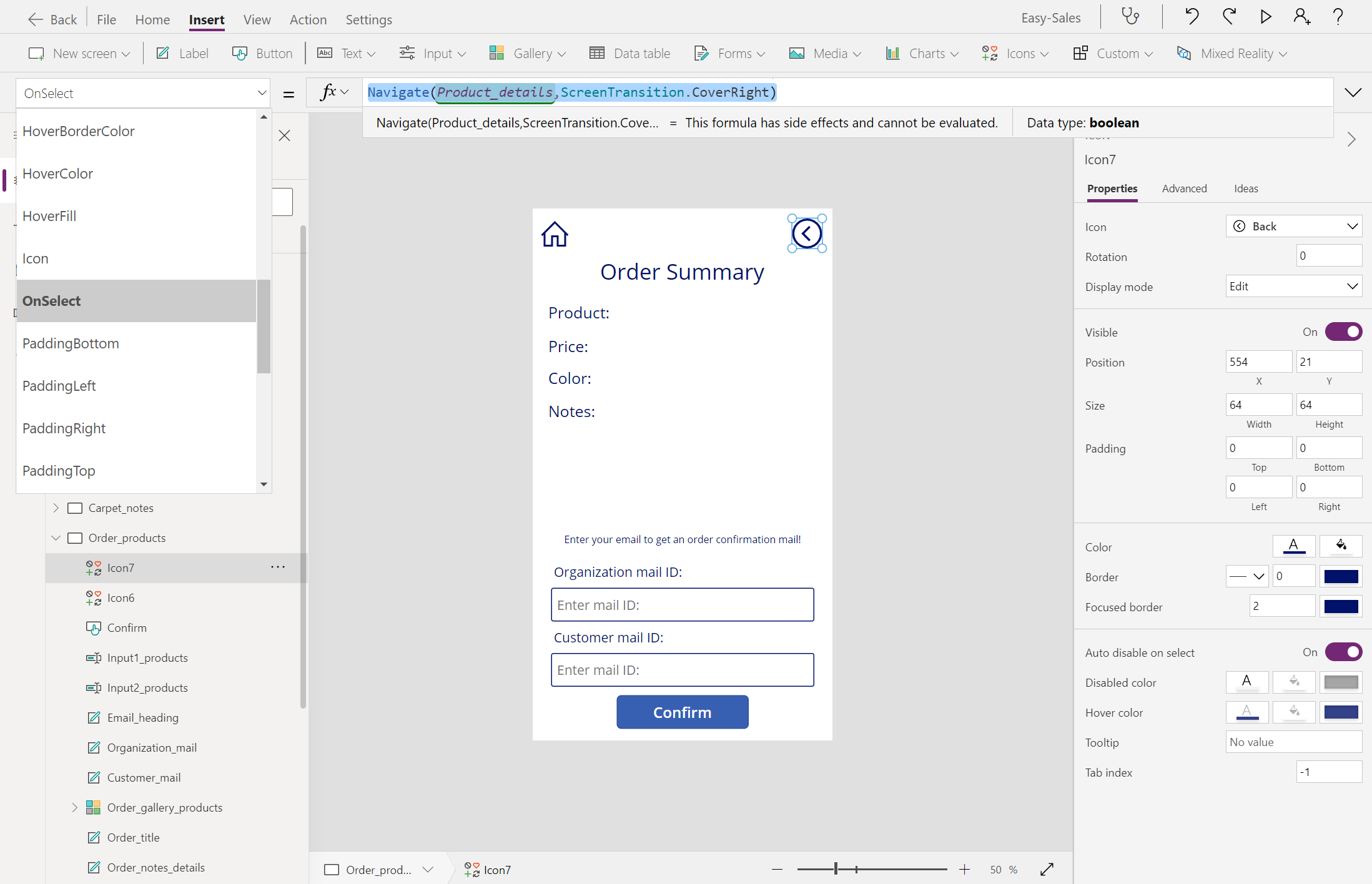
hjem:
Navigate('Home Page',ScreenTransition.CoverRight)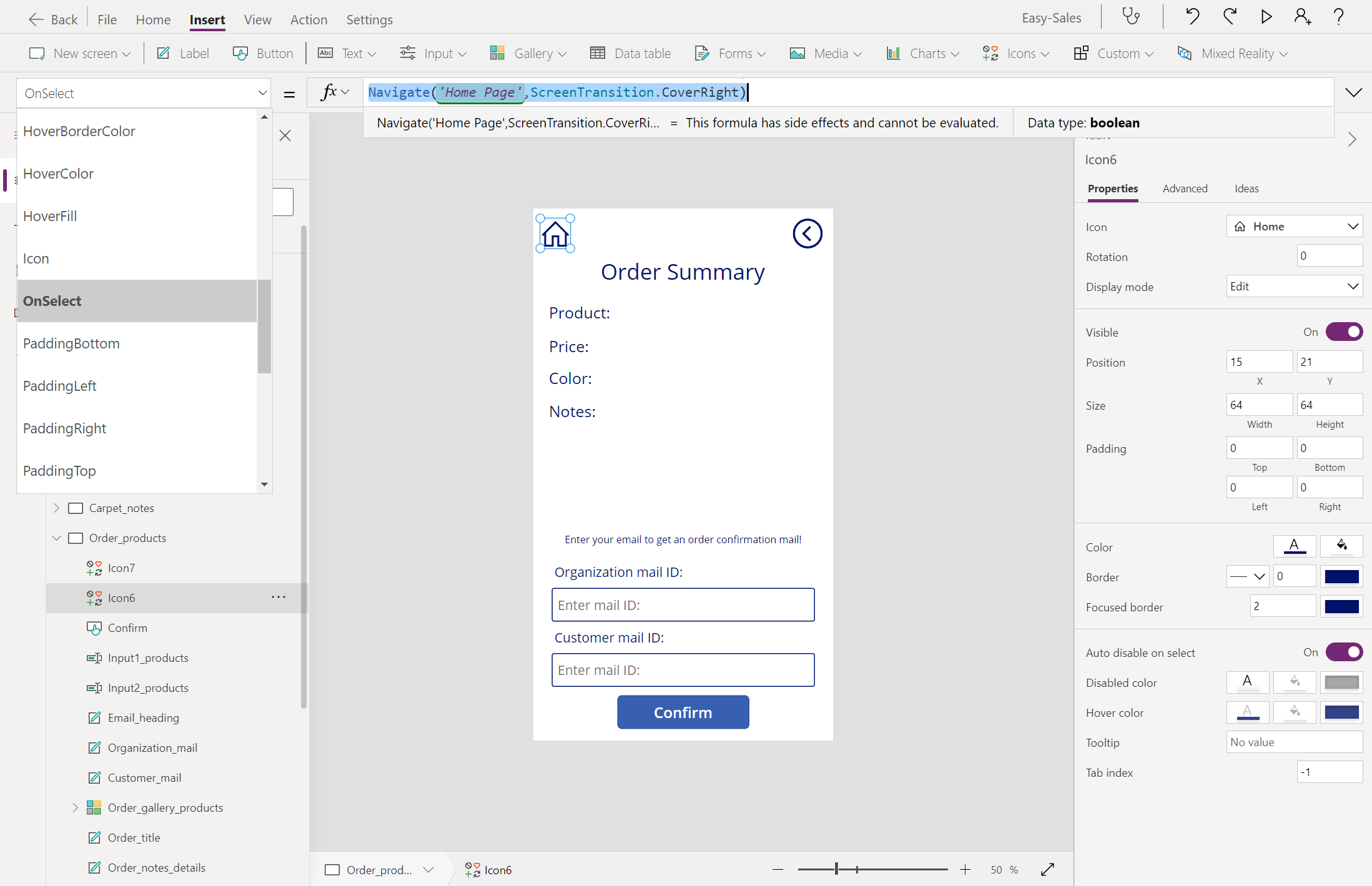
Følg samme procedure for Order_carpets.
Opret slutside
Opret et Tomt-skærmbillede, og omdøb det Siden Slut.
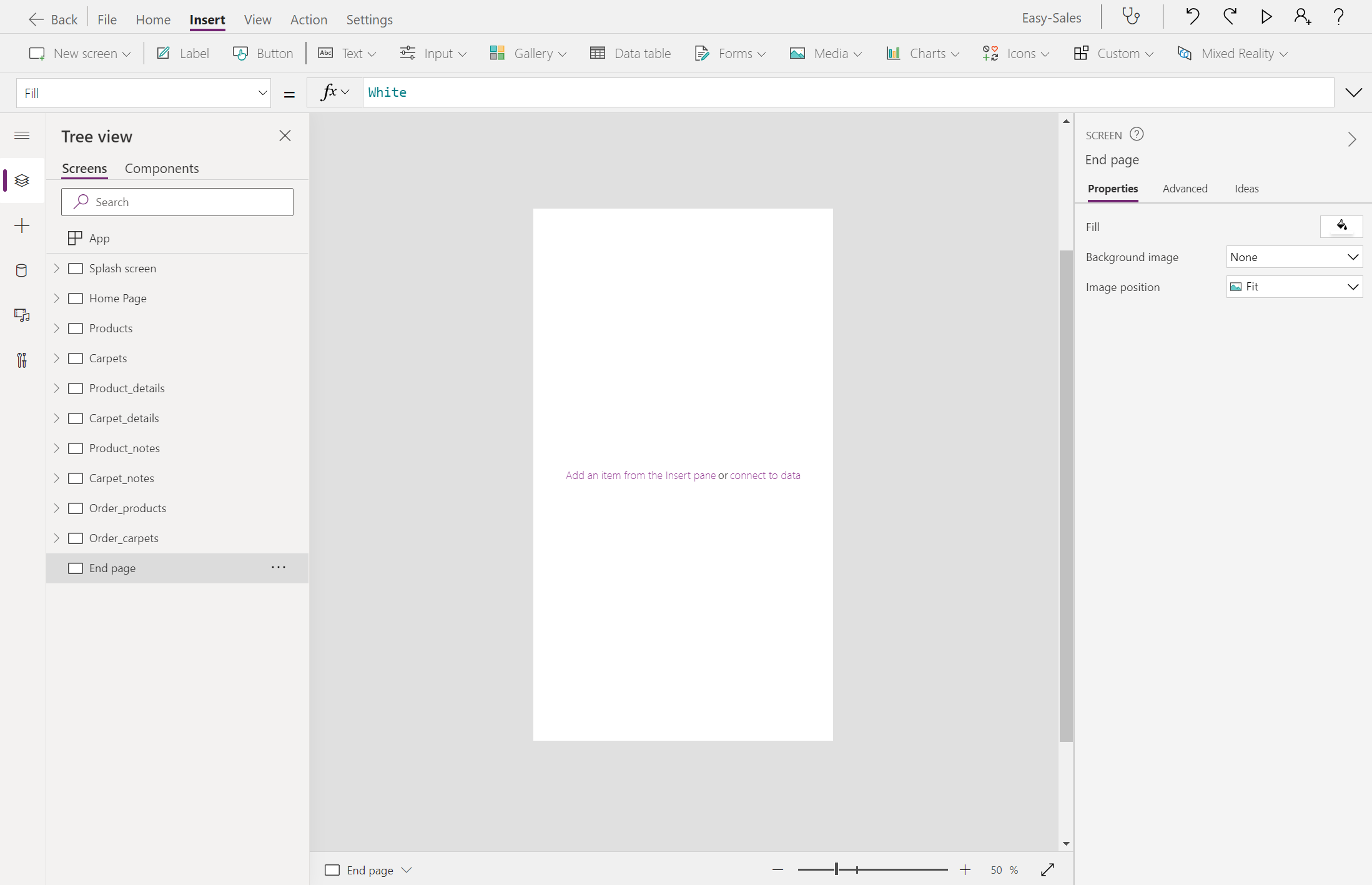
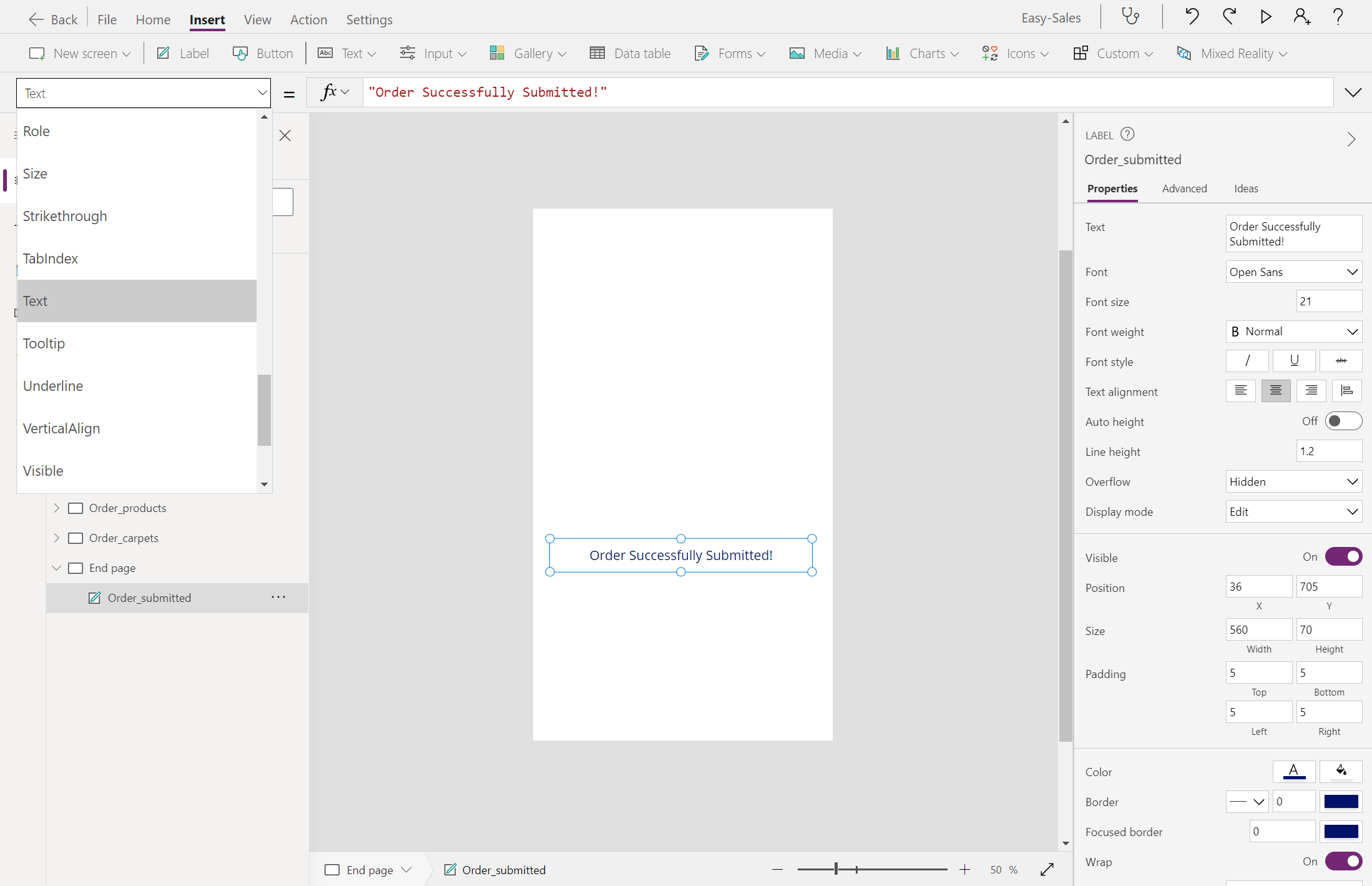
Tilføj en Label, og ret dens visningstekst til sendt ordre!. Placer etiketten efter behov på skærmen.
Tilføj en knap nederst på skærmen. Konfigurer egenskaben Text for knappen ved at tilføje Shop more. Lad os sende brugeren til startsiden: Vælg knappen Køb flere, og tilføj derefter følgende linje i egenskaben OnSelect.
Navigate('Home Page',ScreenTransition.Cover)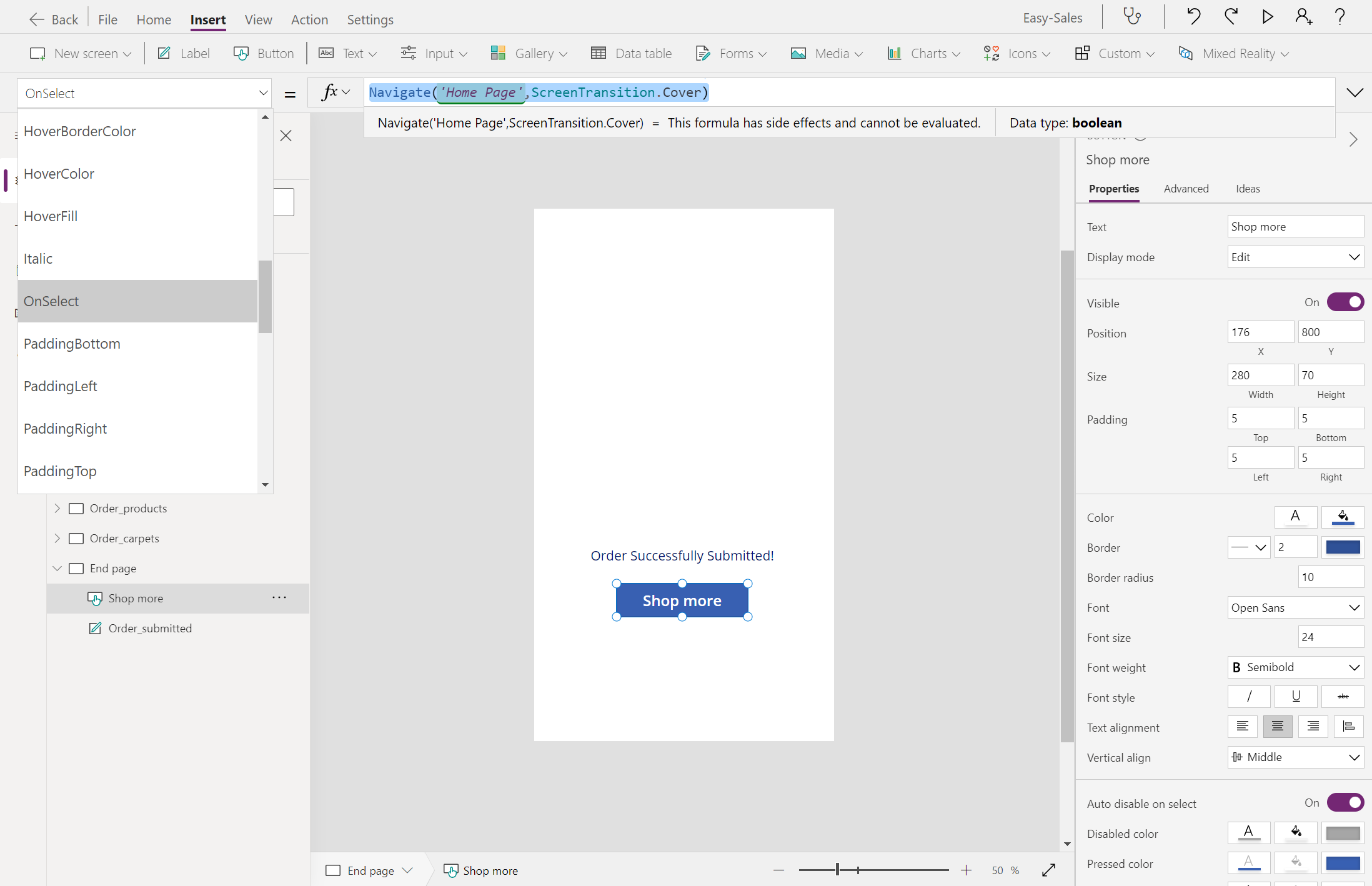
Udvid rullelisten Media , og vælg Image for at føje en billedkomponent til den slutside.
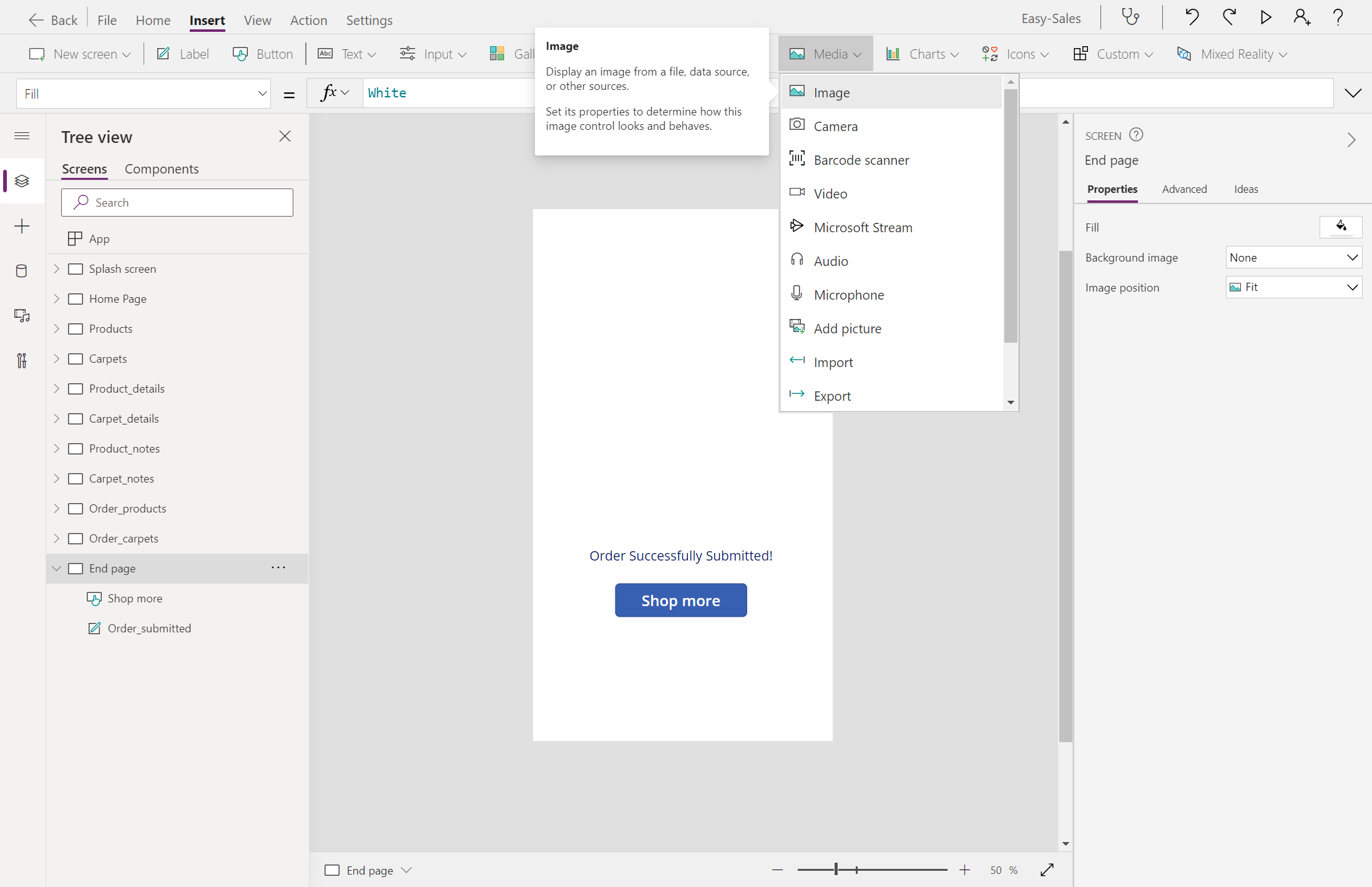
Placer billedet som vist på billedet. Vælg det logo fil, der skal vises.
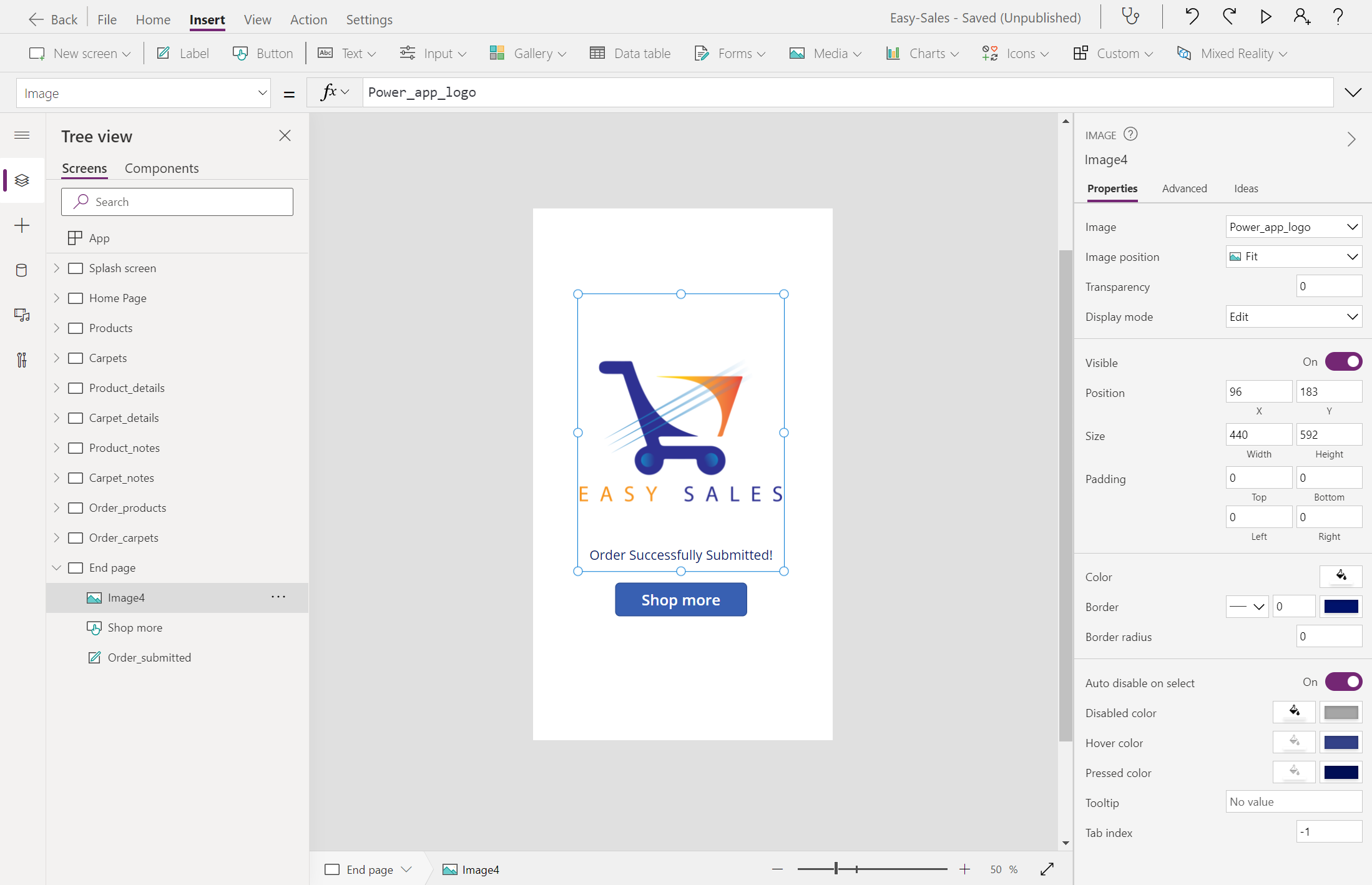
Drikkepenge
Gem dit program ofte ved at vælge fanen Filer øverst og vælge indstillingen Gem. Hvis du bliver bedt om det, skal du vælge indstillingen Indstillingen cloudmiljøet og derefter vælge Gem.
Send mails via Power Apps
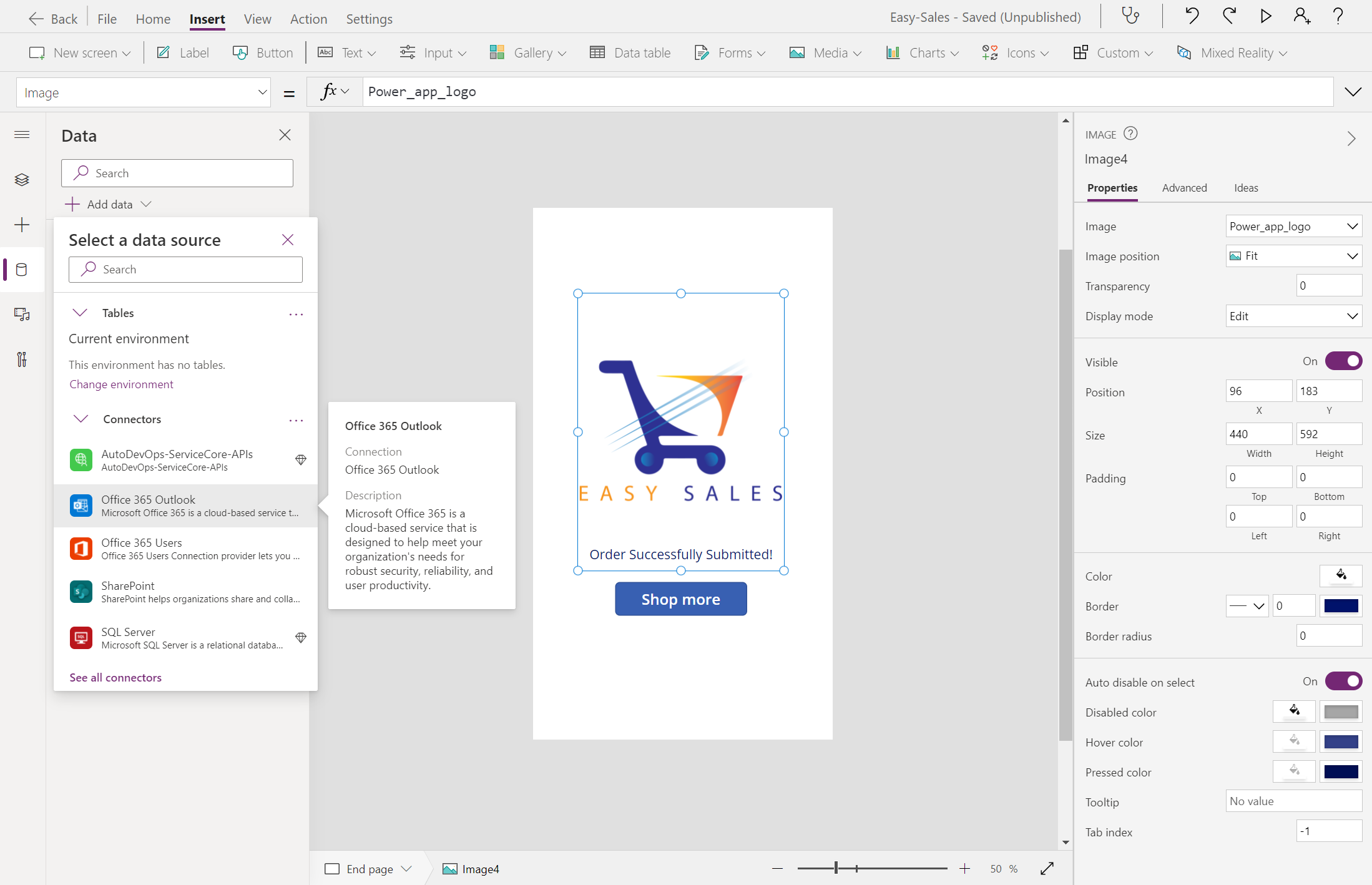
Vælg fanen Data , og vælg + Tilføj data. Udvid Connectors, og vælg derefter Office 365 Outlook- for at tilføje den som en af connectorerne til dette program.
Åbn Order_products, og konfigurer derefter egenskaben OnSelect for knappen Bekræft for ved at tilføje følgende linjer:
Office365Outlook.SendEmailV2(Input1_products & ";"& Input2_products,"Order Summary","<b> Your order is successfully submitted! </b> <br> Order details are as follows: <ul> <li> Product: " & Order_product_name_details & "</li> <li> Price: " & Order_price_details & "</li> <li> Color: " & Order_color_details & "</li> </ul>Notes: " & TextInput_products & "<br><b> Thank you for shopping with us! </b>");
Navigate('End page',ScreenTransition.Cover)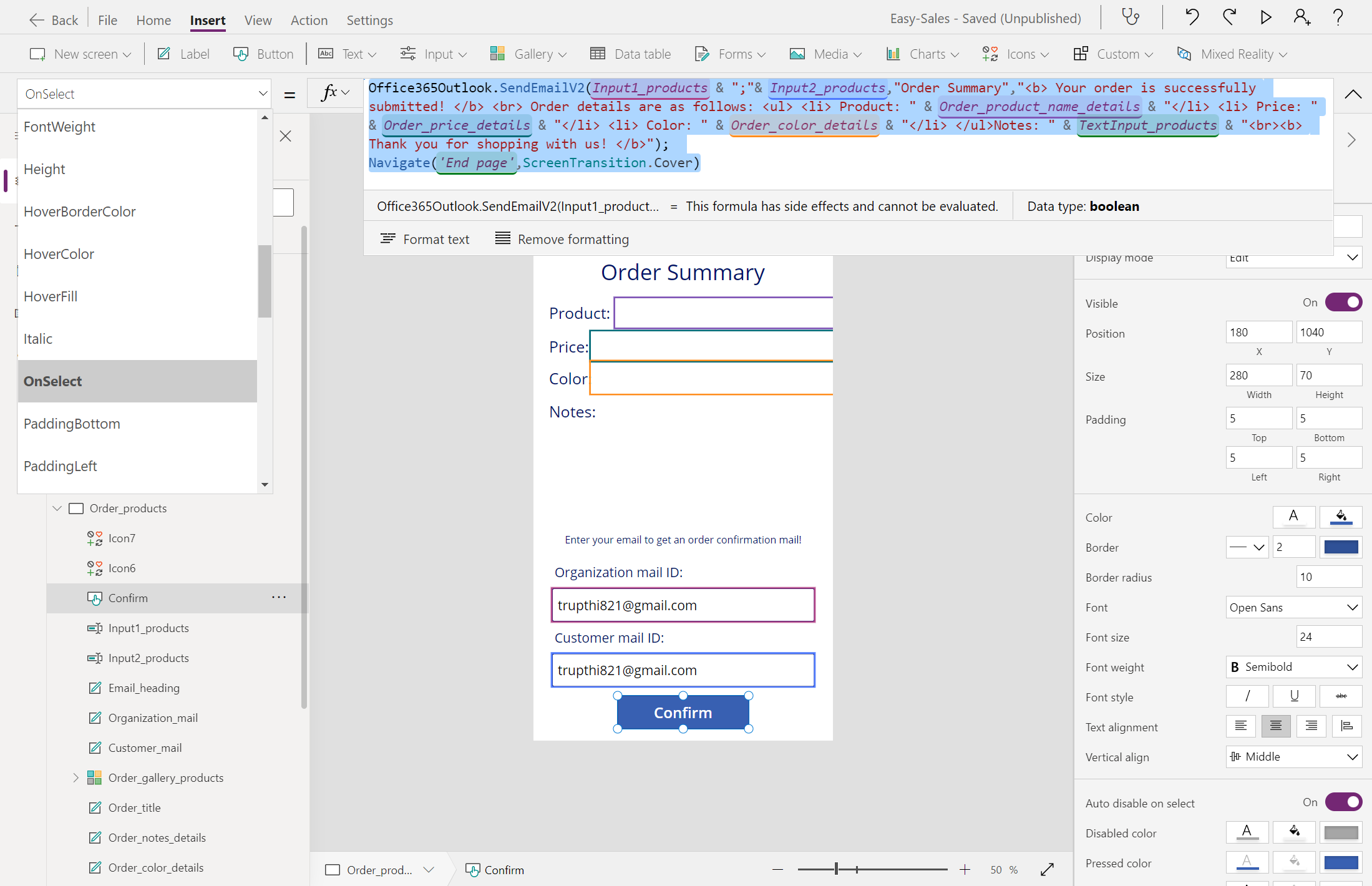
Seddel
De navne, der bruges i den foregående funktion, følger navngivningskonventionerne, der bruges i dette program på udviklingstidspunktet. Du kan tilpasse funktionen i henhold til dit program.
Hvis du implementerer de foregående trin, skal programmet fungere på følgende måde: Dit program indeholder en noteside til at gemme alle sessionsnoter, en ordreoversigtsside til at gennemse din ordre og sende mails og en slutside for at give en fremragende lukning af programmet.

Test dit program på en mobilenhed
Vælg downloadlinket til din enhed:
- For iOS (iPad eller iPhone) skal du gå til App Store.
- Til Android skal du gå til Google Play.
Åbn Power Apps på din mobilenhed, og log på med legitimationsoplysningerne til din Microsoft-konto.
De apps, du har brugt for nylig, vises på standardskærmen, når du logger på Power Apps Mobile.
Home- er standardskærmen, når du logger på. Den viser de apps, du har brugt for nylig, og de apps, du har markeret som favoritter.
Hvis du vil køre en app på en mobilenhed, skal du vælge appfeltet. Hvis det er første gang, du kører en lærredsapp ved hjælp af Power Apps Mobile, vises strygebevægelserne på en skærm.
Hvis du vil lukke en app, skal du bruge fingeren til at stryge fra appens venstre kant til højre. På Android-enheder kan du også vælge knappen Tilbage og bekræfte, at du vil lukke appen.
Seddel
Hvis en app kræver en forbindelse til en datakilde eller tilladelse til at bruge enhedens funktioner (f.eks. kamera- eller placeringstjenester), skal du give samtykke, før du kan bruge appen. Normalt bliver du kun spurgt, første gang du kører appen.