Udforsk den separate oplevelse
Sikkerhedsadministratoren for din organisation har klargjort Copilot. Da du er senioranalytiker på teamet, har administratoren tilføjet dig som Copilot-ejer og bedt dig om at sætte dig ind i løsningen.
I denne øvelse udforsker du alle de vigtigste landmærker på landingssiden for den separate oplevelse af Security Copilot. Opgaverne er organiseret efter landmærke og starter med landmærket i øverste venstre hjørne af skærmen (startmenuen) og derefter går fra venstre mod højre og top til bund, men du kan vælge at udføre opgaverne i vilkårlig rækkefølge, bare sørg for at få adgang til det simulerede miljø i første trin af den første opgave.
Når du udforsker, skal du huske på, at medmindre andet er angivet, er de viste oplysninger og konfigurationsindstillingerne for det aktuelt valgte arbejdsområde. I denne øvelse udføres al din udforskning i SecurityCopilot_Workspace, som vises øverst på siden ud for, hvor der står Microsoft Security Copilot.
Seddel
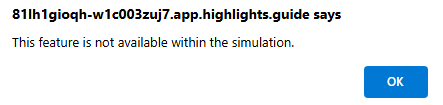
Miljøet for denne øvelse er en simulering, der genereres fra produktet. Som en begrænset simulering er links på en side muligvis ikke aktiveret, og tekstbaserede input, der ligger uden for det angivne script, understøttes muligvis ikke. Der vises en pop op-meddelelse med teksten "Denne funktion er ikke tilgængelig i simuleringen". Når dette sker, skal du vælge OK og fortsætte øvelsestrinnene.
Øvelse
I denne øvelse er du logget på som Avery Howard og har rollen Copilot-ejer for det aktive arbejdsområde SecurityCopilot_Workspace. I denne øvelse udforsker du den separate oplevelse af Microsoft Security Copilot.
Denne øvelse bør tage ca. 30 minutter at fuldføre.
Seddel
Når en øvelsesinstruktion opfordrer til at åbne et link til det simulerede miljø, anbefales det generelt, at du åbner linket i et nyt browservindue, så du samtidig kan få vist instruktionerne og træningsmiljøet. Det gør du ved at vælge den højre musetast og vælge indstillingen.
Opgave: Udforsk menuindstillingerne
I denne opgave skal du starte udforskningen i menuen Start.
Åbn det simulerede miljø ved at vælge dette link: Microsoft Security Copilot.
Vælg ikonet Menuikon
 , som nogle gange kaldes hamburgerikonet.
Vælg Mine sessioner, og bemærk de tilgængelige indstillinger.
- Vælg seneste for at få vist de seneste sessioner
- Vælg filtrer, og bemærk de tilgængelige indstillinger, og luk derefter filen.
Vælg ikonet Startmenu , og vælg derefter Biblioteket Promptbog.
- Vælg Mine promptbøger. En efterfølgende opgave dykker dybere ned i promptbooks.
- Vælg Woodgrove.
- Vælg Microsoft.
- Vælg filterikonet, og vælg derefter Mærke for at få vist de tilgængelige indstillinger. I denne simulering er det kun cveid-koden, der er aktiveret.
- Vælg rullelisten Mærke, rul ned, og vælg cveid.
- Vælg Anvend. Bemærk! Hvis du ikke kan se knappen Anvend, skal du bruge musen til at vælge pladsen uden for rullelisten og derefter vælge Anvend.
- Hvis du vil rydde filteret, skal du vælge X ud for cveid.
Vælg ikonet Startmenu , og vælg derefter Agenter. Selvom nogle agenter arbejder i copilotens separate oplevelse, og nogle er integreret i specifikke løsninger, f.eks. Microsoft Entra, kan du få adgang til generelle oplysninger om en hvilken som helst Copilot Agent via den separate portal.
- Lad os starte med at se på en agent, der i øjeblikket kun opererer i den separate Copilot-oplevelse. Søg efter feltet med navnet Threat Intelligence Briefing Agent, og vælg derefter Gå til agent.
- Gennemse oplysningerne på agentens side.
- Venstre side af siden indeholder oplysninger om udløseren, tilladelser, identitet og rollebaseret adgang for agenten.
- Den midterste del af siden viser alle agentens aktiviteter, herunder starttidspunkt, metode, der bruges til at køre agenten (automatisk udløser eller manuel udløser) og status. Vælg et linjeelement, der vises som Fuldført for at få vist rapporten. Det første afsnit i rapporten er Input. Udvid pil ned for at få vist de input, der bruges til denne kørsel. I næste afsnit af rapporten vises resultaterne. Rul ned for at få vist rapporten.
- Fra brødkrummen skal du vælge Agenter for at vende tilbage til agentsiden.
- På siden agenter skal du søge efter feltet med navnet Optimering af betinget adgang. Dette er en agent, der arbejder i Microsoft Entra.
- Vælg Administrer i Entra. Der åbnes en ny browserfane i Microsoft Entra.
- Siden Security Copilot agents viser et felt for den aktuelt tilgængelige agent. Vælg Vis detaljer.
- Fanen Oversigt viser oplysninger om agenten, seneste forslag og seneste aktivitet.
- Gå tilbage til browserfanen Microsoft Security Copilot for at fortsætte din udforskning af Security Copilot. Du kan lukke browserfanen for Optimeringsagent for betinget adgang.
- Du kan få mere detaljeret udforskning af både Threat Intelligence Briefing Agent og Conditional Access Optimization Agent i modulet beskriv Microsoft Security Copilot-agenter, hvor der er et link i oversigtsenheden for dette modul.
- Lad os starte med at se på en agent, der i øjeblikket kun opererer i den separate Copilot-oplevelse. Søg efter feltet med navnet Threat Intelligence Briefing Agent, og vælg derefter Gå til agent.
Vælg ikonet For menuen Hjem , og vælg derefter Ejerindstillinger. Disse indstillinger er tilgængelige for dig som copilotejer. En Copilot-bidragyder har ikke adgang til disse menuindstillinger.
- Azure-ressourcelinks: Dette afsnit indeholder oplysninger, der viser den kapacitet, der er tildelt til det specifikke arbejdsområde.
- Når du vælger knappen Skift kapacitet, åbnes et vindue, hvor du som ejer kan vælge en anden tilgængelig kapacitet. Til denne simulering er der ingen anden forudkonfigureret kapacitet.
- Du kan også oprette en ny kapacitet. Vælg Opret en ny kapacitet for at udforske parametrene, og vælg derefter Annuller.
- Vælg Annuller igen, eller vælg X for at lukke vinduet.
- Security Compute-enheder – Copilot kører på SSU'er.
- Vælg Skift for at udforske indstillingerne og derefter vælge Annuller eller X for at lukke vinduet.
- Hvis du vælger Se forbrug, kommer du til dashboardet Besøgsovervågning. Det skal du udforske i et efterfølgende trin. Hvis du har valgt den, skal du vende tilbage til startmenuen og ejerindstillingerne, så er der mere at udforske her.
- Hjælp med at forbedre Copilot – Vælg oplysningsikonet ud for hvert konfigurerbart element. Konfigurer til/fra-knapperne efter behov
- Logføring af overvågningsdata i Microsoft Purview – Gennemse beskrivelsen. Denne indstilling gælder for alle arbejdsområder for den lejer, du bruger Copilot i. Vælg oplysningsikonet ud for til/fra-knappen for at få et oplysningstip. Konfigurer efter behov.
- Filer – brug af filoverførsler er en af de mekanismer, som du kan bruge til at integrere din organisations vidensbase som en anden informationskilde. Vælg rullepilen for at få vist indstillinger for, hvem der kan uploade filer. Konfigurer efter behov.
- Azure-ressourcelinks: Dette afsnit indeholder oplysninger, der viser den kapacitet, der er tildelt til det specifikke arbejdsområde.
Vælg ikonet For menuen Hjem, og vælg derefter Plug-in-indstillinger
- For plug-ins til Security Copilot skal du vælge rullelisten for Hvem kan tilføje og administrere deres egne brugerdefinerede plug-ins for at få vist de tilgængelige indstillinger. Vælg hver tilgængelig indstilling for at se, hvordan den påvirker indstillingen nedenfor.
- Vælg rulleliste for Hvem kan tilføje og administrere brugerdefinerede plug-ins for brugere af dette arbejdsområde for at få vist de tilgængelige indstillinger. Bemærk, at denne indstilling er nedtonet, hvis Hvem kan tilføje og administrere deres egne brugerdefinerede plug-ins kun er angivet til ejere.
- Administrer tilgængelighed af plug-ins, og begræns adgang:
- Gennemse beskrivelsen. Hvis du vælger til/fra-knappen, åbnes et nyt vindue, beskrivelsen gennemgås, og til/fra-knappen aktiveres. Alle plug-ins er kun begrænset til ejere. Du kan ændre dette manuelt for hver plug-in.
- Deaktiver til/fra-knappen for at fjerne begrænsningen.
- Adgang til data fra Microsoft 365-tjenester:
- Vælg oplysningsikonet for at få oplysninger, der beskriver virkningen af denne indstilling. Når denne til/fra-knap er deaktiveret, kan Microsoft Purview-plug-in'en ikke bruges. Denne til/fra-knap skal være aktiveret for at sikre, at plug-in'en Purview bruges. Du vil udforske dette mere i enheden Purview.
Vælg ikonet For menuen Hjem, og vælg derefter Rolletildeling.
- Vælg Tilføj medlemmer, og luk derefter.
- Udvid rollerne Ejer og Bidragyder. Der er ingen brugere i rollen som bidragyder.
- Vælg + Tilføj anbefalede roller
- Gennemse beskrivelsen, og udvid hver af de roller, der er angivet, for at få vist detaljer.
- Vælg Tilføj for at tilføje de anbefalede sikkerhedsroller, og vælg derefter Ok. Når de er tilføjet, bliver brugere i en af de inkluderede roller copilotbidragydere.
Vælg ikonet startmenu, og vælg derefter Administrer arbejdsområder
- Der er kun ét tilgængeligt arbejdsområde. Vælg knappen i øverste højre hjørne af siden med teksten + Nyt arbejdsområde for at få vist de påkrævede parametre. Der er en efterfølgende øvelse i dette modul, der udforsker denne indstilling mere detaljeret. Vælg Annuller.
Vælg ikonet For menuen Hjem , og vælg derefter Besøgsovervågning.
- Når du holder markøren over en af de blå søjler i søjlediagrammet, åbnes et lille vindue med oplysninger.
- Bemærk de oplysninger, der er tilgængelige for hver session.
- Der er flere muligheder for filtrering på dashboardet til overvågning af forbrug
- Du kan filtrere efter dato. Vælg rullelisten ud for det, hvor der står Seneste 24 timer for at få vist de tilgængelige indstillinger.
- Andre filtreringsindstillinger er tilgængelige ved at vælge filterikonet ud for datofilteret. Dette åbner mange andre filterindstillinger, herunder brugere, anvendte plug-ins, type og kategori. Udvid hver for at få vist tilgængelige indstillinger. Til denne simulering anvendes filterindstillingerne ikke. Vælg Annuller.
- Vælg ikonet for startmenuen for at åbne menuen Start.
Vælg ikonet for menuen Hjem , og vælg derefter Indstillinger.
- Vælg indstillinger. Rul ned for at få vist tilgængelige indstillinger.
- Vælg data og beskyttelse af personlige oplysninger.
- Vælg Om.
- Vælg X for at lukke vinduet indstillinger.
Vælg, hvor der står Woodgrove nederst til venstre i menuen Hjem.
- Når du vælger denne indstilling, kan du se dine lejere. Denne indstilling kaldes lejerskifteren. I dette tilfælde er Woodgrove den eneste tilgængelige lejer.
- Vælg startsiden for at vende tilbage til landingssiden.
Hold browserfanen åben for den næste opgave.
Opgave: Udforsk prompter, der skal prøves
I denne opgave starter du udforskningen i den midterste del af landingssiden, hvor der står Prompts to try.
Hvis du tidligere har lukket browserfanen, skal du åbne det simulerede miljø igen ved at vælge dette link: Microsoft Security Copilot.
Bemærk de indstillinger, der er tilgængelige under det område, hvor der står Prompts to try. Her kan du søge efter prompter eller promptbøger, og ud fra den indstilling, du vælger, kan du filtrere efter en bestemt rolle og/eller plug-in. I denne simulering kan du filtrere efter rolle eller plug-in. Filtrering for både rolle og plug-in er begrænset til rollen SOC-analytiker og Microsoft Sentinel-plug-in'en. Kørsel af en prompt eller en promptbog er heller ikke aktiveret. Du skal køre prompter, og promptbooks er efterfølgende øvelser.
Vælg Prompter for at få vist tilgængelige prompts. Hvis du vælger en prompt, opdateres de oplysninger, der vises på promptlinjen, automatisk. Vælg X for at annullere.
Vælg titlen eller knappen Kom i gang i promptbogen for at få vist de prompter, der er inkluderet i den pågældende promptbog. Hvis du vil afslutte denne promptbog, skal du vælge Microsoft Security Copilot fra brødkrummen.
Hold browserfanen åben for den næste opgave.
Opgave: Udforsk ikonet for prompter og kilder på promptlinjen
Nederst i midten af siden findes promptlinjen. Promptlinjen indeholder ikonet for prompter og kilder, som du udforsker i denne opgave. I efterfølgende øvelser skal du angive input direkte på promptlinjen.
Hvis du tidligere har lukket browserfanen, skal du åbne det simulerede miljø igen ved at vælge dette link: Microsoft Security Copilot.
På promptlinjen kan du vælge promptikonet for at vælge en indbygget prompt eller en promptbog. Vælg promptikonet for
 .
.- Vælg Se alle promptbøger
- Rul for at få vist alle tilgængelige promptbøger.
- Vælg pil tilbage ud for søgelinjen for at gå tilbage.
- Vælg Se alle systemfunktioner. Listen viser alle tilgængelige systemfunktioner (disse funktioner er i kraft prompts, som du kan køre). Mange systemfunktioner er knyttet til bestemte plug-ins, og de vises derfor kun, hvis den tilsvarende plug-in er aktiveret.
- Rul for at få vist alle tilgængelige promptbøger.
- Vælg pil tilbage ud for søgelinjen for at gå tilbage.
- Vælg Se alle promptbøger
Vælg kildeikonet
 .
.- Vinduet Administrer kilder åbnes. Herfra kan du få adgang til plug-ins eller filer. Fanen Plug-ins er valgt som standard.
- Vælg, om du vil have vist alle plug-ins, de plug-ins, der er aktiveret (slået til), de plug-ins, der er deaktiveret (slået fra), eller de plug-ins, der ikke er konfigureret.
- Udvid/skjul liste over Microsoft-, ikke-Microsoft- og brugerdefinerede plug-ins.
- Nogle plug-ins kræver konfiguration af parametre. Vælg knappen Konfigurer for Microsoft Sentinel-plug-in'en for at få vist vinduet Indstillinger. Vælg Annuller for at lukke vinduet indstillinger. I en separat øvelse skal du konfigurere plug-in'en.
- Du bør stadig være i vinduet Administrer kilder . Vælg Filer.
- Gennemse beskrivelsen.
- Filer kan uploades og bruges som vidensbase af Copilot. I en efterfølgende øvelse arbejder du med filoverførsler.
- Vælg X for at lukke vinduet Administrer kilder .
- Vinduet Administrer kilder åbnes. Herfra kan du få adgang til plug-ins eller filer. Fanen Plug-ins er valgt som standard.
Hold browserfanen åben for den næste opgave.
Opgave: Udforsk hjælpefunktionen
Nederst til højre i vinduet er hjælpikonet, hvor du nemt kan få adgang til dokumentation og finde løsninger på almindelige problemer. Fra hjælpikonet kan du også sende en supportsag til Microsoft-supportteamet, hvis du har de relevante rolletilladelser.
- Vælg ikonet Hjælp (?).
- Vælg Dokumentation. Dette valg åbner en ny browserfane i dokumentationen til Security Copilot. Gå tilbage til browserfanen Microsoft Security Copilot. Luk den nyåbnede fane, og returner fanen Microsoft Security Copilot.
- Vælg Oplæring. Dette valg åbner en ny browserfane til YouTube-kanalen for Demovideoer til Microsoft Security Copilot Instructional. Luk den nyåbnede fane, og returner fanen Microsoft Security Copilot.
- Vælg Hjælp.
- Alle med adgang til Security Copilot kan få adgang til selvhjælpswidgetten ved at vælge hjælp-ikonet. Hjælp-siden åbnes til søgeindstillingen. Her kan du finde løsninger på almindelige problemer ved at angive noget om problemet. Til denne simulering skal du angive Beskriv sikkerhedspilot og derefter vælge Få hjælp.
- Brugere med rollen Tjenestesupportadministrator eller Helpdesk-administrator som minimum kan sende en supportsag til Microsofts supportteam. Hvis du har denne rolle, vises der et hovedtelefonikon. Luk kontaktsupportsiden.
Anmeldelse
I denne øvelse udforskede du microsoft Security Copilot enkeltstående oplevelse. Du udforskede de vigtigste landmærker på Copilot-landingssiden, herunder ejerindstillingerne, dine tidligere sessioner, prompter og promptbooks og hjælpindstillingen.