Udforsk arbejdsområder i Security Copilot
Et arbejdsområde er et områdebaseret, lejerbundet miljø, hvor brugere, automatiseringer og agenter arbejder. Al brugerinteraktion sker inden for konteksten af et arbejdsområde. Det hjælper med at give en grænse for brugeradgang og ressourceallokering.
Som sikkerhedsadministrator for din organisation har du tilladelse til at oprette og administrere arbejdsområder i Copilot. I denne øvelse gennemgår du opgaver, der er knyttet til oprettelse og administration af et arbejdsområde.
Bemærk
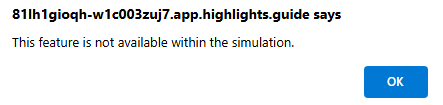
Miljøet for denne øvelse er en simulering, der genereres fra produktet. Som en begrænset simulering er links på en side muligvis ikke aktiveret, og tekstbaserede input, der ligger uden for det angivne script, understøttes muligvis ikke. Der vises en pop op-meddelelse med teksten "Denne funktion er ikke tilgængelig i simuleringen". Når dette sker, skal du vælge OK og fortsætte øvelsestrinnene.
Øvelse
I denne øvelse er du logget på som Avery Howard og har rollen Sikkerhedsadministrator, som er en af de tilgængelige roller, der giver tilladelse til at oprette og administrere arbejdsområder. I denne øvelse starter du med at få vist de indstillinger, der er tilgængelige i det aktuelt valgte arbejdsområde, og derefter opretter du et nyt arbejdsområde. Endelig arbejder du i det netop oprettede arbejdsområde. Ved at sammenligne indstillingerne i det oprindeligt tilgængelige arbejdsområde med indstillingerne for det nyoprettede arbejdsområde kan du på første hånd se, hvordan alle brugerinteraktioner sker inden for rammerne af et arbejdsområde.
Denne øvelse bør tage ca. 15 minutter at fuldføre.
Bemærk
Når en laboratorieinstruktion opfordrer til at åbne et link til det simulerede miljø, anbefales det, at du åbner linket i et nyt browservindue, så du samtidig kan få vist instruktionerne og træningsmiljøet. Det gør du ved at vælge den højre musetast og vælge indstillingen.
Opgave: Få vist dine interaktioner for det aktuelle arbejdsområde
I denne opgave får du vist nogle af dine brugerinteraktioner i det valgte arbejdsområde SecurityCopilot_Workspace. De indstillinger og interaktioner, du angiver i dette arbejdsområde, fungerer som et sammenligningspunkt i forhold til det nye arbejdsområde, du opretter i den efterfølgende opgave.
Åbn det simulerede miljø ved at vælge dette link: Microsoft Security Copilot.
Vælg ikonet Menuikon
 , som nogle gange kaldes hamburgerikonet.
- Vælg Mine sessioner, og bemærk de viste sessioner.
- Vælg Besøgsovervågning.
- Vælg Ejerindstillinger.
- De ændringer, du foretager af elementer, der kan konfigureres, i ejerindstillingerne gælder for det angivne arbejdsområde med undtagelse af indstillingen logføring af overvågningsdata i Microsoft Purview.
- Gennemse beskrivelsen under indstillingen "Logføring af overvågningsdata i Microsoft Purview". Beskrivelsen angiver, at denne indstilling gælder for alle arbejdsområder i din organisation. Hvis du ændrer indstillingen, gælder ændringen for alle arbejdsområder.
- Vælg Plug-in-indstillinger, og skift derefter til/fra-knappen for at administrere tilgængeligheden af plug-in'en og begrænse adgangen. Når du gør dette, vises alle plug-ins, og de angives kun til Ejere.
- Vælg Rolletildelinger, og vælg +Tilføj anbefalede roller. Rollen Bidragyder afspejler nu denne indstilling.
- Vælg Microsoft Security Copilot fra brødkrummen for at vende tilbage til hovedlandingssiden
Hold denne browserfane åben. Du skal bruge den i den næste opgave.
Opgave: Opret et nyt arbejdsområde
I denne opgave skal du oprette et nyt arbejdsområde og tildele det en tilgængelig kapacitet. I denne øvelse er den kapacitet, der er tildelt arbejdsområdet, allerede blevet oprettet.
- Vælg ikonet Menu , og vælg Administrer arbejdsområder. Bemærk banneret vist. Dette banner angiver, at der er oprettet en kapacitet, som ikke er tildelt et arbejdsområde.
- Vælg + Nyt arbejdsområde
- Navn på arbejdsområde
- Vælg oplysningsikonet. Når du har hentet et navn til et arbejdsområde, kan du ikke ændre det.
- Angiv et navn til dit arbejdsområde Test-arbejdsområde.
- Kapacitet: Når du opretter et arbejdsområde, kan du tildele en tilgængelig kapacitet eller oprette en ny kapacitet.
- Prøv først at vælge en kapacitet, der er i brug for at få vist oplevelsen. Vælg SecurtyCopilot_WorkspaceCapacity på rullelisten. Bemærk den meddelelse, der vises. Vælg Annuller (i denne simulering kan du ikke afbryde forbindelsen til og skifte kapaciteter).
- Vælg simuleringskapacitet på rullelisten.
- Placering af datalager: Dine kundedata gemmes på den placering, du vælger. Vælg din foretrukne placering.
- For de to elementer med til/fra-parametre skal du vælge en hvilken som helst kombination.
- Markér afkrydsningsfeltet ud for erklæringen. Jeg anerkender, at jeg har læst, forstået og accepterer vilkår og betingelser.
- Vælg Opret.
- Navn på arbejdsområde
- Vælg Microsoft Security Copilot fra brødkrummen.
- Hold denne browserfane åben, da du skal bruge den til næste opgave.
Opgave: Vælg, administrer og brug et arbejdsområde
I denne opgave skal du vælge og administrere det arbejdsområde, du har oprettet. Du kan også se, hvordan indstillingerne og interaktionerne er specifikke for hvert arbejdsområde, ved at sammenligne de indstillinger og interaktioner, der er knyttet til dette arbejdsområde, med indstillingerne fra SecurityCopilot_Workspace (den første opgave i denne øvelse).
- Vælg det arbejdsområde, du har oprettet. Vælg SecurityCopilot_Workspace øverst på siden.
- Vælg det arbejdsområde, du oprettede Test-arbejdsområde, på rullelisten.
- Vælg ikonet Menu .
- Vælg Mine sessioner. Som forventet er der ikke angivet nogen sessioner. De sessioner, der er angivet for SecurityCopilot_Workspace, findes kun i det pågældende arbejdsområde.
- Vælg Besøgsovervågning. Dashboardet viser kun brug for dette arbejdsområde. Som forventet er der ingen brug at vise.
- Vælg Ejerindstillinger. Indstillingen for logføring af overvågningsdata i Microsoft Purview vil være ensartet for begge arbejdsområder. Andre indstillinger kan være forskellige, afhængigt af hvad der er valgt i hvert arbejdsområde.
- Vælg Plug-in-indstillinger. Husk, at indstillingen for administration af plug-in-tilgængelighed og begrænsning af adgang blev aktiveret i SecurityCopilot_Workspace. I dette nye arbejdsområde er denne indstilling ikke aktiveret.
- Vælg rolletildelinger. Rollen Bidragyder omfatter ikke nogen medlemmer. I den første opgave har du eksplicit tilføjet de anbefalede roller.
- Vælg Microsoft Security Copilot fra brødkrummen.
- Brug nu arbejdsområdet ved at angive Hvem er jeg på promptlinjen.
- Vælg ikonet Menu .
- Vælg Mine sessioner. Din session vises. Som tidligere nævnt sker al brugerinteraktion inden for konteksten af et arbejdsområde.
- Vælg Besøgsovervågning. Dit forbrug vises.
- Dette afslutter opgaven og øvelsen. Du kan lukke browserfanen.
Vurder
I denne opgave gennemgik du processen med at oprette, vælge og administrere et nyt arbejdsområde. Du så også på første hånd, hvordan al brugerinteraktion sker i forbindelse med et arbejdsområde, og hvordan et arbejdsområde hjælper med at give en grænse for brugeradgang og ressourceallokering.