Konfigurer Microsoft Sentinel-plug-in'en
I denne øvelse skal du konfigurere Microsoft Sentinel-plug-in'en og køre nogle testprompts for at bekræfte, at Copilot bruger plug-in'en.
Seddel
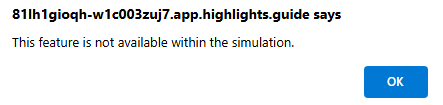
Miljøet for denne øvelse er en simulering, der genereres fra produktet. Som en begrænset simulering er links på en side muligvis ikke aktiveret, og tekstbaserede input, der ligger uden for det angivne script, understøttes muligvis ikke. Der vises en pop op-meddelelse med teksten "Denne funktion er ikke tilgængelig i simuleringen". Når dette sker, skal du vælge OK og fortsætte øvelsestrinnene.
Øvelse
I denne øvelse er du logget på som Avery Howard og har rollen Copilot-ejer. Du arbejder både på Azure Portal og i den separate oplevelse med Microsoft Security Copilot.
Denne øvelse bør tage ca. 15 minutter at fuldføre.
Seddel
Når en laboratorieinstruktion opfordrer til at åbne et link til det simulerede miljø, anbefales det, at du åbner linket i et nyt browservindue, så du samtidig kan få vist instruktionerne og træningsmiljøet. Det gør du ved at vælge den højre musetast og vælge indstillingen.
Opgave: Test en Microsoft Sentinel-prompt
Når du arbejder med teknologi, er det ikke ualmindeligt at prøve at bruge en funktion og derefter indse, efter nogle problemer med at skyde, at du har glemt at aktivere denne funktion. I denne første opgave tester du en Microsoft Sentinel-prompt med Microsoft Sentinel-plug-in'en deaktiveret. Du gennemgår denne opgave, så du kan få vist de oplysninger, der er angivet i procesloggen, som hjælper dig med at foretage fejlfinding af problemet.
Åbn det simulerede miljø ved at vælge dette link: Microsoft Security Copilot.
På promptlinjen skal du angive prompten Opsummer Microsoft Sentinel-hændelsen 30342. Du kan kopiere og indsætte prompten på promptlinjen. Vælg derefter kørselsikonet.
Copilot-procesloggen viser, at den ikke kan fuldføre din anmodning. Udvid elementerne i procesloggen for at få mere detaljerede oplysninger.
Opgave: Konfigurer og aktivér Microsoft Sentinel-plug-in'en
I denne opgave skal du konfigurere Microsoft Sentinel-plug-in'en. Det gør du ved at få adgang til Azure Portal for at få de nødvendige oplysninger.
Vælg kildeikonet
 promptlinjen.
På siden Administrer kilder skal du udvide visningen for Microsoft-plug-ins ved at vælge Vis 11 mere og rulle ned, indtil Microsoft Sentinel er synlig.
Vælg knappen Konfigurer , og bemærk de parametre, der skal konfigureres. Vælg oplysningsikonet ud for en af parametrene. Hold denne browserfane åben. Du kommer tilbage til denne side for hver parameter, der skal konfigureres.
Brug din højre musetast til at åbne linket til Azure Portal i en ny fane eller et nyt vindue: Azure Portal. Det er vigtigt, at adgang til Azure Portal og adgang til Security Copilot er tilgængelig som separate browserfaner, da du får adgang til begge faner for denne opgave.
- Vælg Log Analytics-arbejdsområder. Det skal vises som et ikon under Azure-tjenester.
- Vælg det arbejdsområde, der er knyttet til din Microsoft Sentinel-installation. I denne øvelse skal du vælge Woodgrove-LogAnalyticsArbejdsområde.
- Du skal være på oversigtssiden, hvis du ikke vælger den nu. Herfra kopierer du de oplysninger, der kræves for at konfigurere Microsoft Sentinel-plug-in'en.
- Husk, at den første parameter, der er angivet på siden med indstillinger for Microsoft Sentinel, er navnet på standardarbejdsområdet. Hold markøren over navnet på arbejdsområdet, indtil ikonet for Udklipsholder vises. Vælg Kopiér til Udklipsholder.
- Hold denne browserfane åben, da du refererer til oplysningerne på denne side for hver parameter, der skal konfigureres.
Skift tilbage til fanen Copilot-browser. Placer musemarkøren i feltet navn på arbejdsområdet, og højreklik for at indsætte indholdet af Udklipsholder i Udklipsholder. Navnet på arbejdsområdet føjes til feltet.
Gentag trinnene, indtil du har konfigureret de resterende to felter. Når alle felterne er udfyldt, skal du vælge Gem.
Sørg for, at skift for Microsoft Sentinel-plug-in'en er aktiveret, og luk derefter vinduet Administrer kilder ved at vælge X.
Opgave: Prøv Microsoft Sentinel-prompten igen
Nu, hvor Microsoft Sentinel-plug-in'en er aktiveret, kører du den prompt, du prøvede tidligere. Når prompten er udført, skal du gemme prompten på fastgørelsestavlen og få et link til sessionen, så du kan dele den med en kollega.
Når du har konfigureret plug-in'en, skal du oprette en ny session for at køre Microsoft Sentinel-prompten igen. Vælg Microsoft Security Copilot øverst på siden.
På promptlinjen skal du angive prompten Opsummer Microsoft Sentinel-hændelsen 30342. Du kan kopiere og indsætte prompten på promptlinjen. Vælg derefter kørselsikonet.
Copilot-procesloggen viser, at prompten blev udført korrekt ved at vise grønne markeringer.
Vælg
 for tegnestiftikonet for at vælge svaret. Hvis du vælger
  , fastgøres svaret på tegnebrættet, som åbnes automatisk. Fastgørelsestavlen viser en oversigt over de fastgjorte svar.
Anmeldelse
I denne øvelse kørte du en prompt, der kræver, at Microsoft Sentinel-plug-in'en er aktiveret. Første gang du kørte prompten, kunne Copilot ikke fuldføre anmodningen. Procesloggen indeholdt de oplysninger, der kan hjælpe dig med at foretage fejlfinding af problemet. Derefter konfigurerede og aktiverede du plug-in'en. Med plug-in'en aktiveret kunne du køre prompten.