Aktivér en brugerdefineret plug-in
I denne øvelse eksperimenterer du med en brugerdefineret plug-in. Du starter med at kontrollere ejerindstillingerne for, hvem der kan tilføje og administrere deres egne brugerdefinerede plug-ins, og hvem der kan tilføje og administrere brugerdefinerede plug-ins for alle i organisationen. Når du har konfigureret ejerindstillingerne, uploader du filen til din brugerdefinerede plug-in. Når du uploader filerne, føjes plug-in-funktionen til Copilot. Når plug-in'en er tilføjet, validerer du, at vises som en systemfunktion, og begynder at bruge den.
Oprettelsen af YAML- eller JSON-plug-in-manifestfilen, som beskriver metadata om plug-in'en, og hvordan du aktiverer den, er uden for dette indholds område, men du kan få flere oplysninger ved at gå til Opret dine egne brugerdefinerede plug-ins.
Seddel
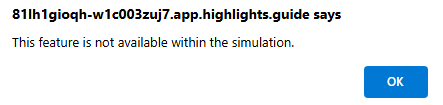
Miljøet for denne øvelse er en simulering, der genereres fra produktet. Som en begrænset simulering er links på en side muligvis ikke aktiveret, og tekstbaserede input, der ligger uden for det angivne script, understøttes muligvis ikke. Der vises en pop op-meddelelse med teksten "Denne funktion er ikke tilgængelig i simuleringen". Når dette sker, skal du vælge OK og fortsætte øvelsestrinnene.
Øvelse
I denne øvelse er du logget på som Avery Howard og har rollen Copilot-ejer. Du arbejder i Microsoft Security Copilot og får adgang til et GitHub-lager for at downloade eksempelmanifestfilen til plug-in'en.
Denne øvelse bør tage ca. 10 minutter at fuldføre.
Seddel
Når en laboratorieinstruktion opfordrer til at åbne et link til det simulerede miljø, anbefales det, at du åbner linket i et nyt browservindue, så du samtidig kan få vist instruktionerne og træningsmiljøet. Det gør du ved at vælge den højre musetast og vælge indstillingen.
Før du starter
I denne øvelse bruger du en .yaml-eksempelfil, 'KQL_DefenderExample.yaml'.
Vælg linket KQL_DefenderExample.yaml for at få adgang til eksempelfilen.
Vælg ikonet Download rå fil
 . Gem filen på din lokale computer, da du skal bruge den senere.
Da dette er en simulering, kan du også oprette filen med navnet 'KQL_DefenderExample.yaml'. Da dette er en simulering, betyder indholdet af den fil, du opretter, ikke noget. Systemfunktionerne og promptsvar, der vises i simuleringen, er dog baseret på den faktiske fil.
Opgave: Opdater ejerindstillinger for brugerdefinerede plug-ins
I denne opgave skal du konfigurere Copilot, så Copilot-ejere og bidragydere kan tilføje og administrere deres egne brugerdefinerede plug-ins og for alle i organisationen.
Åbn det simulerede miljø ved at vælge dette link: Microsoft Security Copilot.
Vælg ikonet Startmenu (hamburger)
Vælg Plug-in-indstillinger.
- Angiv "Hvem kan tilføje og administrere deres egne brugerdefinerede plug-ins?" til bidragydere og ejere.
- Angiv "Hvem kan tilføje og administrere brugerdefinerede plug-ins for brugere af dette arbejdsområde?" til Bidragydere og ejere.
Gå tilbage til landingssiden. Vælg Microsoft Security Copilot ud for ikonet for startmenuen (hamburger).
Opgave: Overfør filen til din brugerdefinerede plug-in
I denne opgave uploader du filen med navnet KQL_DefenderExample.yaml, som du har downloadet i afsnittet 'Før du starter' i denne øvelse.
Vælg kildeikonet på promptlinjen på Landingssiden for Copilot.
I vinduet Administrer kilder skal du rulle ned, indtil du kommer til brugerdefinerede plug-ins. Vælg
 . Dette åbner vinduet Tilføj en plug-in.
I vinduet Tilføj en plug-in skal du sørge for, at indstillingen for Hvem kan bruge dette plug-in er angivet til Bare mig.
I denne øvelse skal du vælge Sikkerheds-copilot-plug-in , da dette er formatet for .yaml-filen for dit brugerdefinerede plug-in.
Vælg Overfør fil i det viste overførselsfelt, og vælg derefter den fil, du tidligere har downloadet til din lokale computer, KQL_DefenderExample.yaml , og vælg derefter Tilføj.
På siden med brugerdefinerede plug-ins er plug-in'en blevet tilføjet og aktiveret. Bemærk det private mærke.
Vælg ikonet Indstillinger . Ikonet Indstillinger viser grundlæggende plug-in-oplysninger. Bemærk navnet og den korte beskrivelse. Dette er et grundlæggende eksempel-plug-in, så der ikke er nogen konfigurationsparametre at konfigurere. Hvis der kræves API-nøgler eller logonlegitimationsoplysninger til plug-in'en, er det her, de skal konfigureres, f.eks. den øvelse, hvor du konfigurerede Microsoft Sentinel-plug-in'en. Her kan du også slette plug-in'en. Vælg Annuller for at afslutte siden.
Luk vinduet Administrer kilder ved at vælge X øverst til højre i vinduet.
Opgave: Test den brugerdefinerede plug-in
I denne opgave skal du kontrollere, at den funktion, der er aktiveret af plug-in'en, kan tilgås fra promptikonet, og du tester den.
Vælg ikonet Prompts på promptlinjen.
Vælg Se alle systemfunktioner.
Rul hele vejen ned, indtil du kommer til Mit eksempel på Defender KQL-plug-in . Vist under plug-in-navnet er den funktion (prompt), der aktiveres af plug-in'en. Vælg Hent seneste mails efter modtager for at køre prompten. Hvis du vil have en fremtidig reference, kan du søge efter denne funktions (prompt)-navn.
Angiv mailadressen på en bruger, hvis mail du skal overvåge: nosv32@woodgrove.ms.
Som med enhver prompt kan du vælge svaret og fastgøre det til tegnebrættet, du kan dele det, redigere det og meget mere.
Anmeldelse
I denne øvelse har du aktiveret en brugerdefineret plug-in ved at uploade .yaml-filen til plug-in'en og derefter testet den funktion, der understøttes af plug-in'en.