Udforsk filoverførsler som en vidensbase
I denne øvelse gennemgår du processen med at integrere en vidensbase i copilot ved hjælp af filupload, og derefter udfører du nogle grundlæggende test med prompter, der henter oplysninger fra den pågældende vidensbase.
Seddel
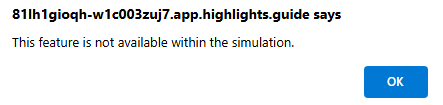
Miljøet for denne øvelse er en simulering, der genereres fra produktet. Som en begrænset simulering er links på en side muligvis ikke aktiveret, og tekstbaserede input, der ligger uden for det angivne script, understøttes muligvis ikke. Der vises en pop op-meddelelse med teksten "Denne funktion er ikke tilgængelig i simuleringen". Når dette sker, skal du vælge OK og fortsætte øvelsestrinnene.
Øvelse
I denne øvelse er du logget på som Avery Howard og har rollen Copilot-ejer. I forbindelse med alle opgaverne i denne øvelse arbejder du i copilotens enkeltstående oplevelse.
Denne øvelse bør tage ca. 10 minutter at fuldføre.
Seddel
Når en laboratorieinstruktion opfordrer til at åbne et link til det simulerede miljø, anbefales det, at du åbner linket i et nyt browservindue, så du samtidig kan få vist instruktionerne og træningsmiljøet. Det gør du ved at vælge den højre musetast og vælge indstillingen.
Før du starter
I denne øvelse bruger du en eksempelfil, 'Woodgrove Corporate Data Handling Policy.pdf.'
Vælg linket Woodgrove Corporate Data Handling Policy.pdf' for at få adgang til eksempelfilen.
Vælg ikonet Download rå fil
 . Gem filen på din lokale computer, da du skal bruge den senere.
Da dette er en simulering, kan du også oprette filen med navnet "Woodgrove Corporate Data Handling Policy.pdf". Da dette er en simulering, betyder indholdet af den fil, du opretter, ikke noget. De promptsvar, der vises i simuleringen, er dog baseret på den faktiske fil.
Opgave: Konfigurer Copilot til at understøtte filoverførsler
I denne opgave starter du med at forsøge at overføre en fil, men indser, at der ikke er nogen måde at overføre en fil på. Dette er en indikation af, at indstillingen for filupload ikke er konfigureret. Som bruger med rollen Copilot-ejer aktiverer du filoverførsler og tester derefter, hvordan du bruger en fil som vidensbase for Copilot.
Åbn det simulerede miljø ved at vælge dette link: Microsoft Security Copilot.
Hvis du vil have adgang til filoverførsler, skal du vælge kildeikonet
 promptlinjen.
Vælg Filer på siden Administrer kilder.
Hvis der ikke er nogen mulighed for at overføre en fil, skyldes det, at den ejerindstilling, der styrer denne indstilling, er blevet ændret fra standardindstillingen. Når du har konfereret med den anden Copilot-ejer, indser du, at dette var deaktiveret ved en fejl, og accepterer, at dette skal indstilles.
- Luk vinduet Administrer kilde ved at vælge X i øverste højre hjørne af vinduet.
- Vælg ikonet for menuen Hjem (hamburgerikon).
- Vælg Ejerindstillinger.
- Rul ned til Filer. Vælg rullelisten, og angiv den til Bidragydere, og ejere kan uploade filer.
Gå tilbage til landingssiden. Vælg Microsoft Security Copilot ud for ikonet for startmenuen (hamburger).
Opgave: Overfør en fil, og kør testprompter
I denne opgave uploader du en fil og fortsætter med at køre prompter, der bruger den pågældende fil.
På landingssiden skal du vælge ikonet Kilder på promptlinjen.
Vælg Filer på siden Administrer kilder.
Vælg Overfør fil. Upload filen Woodgrove Corporate Data Handling Policy.pdf , som du tidligere har downloadet eller oprettet. Når filen er uploadet, skal du lukke vinduet Administrer kilder.
Når filerne er overført, kan du nu prøve nogle prompter. I promptlinjen skal du nævne "uploadede filer", hvis Copilot skal forholde sig til dine tilgængelige filer. Du kan også inkludere filnavnet, hvis du vil guide Copilot til at angive årsagen til en bestemt fil. Angiv følgende prompter. Du kan bruge kopiér/indsæt:
- Prompt: Opsummer den uploadede fil Woodgrove Corporate Data Handling Policy.pdf. Procesloggen viser, at Copilot valgte filoverførsler og behandlede prompten.
- Prompt: Baseret på den uploadede fil Woodgrove Corporate Data Handling Policy.pdf, hvilke politikker for datahåndtering jeg skal overveje at implementere i Microsoft Purview. Procesloggen viser, at Copilot valgte Microsoft Purview. Det prompte svar viser kraften i Copilot. Copilot vedligeholder konteksten for det forrige promptsvar og integrerer disse oplysninger med funktionen i Microsoft Purview. Selvom copilot ikke vises i denne øvelse, kan den være årsag på tværs af flere filer.
Anmeldelse
I denne opgave har du konfigureret til at give bidragydere og ejere tilladelse til at uploade filer, du har uploadet en fil og testet prompts, der ræsonneret over den overførte fil.