Udvikl lokalt med Visual Studio Code
Hvis du vil sikre, at en model forbliver relevant, skal du muligvis redigere en hvilken som helst af aktiverne i et machine learning-projekt.
Det kan f.eks. være, at du skal oplære en model igen med et forbedret oplæringsdatasæt. Eller du skal muligvis forbedre modellen ved at vælge andre hyperparameterværdier under oplæringen.
Når du som dataforsker ønsker at gå tilbage for at udvikle og forbedre modellen, vil du sikre, at modellen i produktionen forbliver uændret. Når du gemmer al kode, der er relevant for projektet til maskinel indlæring, i et Git-lager, vil du derfor oprette en forgrening til udvikling for at isolere dit arbejde.
Hvis du vil arbejde på forgreningen, kan du klone forgreningen til din foretrukne IDE. Du får mere at vide om, hvordan du kan klone koden og udvikle den lokalt med Visual Studio Code.
Visual Studio Code
Uanset om du arbejder med Azure Repos- eller GitHub-, skal du arbejde med Git-baserede lagre. Du kan redigere kode i Azure Repos eller GitHub, men det anbefales at klone lageret og arbejde i en IDE. En almindeligt brugt IDE er Visual Studio Code.
Drikkepenge
Du kan downloade Visual Studio Code på Windows, Linux og macOS.
En af fordelene ved at bruge Visual Studio Code er, at den har en udvidelse til Azure Machine Learning-, så du kan køre koden på Azure Machine Learning-beregningsforekomster og -klynger fra Visual Studio Code. Du kan også vælge at køre koden ved hjælp af din lokale enhed. Nogle arbejdsbelastninger i forbindelse med maskinel indlæring, f.eks. modeller til computersyn, kræver dog mere beregningskraft.
Når du vil udvikle din kode lokalt, følger du en typisk udviklingsproces, når du arbejder med Git-lagre. Det fulde lager gemmes online i et værktøj som Azure Repos eller GitHub.
Drikkepenge
Hvis du vil arbejde lokalt med Git-lagre, downloade Git til Windows, Linux eller macOS.
Udviklingsproces
Når du har installeret Visual Studio Code og Git, kan du arbejde på en gren af lageret lokalt. Hvis du vil arbejde med et Git-lager, skal du bruge nogle almindelige Git-kommandoer.
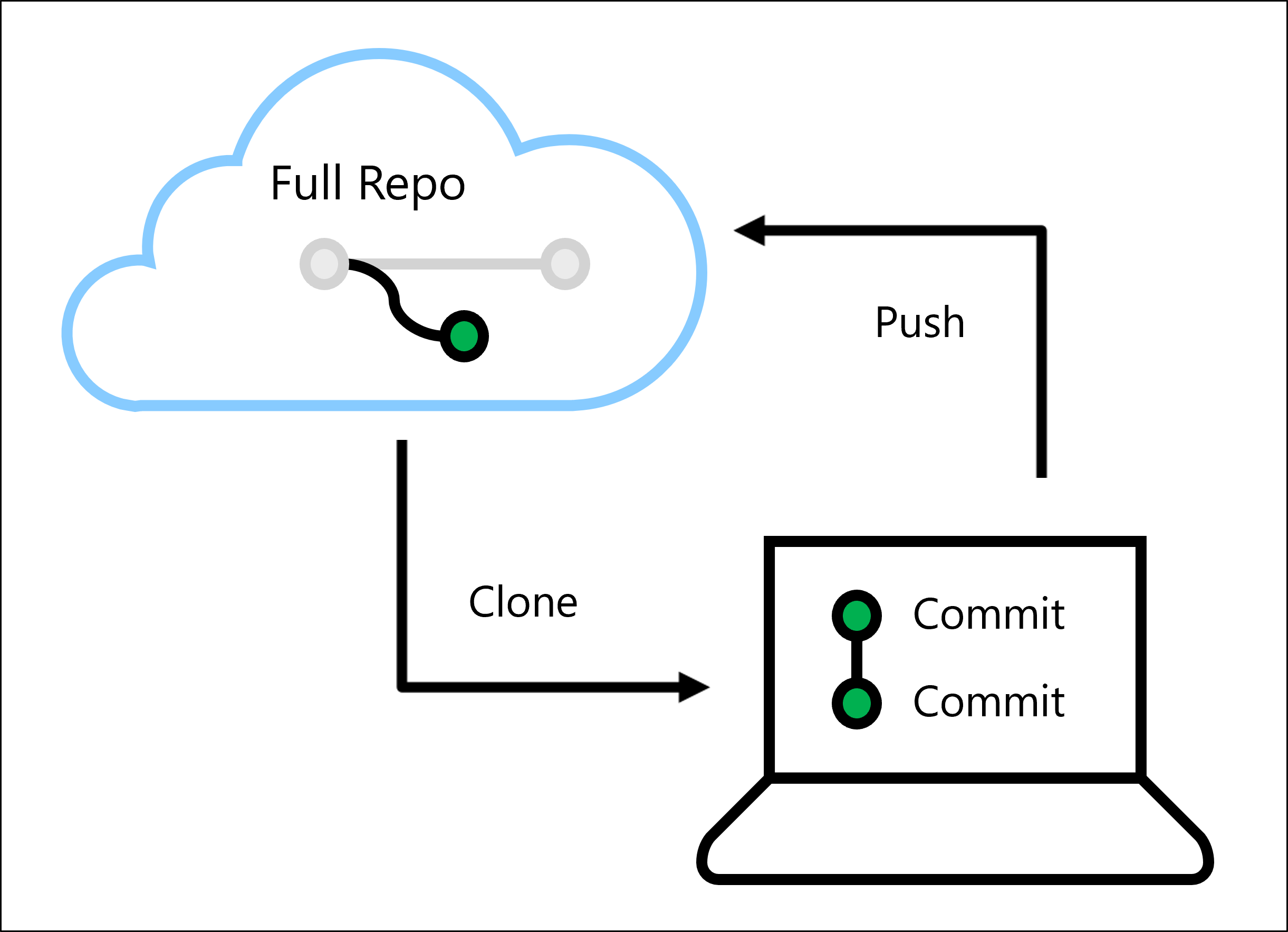
Lad os antage, at dit fulde lager er gemt i Azure DevOps eller GitHub, og at du har oprettet en forgrening uden for hovedlageret i et af de to værktøjer.
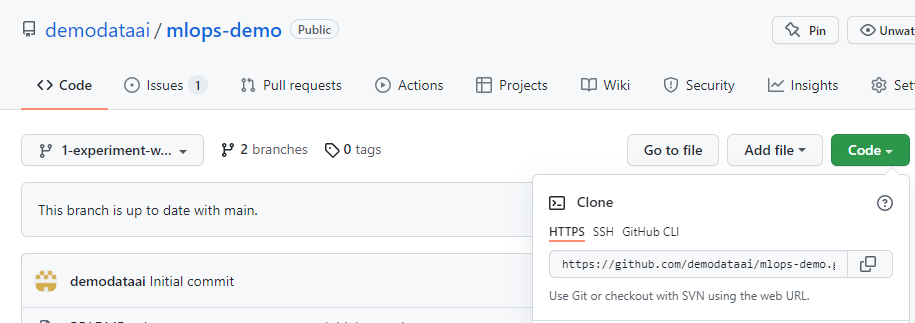
Hvis du vil hente URL-adressen til lageret, skal du gå til lagerets øverste niveau og vælge Klon i Azure Repos eller Code i GitHub. Kopiér HTTPS URL-adressen.
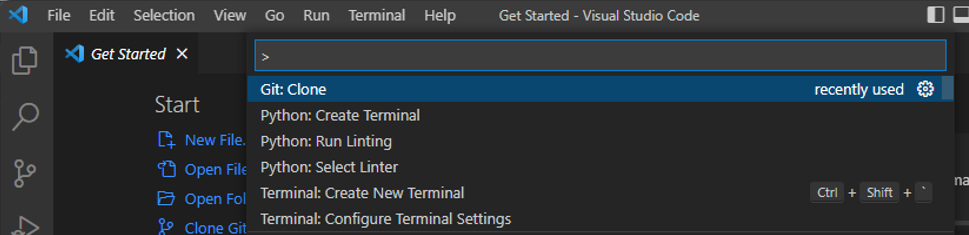
Når Visual Studio Code er åbnet, er der to måder at arbejde med Git på:
- Brug kommandopaletten (CTRL+SKIFT+P) for at få en mere brugervenlig tilgang.
- Brug
gitkommandoer i den integrerede terminal (CTRL+SKIFT+') for at få en kommandolinjeoplevelse.
Seddel
Hvis du vil arbejde med et Git-lager, der er gemt i Azure DevOps, skal du logge på med din Azure-konto, der har adgang til lageret. Hvis du vil arbejde med GitHub, skal du angive dit brugernavn og din mail med kommandoen git config.
Klon
Hvis du vil hente en lokal kopi, skal du klone lageret til din enhed ved hjælp af lagerets URL-adresse.
Eller brug kommandoen git clone i den integrerede terminal.
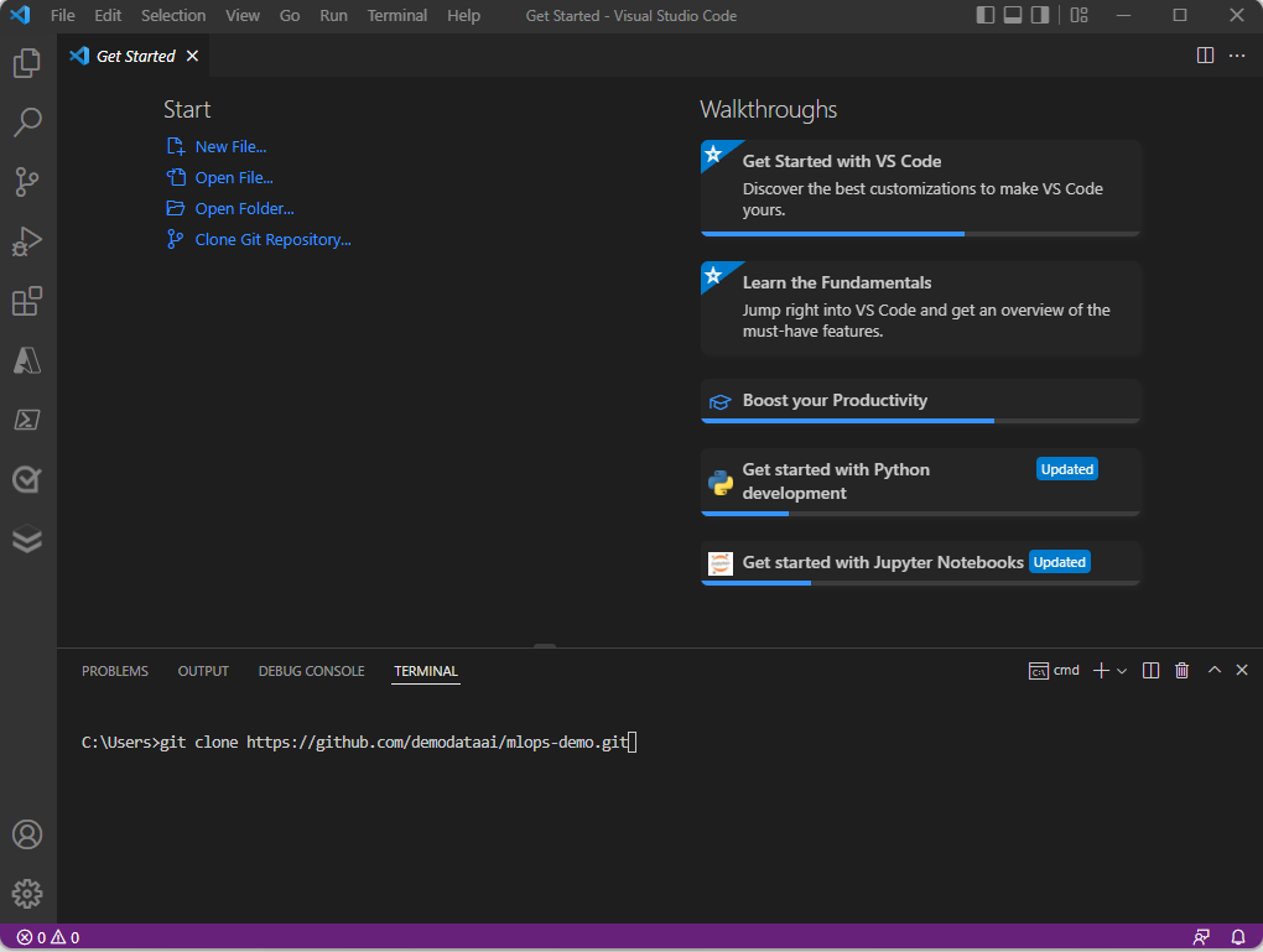
En lokal kopi af koden gemmes på din enhed. Vælg, hvor klonen skal gemmes, og vent, indtil alle filer er blevet kopieret. Når du er klar, bliver du bedt om at navigere direkte til det nyligt kopierede lager. Du kan også åbne den lokale mappe i Visual Studio Code for at åbne den lokale kopi.
Seddel
Hvis du har oprettet en forgrening, skal du kontrollere, at du arbejder i forgreningen og ikke i hovedobjektet. Du kan skifte forgreninger ved hjælp af kommandoen git checkout.
Begå
Når du har klonet lageret til Visual Studio Code, kan du redigere koden. Når du har ændret en fil og gemt den, skal du bekræfte ændringen.
I Visual Studio Code kan du åbne fanen Versionsstyring for at få vist alle de ændringer, du har foretaget indtil videre.
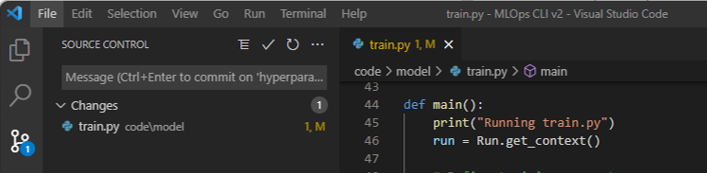
Du kan bekræfte en ændring af en fil, f.eks. et Python-script, ved hjælp af indstillingen Git: Bekræft i kommandopaletten eller ved hjælp af kommandoen git commit.
For hver bekræftelse skal du tilføje en meddelelse for at tydeliggøre, hvad du har ændret. Generelt er det bedst at foretage små ændringer og gøre det ofte. Når du skriver klare bekræftelsesmeddelelser, gør du det nemmere for dit team at forstå dit arbejde.
Skubbe
Når du har foretaget alle dine ændringer og bekræftet dem. Du kan pushe alle bekræftelser. Når du pusher alle dine bekræftelser, opdaterer du det lager, der er gemt i Azure Repos eller GitHub, så det er identisk med din lokale kopi.
Du kan pushe alle bekræftelser med indstillingen Git: Push i kommandopaletten eller kommandoen git push i terminalen.
Du kan også overføre ændringer ved hjælp af ruden Versionsstyring. I Versionsstyring får du også et overblik over, hvor mange bekræftelser der pushes til dit lager.
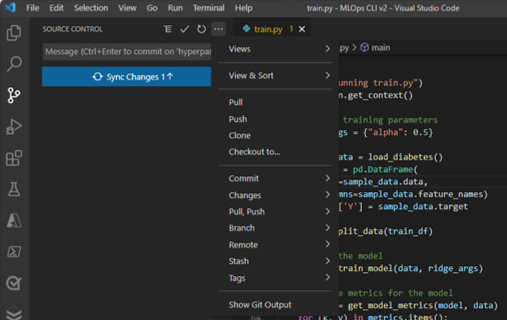
Ideelt set skal du bekræfte din kode, før du sender den til lageret. Hvis du vil bekræfte arbejdsbelastninger for maskinel indlæring, er det bedste praksis at udføre linting- og enhedstest lokalt.
Seddel
Hvis en anden har foretaget en ændring af lageret, mens du har arbejdet online, kan du trække disse ændringer af din lokale kopi uden at miste dine ændringer og bekræftelser. Git kontrollerer, om der er nogen sammenstød for dig.