Øvelse – Upload dit projekt til GitHub
Du kan importere lagre til GitHub ved hjælp af GitHub-import, kommandolinjen eller eksterne overførselsværktøjer.
Om GitHub-import
Hvis du har kildekode i Subversion, Mercurial, Team Foundation Version Control (TFVC) eller et andet Git-lager, kan du flytte det til GitHub ved hjælp af GitHub-import. GitHub-importér er et værktøj, der hurtigt importerer kildekodelagre, herunder bekræftelser og revisionshistorik, til GitHub for dig.
Under en import kan du udføre nogle af følgende opgaver, afhængigt af det versionskontrolsystem, du importerer fra. Godkend med dit fjernlager, opdater bekræftelsesforfattertilskrivning, importér lagre med store filer, eller fjern store filer, hvis du ikke vil bruge Git Large File Storage.
| Importér handling | Subversion | Mercurial | TFVC | Git |
|---|---|---|---|---|
| Godkend med fjernlager | X | X | X | X |
| Opdater bekræftelsesforfattertilskrivning | X | X | X | |
| Flyt store filer til Git Large File Storage | X | X | X | |
| Fjern store filer fra dit lager | X | X | X |
Import af et lager med GitHub-import
Hvis du har et projekt, der er hostet på et andet versionskontrolsystem, kan du automatisk importere det til GitHub ved hjælp af Værktøjet Til import af GitHub. GitHub-import er ikke egnet til al import. Hvis din eksisterende kode f.eks. hostes på et privat netværk, kan vores værktøj ikke få adgang til den. I disse tilfælde anbefaler vi, at du importerer ved hjælp af kommandolinjen for Git-lagre eller et eksternt kildekodeoverførselsværktøj til projekter, der er importeret fra andre versionsstyringssystemer.
Hvis du vil matche bekræftelserne i dit lager til forfatternes GitHub-brugerkonti under importen. Først skal du sørge for, at alle bidragydere til dit lager har en GitHub-konto, før du begynder at importere.
Lagre og individuelle filer er underlagt størrelsesgrænser. Du kan få flere oplysninger under Om store filer på GitHub.
Hvis du vil importere et lager, skal du følge disse trin:
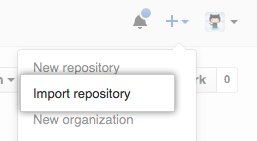
Vælg +i øverste højre hjørne af en side, og vælg derefter Importér lager.
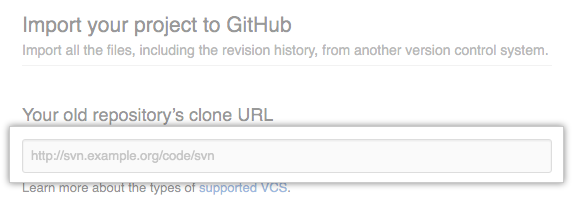
Under "URL-adressen til kloning af dit gamle lager" skal du skrive URL-adressen til det projekt, du vil importere.
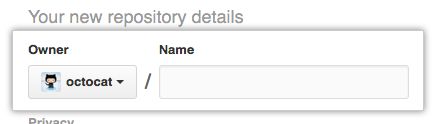
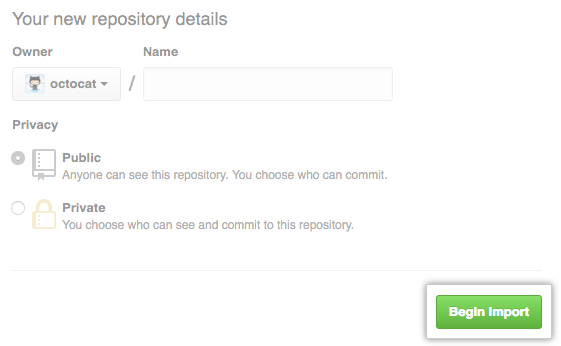
Vælg din brugerkonto eller en organisation for at eje lageret, og skriv derefter et navn til lageret på GitHub.
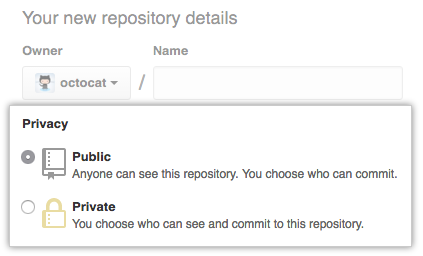
Angiv, om det nye lager skal være offentligt eller privat. Du kan få flere oplysninger ved at se Angivelse af lagerets synlighed.
Gennemse de angivne oplysninger, og vælg derefter Begynd at importere.
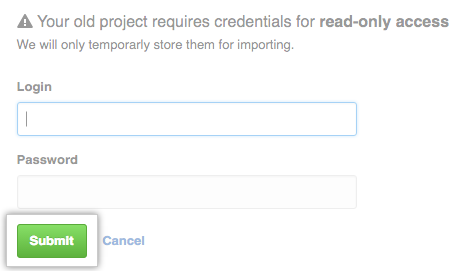
Hvis dit gamle projekt er beskyttet med en adgangskode, skal du skrive dine logonoplysninger for det pågældende projekt og derefter vælge Send.
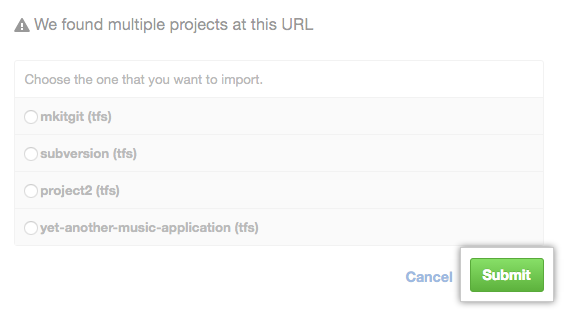
Hvis der er flere projekter, der hostes på det gamle projekts klon-URL-adresse, skal du vælge det projekt, du vil importere, og derefter vælge Send.
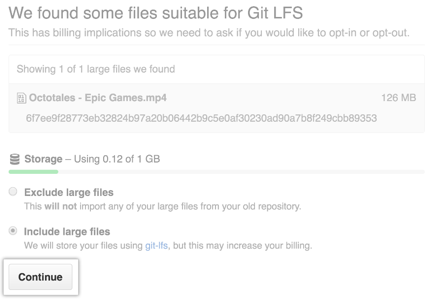
Hvis projektet indeholder filer, der er større end 100 MB, skal du vælge, om du vil importere de store filer ved hjælp af Git Large File Storageog derefter vælge Fortsæt.
Når lageret er fuldt importeret, modtager du en mail.
Opdaterer tildeling af bekræftelsesforfatter med GitHub-import
Under en import kan du matche bekræftelser i dit lager med GitHub-kontoen for bekræftelsesforfatteren. GitHub-importøren søger efter GitHub-brugere, hvis mailadresser svarer til forfatterne af bekræftelserne i det lager, du importerer. Du kan derefter oprette forbindelse mellem en bekræftelse og forfatterens mailadresse eller forfatterens GitHub-brugernavn.
Opdaterer bekræftelsesforfattere
Følg disse trin for at opdatere en bekræftelsesforfatter:
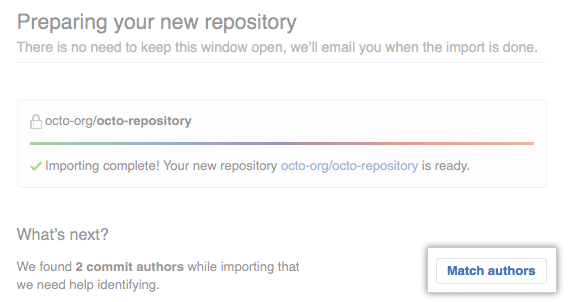
Når du har importeret dit lager, skal du vælge Søg efter forfatterepå siden importstatus.
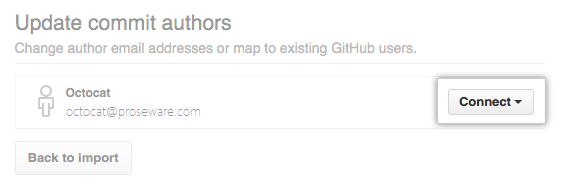
Ud for den forfatter, hvis oplysninger du vil opdatere, skal du vælge Opret forbindelse.
Skriv forfatterens mailadresse eller GitHub-brugernavn, og tryk derefter på Enter.
Tildeling af bekræftelser til en GitHub-bruger med en offentlig mailadresse
Hvis en forfatter af en bekræftelse i dit importerede lager har en GitHub-konto, der er knyttet til den mailadresse, de brugte til at oprette bekræftelserne, og de ikke angive deres bekræftelsesmailadresse som privat. Derefter matcher GitHub-importøren den mailadresse, der er knyttet til bekræftelsen til den offentlige mailadresse, der er knyttet til deres GitHub-konto, og tildeler bekræftelsen til deres GitHub-konto.
Tildeling af bekræftelser til en GitHub-bruger uden en offentlig mailadresse
Hvis forfatteren af en bekræftelse i dit importerede lager ikke angiver en offentlig mailadresse på deres GitHub-profil eller angive vedkommendes bekræftelsesmailadresse som privat. Derefter kan GitHub-importøren muligvis ikke matche den mailadresse, der er knyttet til bekræftelsen med deres GitHub-konto.
Bekræftelsesforfatteren kan løse dette problem ved at angive deres mailadresse som privat. Deres bekræftelser tilskrives derefter <username>@users.noreply.github.com, og de importerede bekræftelser er knyttet til deres GitHub-konto.
Tildeling af bekræftelser ved hjælp af en mailadresse
Hvis forfatterens mailadresse ikke er knyttet til vedkommendes GitHub-konto, kan vedkommende føje adressen til sin konto efter importen, hvorefter bekræftelserne tildeles korrekt.
Hvis forfatteren ikke har en GitHub-konto, attributter GitHub-importøren deres bekræftelser til den mailadresse, der er knyttet til bekræftelserne.
Import af et GitHub-lager ved hjælp af kommandolinjen
Hvis GitHub-import ikke er egnet til dine formål, f.eks. hvis din eksisterende kode hostes på et privat netværk, anbefaler vi, at du importerer ved hjælp af kommandolinjen.
Før du starter, skal du sørge for at vide:
- Dit GitHub-brugernavn
- Klonens URL-adresse til det eksterne lager, f.eks.
https://external-host.com/user/repo.gitellergit://external-host.com/user/repo.git(måske med etuser@foran detexternal-host.comdomænenavn)
I forbindelse med demonstration bruger vi:
- En ekstern konto med navnet
- En ekstern Git-vært med navnet
https://external-host.com - En personlig GitHub-brugerkonto med navnet ghuser
- Et lager på GitHub.com med navnet repo.git
Følg disse trin for at importere dit eksterne lager:
Opret et nyt lager på GitHub. Du importerer dit eksterne Git-lager til dette nye lager.
Opret en "bar" klon af lageret ved hjælp af URL-adressen til den eksterne klon. Angiv følgende kommando på kommandolinjen. Denne kommando opretter en komplet kopi af dataene, men uden en arbejdsmappe til redigering af filer og sikrer en ren, ny eksport af alle de gamle data.
$ git clone --bare https://external-host.com/ext-user/repo.git
#Makes a bare clone of the external repository in a local directory
Overfør det lokalt klonede lager til GitHub ved hjælp af indstillingen "spejl", som sikrer, at alle referencer, f.eks. forgreninger og mærker, kopieres til det importerede lager.
$ cd repo.git
$ git push --mirror https://github.com/ghuser/repo.git
#Pushes the mirror to the new repository on GitHub.com
Fjern det midlertidige lokale lager.
$ cd ..
$ rm -rf repo.git
Tilføjelse af lokalt hostet kode til GitHub
Hvis du har eksisterende kildekode eller lagre, der er gemt lokalt på din computer eller dit private netværk, kan du føje dem til GitHub ved at skrive kommandoer i en terminal. Enten ved at skrive Git-kommandoer direkte eller ved hjælp af GitHub-kommandolinjegrænsefladen.
GitHub-kommandolinjegrænsefladen er et værktøj med åben kildekode til brug af GitHub fra computerens kommandolinje. GitHub-kommandolinjegrænsefladen kan forenkle processen med at føje et eksisterende projekt til GitHub ved hjælp af kommandolinjen. Hvis du vil vide mere om GitHub-kommandolinjegrænsefladen, kan du se Om GitHub-kommandolinjegrænsefladen.
Tilføjelse af et lokalt lager til GitHub med Kommandolinjegrænsefladen i GitHub
Følg disse trin for at tilføje et lokalt lager med GitHub-kommandolinjegrænsefladen:
Gå til rodmappen for projektet på kommandolinjen.
Initialiser den lokale mappe som et Git-lager.
git init -b mainFase, og bekræft alle filerne i projektet.
git add . && git commit -m "initial commit"Hvis du vil oprette et lager til dit projekt på GitHub, skal du bruge
gh repo create subcommand. Når du bliver bedt om det, skal du vælge Overfør et eksisterende lokalt lager til GitHub- og angive det ønskede navn til dit lager. Hvis projektet skal tilhøre en organisation i stedet for din brugerkonto, skal du angive organisationens navn og projektnavn medorganization-name/project-name.Følg de interaktive prompter. Hvis du vil tilføje fjernbetjeningen og pushe lageret, skal du bekræfte ja når du bliver bedt om at tilføje fjernbetjeningen og sende bekræftelserne til den aktuelle forgrening.
Du kan også springe alle prompter over ved at angive stien til lageret med
--source-flaget og overføre et synlighedsflag (--public,--privateeller--internal). Du kan f.eks.gh repo create --source=. --public. Angiv en fjernforbindelse med flaget--remote. Hvis du vil sende dine bekræftelser, skal du sende flaget--push. Du kan få flere oplysninger om mulige argumenter i GitHub CLI-manualen.
Tilføjelse af et lokalt lager til GitHub ved hjælp af Git
Følg disse trin for at tilføje et lokalt lager ved hjælp af Git:
Opret et nyt lager på GitHub.com. Hvis du vil undgå fejl, skal du ikke initialisere det nye lager med README, licens eller
gitignore files. Du kan tilføje disse filer, når projektet er pushet til GitHub.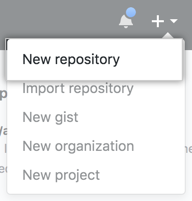
Åbn Git Bash.
Skift den aktuelle arbejdsmappe til dit lokale projekt.
Initialiser den lokale mappe som et Git-lager.
$ git init -b mainTilføj filerne i dit nye lokale lager. Denne kommando faser dem også for den første bekræftelse.
$ git add .
# Adds the files in the local repository and stages them for commit. To unstage a file, use 'git reset HEAD YOUR-FILE'.
Bekræft de filer, der er gemt i dit lokale lager.
$ git commit -m "First commit"
# Commits the tracked changes and prepares them to be pushed to a remote repository. To remove this commit and modify the file, use 'git reset --soft HEAD~1' and commit and add the file again.
Øverst i lageret på siden Hurtig konfiguration GitHub.com skal du vælge knappen Kopiér for at kopiere URL-adressen til fjernlageret.

I kommandoprompten skal du tilføje URL-adressen til fjernlageret. Dit lokale lager pushes til denne placering.
$ git remote add origin <REMOTE_URL>
# Sets the new remote
$ git remote -v
# Verifies the new remote URL
Send ændringerne i dit lokale lager til GitHub.com.
$ git push origin main
# Pushes the changes in your local repository up to the remote repository you specified as the origin
Værktøjer til overførsel af kildekode
Du kan bruge eksterne værktøjer til at flytte dine projekter til GitHub. Vi anbefaler, at du bruger GitHub-import til at importere projekter fra Subversion, Mercurial, TFVC (Team Foundation Version Control) eller et andet Git-lager. Du kan også bruge disse eksterne værktøjer til at konvertere dit projekt til Git.
Importerer fra subversion
I et typisk subversionsmiljø gemmes flere projekter i et enkelt rodlager. På GitHub knyttes hvert af disse projekter typisk til et separat Git-lager for en brugerkonto eller organisation. Vi foreslår, at du importerer hver del af dit Subversion-lager til et separat GitHub-lager, hvis:
- Samarbejdspartnere skal tjekke ud eller bekræfte den del af projektet separat fra de andre dele
- Forskellige dele skal have deres egne adgangstilladelser
Vi anbefaler disse værktøjer til konvertering af subversionlagre til Git:
Importerer fra Mercurial
Vi anbefaler, at hurtigeksport til konvertering af Mercurial-lagre til Git.
Importerer fra TFVC
Vi anbefaler, at git-tfs- til flytning af ændringer mellem TFVC og Git.
Du kan få flere oplysninger om, hvordan du flytter fra TFVC (et centraliseret versionskontrolsystem) til Git, under Overfør til Git fra centraliseret versionskontrol.