Øvelse – Føj en udviklingsobjektbeholder til et eksisterende projekt
Når du konfigurerer udviklingsobjektbeholderen for et projekt, skal du først føje en objektbeholderkonfiguration til det pågældende projekt. En objektbeholderkonfiguration konfigurerer dit miljø i Visual Studio Code.
I denne øvelse skal du tilføje en udviklingsobjektbeholder og åbne projektet Produktdashboard i objektbeholderen.
Tilføj en udviklingsobjektbeholder
Vend tilbage til VS Code og det projekt, du klonede tidligere.
Tryk på F1 for at åbne kommandopaletten.
Skriv tilføj udviklingsobjektbeholder, og vælg Udviklingsobjektbeholdere: Tilføj konfigurationsfiler til udviklingsbeholdere. Her vises en liste over objektbeholderskabeloner. Skabeloner indeholder de kildefiler, der er nødvendige for at konfigurere et komplet udviklingsmiljø for den angivne tekniske stak.
Vælg Føj konfiguration til arbejdsområde.
Vælg følgende indstillinger:
Valgmulighed Værdi Vælg en objektbeholderkonfigurationsskabelon Python 3 Python-version 3.11 Vælg yderligere funktioner, der skal installeres Vælg OK
Vigtig
I det første trin, når du vælger en konfigurationsskabelon, skal du muligvis vælge "Vis alle definitioner..." på listen, og vælg derefter Python, når hele sættet af skabeloner indlæses.
Der føjes en konfiguration af udviklerobjektbeholderen til projektet. Visual Studio Code giver dig besked om, at du nu kan åbne projektet i en objektbeholder. Indtil videre skal du afvise denne meddelelse.
Undersøg konfigurationsfiler
- Bemærk, at der er føjet en ny mappe med navnet '.devcontainer' til projektet.
- Udvid mappen, og bemærk, at den indeholder en devcontainer.json fil.
Åbn projektet i en objektbeholder
- Tryk på F1 for at åbne kommandopaletten.
- Skriv åbn igen i objektbeholderen.
- Vælg Udviklingsobjektbeholdere: Åbn igen på listen over tilgængelige indstillinger.
Objektbeholderen begynder at bygge. Det første build kan tage et par minutter, fordi et nyt billede skal trækkes ned og bygges på din maskine. Når objektbeholderen er blevet bygget første gang, vil senere builds være meget hurtigere.
Få vist fjernindikatoren
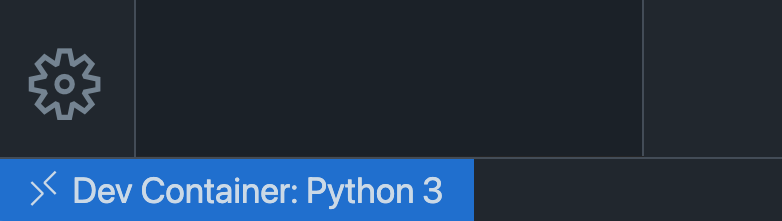
Når objektbeholderbuildet er fuldført, kan du bekræfte, at du har forbindelse til objektbeholderen, ved at undersøge fjernindikatoren. Du bør nu også se dine projektfiler indlæst i VS Code.
Undersøg fjernindikatoren ved at få vist nederste venstre hjørne af VS Code. Bemærk, at der nu vises "Dev Container: Python 3".
Vigtig
Du får muligvis vist meddelelser om Pylance eller forbedring af ydeevnen på Windows. Du kan sikkert afvise alle meddelelser, som du ser i VS Code. Du behøver ikke at gøre de ting.
Undersøg objektbeholderen
Tryk på Ctrl + ` for at åbne den integrerede terminal i Visual Studio Code, hvis den ikke allerede er åben.
Bemærk, at terminalprompten kan se anderledes ud end den normale terminalprompt.

Kør følgende kommando for at sikre, at Python er installeret:
python --versionTerminalens output skal være den version af Python, der bruges i objektbeholderen.
Installér projektafhængigheder
Kør følgende kommando i terminalen for at installere -flasken afhængigheder, du skal bruge for at køre projektet:
pip3 install --user -r requirements.txt
Kør projektet
Angiv følgende kommando i terminalen for at starte projektet:
python app.pyÅbn projektet i en browser ved at navigere til http://127.0.0.1:5000.
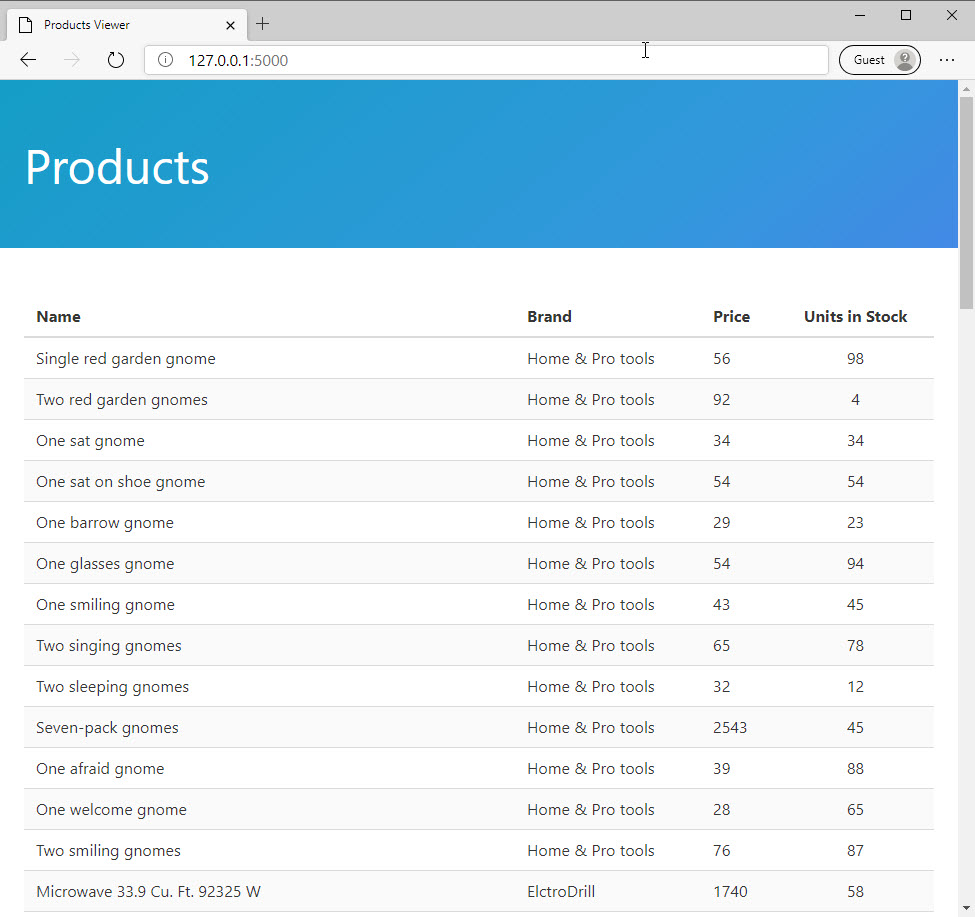
Fantastisk arbejde! Du har et Python-webprogram med Flask, der kører på din maskine, og du ved måske ikke, hvad disse ting er. Dette er ok! Det behøver du ikke. Objektbeholderen sørger for at konfigurere hele miljøet.
I næste afsnit lærer du, hvordan du bruger devcontainer.json-filen til at automatisere afhængighedsinstallationen og tilpasse VS Code for dette Python-projekt.