Bemærk
Adgang til denne side kræver godkendelse. Du kan prøve at logge på eller ændre mapper.
Adgang til denne side kræver godkendelse. Du kan prøve at ændre mapper.
Vigtigt!
Nogle oplysninger i denne artikel er relateret til et produkt, der er udgivet på forhånd, og som kan blive ændret væsentligt, før det udgives kommercielt. Microsoft giver ingen garantier, udtrykt eller stiltiende, med hensyn til de oplysninger, der er angivet her.
Multitenant-administration i Microsoft Defender understøtter offentlige cloudmiljøer for at få vist deres lejere i andre cloudmiljøer via synlighed på tværs af cloudmiljøet. Sikkerhedsteams, der arbejder i government cloudmiljøer, kan nu administrere hele deres sikkerhedshandlinger, herunder lejere i andre cloudmiljøer, i en enkelt glasrude.
Synlighed på tværs af cloudmiljøer gør det muligt for GCC High- og DoD-multitenantkunder at få vist og administrere lejere i Microsoft GCC- og Commercial-cloudmiljøer.
Forudsætninger
Synlighed på tværs af cloudmiljøer er tilgængelig for offentlige myndigheder, der har de relevante licenskrav.
Sørg desuden for, at MFA(multifaktorgodkendelse), der er tillid til fra Microsoft Entra lejere, er konfigureret korrekt til at få adgang til lejere i Microsoft Commercial-cloudmiljøer. Hvis du vil konfigurere MFA, skal du se Skift indstillinger for indgående tillid for MFA og enhedskrav.
Indstillinger for B2B-samarbejde
Følg disse trin for at konfigurere B2B-samarbejdsindstillinger.
Indstillinger for privat lejer
- Log på Microsoft Entra-administrationscenter.
- Naviger til Eksterne identiteter >> Indstillinger for adgang på tværs af lejere, og vælg derefter Indstillinger for adgang på tværs af lejere.
- Vælg Tilføj organisation. Angiv lejer-id'et for den organisation, du vil tilføje, og vælg derefter Tilføj.
Bemærk!
Som standard nedarver en B2B standardindstillingerne for din lejer.
Konfigurer dine lejerindstillinger til følgende:
- For den organisation, du har tilføjet, skal du vælge Indgående adgang.
- Angiv B2B-samarbejde til Bloker for adgang og brugere.
- Under fanen Program skal du angive adgang til Bloker og Gælder for alle programmer og derefter vælge Gem.
- Vælg B2B Direct Connect, angiv adgangsstatus til Bloker og Gælder for alle brugere.
- Under fanen Program skal du angive adgang til Bloker og Gælder for alle programmer og derefter vælge Gem.
Der kræves ingen andre MFA-tillidsindstillinger for hjemmelejer.
Du skal derefter konfigurere indstillingerne for udgående adgang for hjemmelejer ved at følge disse trin:
- I ruden Indstillinger for adgang på tværs af lejere skal du vælge Udgående adgang.
- Konfigurer B2B-samarbejde ved at angive adgangsstatus til Tillad.
- Vælg en hvilken som helst, afhængigt af dine krav, i Feltet Gælder for.
- Vælg Eksterne programmer, og angiv adgangsstatus til Tillad.
- Angiv Gælder for for alle eksterne programmer. Vælg Gem.
- Vælg B2B Direct Connect , og angiv adgangsstatus til Bloker.
- Vælg Alle brugere i Feltet Gælder for.
- Vælg Eksterne programmer, og angiv adgangsstatus til Bloker.
- Angiv Gælder for for alle eksterne programmer. Vælg Gem.
Indstillinger for destinationslejer
- Log på Microsoft Entra-administrationscenter.
- Naviger til Eksterne identiteter >> Indstillinger for adgang på tværs af lejere, og vælg derefter Indstillinger for adgang på tværs af lejere.
- Vælg Tilføj organisation. Angiv lejer-id'et for den organisation, du vil tilføje, og vælg derefter Tilføj.
Konfigurer indstillingerne for destinationslejer til følgende:
- For den organisation, du har tilføjet, skal du vælge Indgående adgang.
- Angiv B2B-samarbejde til Tillad for adgang og Brugere.
- Under fanen Program skal du angive adgang til Tillad og Gælder for alle programmer og derefter vælge Gem.
- Vælg B2B Direct Connect, angiv adgangsstatus til Block og Applies to All users.
- Under fanen Program skal du angive adgang til Bloker og Gælder for alle programmer og derefter vælge Gem.
- Vælg Tillidsindstillinger, og vælg derefter Hav tillid til multifaktorgodkendelse fra Microsoft Entra lejere.
Du skal derefter konfigurere indstillingerne for udgående adgang fra hjemmelejer ved at følge disse trin:
- I ruden Indstillinger for adgang på tværs af lejere skal du vælge Udgående adgang.
- Konfigurer B2B-samarbejde ved at angive adgangsstatus til Bloker.
- Vælg Alle brugere i Feltet Gælder for.
- Vælg Eksterne programmer, og angiv adgangsstatus til Bloker.
- Angiv Gælder for for alle eksterne programmer. Vælg Gem.
- Vælg B2B Direct Connect , og angiv adgangsstatus til Bloker.
- Vælg Alle brugere i Feltet Gælder for.
- Vælg Eksterne programmer, og angiv adgangsstatus til Bloker.
- Angiv Gælder for for alle eksterne programmer. Vælg Gem.
Administration af lejere på tværs af cloudmiljøer
Sådan administrerer du lejere fra andre Microsoft-cloudmiljøer:
Gå til siden Indstillinger i Microsoft Defender administration med flere brugere.
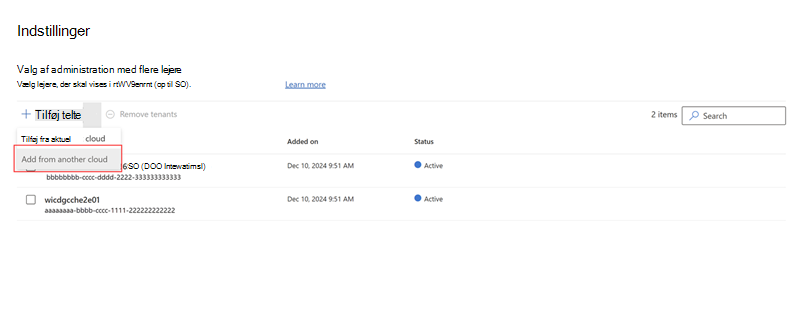
Vælg rullelisten ud for Tilføj lejere, og vælg derefter Tilføj fra en anden cloud.
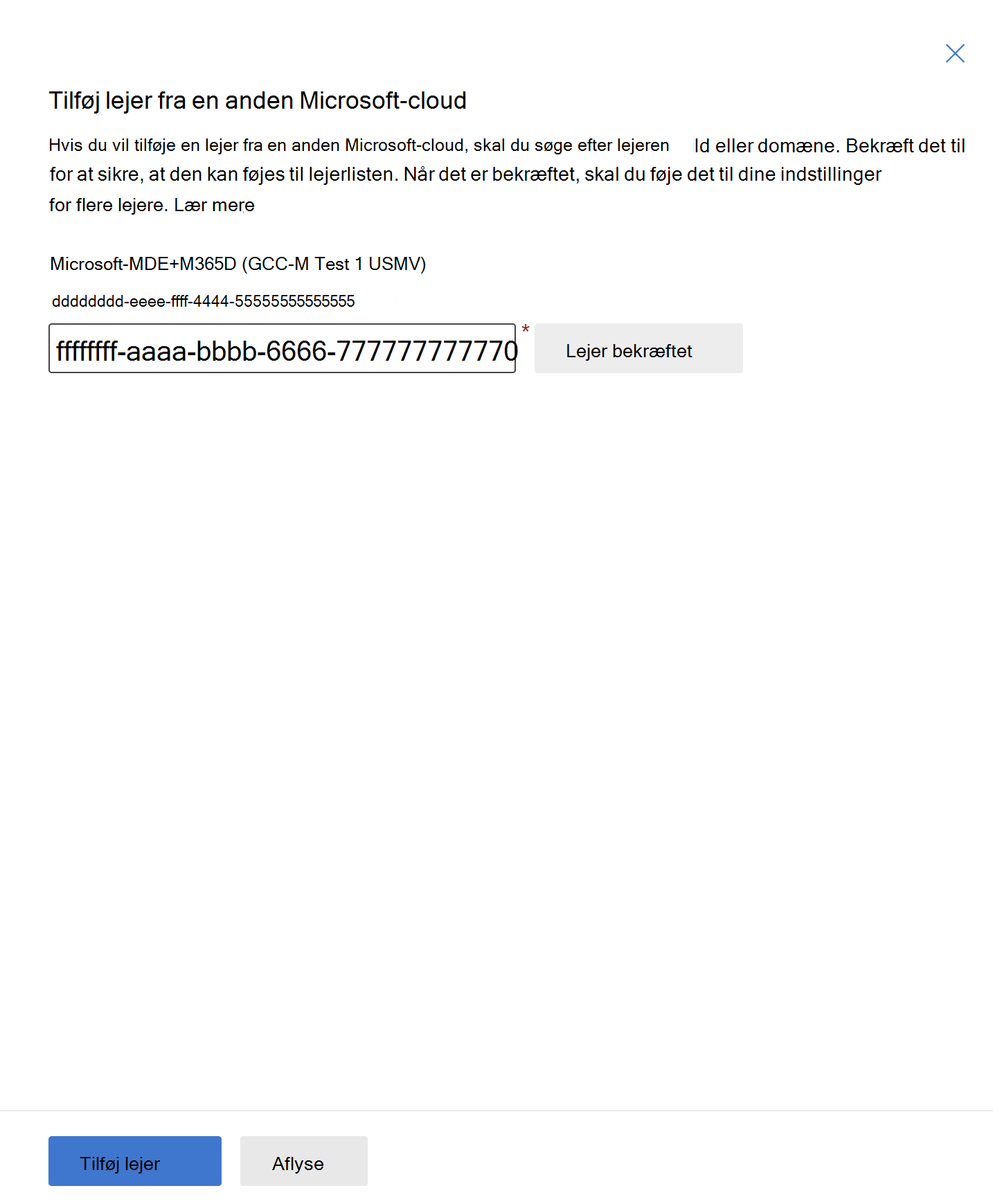
I den næste rude skal du skrive det lejer-id eller domæne, hvor lejeren skal tilføje en lejer, og derefter vælge Bekræft lejer. Bekræftelsesprocessen ser på den tilføjede lejers oplysninger og tilladelser.
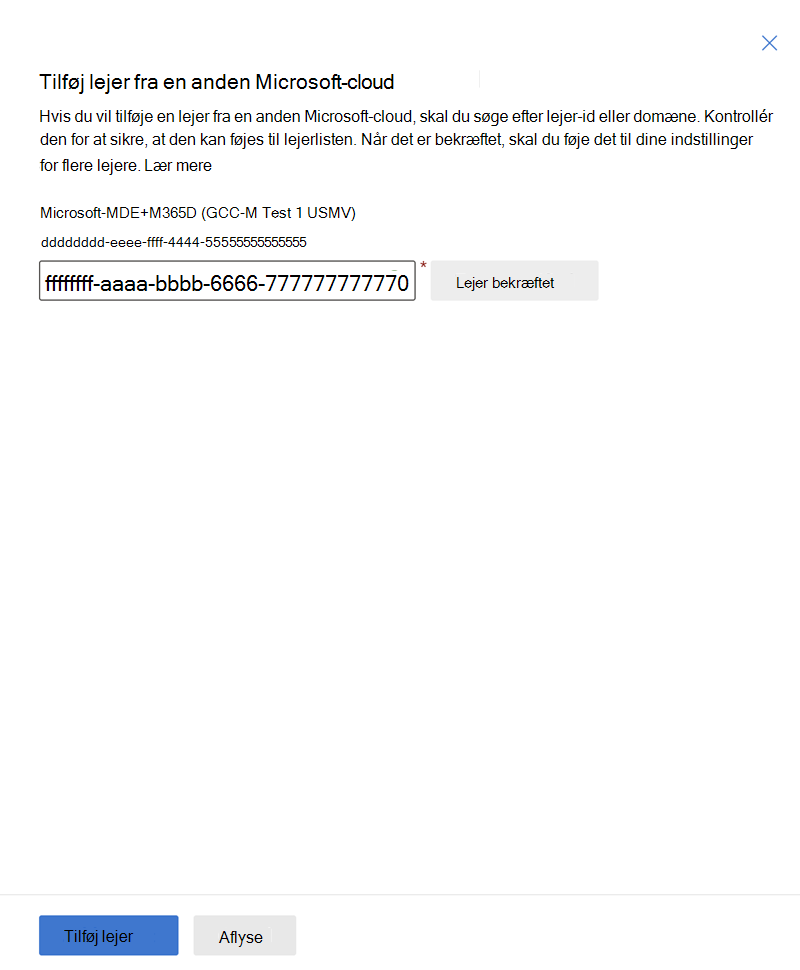
Når det er bekræftet, skal du vælge Tilføj lejer for at fuldføre processen.
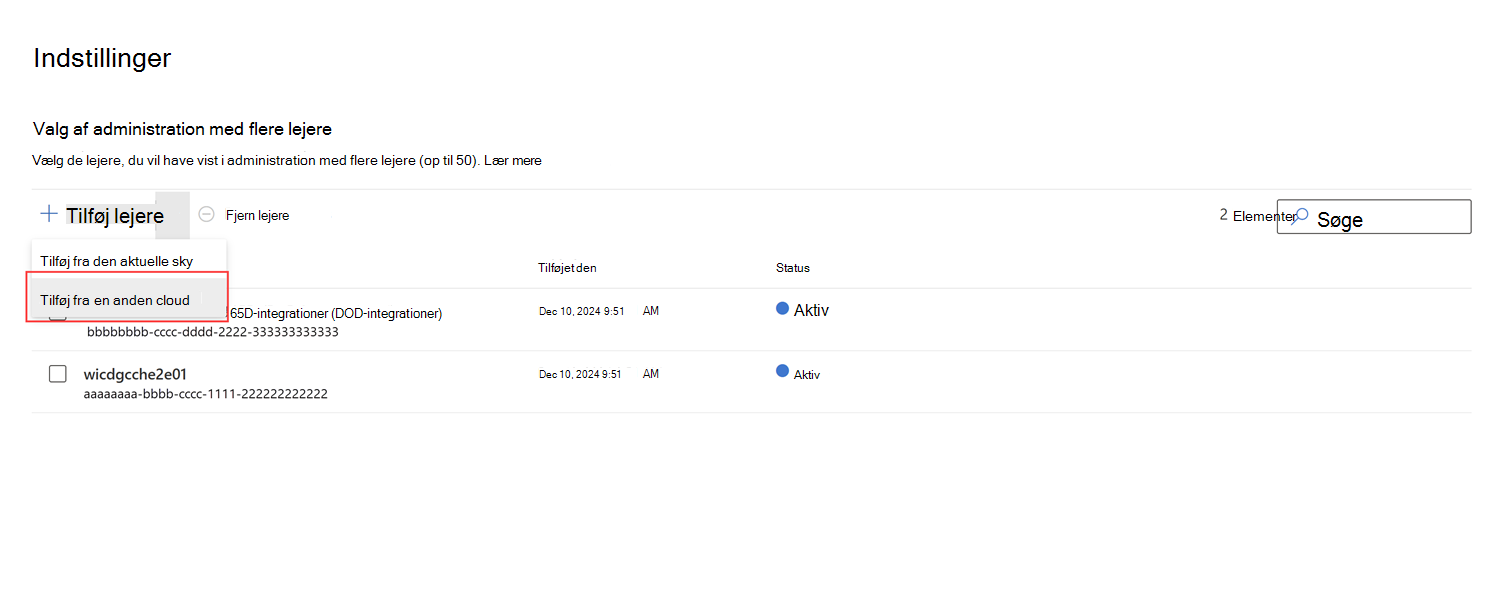
Listen over lejere indeholder nu lejere fra det andet cloudmiljø. Du kan nu administrere disse lejere på samme måde som alle andre lejere i Microsoft Defender.
Hvis du får vist en fejl under bekræftelsesprocessen, kan du:
- Kontrollér det lejer-id eller domæne, du har angivet.
- Sørg for, at du har de korrekte tilladelser til at få adgang til lejeren.
Hvis du vil fjerne lejere fra listen, skal du vælge lejeren og derefter vælge Fjern lejere.
Når du har tilføjet lejere fra andre cloudmiljøer, kan du få vist disse lejere på andre sider med flere brugere, f.eks. hændelser og enhedsoversigtssider.
Bemærk!
Når en lejer på tværs af cloudmiljøer føjes til en distributionsprofil og efterfølgende fjernes fra synlighed på tværs af cloudmiljøer, fjernes lejerens navn fra lejerlisten og vil ikke være tilgængeligt for indholdsstyring. Dette er en anerkendt begrænsning af synlighed på tværs af cloudmiljøer og er i øjeblikket under revision. Se Fejlfindingsproblemer for at få flere oplysninger.