Bemærk
Adgang til denne side kræver godkendelse. Du kan prøve at logge på eller ændre mapper.
Adgang til denne side kræver godkendelse. Du kan prøve at ændre mapper.
Organisationsdashboard
Snapshot
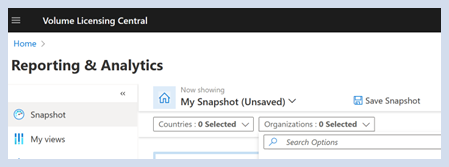
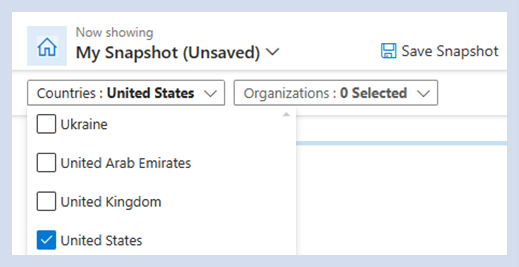
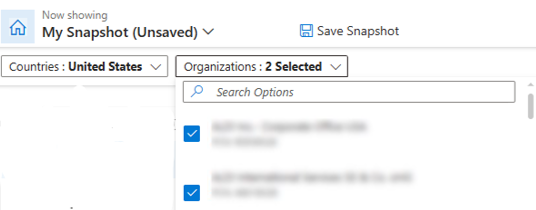
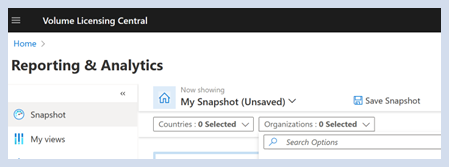
På startsiden for Rapportering og analyse skal du vælge dit land/dine lande og/eller din eller dine slutkundeorganisation(er) for at få vist snapshotdata for dine valgte kunder. Du kan også foretage en hurtig søgning og vælge dine kundeorganisation(er). Vær opmærksom på, at et valg af land vil indsnævre organisationslisten til kun at gælde for det/de valgte lande.
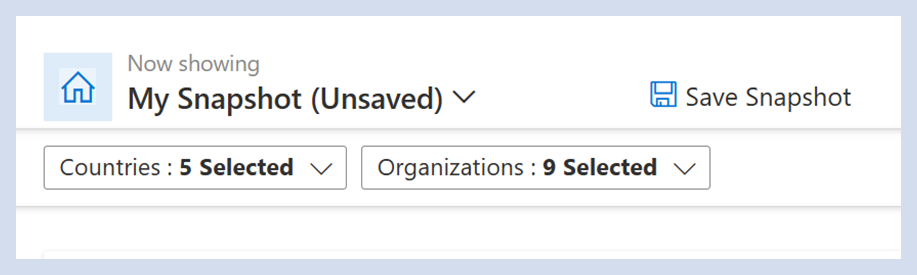
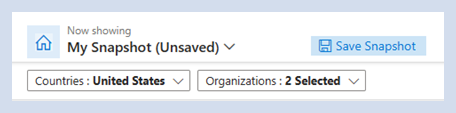
Når du har valgt, kan du vælge Gem snapshot for at gemme din organisations valg.
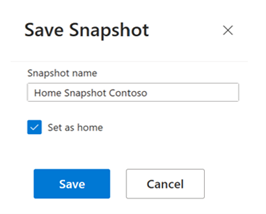
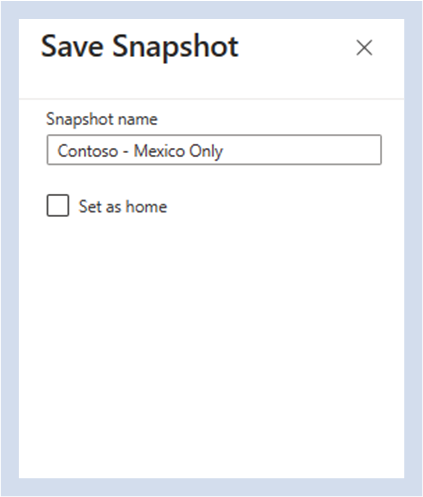
Angiv navnet på dashboardet. Angiv som startside, hvis dette dashboard skal være standarddashboardet, når det lander i arbejdsområdet Rapportering og analyse . Vælg Gem.
Snapshottet er nu gemt. Du kan finde dine gemte snapshots i rullemenuen.
Vælg den, der skal angives som startside, ved at vælge ikonet Hjem.
Vælg det snapshot, du vil se, og vælg Vis.
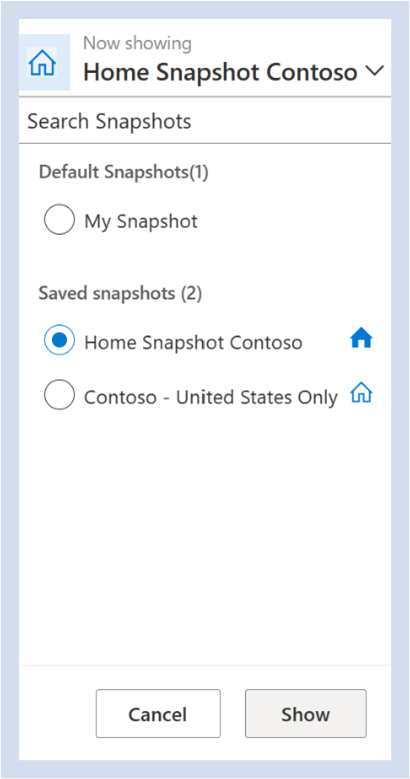
Bemærk! Et gemt snapshot svarer til et gemt dashboard. Et gemt snapshot kan angives som standardsnapshot, så det vises på landingssiden, hver gang du logger på arbejdsområdet Reporting &Analytics .
Opdater eller rediger snapshot
Vælg et gemt snapshot, og vælg Vis.
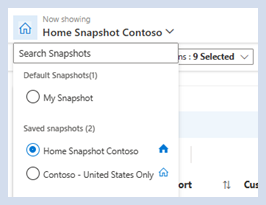
Rediger organisationen og/eller området. Bemærk, at navnet på dashboardet ændres til <Gemt navn> (Ikke gemt).
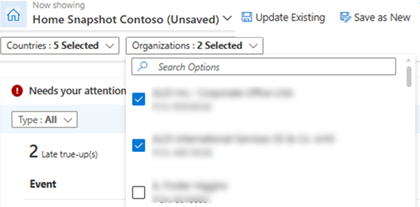
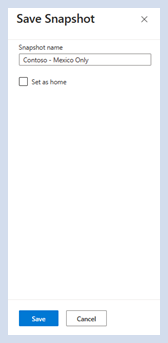
Vælg enten Opdater eksisterende eller Gem som ny. Hvis du vælger Gem som ny, vises en ny prompt for at vælge et nyt navn. Angiv det som hjem, hvis du vil ændre dit landingssnapshot til dette nye gemte snapshot. Vælg Gem.
Det nye snapshot vises under Gemte snapshots.
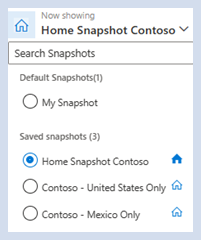
Bemærk! Når et gemt snapshot åbnes, vises alle organisationer og områder, der er knyttet til brugeren, men de valgte for dette gemte snapshot vises øverst på rullelisten.
Gem snapshot
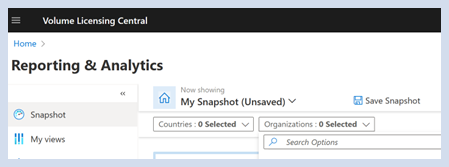
Vælg lande i rullemenuen under Mit snapshot.
Vælg organisationer i rullemenuen under Mit snapshot.
Vælg Gem snapshot.
Hvis du vælger Gem snapshot, vises en prompt om at vælge et snapshotnavn. Markér Angiv som privat , hvis du vil ændre dit landingssnapshot til dette gemte snapshot. Vælg Gem.
Bemærk! Når et gemt snapshot åbnes, vises alle organisationer og områder, der er knyttet til brugeren, men de valgte for dette gemte snapshot vises øverst på rullelisten.
Oversigt over snapshot af organisation
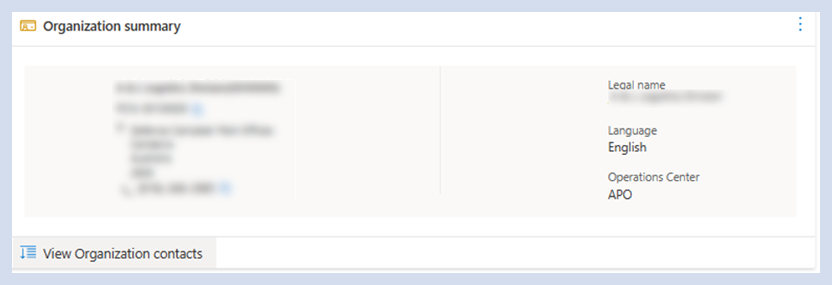
Vælg en enkelt organisation for at få vist organisationsoversigten.
Vælg Vis organisationskontakter for at få vist kontakterne i den valgte kundeorganisation.
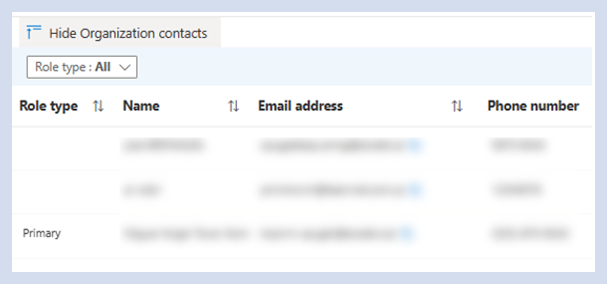
Kontakter i den valgte organisation vises, herunder følgende oplysninger:
- Rolletype
- Navn
- E-mailadresse
- Telefonnummer
Bemærk! Når en enkelt organisation vælges, vises alle vigtige oplysninger, herunder adresse- og kontaktoplysninger, under kortet Organisationsoversigt på dashboardet nederst til højre.
Har brug for din opmærksomhed
På startsiden rapportering og analyse skal du vælge dit land eller dine lande og din eller dine organisationer. Du kan også foretage en hurtig søgning og vælge din eller dine organisationer.
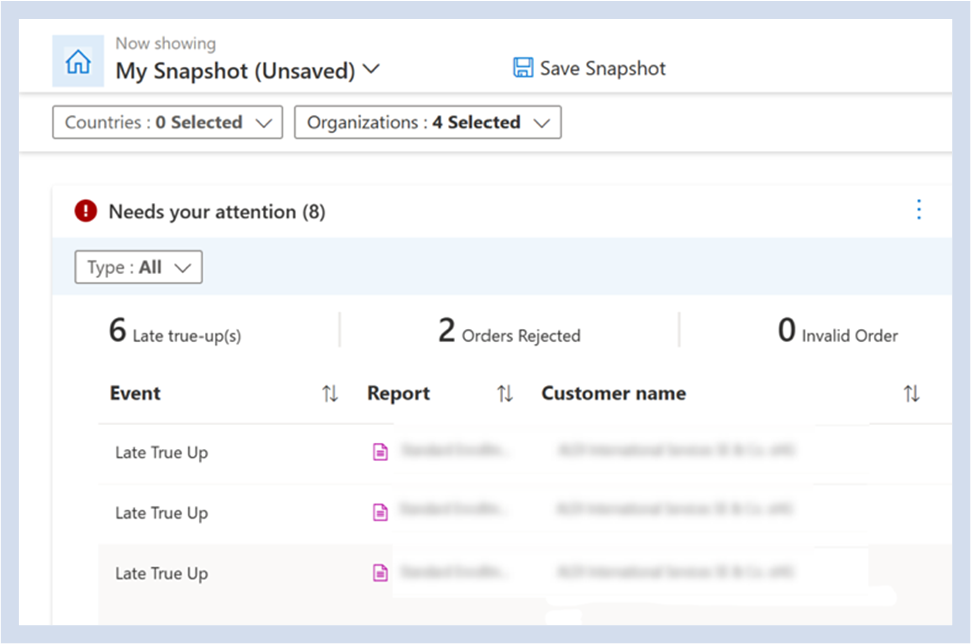
Når din eller dine organisationer er valgt, kan du se Behov for din opmærksomhed for eventuelle forsinkede sand-ups med rapportnavnet, og for hvilken kunde det er. Du kan filtrere efter følgende mulige hændelser ved hjælp af rullemenuen Type :
- Sen sand-ups/årlig ordre
- Ugyldig rækkefølge
- Ordre afvist
Vælg rapportlinket for at få vist detaljerne for Kræver din opmærksomhed.
Kommende begivenheder
På startsiden rapportering og analyse skal du vælge dit land eller dine lande og din eller dine organisationer. Du kan også foretage en hurtig søgning og vælge din eller dine organisationer.
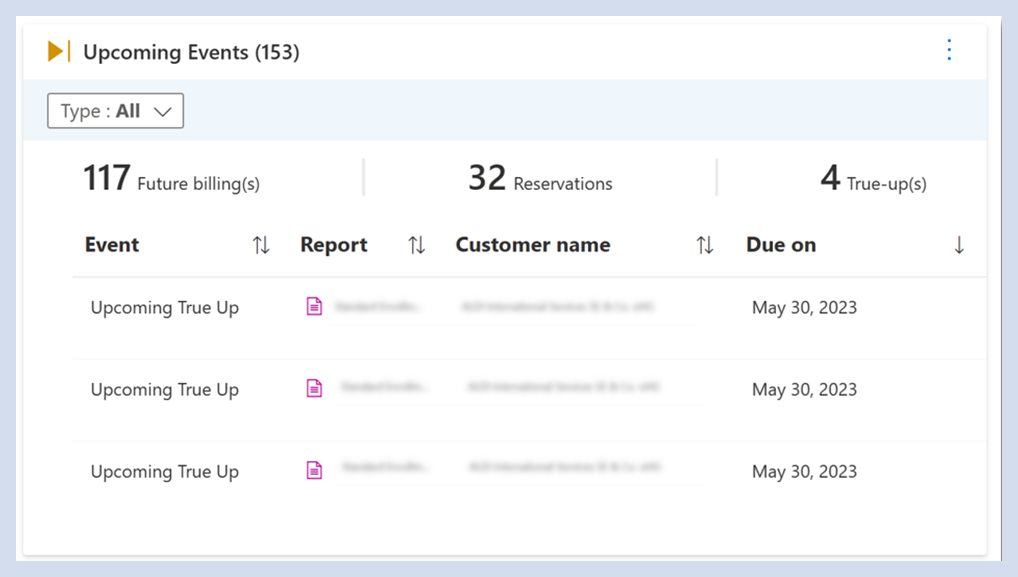
Når din eller dine organisationer er valgt, kan du se de kommende begivenheder, der kan påvirke din virksomhed og udføre den nødvendige handling. Du kan bruge rullelisten Type til at filtrere efter følgende mulige hændelser:
- Kommende true-up eller årlig ordre
- Kommende fornyelse
- Kommende fakturering
- Afstemning af forfaldne reservationer
Vælg rapportlinket for at få vist detaljer om kommende begivenheder.
Widgets med hurtig adgang og Mine visninger
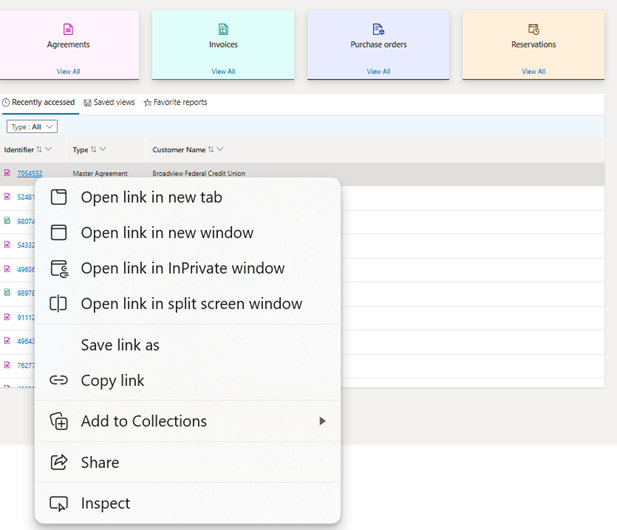
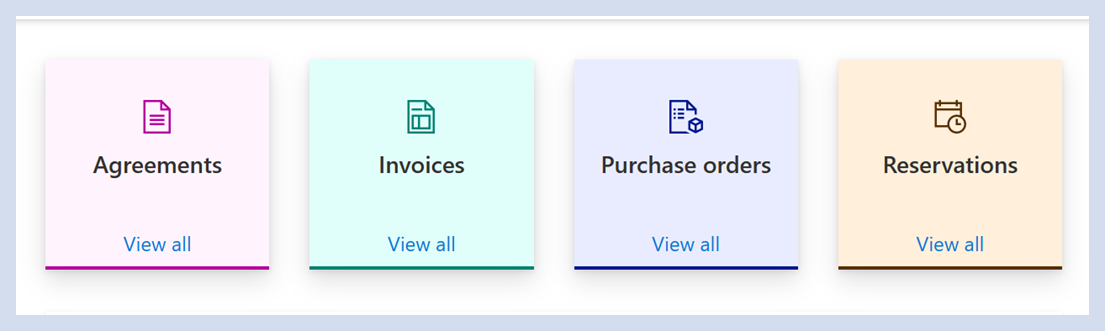
- Vælg en af følgende fire widgets på startsiden Rapportering & analytics for at føre dig direkte til de ønskede rapporter:
- Aftaler
- Fakturaer
- Indkøbsordrer
- Reservationer
- Under widgetsene er der tre afsnit, hvor du kan åbne flere visninger:
Senest tilgået – du kan se dine top 15 rapporter, du har fået adgang til for nylig.
Gemte visninger – filtrer alle mine visninger ned, vælg de kolonner, du har brug for, og gem visningen for at referere til den brugerdefinerede visning senere.
Foretrukne rapporter – markér en rapport som en favorit, hvis du har brug for at få adgang til den gentagne gange.
Rapporter kan åbnes på en ny side/fane.
Oversigt over aftalen
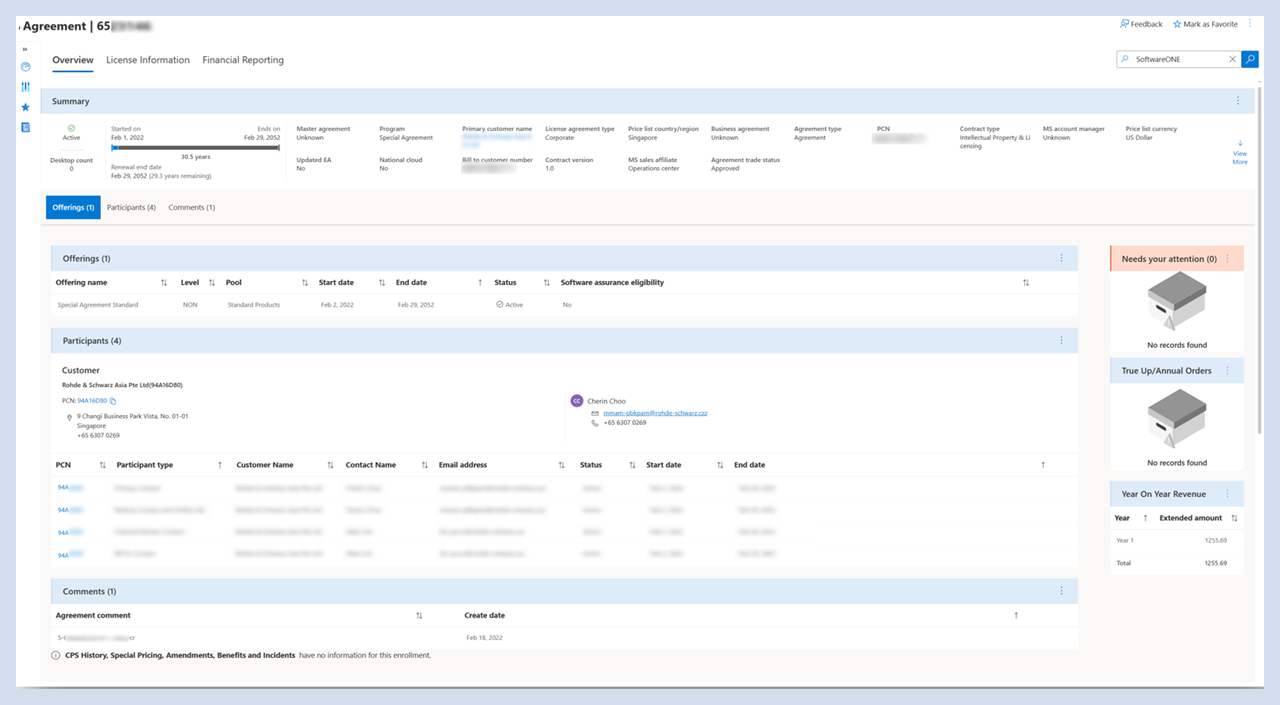
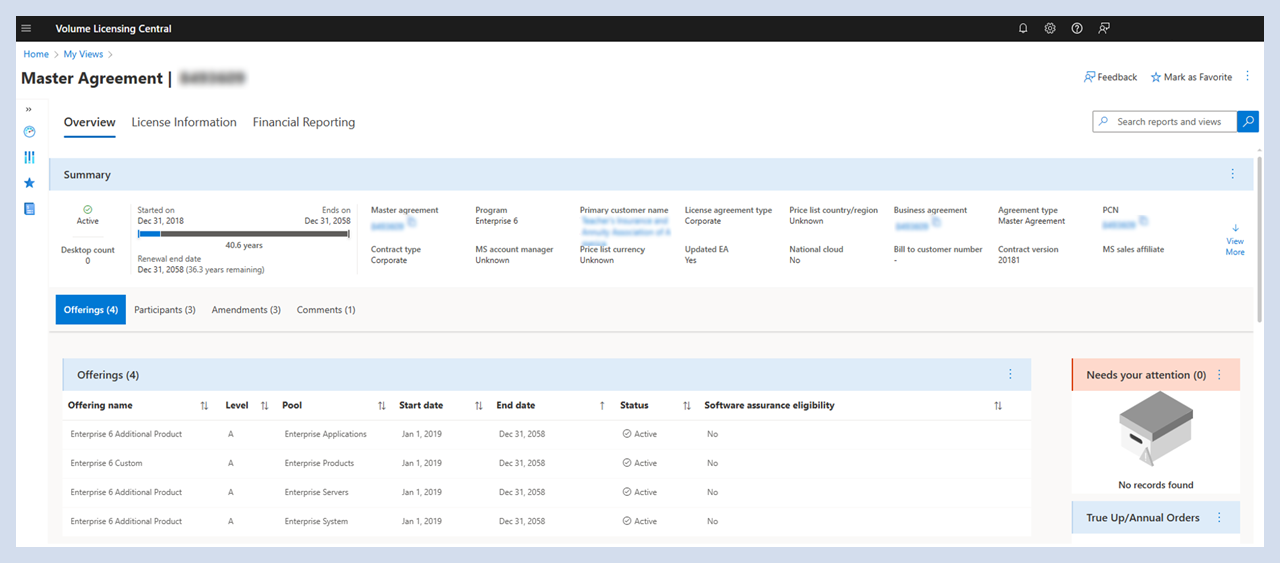
Aftaleoversigten indeholder afsnit om alle relevante aftaleoplysninger, herunder:
- Aftaletitel – aftaletype og -nummer
- Vis aftaleoversigt – liste over nøglefelter eller egenskaber for aftalen
- Få vist aftaletilbud – tilbud, der er en del af aftalen
- Få vist aftaledeltagere – deltagere i aftalen og deres kontaktoplysninger
- Få vist aftalekommentarer – eventuelle kommentarer, der er føjet til aftalen
- Sektionen Vis kræver din opmærksomhed – alle opfordringer til handling, der er relateret til aftalen, og som kræver brugerens øjeblikkelige opmærksomhed
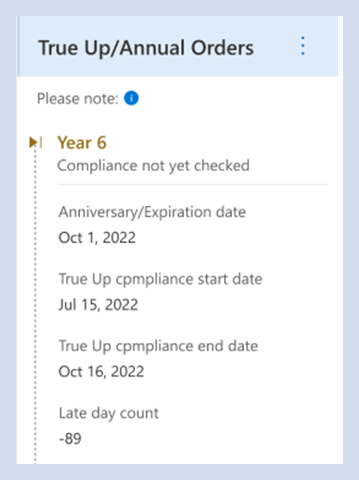
- Vis oversigt over sand-up – oversigt over årligt indsendte sand-ups for aftalen
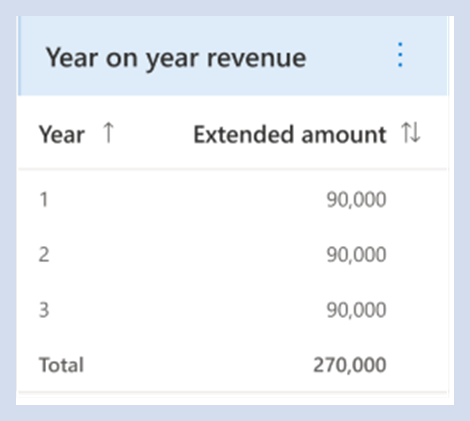
- Få vist indtægt år for år – oversigt over indtægt år for år for hvert år i aftalen
Yderligere afsnit, der er tilgængelige efter behov for aftalen
Resumé
Aftaleoversigten viser afsnit om alle relevante aftaleoplysninger.
Tidslinje for aftalen med den aktuelle tilstand
Liste over nøglefelter eller egenskaber for en aftale
Vælg Vis flere for at få flere oplysninger
Hurtige links til yderligere afsnit, der er relevante for aftalen
Mulighed for at kopiere til Udklipsholder for nøglefelter

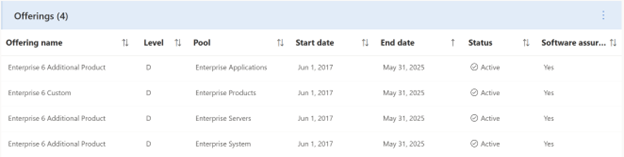
Tilbud
Få vist tilbud, der er inkluderet som en del af aftalen.
Vælg kolonneoverskrifter for at sortere data (gælder for alle sektioner)
Mulighed for at eksportere til Excel (gælder for alle sektioner)
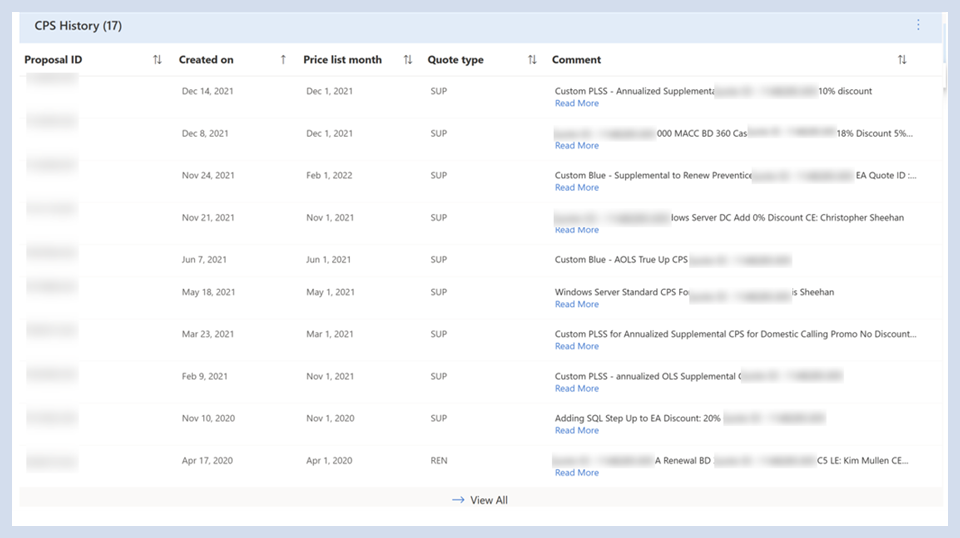
Oversigt over kanalprisark (CPS)
Få vist CPSs, der er oprettet for at låse priserne for aftalen.
For sektioner med mere end ti poster skal du vælge Vis alle for at gå til en ny side og få vist alle poster (gælder for alle sektioner).
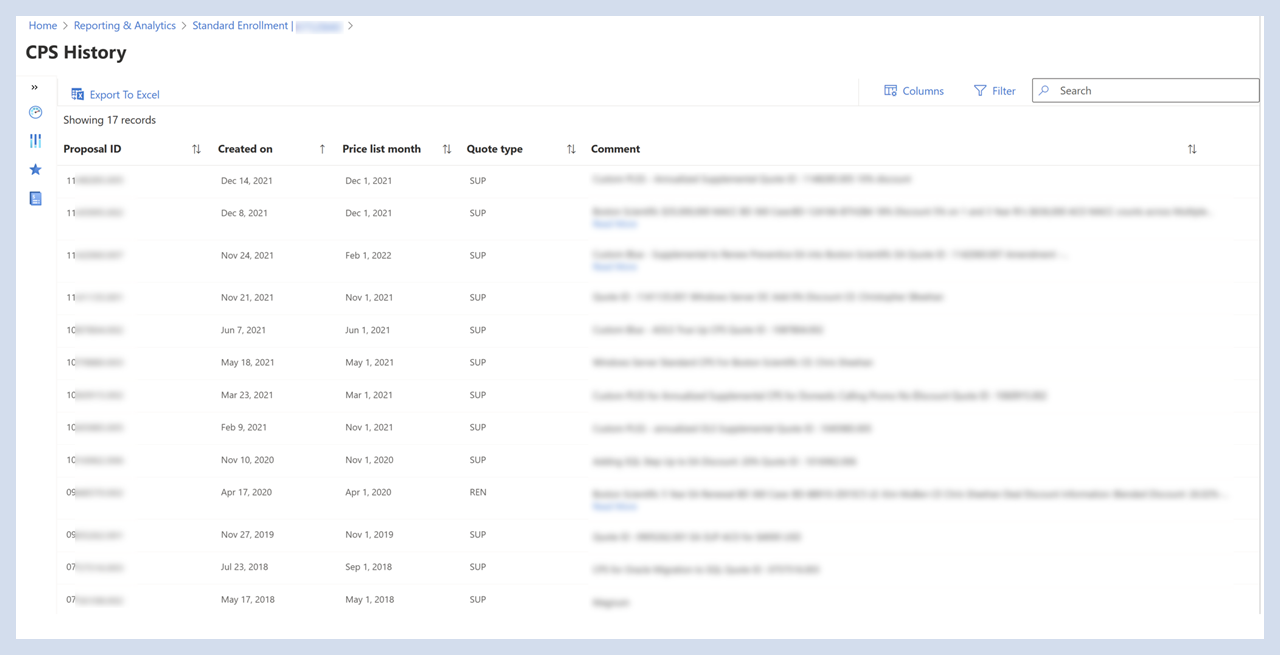
CPS-historik – få vist alle
Få vist alle poster for oprettede CPS'er for at låse priserne for aftalen.
Vælg Eksportér til Excel for at eksportere dataene til et Excel-ark.
Brug indstillingen Kolonner til at vælge de kolonner, du har brug for, Filtrer for at filtrere dataene og Søg for at søge efter oplysninger.
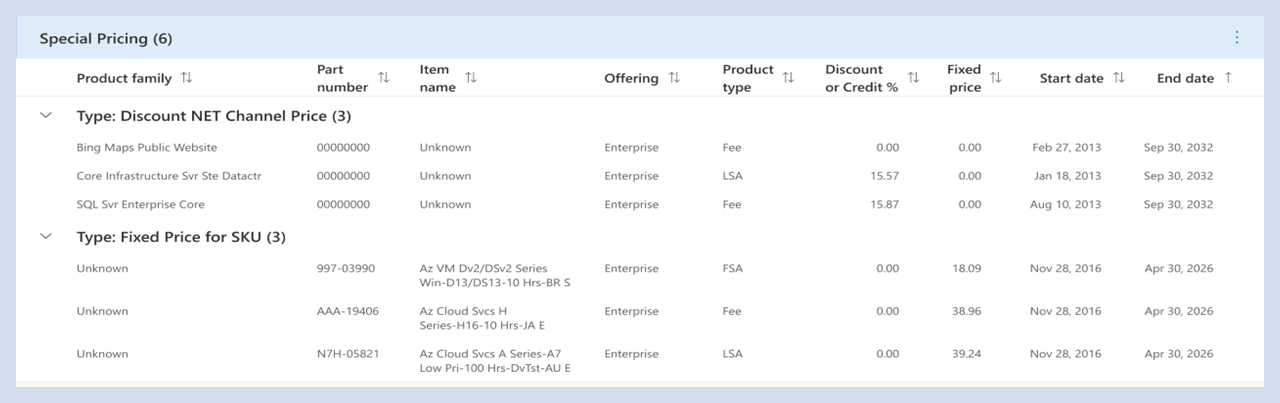
Særlige priser
Få vist særlige priser, der er låst inde for aftalen.
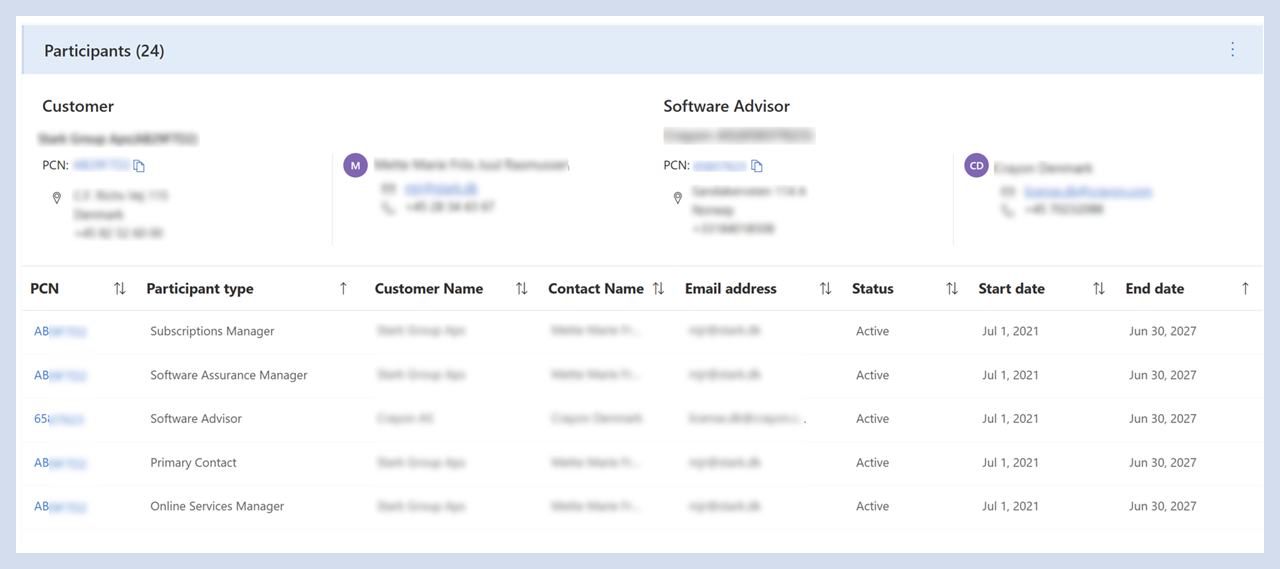
Deltagere
Få vist deltagere i aftalen (omfatter indirekte og/eller direkte partnere og kunder) og deres kontaktoplysninger.
Deltagerkort for nøgledeltagere (opdelt i kunde- og partnertype) med primære kontaktoplysninger
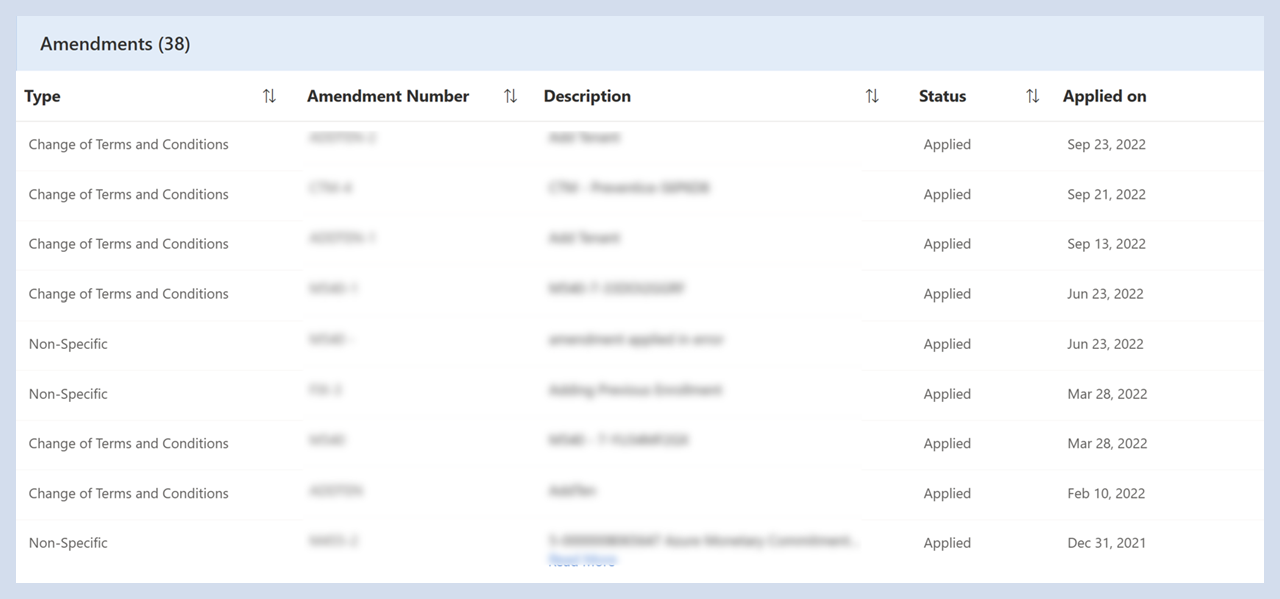
Ændringsforslag
Få vist de ændringer, der er anvendt på aftalen i løbet af dens løbetid.
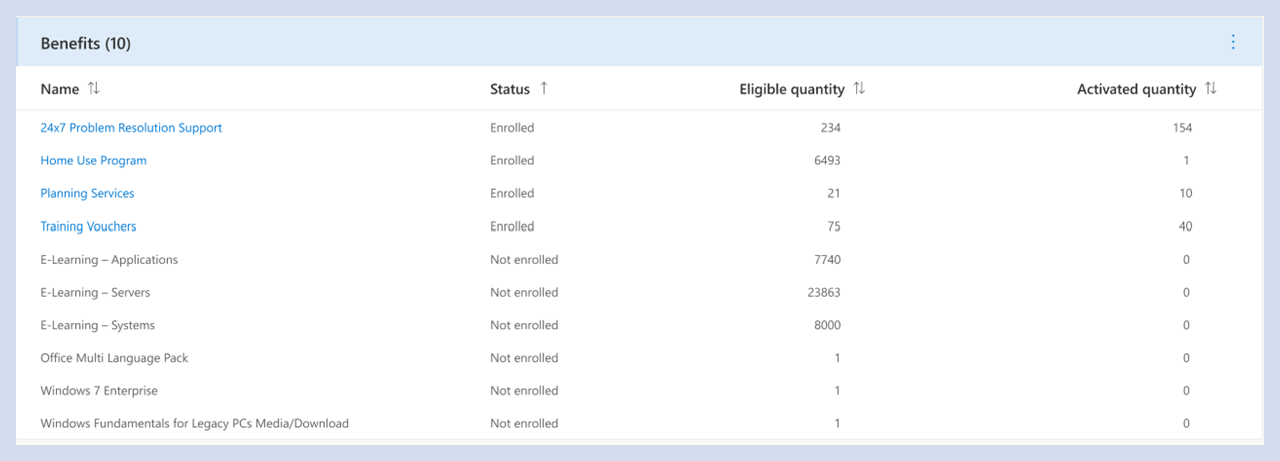
Personalegoder
Få vist de fordele, der tilbydes som en del af aftalen.
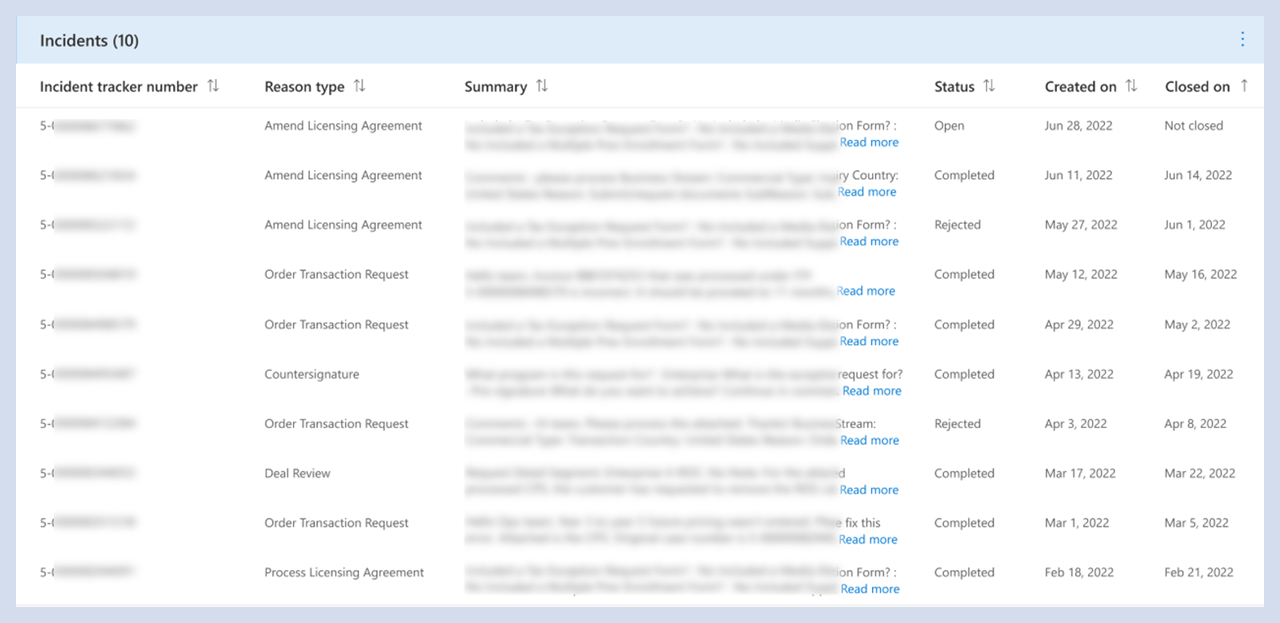
Hændelser
Få vist hændelseshistorik for billetter, der er hævet for aftalen.
Indsigt, der kan handles på, sand-ups og indtægt år-til-år
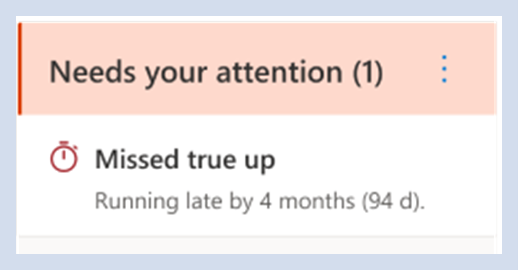
Se afsnittet Kræver din opmærksomhed for alle opfordringer til handling, der er relateret til aftalen, som kræver brugerens øjeblikkelige opmærksomhed.
Få vist afsnittet True-up for en oversigt over årlige sandninger, der er sendt til aftalen.
Få vist afsnittet År-til-år-indtægt for at få en oversigt over indtægten år-til-år for hvert år i aftalen.
Aftale om regnskabsaflæggelse
Fanen Aftale om regnskabsaflæggelse
Under denne fane vises vigtige oplysninger om en bestemt aftales økonomiske transaktioner, f.eks. faktura- og indkøbsordreoplysninger.
(Liste over nøglefelter eller egenskaber for en aftale)
Resumé
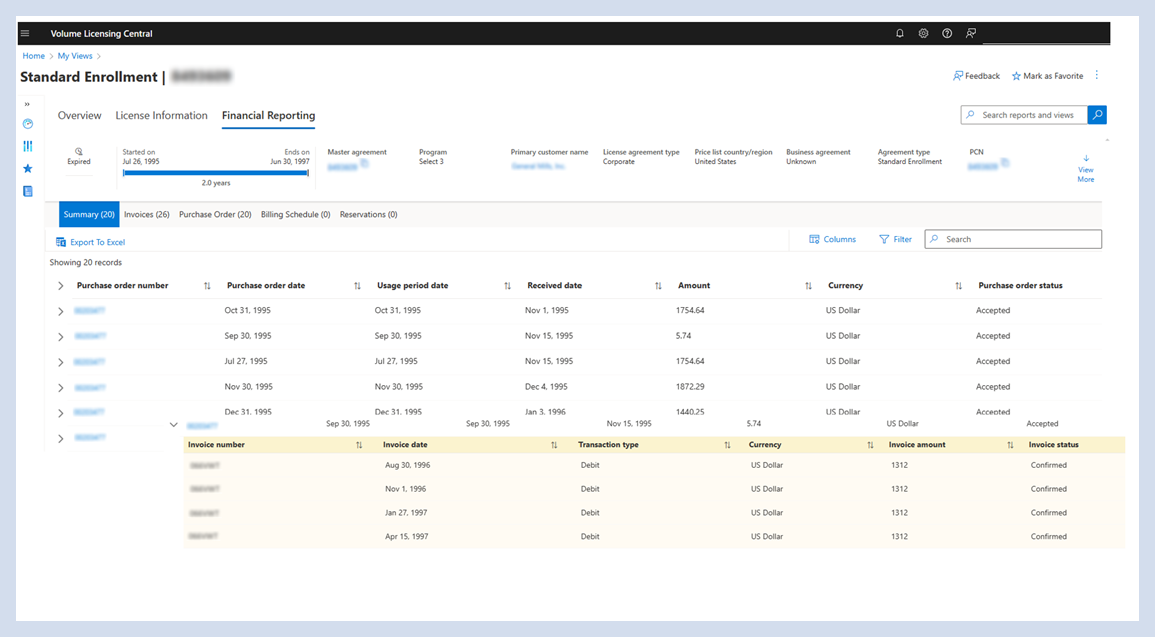
Denne oversigt viser vigtige oplysninger om en bestemt aftales finansielle transaktioner, f.eks. faktura- og indkøbsordreoplysninger.
De faner, der er tilgængelige, og deres tilsvarende visninger er følgende:
Oversigt – visning af de po'er og fakturaer, der er knyttet til hver enkelt pullanmodning (Under fanen Oversigt er oplysningerne om indkøbsordren som standard tilgængelige. Vælg > at udvide indkøbsordren og få vist tilknyttede fakturaer)
Fakturaer – fakturaoplysninger og visning af produkter i hver faktura
Po'er – po-oplysninger og visning af produkter, der er købt af en kunde i hver pullanmodning
Faktureringsplan – fremtidige faktureringsoplysninger, f.eks. planlagt faktureringsdato, pris, antal og omfattede datoer
Reservationer
Fakturadetaljer
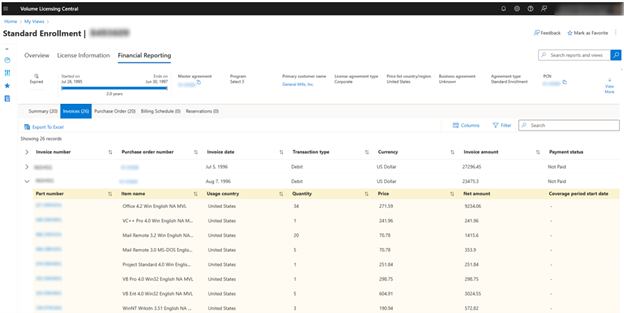
Afsnittet Få vist fakturaoplysninger indeholder vigtige oplysninger om fakturaer, faktureringsdatoer, linjeelementer og andre felter. Vælg fanen Fakturaer for at få vist fakturaoplysninger og detaljer om tilknyttede linjeelementer under hver faktura.
Vælg > en udvidet visning af en bestemt fakturaforekomst.
Vælg Kolonner for at vælge de kolonneoplysninger, der skal vises.
Vælg Filtrer for at filtrere fakturaer baseret på de valgte kriterier.
Oplysninger om indkøbsordre
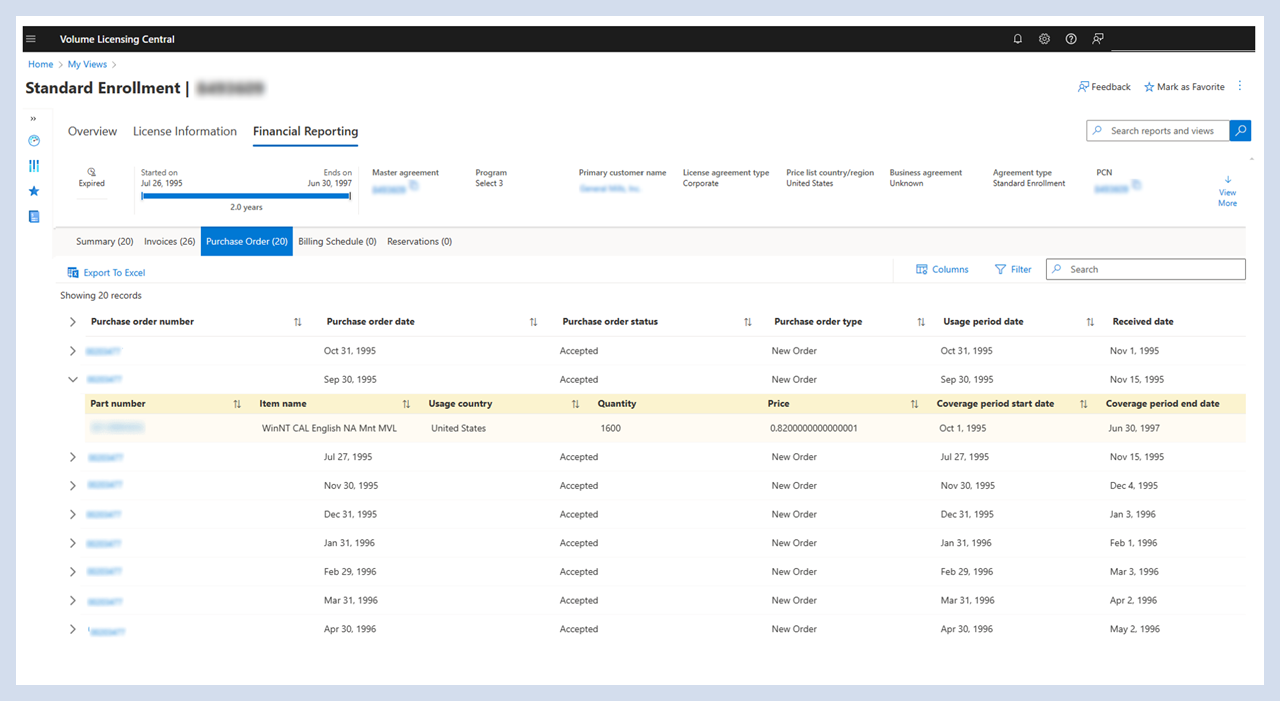
Afsnittet Med oplysninger om indkøbsordre indeholder vigtige oplysninger om ordrer, linjeelementer, status for indkøbsordre, forbrugsdato og andre felter. Vælg fanen Indkøbsordre for at få vist oplysninger om indkøbsordrer og detaljer om linjeelementer i hver indkøbsordre.
Vælg > for at få en udvidet visning af specifikke oplysninger om indkøbsordrer.
Vælg Kolonner for at vælge de kolonneoplysninger, der skal vises.
Vælg Filtrer for at filtrere fakturaer baseret på de valgte kriterier.
Faktureringsplan
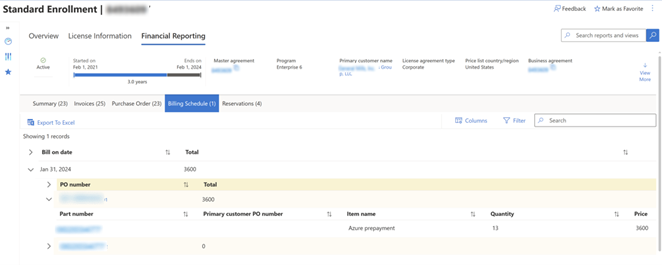
Fanen Detaljer om faktureringsplan viser oplysninger om indkøbsordrerne med den fremtidige faktura på datoen for en aftale. Den indeholder også vigtige oplysninger, f.eks . pcn, faktureringsdato, start-/slutdatoer for dækning, pris og mængde.
Vælg fanen Faktureringsplan for at få vist oplysninger om fremtidige faktureringer.
Brugerne kan kontrollere faktureringsdatoen og alle relaterede oplysninger om tilmeldinger til faktureringsplaner.
I betragtning af en årlig prismodel for en treårig aftale oprettes de tre salgsordrelinjeelementer, og fakturaen genereres på SOLIs' faktureringsdato.
Kunderne får derefter 30 eller 60 dage til at foretage betalingen for den genererede faktura, der er oprettet på faktureringsdatoen.
Den planlagte fakturadato og status for salgsordrelinjeelementet hjælper brugeren med at forstå den aktuelle status for tilmeldinger til faktureringsplaner.
Vælg > en udvidet visning af en bestemt forekomst af faktureringsplanen.
Vælg Kolonner for at vælge de kolonneoplysninger, der skal vises.
Vælg Filtrer for at filtrere fakturaer baseret på de valgte kriterier.
Reservationer
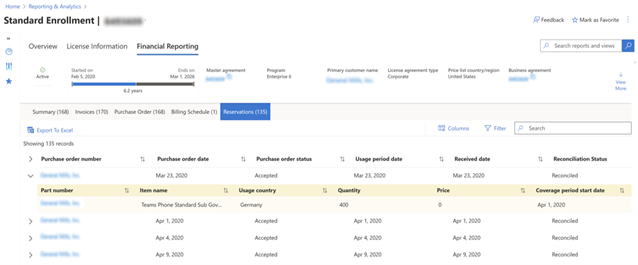
Afsnittet Reservationer viser oplysninger om de licenser, der er reserveret af kunden som en del af tilmeldingen. Disse data bruges til at få vist status for afstemning af reservationer og bekræfte, at aftalen er kompatibel.
Vælg fanen Reservationer for at få vist oplysninger om reservationer og afstemningsstatus.
Kunder kan afgive ordrer fra Volume Licensing Service Center (VLSC) for reservationer. En partner skal afstemme reservationer ved at afgive afstemningsordrer.
Så snart reservationsordren er afgivet, markeres den som faktureret med 0 pris og med 0 fakturanummer.
Afstemningsstatussen hjælper en bruger med at forstå, om ordren er fuldt/delvist afstemt eller ikke afstemmes.
Vælg > en udvidet visning af en bestemt reservationsforekomst.
Vælg Kolonner for at vælge de kolonneoplysninger, der skal vises.
Vælg Filtrer for at filtrere fakturaer baseret på de valgte kriterier.
| Reservationsstatus | Logik |
|---|---|
| Afstemt | Hvis alle linjeelementer afstemmes |
| Delvist afstemt | Hvis mindst ét linjeelement afstemmes |
| Ikke afstemt | Der er ikke afstemt noget linjeelement |
Licensoplysninger om aftalen
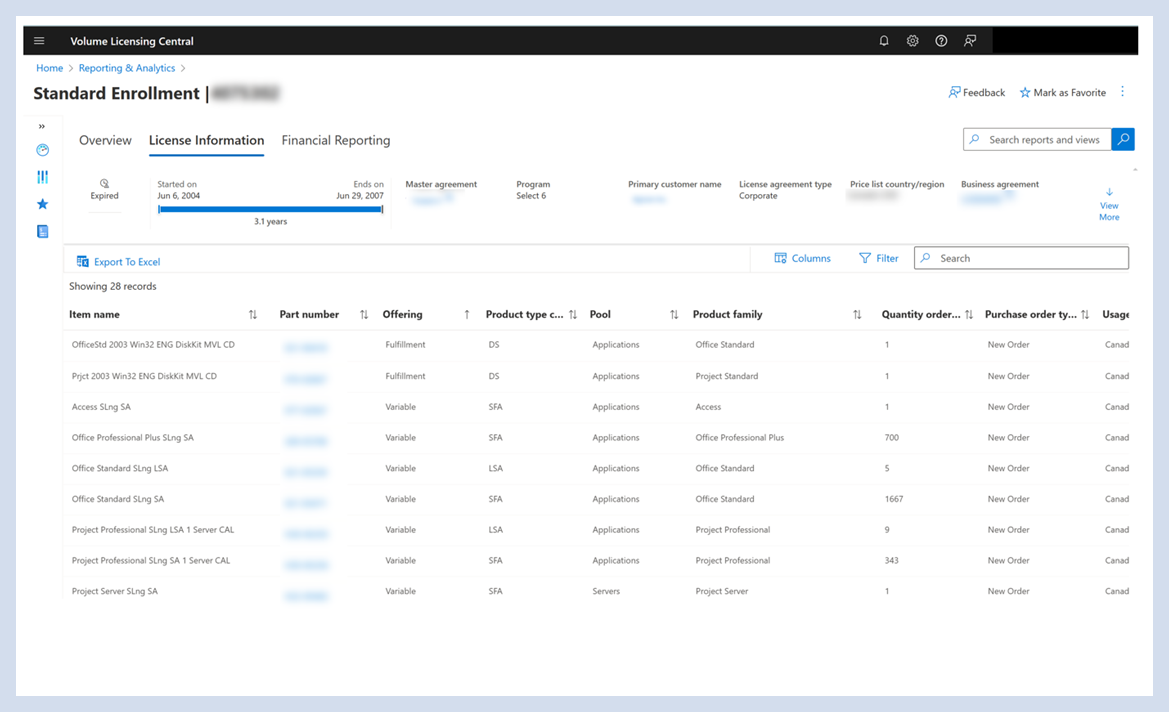
Få vist licensoplysninger
Licenser kan administreres for at få vist flere oplysninger under Kolonner eller filtreret på baggrund af specifikke kriterier under Filtre.
Søgelinjen kan bruges til at finde et bestemt element i licensen.
I en bestemt aftaleforekomst skal du vælge fanen Licensoplysninger for at få vist oplysninger som eksisterende eller udløbne licenser og ordremængder.
Prislister
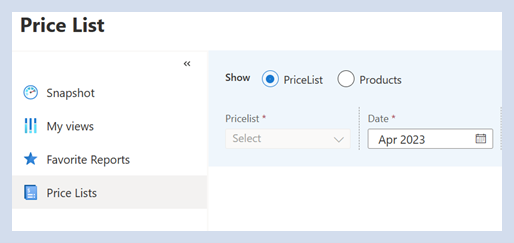
Vis prislisterapport
Vælg Prislister i navigationsruden på startsiden Rapportering & analytics.
Vælg et land, en kanal og en dato for at få en prisliste til at åbne.
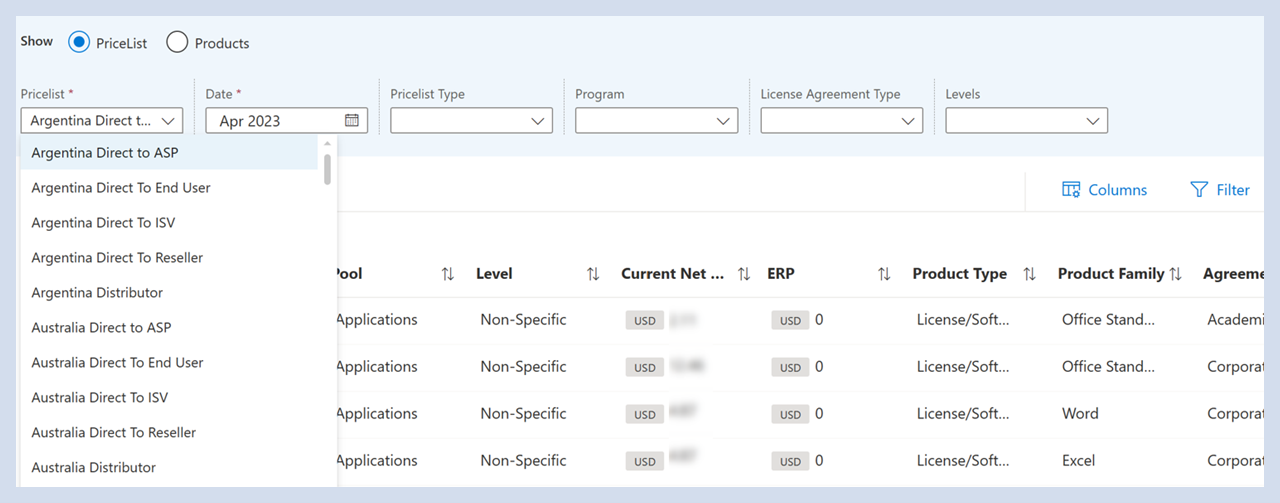
Prislister kan administreres for at få vist flere oplysninger under Kolonner eller filtreret på baggrund af specifikke kriterier under Filtre.
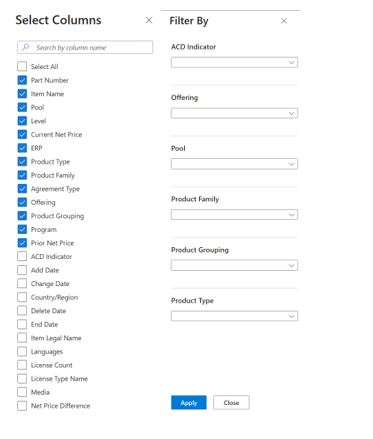
Få vist produktoplysninger, rapport og eksportoplysninger
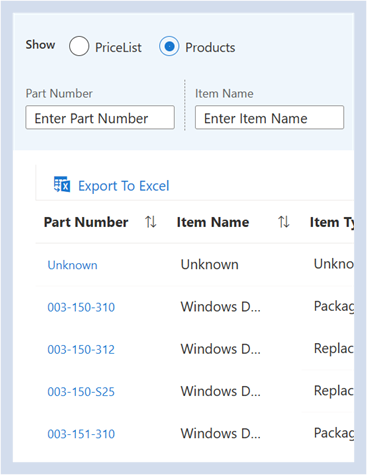
Gå til indstillingen Prislister i venstre rude.
Vælg filteret Products for at få vist Microsoft-produkter og den tilknyttede prisliste, der er relevant for hver enkelt.
Hvis du vil eksportere alle sektioner i en produktrapport, skal du vælge Eksportér til Excel for at downloade en Excel-fil, der indeholder relevante deloplysninger.
Vælg et bestemt delnummer for at åbne produktoplysningerne for en individuel SKU.
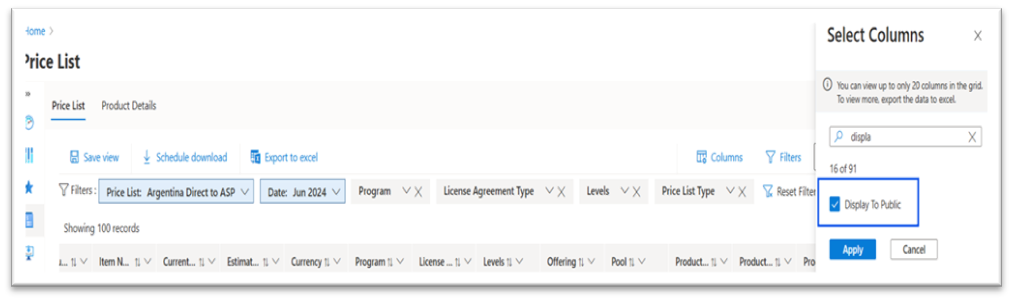
Vis kundeemnestatus
Kolonnen 'Vis til offentlig' (kundeemnestatus) er nu tilgængelig i VLC-prislisterapporten.
Standardsøgning
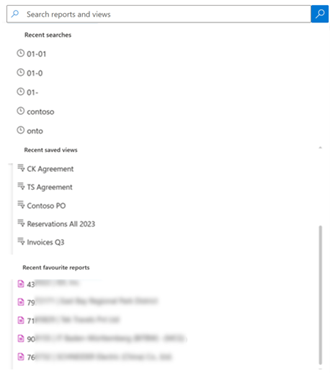
Søgehistorik, gemte visninger og foretrukne rapporter
Seneste søgninger, senest gemte visninger og seneste foretrukne rapporter vises som standard, når en bruger vælger et søgefelt.
Tre tegn starter en søgning. Søgestrengen understøttes for følgende:
- Kundenavn
- PCN
- Aftalenummer
- Nummer på indkøbsordre
- Fakturanummer
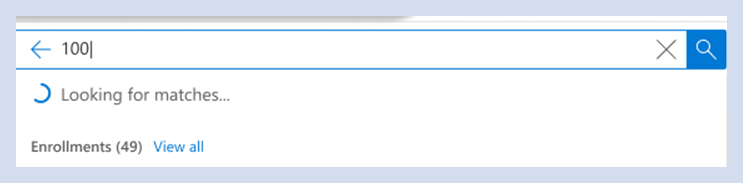
Søgeresultater
Søgeresultaterne returneres i følgende rækkefølge:
Aftaler
Indkøbsordre
Fakturaer
Kunder
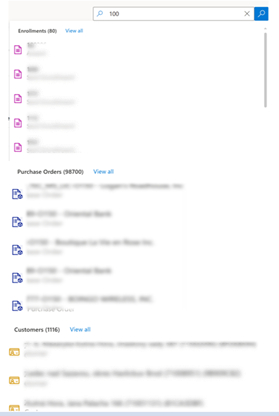
De fem øverste resultater efter kategori er angivet (efter behov). Brugerne kan vælge Vis alle for at få de komplette resultater.
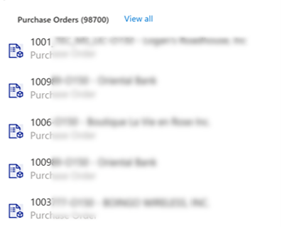
Søgeresultater – detaljer
Vis alle indeholder en liste, som du kan filtrere efter kategori (efter relevant).
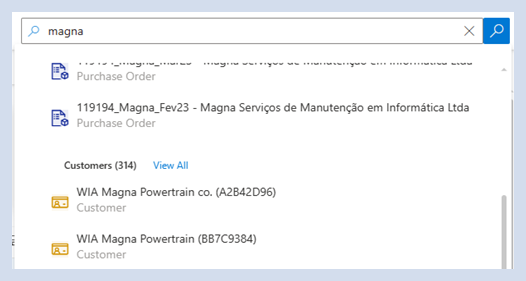
Ellipsen ud for hvert linjeelement giver brugeren mulighed for at kopiere et link til rapporten eller åbne det under en ny fane.
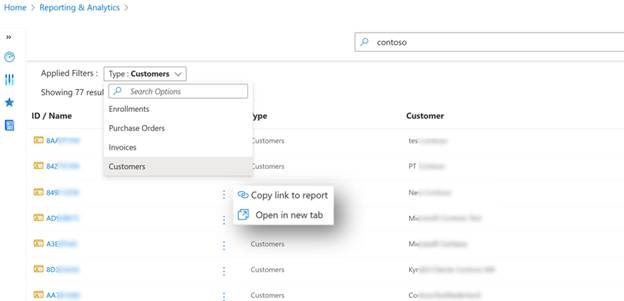
Søgeresultater – oplysninger om scenarie
Nøjagtigt resultat
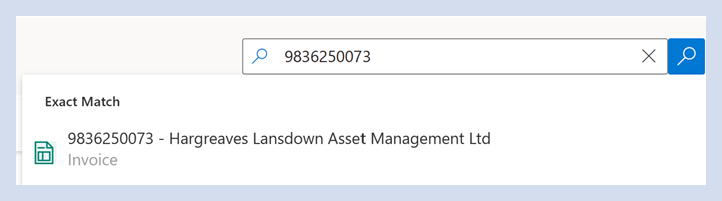
Intet resultat

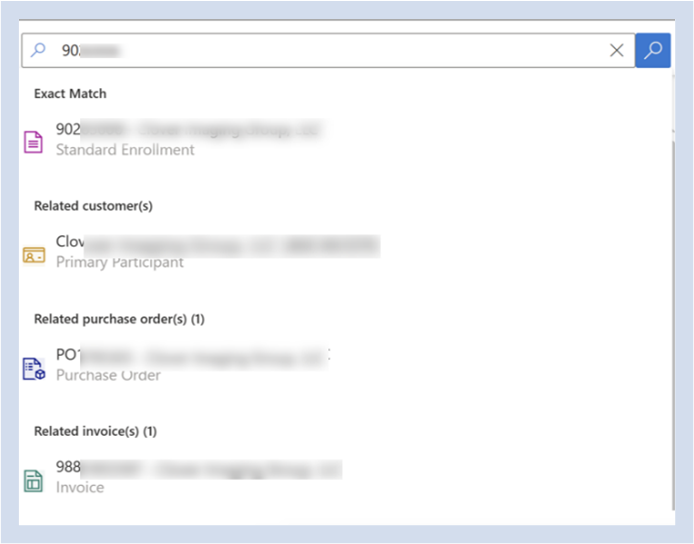
Nøjagtigt resultat og relaterede poster
I forbindelse med en søgning med et aftalenummer omfatter resultaterne også relaterede objekter for aftalen, f.eks.:
- Relaterede kunder
- Relaterede pullanmodninger
- Relaterede fakturaer
På samme måde vises relaterede objekter også for en søgning med enten et fakturanummer, et nummer på en indkøbsordre, et pcn eller et kundenavn.
Foretrukne rapporter
Markér som favorit
Gå til skærmbilledet Foretrukne rapporter . For brugere, der loggede på første gang, er sektionen Favorit tom.
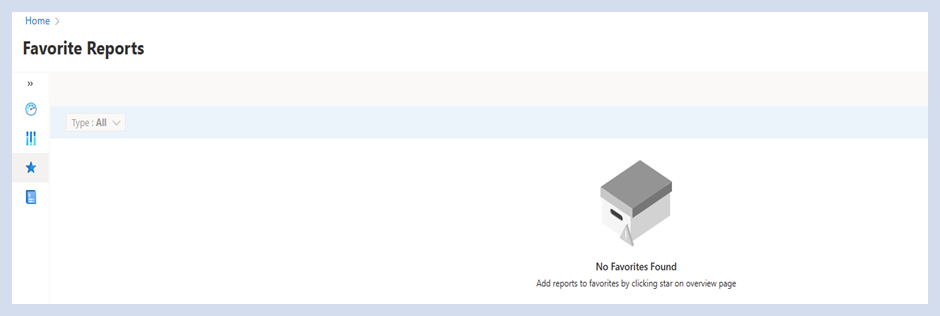
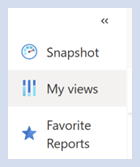
Vælg Mine visninger i navigationsruden til venstre.
Du kan også vælge Aftaler eller et hvilket som helst rapportikon i højre navigationsrude for at se den tilsvarende visning.
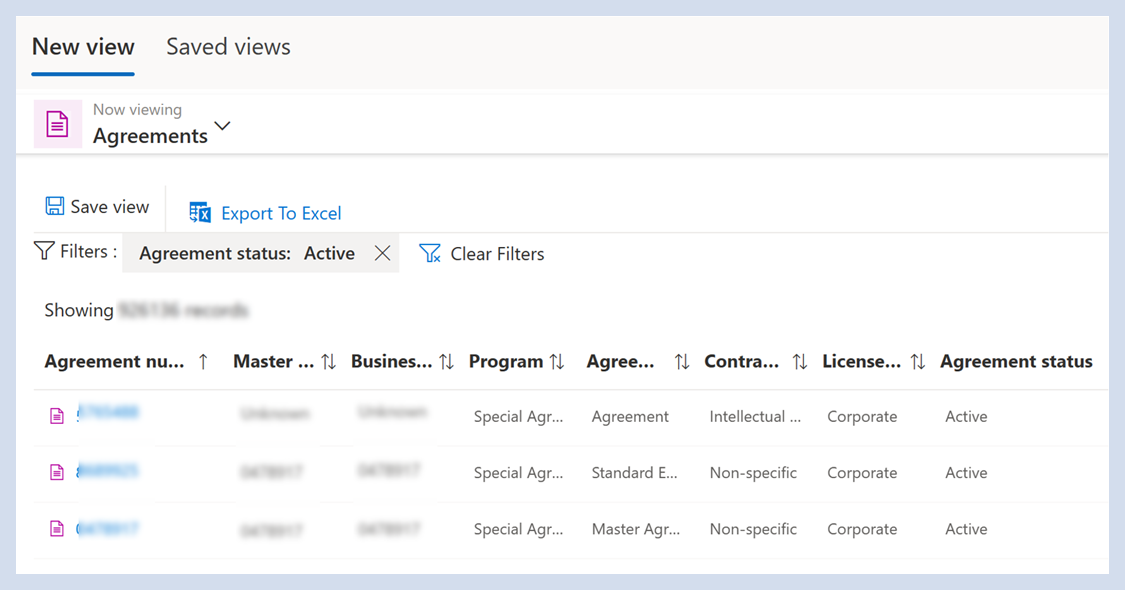
Vælg den rapport, der er knyttet til en bestemt aftale.
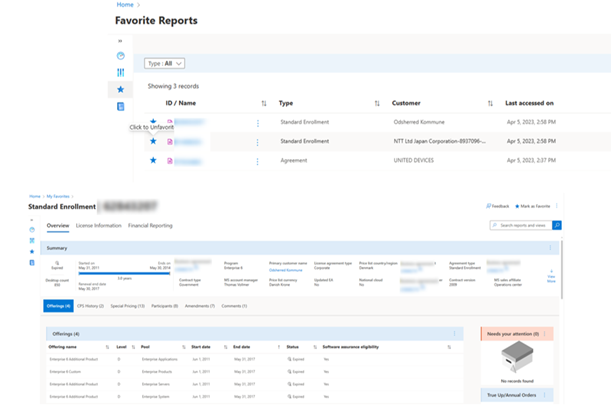
Markér rapporten som en favorit ved hjælp af knappen Markér som favorit oven på hver rapport.

Siden Favoritter
Gå til skærmbilledet Foretrukne rapporter for at få vist alle foretrukne rapporter for en bruger, der er logget på.
Hvis du vælger en favoritrapport, åbnes fanen Oversigt som standard og ikke den specifikke fane, hvor Markér som favorit blev valgt.
Hvis du vil "fjerne favoritter", skal du vælge stjerneikonet. Vær opmærksom på, at en favorit ikke fjernes fra listen, før enten siden opdateres, sessionen opstår timeout, eller brugeren går til en anden skærm og vender tilbage.
En bruger kan også "fjerne favoritter" fra den åbne favoritrapport ved at vælge Markér som favorit.
Deal book – eksportér til Excel
Placering
På siden Oversigt for en aftale skal du holde markøren over ellipsen og vælge ikonet Eksportér til Excel i øverste højre hjørne af rapportskærmen.
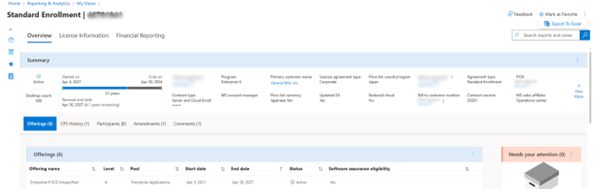
Bemærk! En bruger kan eksportere alle rapporter under en tilmelding, dvs. alle rapporter under oversigt, licensoplysninger og finansiel rapportering. Denne funktion adskiller sig fra eksport af en enkelt sektion eller alle sektioner på siden.
Edge eller fejlcase
Hvis nogle rapport-API'er mislykkes (pga. timeout/eller andre fejl):
- Excel-filen vil være tilgængelig i rapporten.
- Panelet viser en fejlmeddelelse om de rapporter, der ikke blev eksporteret.
En bruger bør stadig kunne arbejde og have denne handling i baggrunden, og panelet kan lukkes af brugeren, mens overførslen fortsætter. Når eksporten er fuldført, vises denne meddelelse: "Du får besked, når eksporten er fuldført. Du kan lukke panelet."
Mine visninger
Placering
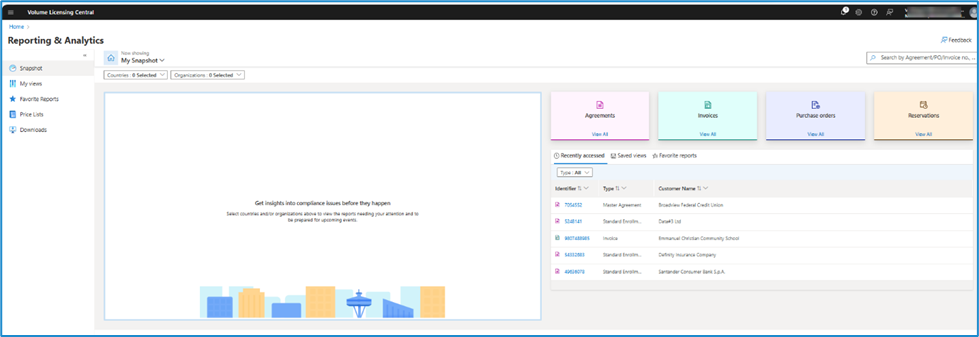
Vælg Mine visninger eller det tilknyttede ikon i venstre navigationsrude for at gå til Mine visninger. Du kan også vælge mellem rapportikonerne i højre navigationsrude.
Navigering
- Rullemenu til kategori; standardkategoritype er aftaler
- Tilgængelige handlinger:
- Gem visning
- Eksportér til Excel
- Indstillinger for tilpasning af visning
- Kolonner
- Filtrer
- Søge
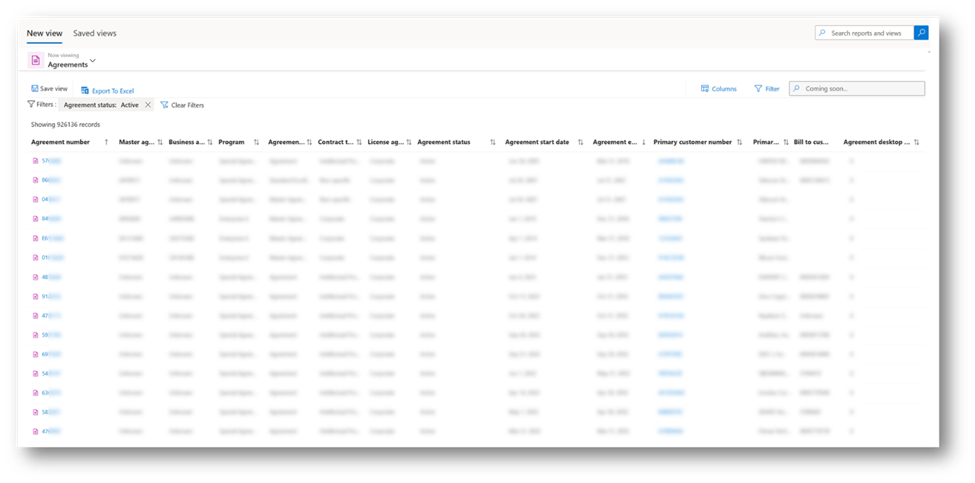
Ny filteroplevelse
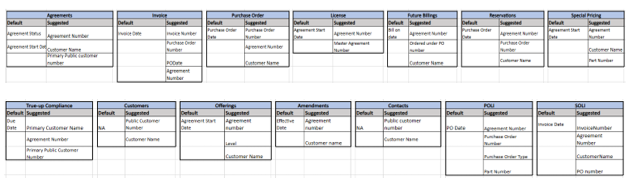
- Standardfiltre – gælder for standardvisningen. kan redigeres
- Foreslåede filtre
- Nulstil filtre – nulstiller til standardvisning
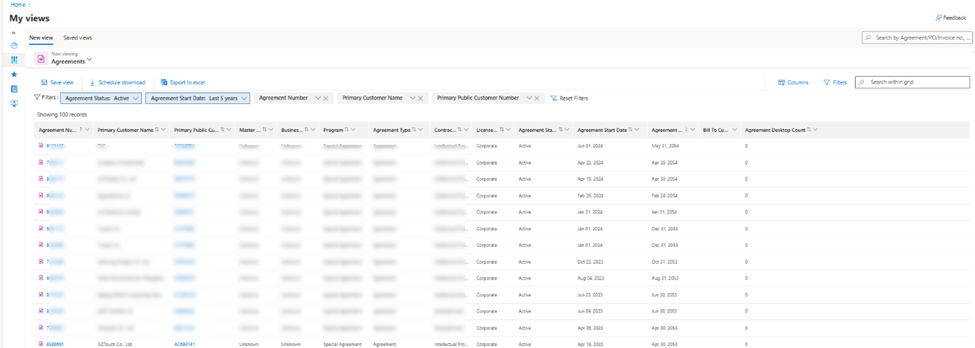
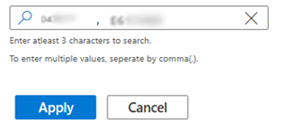
Ny filteroplevelse: Søgning med flere id'er
Søg med flere kommaseparerede id'er
Forbedret gittersøgning
Ny filteroplevelse: Liste over standardfiltre og foreslåede filtre
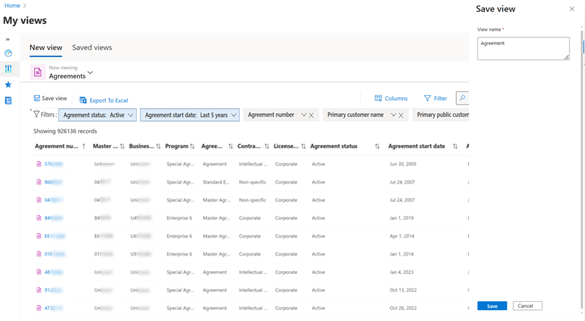
Gemte visninger
Vælg Gem visning.
Når du har gemt visningen, skal du vælge Gem visninger for at se listen over visninger, der er gemt.
Giv visningsnavnet, og vælg Gem.
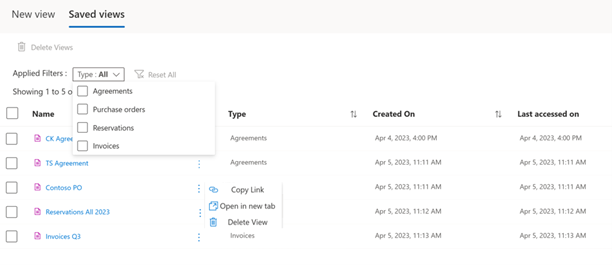
Afsnittet Gem visninger viser en brugers gemte visninger.
Den tilgængelige menu kan filtreres efter kategori.
Vælg ellipsen for at få flere visningsindstillinger.
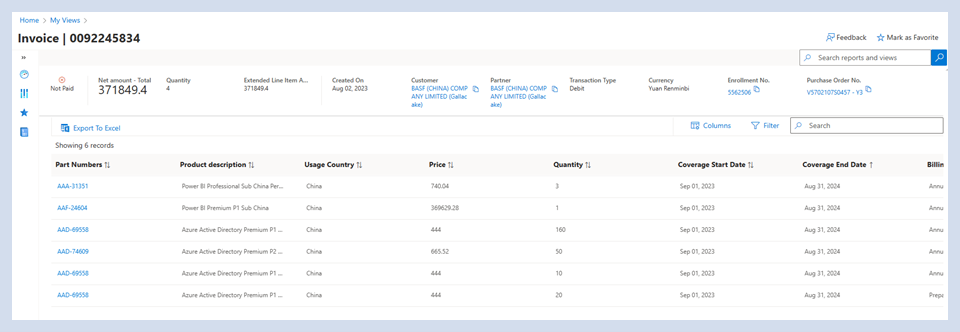
Fakturadetaljer
- Vælg fakturanummeret et vilkårligt sted, der er fremhævet i arbejdsområdet Rapportering & Analyse . I Mine visninger skal du f.eks. vælge Fakturarapport eller under fanen Oversigt eller Faktura vælge Oversigt over finansiel rapportering.
- Disse valg fører dig til siden Fakturaoplysninger .
- Kan eksportere til Excel
- Anvend filtre, og vælg kolonner
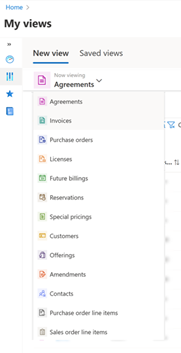
Tilpasse
Rullemenuen indeholder alle kategorierne Mine visninger med tilknyttede ikoner.
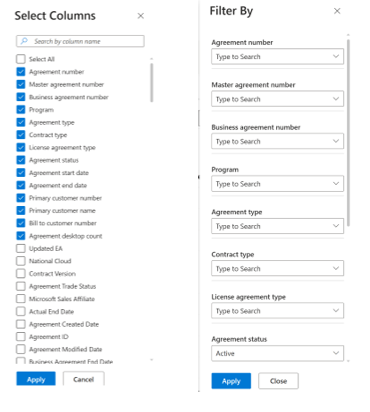
Kolonner og filterlinks har indlejrede menuer, der giver yderligere indstillinger for tilpasning af visning.
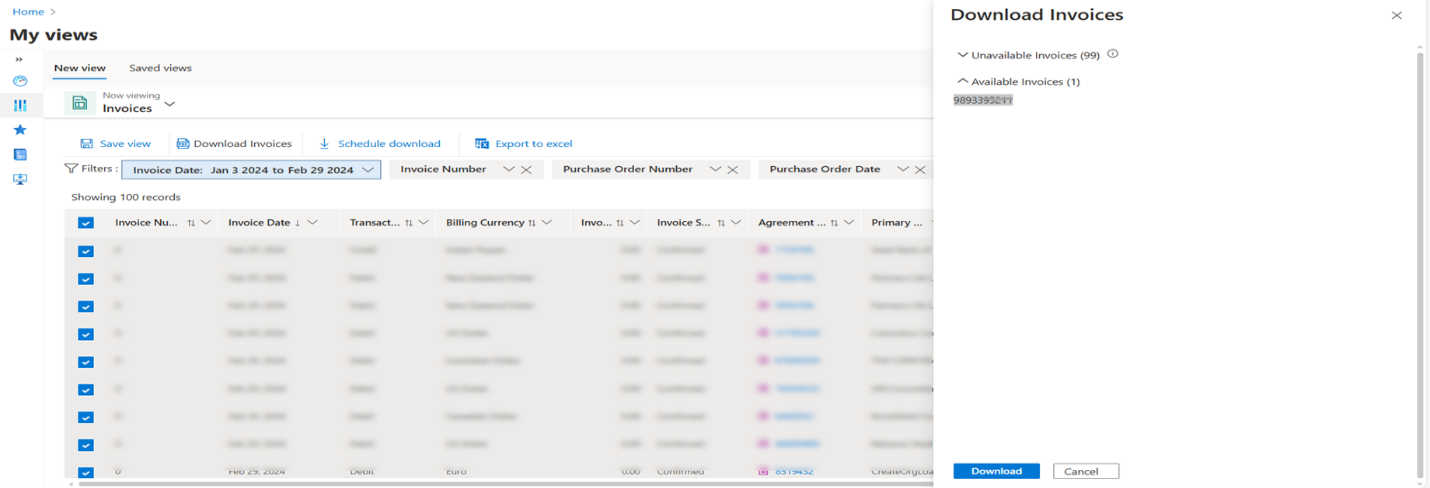
Hent faktura
'Downloadet faktura' deaktiveres, når der ikke er valgt nogen elementer. Når du vælger et eller flere elementer på listen, aktiveres 'Download faktura', og brugerne kan downloade fakturaer.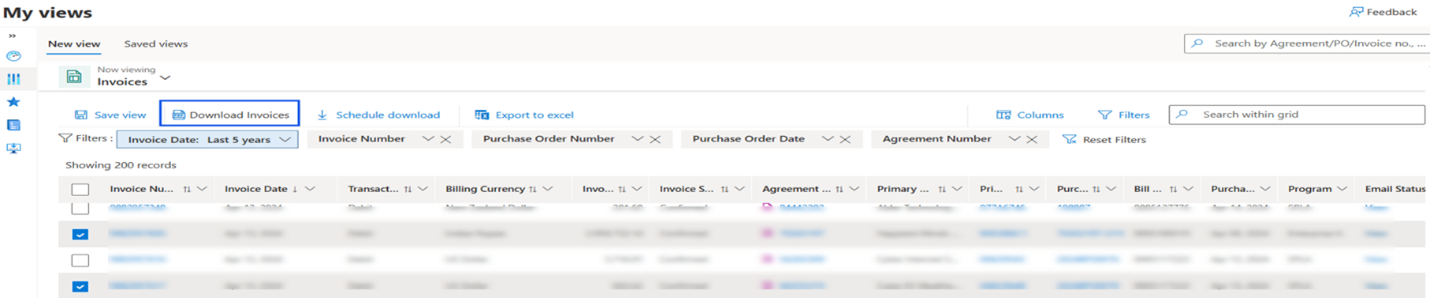
- Når du klikker på 'Downloadet faktura', åbnes en ny rude.
- Fra ruden Download fakturaer kan tilgængelige fakturaer downloades.
- 'Download' downloader fakturaen.
- 'Annuller' annullerer handlingen.
Mailovervågningsspor
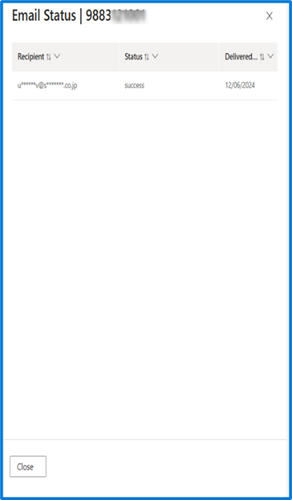
'Mailstatus' viser mailens overvågningsstatus.
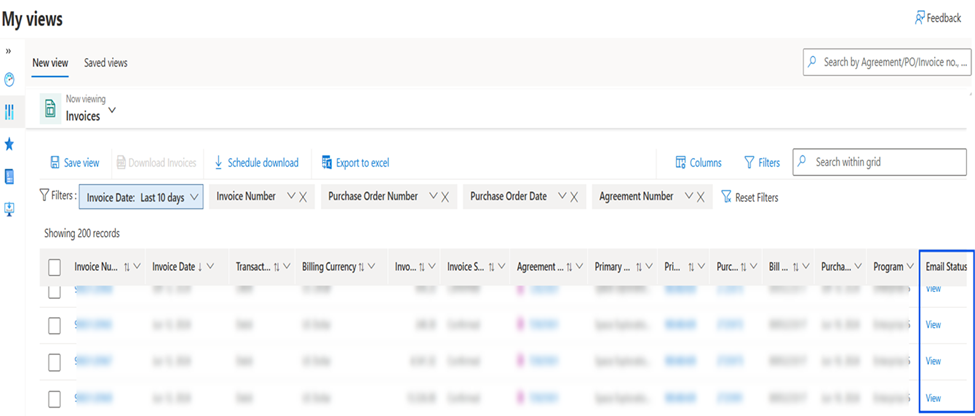
Når du klikker på "vis", åbnes den nye rude for mailstatus.
Personalegoder
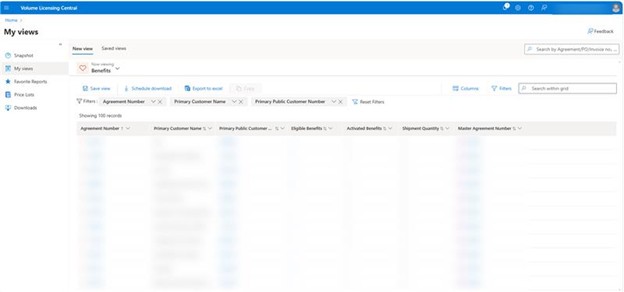
Visningen Fordele indeholder detaljerede oplysninger om alle tilgængelige fordele. Denne funktion giver brugerne mulighed for at:
Få vist alle detaljer i et enkelt tabelformat
Opnå resultater baseret på kriterier, der strækker sig ud over aftalens og masteraftalens rammer.
Brugeren kan finde fordele under Fordele ved Mine visninger.
Brugeren kan klikke på "berettigede fordele" for at se alle detaljer grupperet efter fordele.
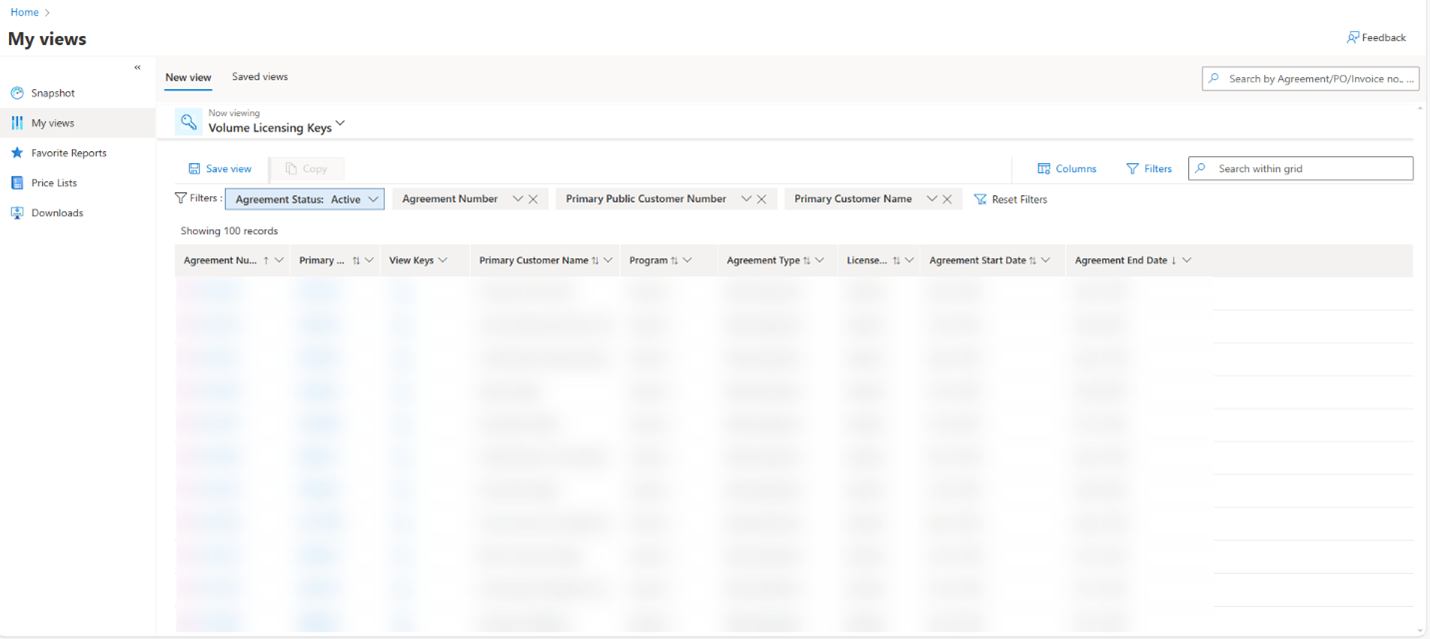
VL-nøgler
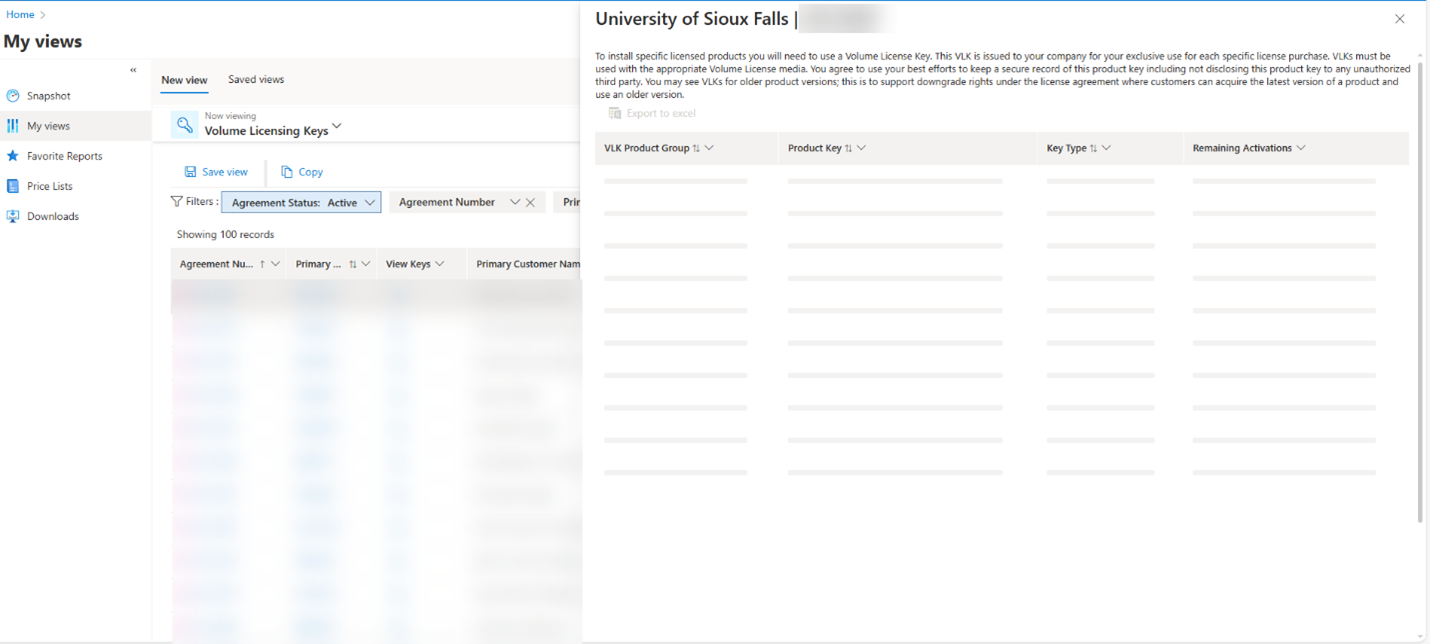
VL Keys-rapporten fungerer som en ressource, som partnere kan bruge til at få adgang til de produktnøgler, der er allokeret til dem i overensstemmelse med deres aftaler.
Brugerne har mulighed for at klikke på linket i kolonnen 'Vis nøgler', der svarer til en af deres aftaler, der er angivet i denne rapport, så de kan få vist de nøgler, der er knyttet til den pågældende aftale.
Meddelelser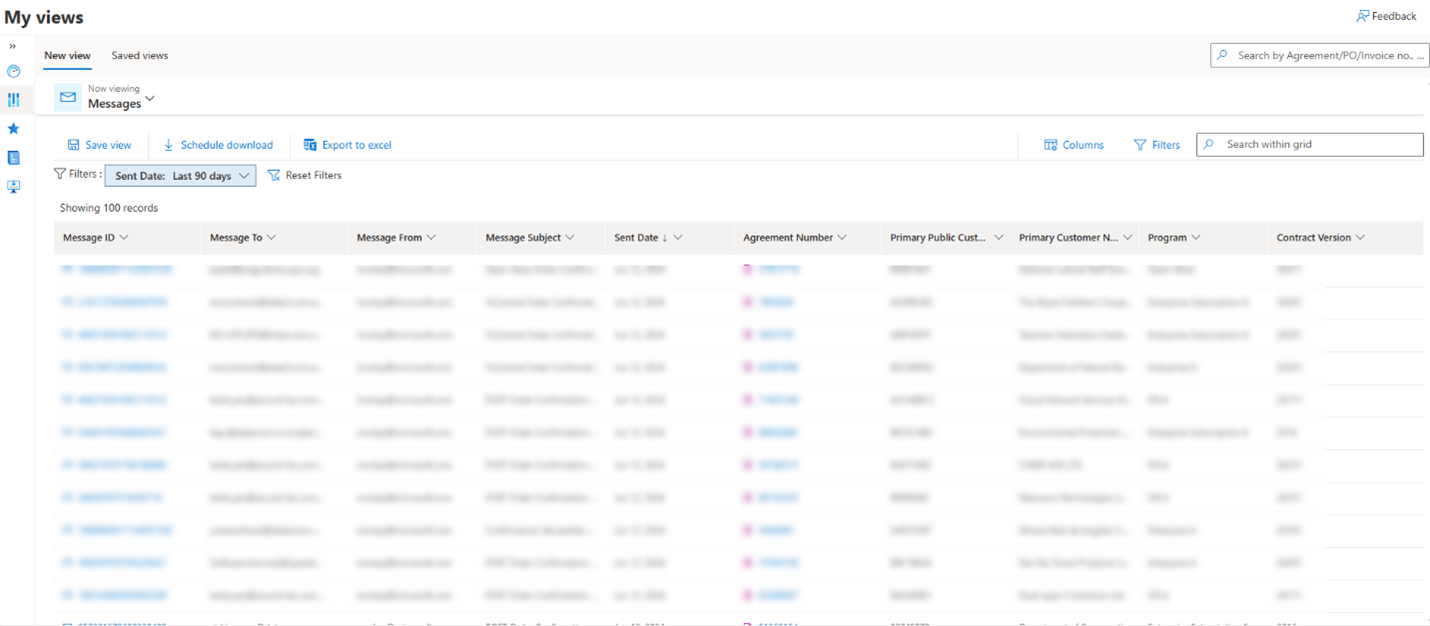
Meddelelseseksempel
- Når du klikker på Meddelelses-id, åbnes meddelelseseksemplet (mail) i højre rude.
- Ruden Meddelelseseksempel, angiv en eller flere mailadresser, og send mailen igen.
- Klik på Send igen. Brugeren modtager mail i indbakken.
Filter, når som helst
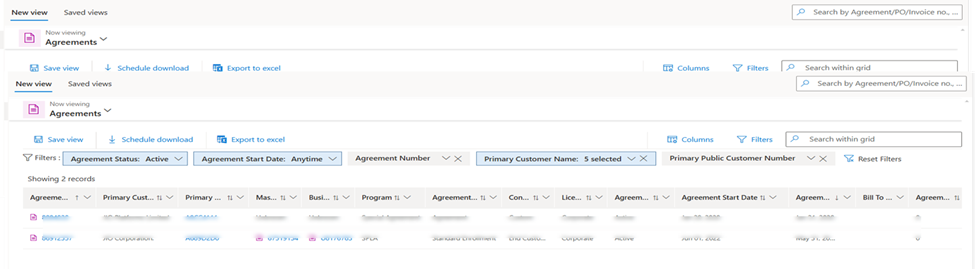
Når du anvender filtrene Aftalenummer eller Primært kundenavn, ændres datoværdien som standard til 'Anytime', hvilket giver ubegrænset adgang til alle data for den valgte aftale eller kunde.
Anytime – Valgt datofilter
- Vælg Aftalenummer/Kundenavn fra det foreslåede filter klik på Anvend.
- Startdatoen for aftalen ændres automatisk til Anytime.
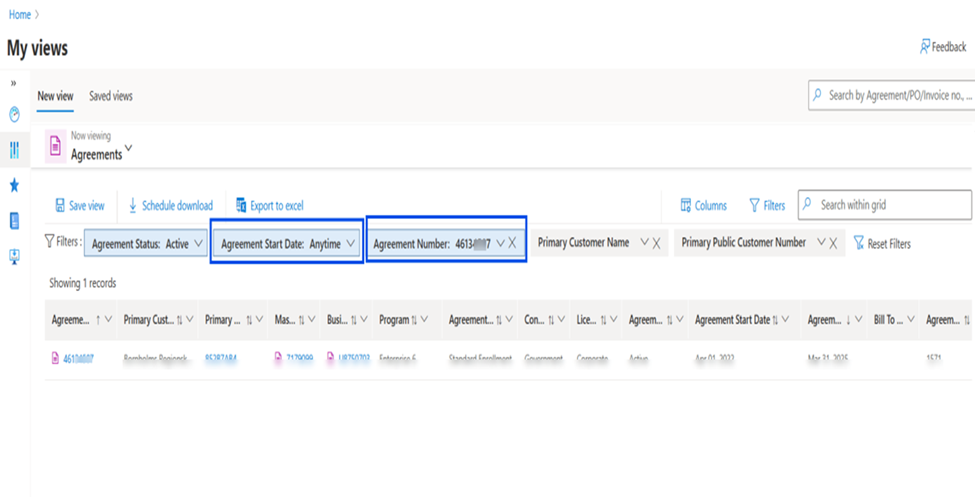
Anytime – Brugerdefineret datofilter
Vælg Aftalenummer/Kundenavn fra brugerdefineret datofilter, og klik på Anvend.
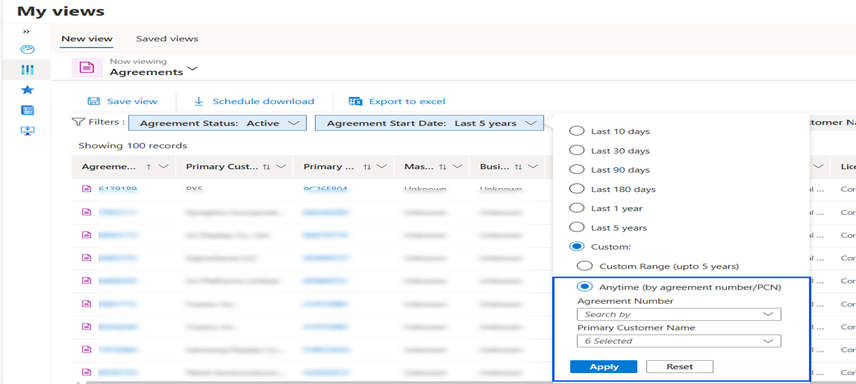
Aftalenummer/Kundenavn vælges, og datoen vælges som Anytime.
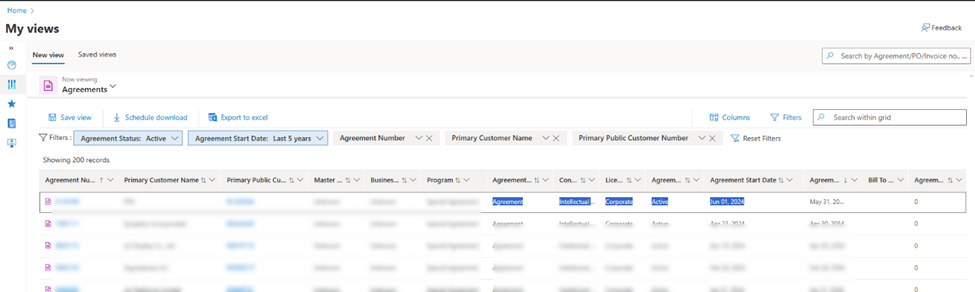
Kopiér data
Brugerne kan kopiere bestemte data fra rapporter ved at trække for at markere tekst eller række og kopiere dem fra en hvilken som helst rapport i Mine visninger
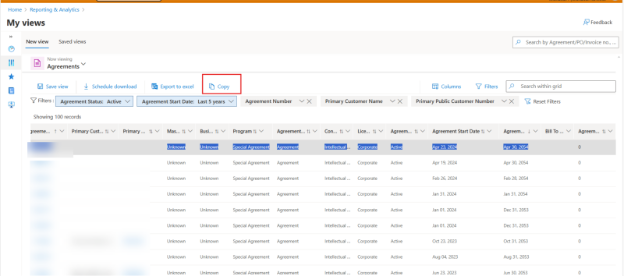
Knappen Kopiér
Brugerne kan nu vælge og kopiere rækker ved at klikke på knappen "kopiér". Denne funktion gælder for alle Mine visninger og kan bruges til en eller flere rækker. Knappen aktiveres, når brugeren vælger gitteret.
Planlæg download
Hvordan planlægger du downloads?
Brugerne kan nu planlægge rapporter, der skal downloades dagligt, ugentligt eller månedligt, ved at angive de filtre og kolonner, der skal bruges til en hvilken som helst rapport med Mine visninger.
Bemærk
Alle tidligere Explore.ms brugere anmodes om at overføre deres eksisterende downloadplaner til VL Central ved at genoprette den samme rapporttidsplan i VL Central.
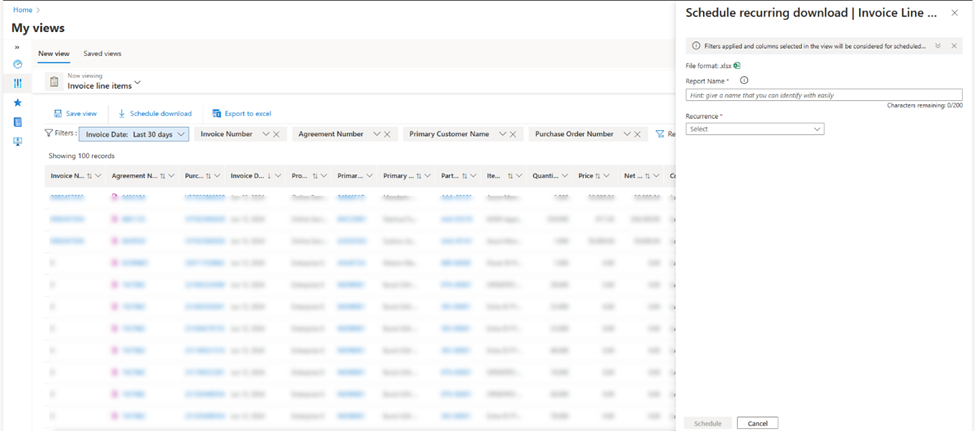
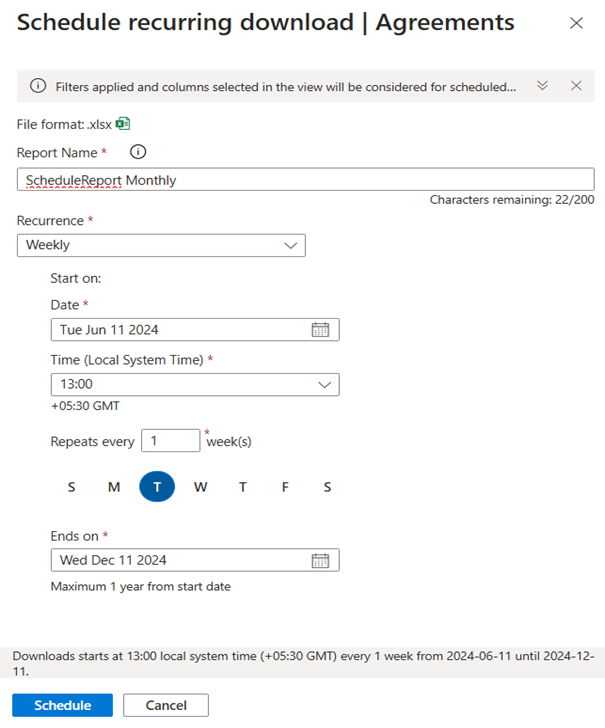
Klik på knappen 'Planlæg download'. Det åbner planlægningsruden.
Ruden Planlæg download.
Planlægningsruden giver dig mulighed for at angive planlægningsoplysninger
Knappen Planlæg planlægges
'Annuller' annullerer planlægningen
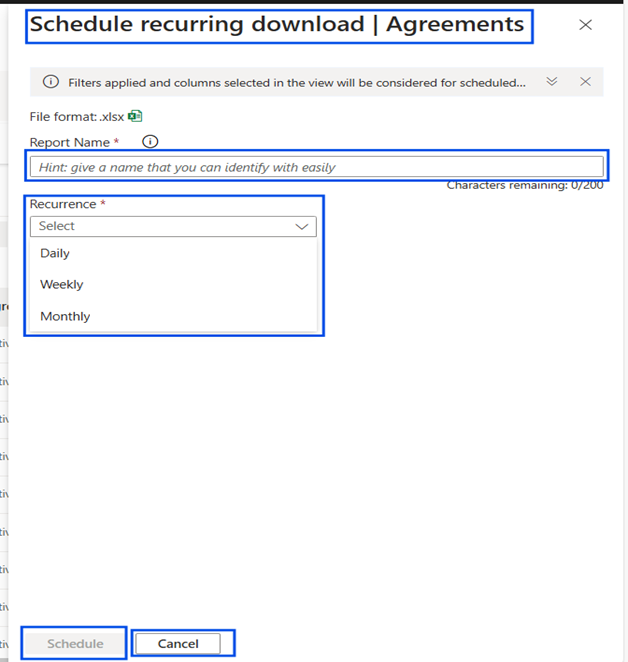
- Tilføj oplysninger om gentagelse
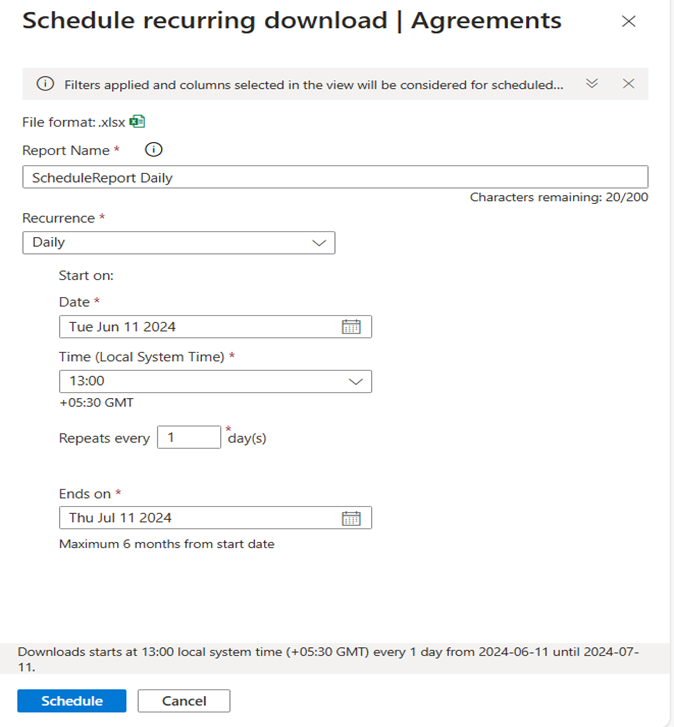
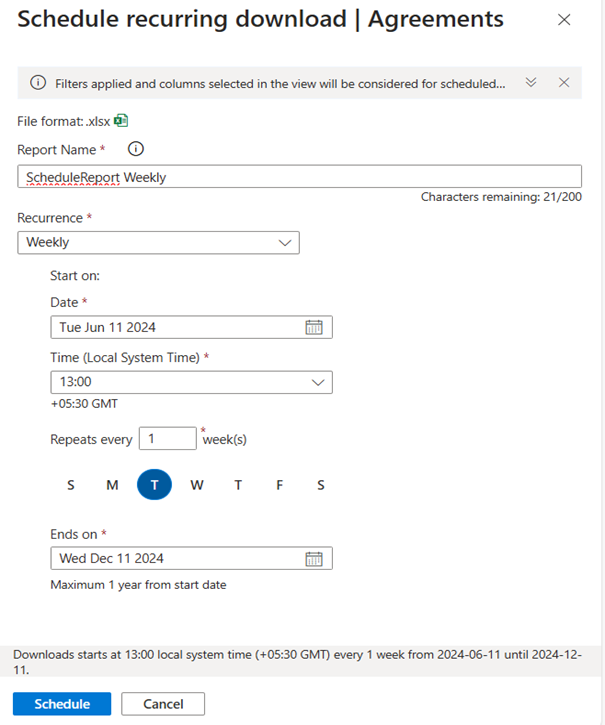
Brugeren kan planlægge en rapport til download baseret på daglige/ugentlige/månedlige gentagelser og angive oplysninger efter tidsplan.
Dagligt
Ugentlig
Månedligt
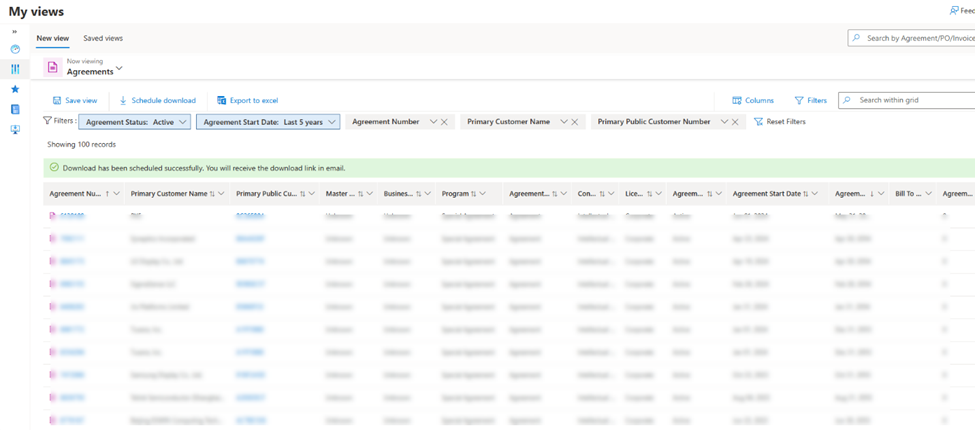
- Brugeren kan få vist meddelelsen om, at overførslen lykkedes, når den er planlagt.
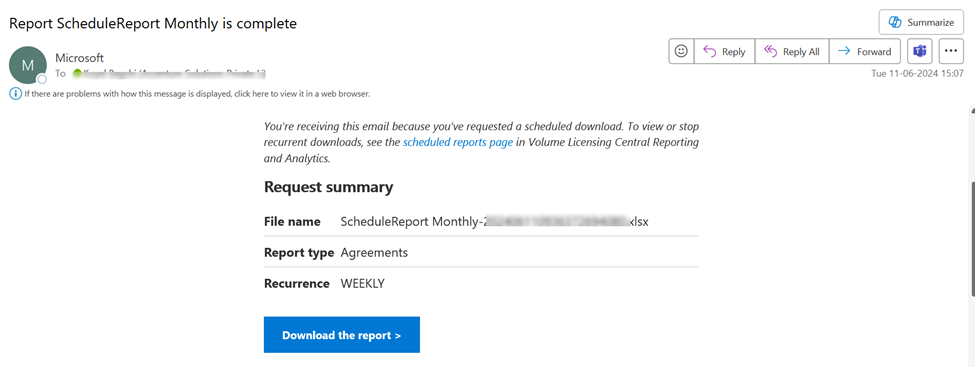
- Brugerne modtager en mail, når den planlagte downloadrapport er klar, og kan klikke på linket "Download rapport" for at besøge VL Central og downloade rapporten.
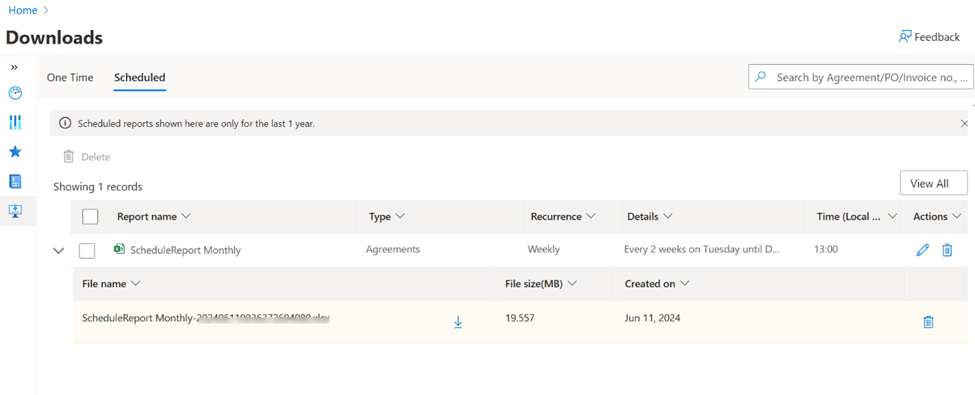
Få vist, download, rediger og slet rapporter
Under siden downloads kan brugeren få vist/downloade/redigere/slette rapporter, som allerede er planlagt.
Vis
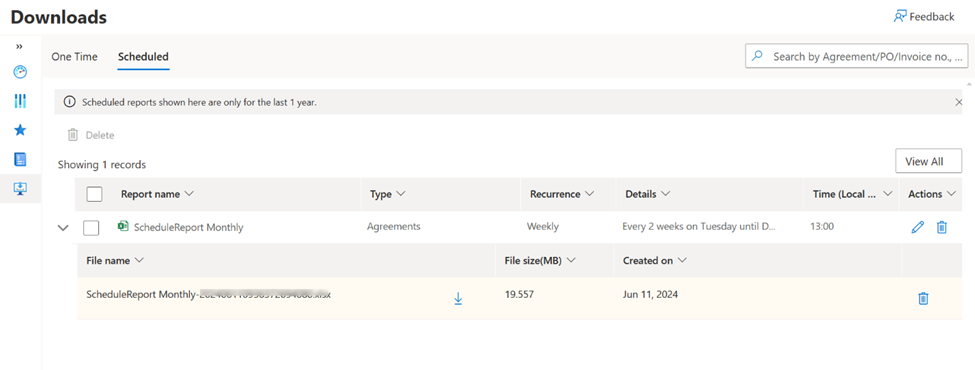
Download
Brugeren kan downloade rapporter ved blot at klikke på downloadikonet.

Rediger
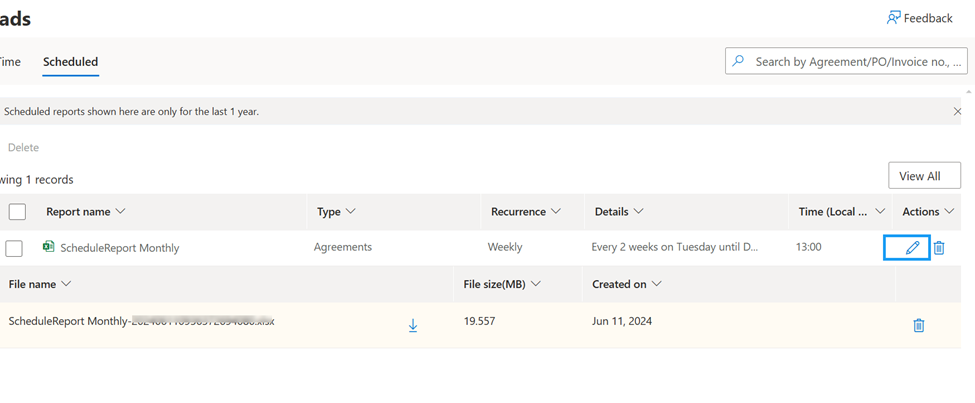
Brugeren kan ændre tidsplanen for download af rapporten efter behov:
1.Klik på ændringsikonet.
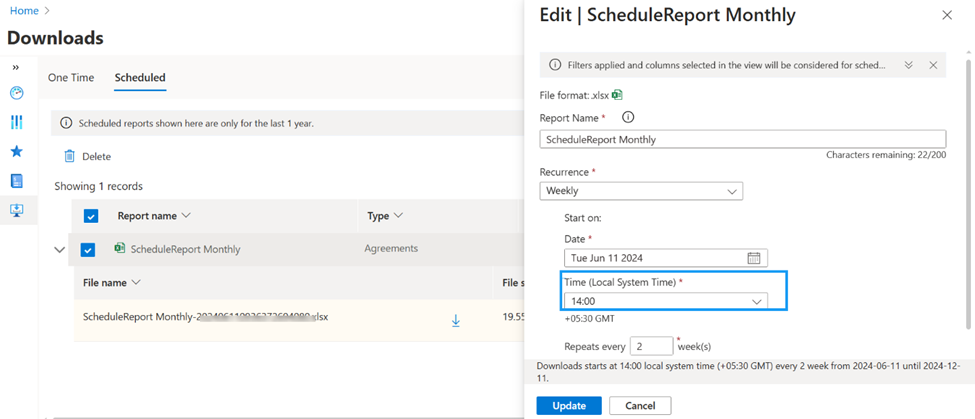
2.Ruden Modifikation åbnes, og du kan ændre alle data (f.eks. tid) og klikke på opdater.
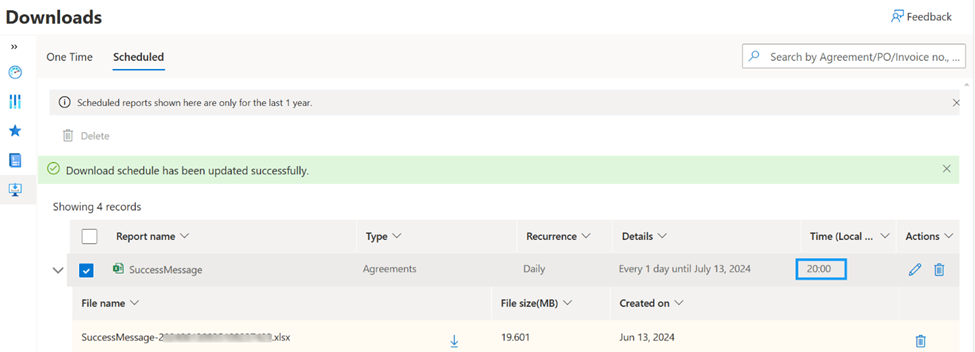
3.Post ændres med en meddelelse om, at den lykkedes.
4.Ruden Ændring annullerer handlingen, hvis brugeren klikker på 'Annuller'.
Delete
- Vælg Slet rapport i kolonnen 'Handlinger'.

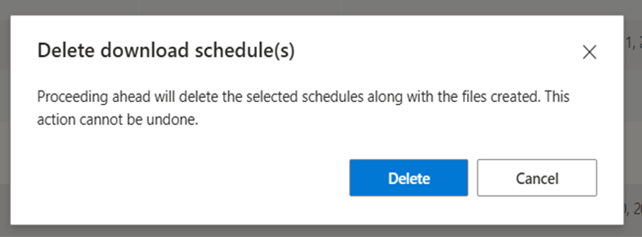
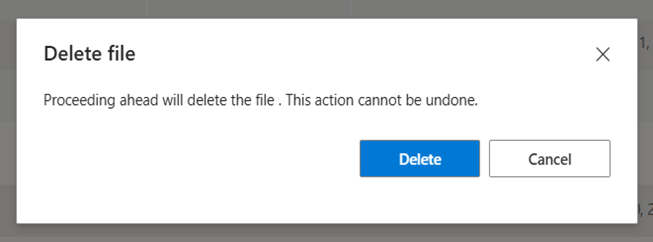
- Bekræftelsesmeddelelse om sletning på filniveau og sletning.

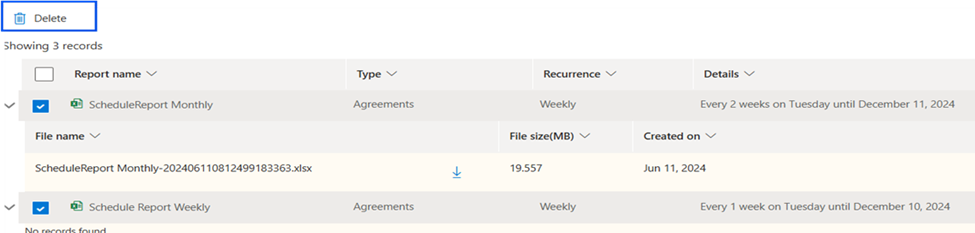
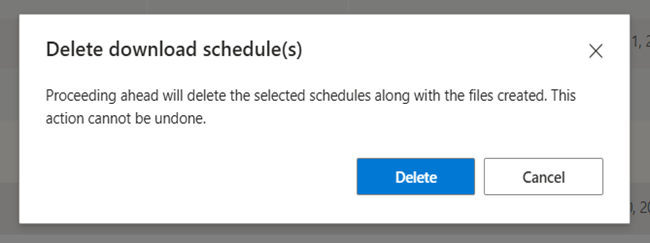
- Massesletning og bekræftelsesmeddelelse.
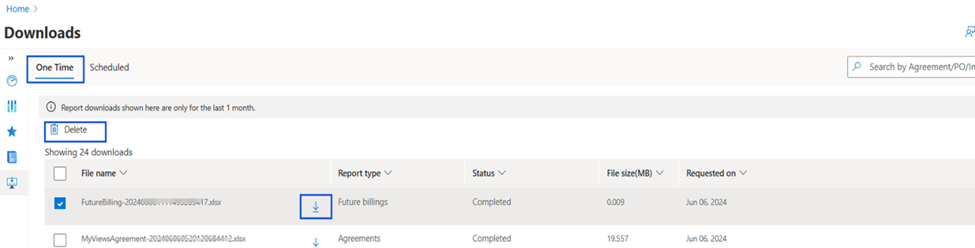
Engangsrapporter
1.Alle engangsrapporter vil være synlige.
2.Tillader sletning af rapport.
3.Tillader download af rapport.
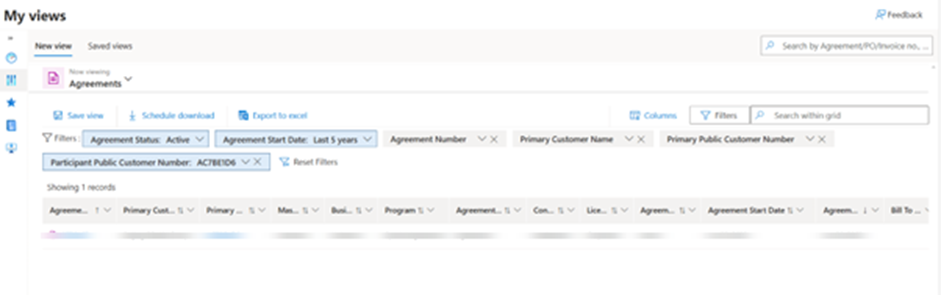
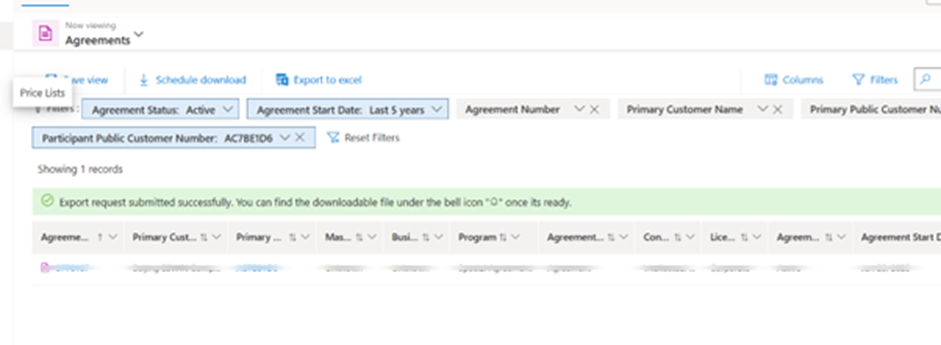
Deltager-PCN-filter
Dette giver brugeren mulighed for at søge efter linjeelementer i aftaler/salgsordrer efter partner-PCN eller en hvilken som helst aftaledeltager-pcn fra filterpanelet ved at angive et komplet pcn i deltager-pcn-filter.
Status for indkøbsordre
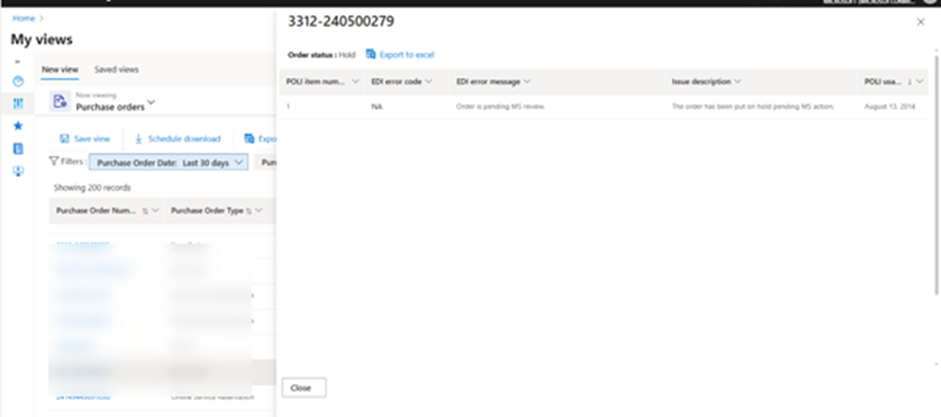
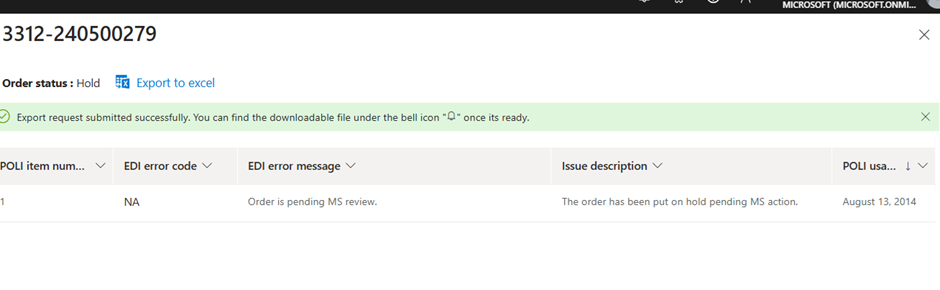
Klik på Status for indkøbsordre i rapporten over po-enheder. Ruden til højre skal vise oplysningerne om fejlmeddelelsen, når status (Afvist, Ventende, Ventende osv.).
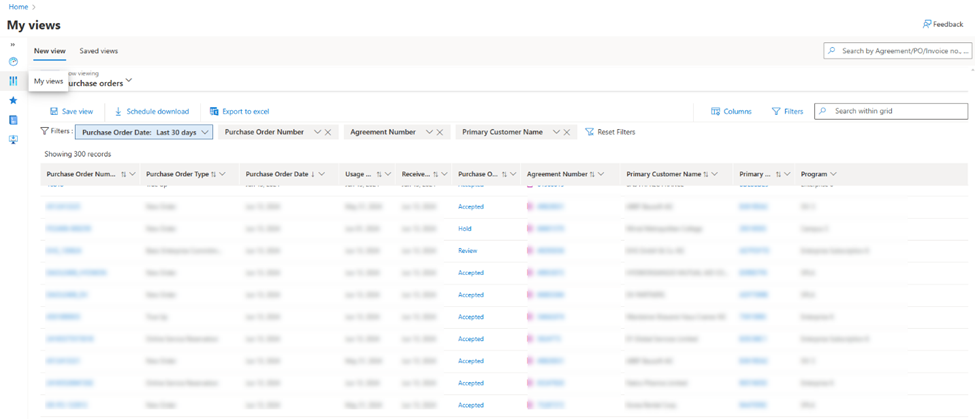
Brugeren kan også eksportere til Excel fra fejlskærmen.

Ændring af indkøbsordre
Ændring af indkøbsordre er placeret i arbejdsområdet Rapportering og analyse.
For eksisterende fakturaer:
1.Find nummeret på indkøbsordren under fanen Regnskabsrapportering.
2.Vælg fanen Indkøbsordre for at få vist oplysninger om indkøbsordrer og detaljer om linjeelementer.
3.Vælg fanen Faktura, og gennemse kolonnen 'Faktureringskøbsordrenummer'.
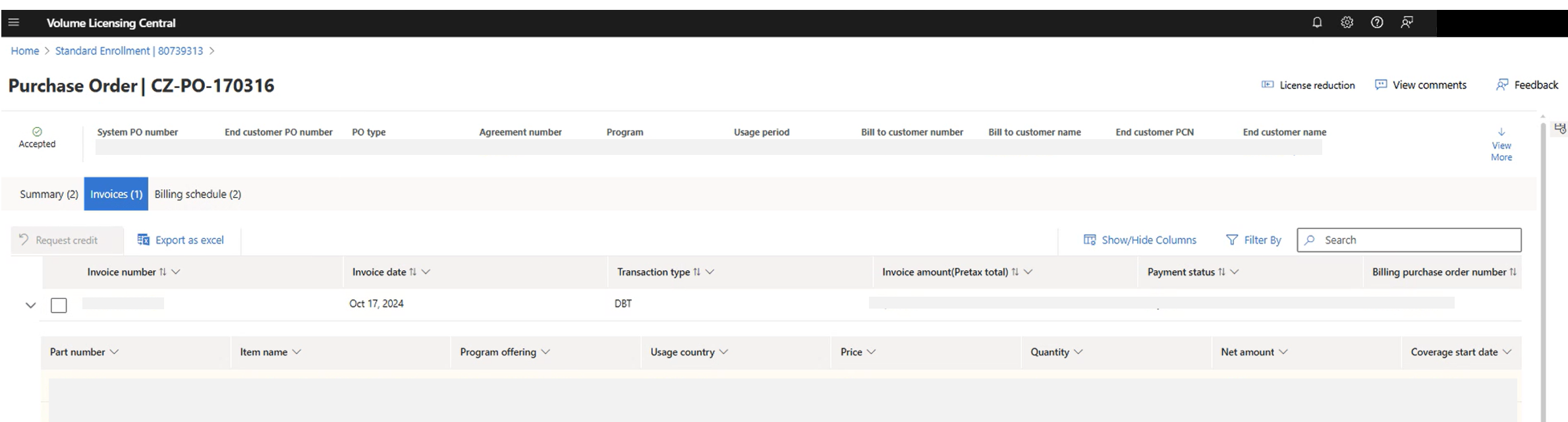
4.Vælg blyanten ud for 'Faktureringskøbsordrenummer'. Der vises et nyt felt med "rediger faktureringsnummer for indkøbsordren".
5.Tilføj dit nye fakturerings-NUMMER & send.
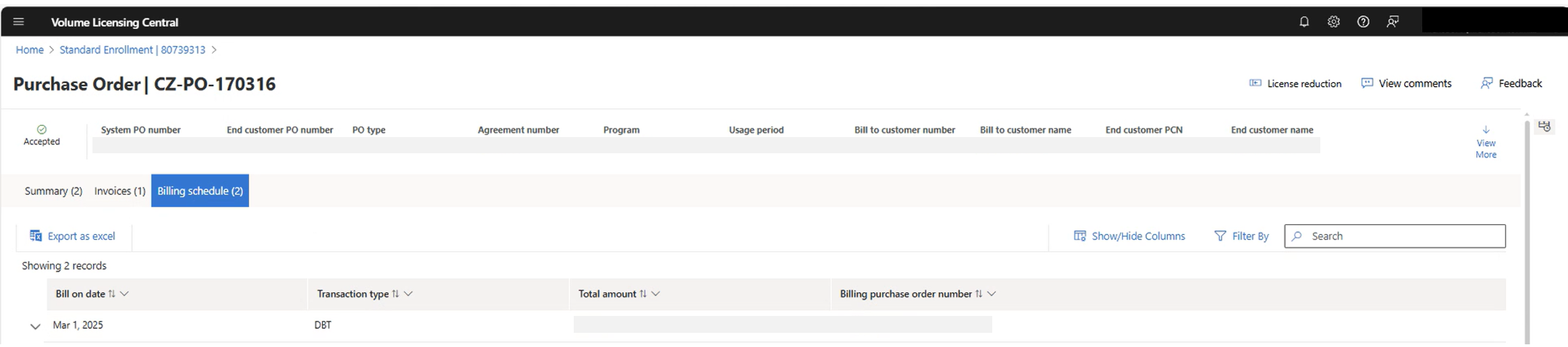
Bemærk! I forbindelse med fremtidig fakturering skal du vælge fanen Faktureringsplan og følge trinnene ovenfor.
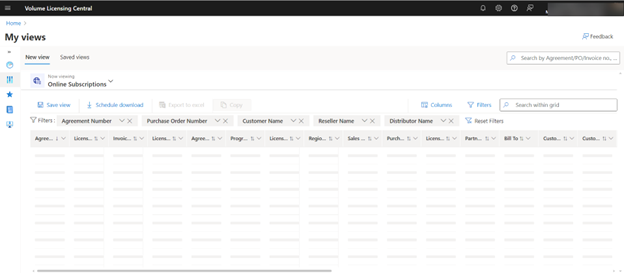
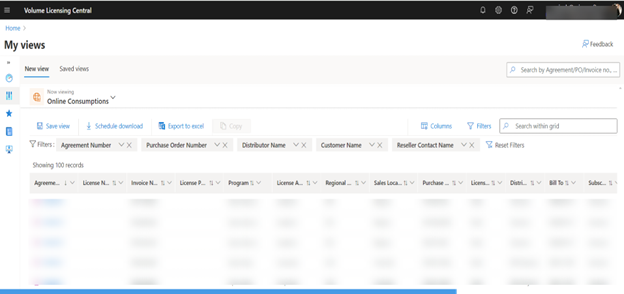
Onlineabonnementer og onlineforbrug
Brugeren kan finde de opfyldelsesoplysninger, der vedrører onlineabonnementer og onlineforbrug.
Find under Rullemenuen Mine visninger.
Eksportér til Excel-funktionalitet er også tilgængelig sammen med planlagte downloads og gemte visninger.
Dokumenter og skabeloner
- Afsnittene Dokumenter og skabeloner kan være tilgængelige fra nedenstående steder under startsiden.
Fra Hurtige links
Fra sektionen Gå til
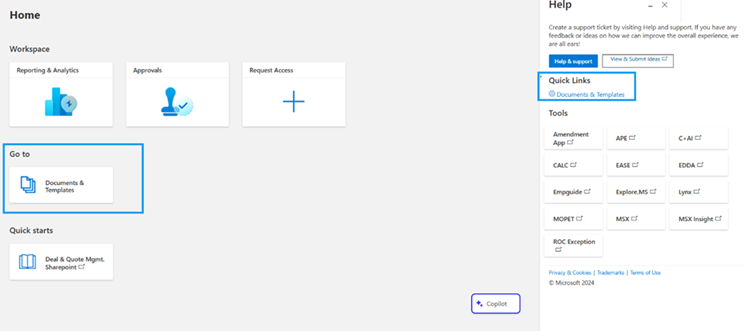
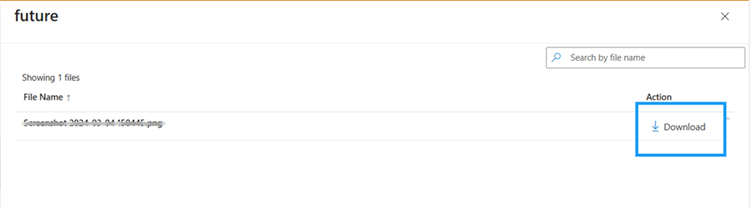
- Klik på link (dokumenter &skabeloner) fra hurtigt link og Gå til. Det navigerer til siden Dokumenthåndtering.
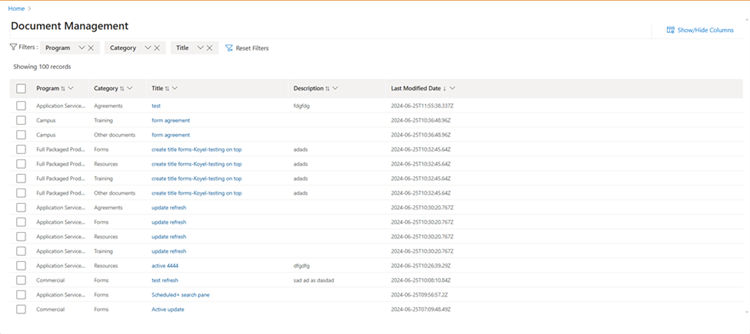
3.Klik på linket for titlen for at give brugerne mulighed for at få vist dokumentet og downloade det.
Ændringslog
| Dato | Skift |
|---|---|
| 06/28/2024 | Nye linjer, der er føjet til Mine visninger: Meddelelser, Download faktura, Mailovervågningsspor. |
| 06/28/2024 | Der er tilføjet en ny sektion for indstillingen Anytime i 'Mine visninger', Planlæg download, Deltager-PCN-filter. |
| 06/28/2024 | Der er tilføjet en ny sektion for Status for indkøbsordre. |
| 07/22/2024 | Der er tilføjet en ny sektion for dokumenter og skabeloner. |
| 10/25/2024 | Der er tilføjet en ny sektion for Ændring af indkøbsordre, Kopiér data & Onlineabonnementer og Onlineforbrug. |
| 10/25/2024 | Nyt afsnit tilføjet for VL Keys, Benefits |