Bemærk
Adgang til denne side kræver godkendelse. Du kan prøve at logge på eller ændre mapper.
Adgang til denne side kræver godkendelse. Du kan prøve at ændre mapper.
Log på med en gyldig Microsoft-konto (MSA), Windows Live ID eller arbejds- eller skolekonto (WSA), og få tilladelser til Volume Licensing Central.
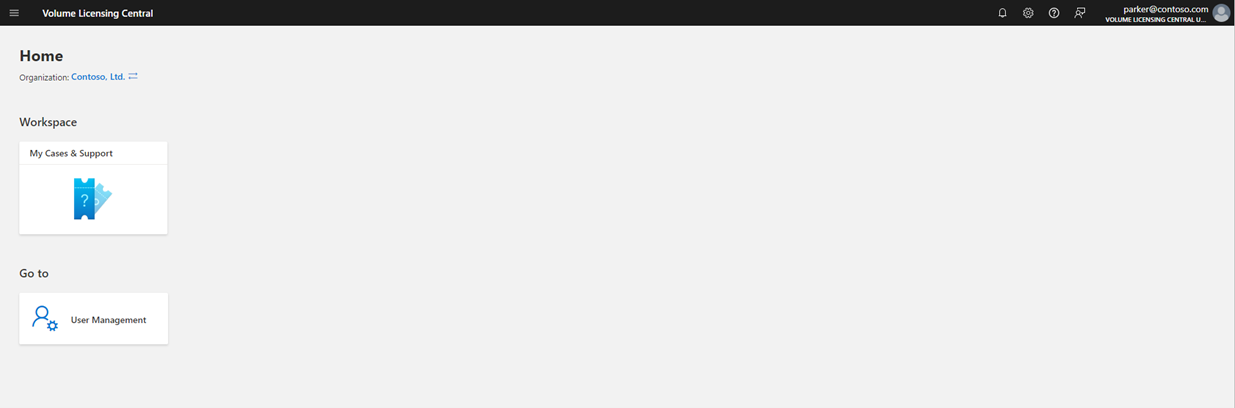
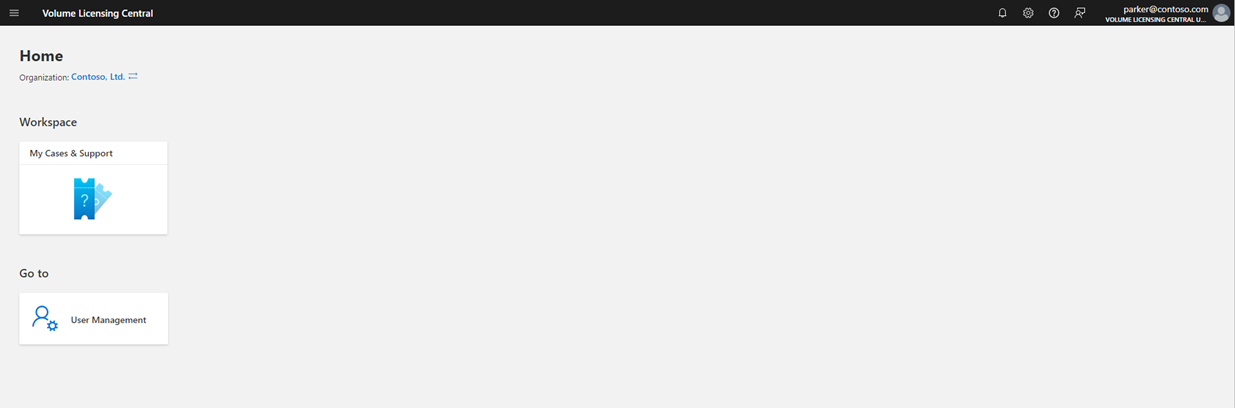
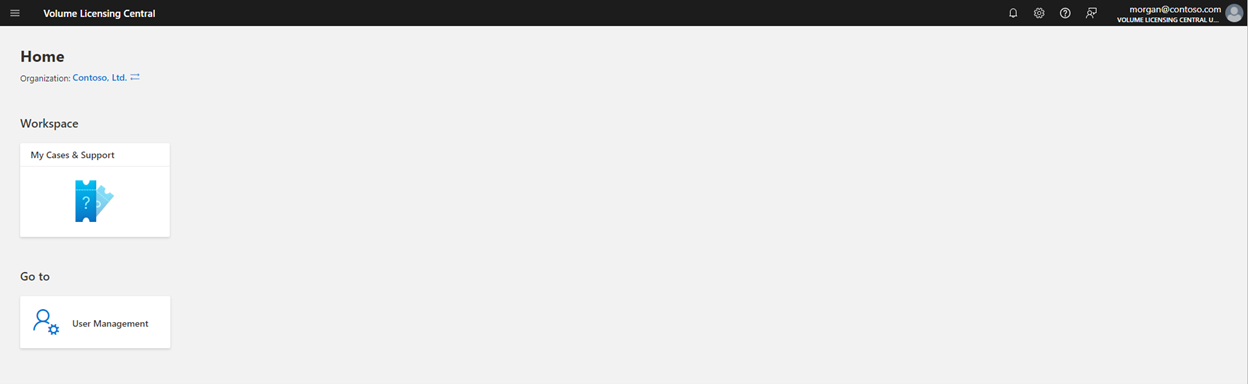
Gå til Brugeradministration ved at vælge feltet Brugeradministration på startsiden.
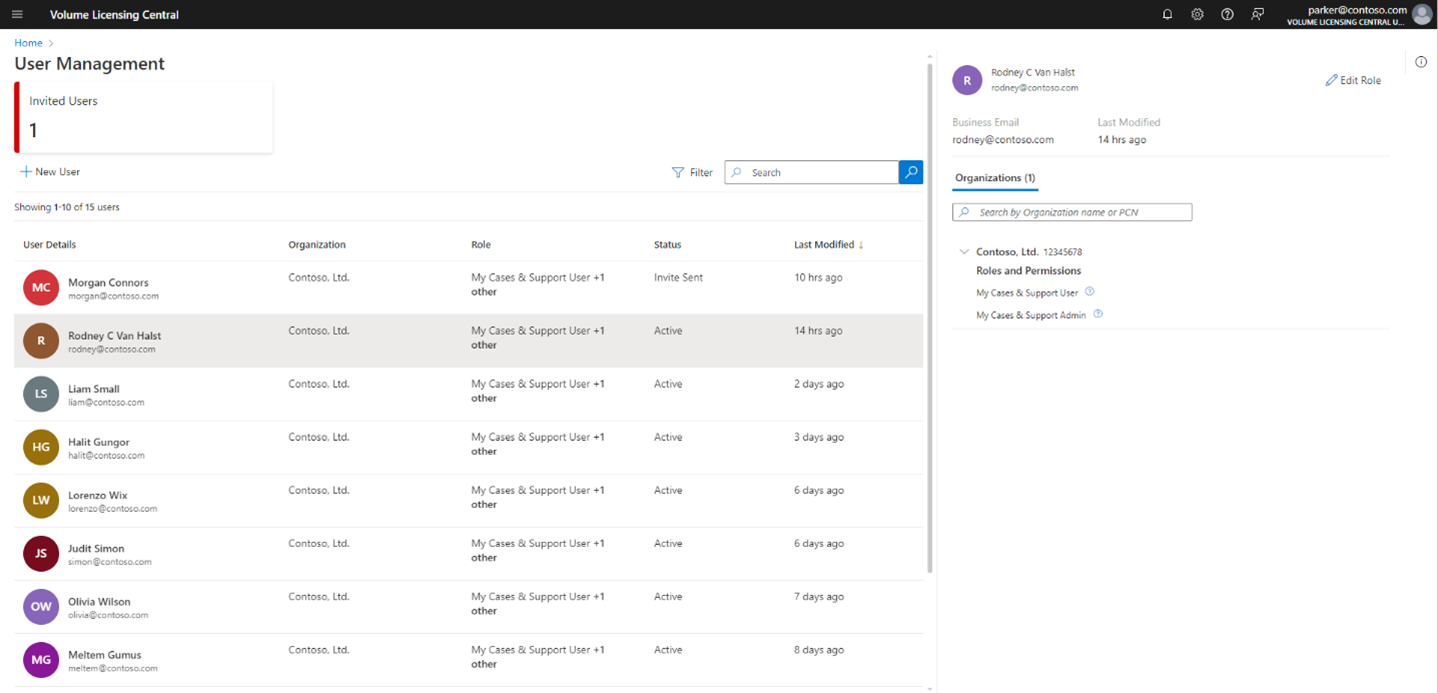
Hvis du vil invitere nogen, skal du vælge Ny bruger på siden Brugeradministration .
Angiv en gyldig MSA-, Windows Live-id- eller WSA-mailadresse for den person, du vil invitere. Brug ikke deres personlige konto, fordi de ikke kan logge på med den, når de forsøger at registrere sig.
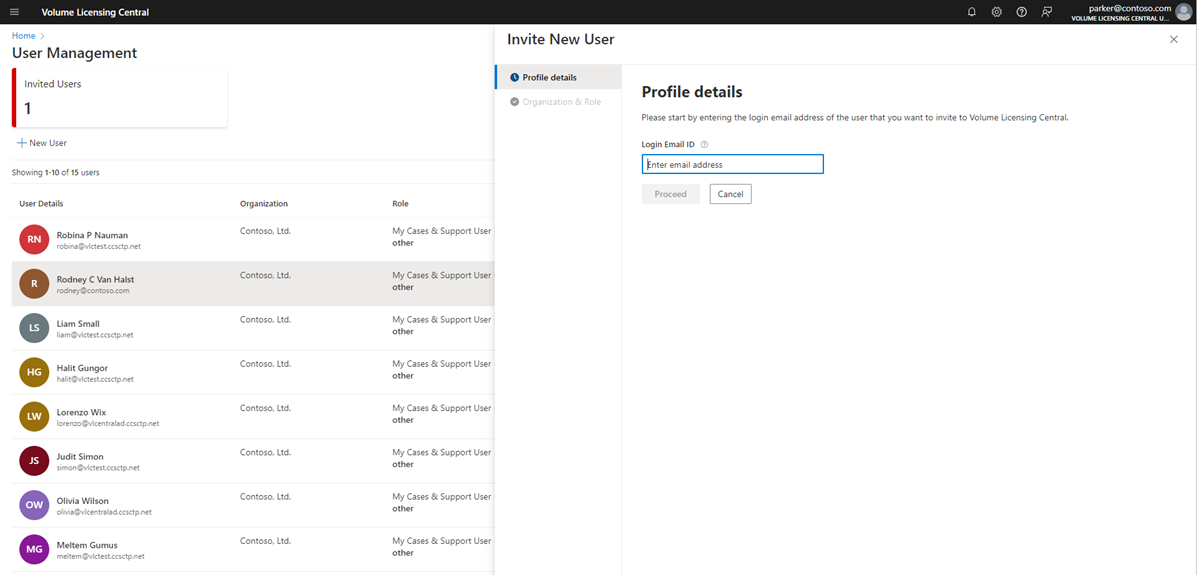
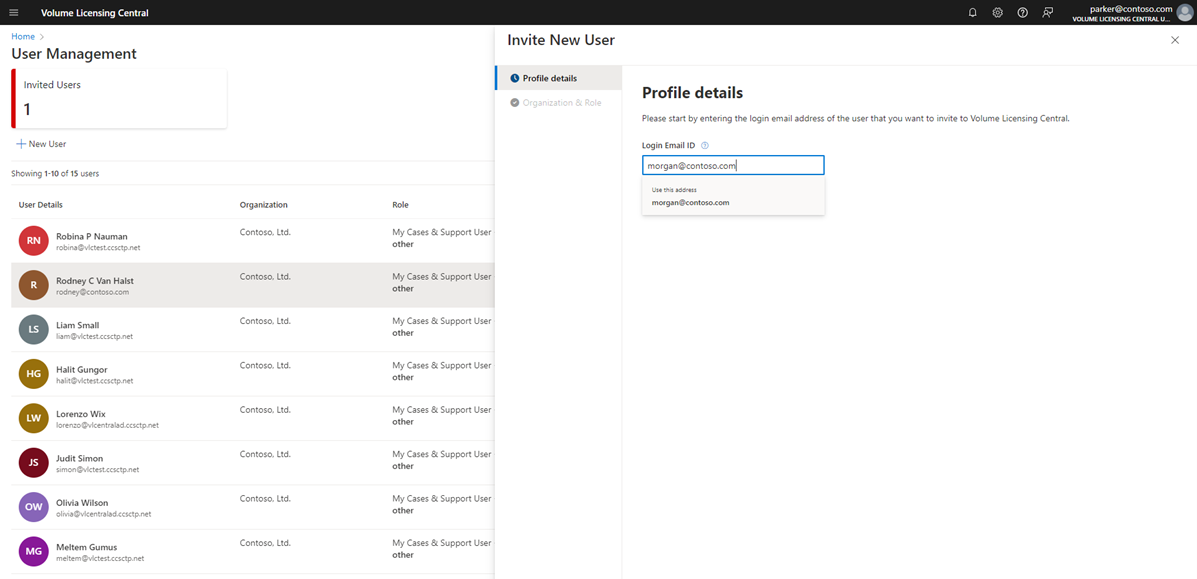
Vælg mailadressen, og vælg derefter Enter.
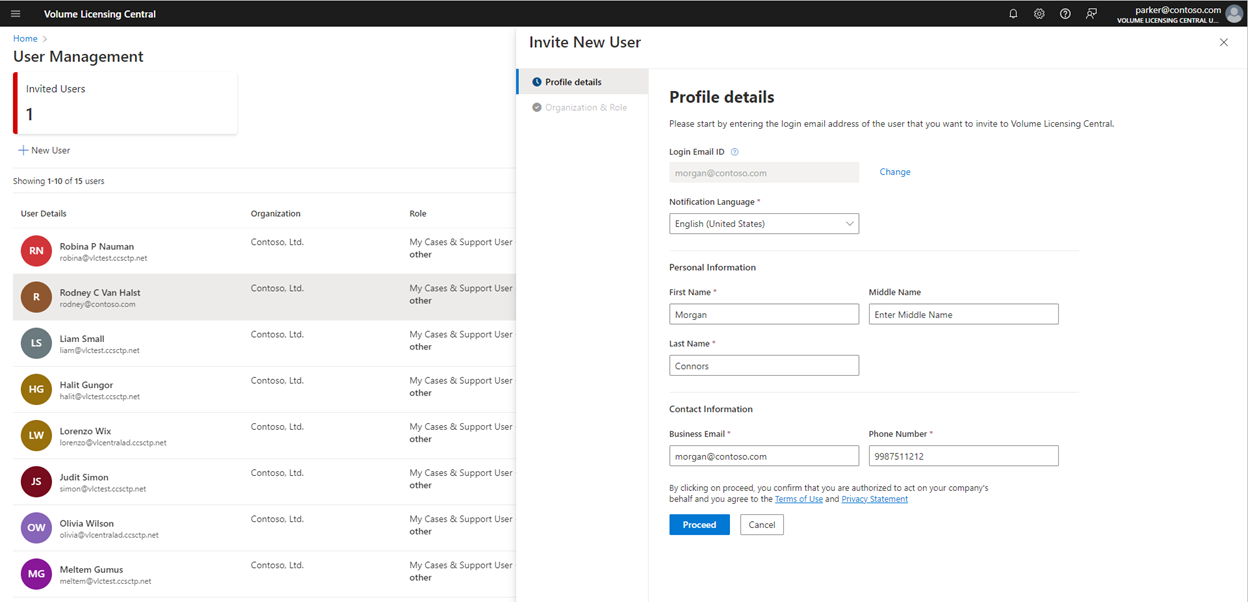
Angiv kontooplysningerne for den person, du vil invitere.
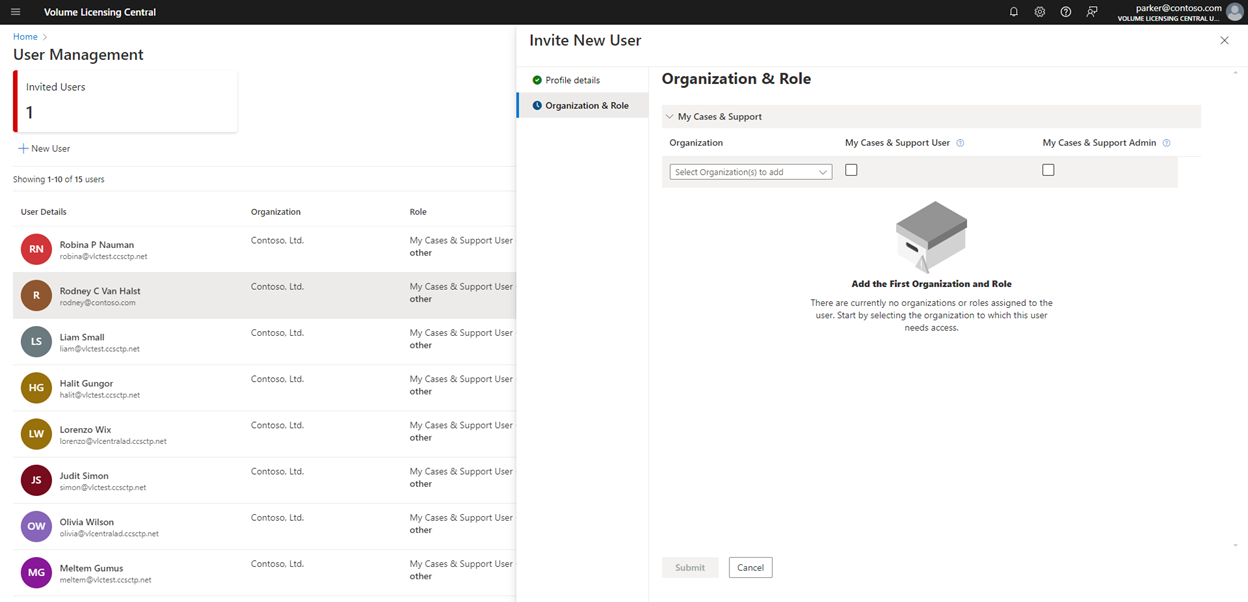
Vælg en organisation og en rolle for den bruger, du vil invitere, ved hjælp af rullemenuen.
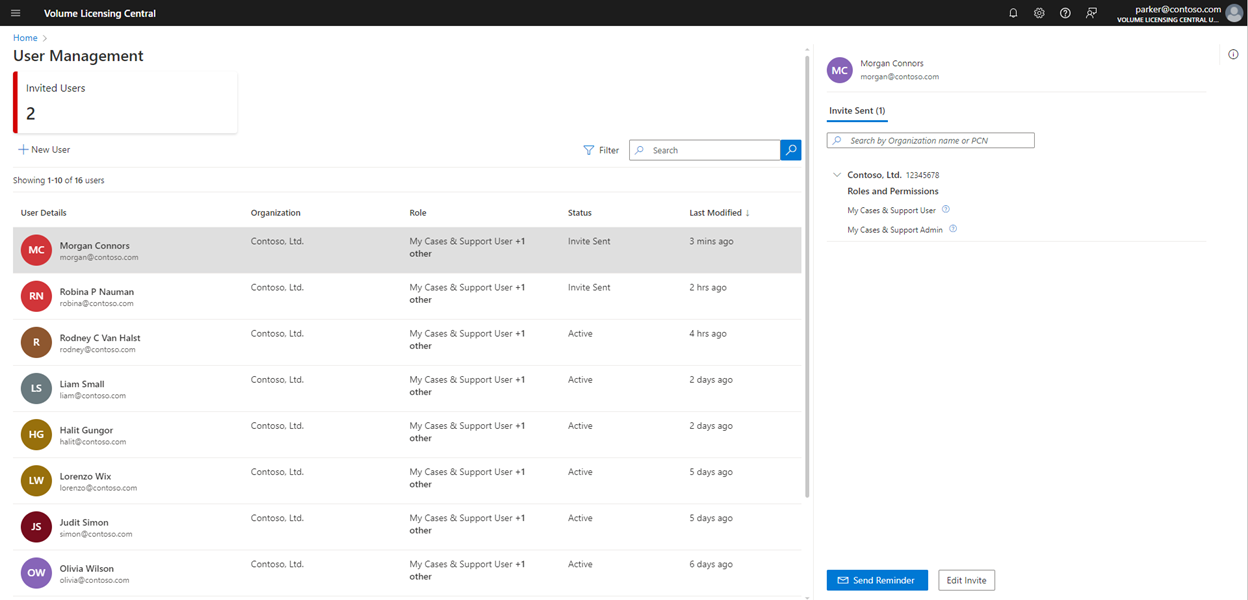
Den nye bruger føjes til brugerlisten med statussen Inviter sendt .
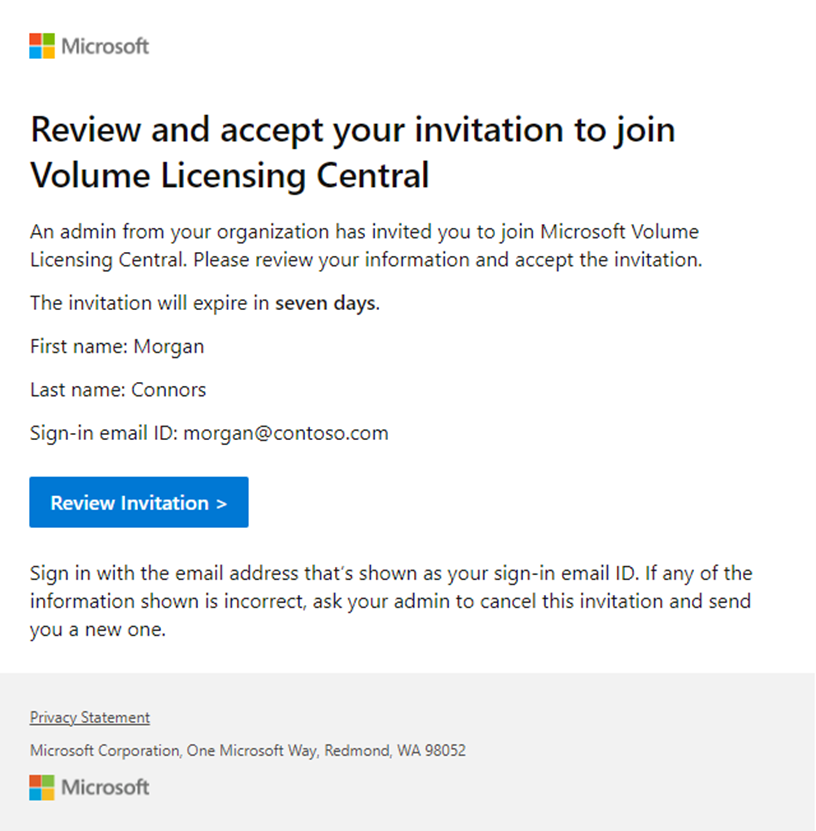
Den inviterede bruger modtager en mail på sin firmamailadresse fra microsoft-noreply@microsoft.com. De vælger derefter invitationen til gennemsyn i mailen.
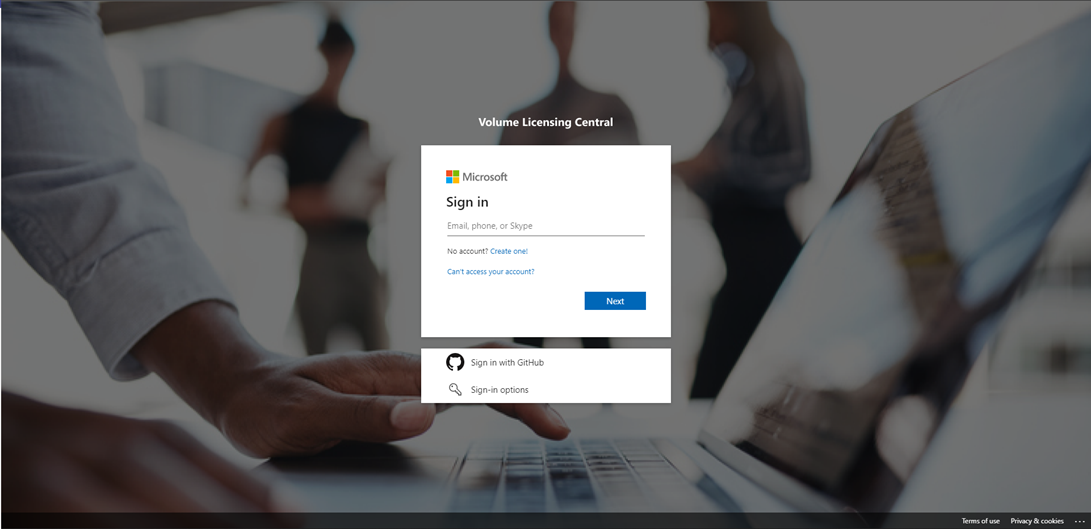
Brugeren logger på med det id, der blev brugt til at invitere dem.
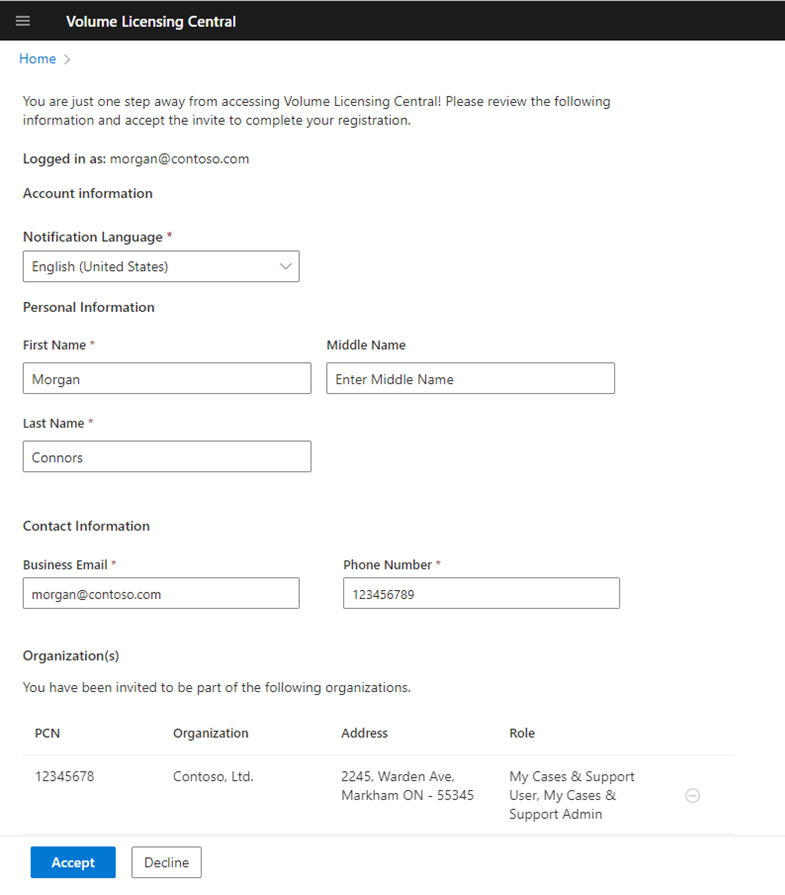
Den inviterede bruger kan gennemse og acceptere invitationen, når han logger på. Når de har sikret sig, at kontooplysningerne er korrekte, kan de vælge knappen Acceptér .
Den inviterede bruger føres til startsiden og får vist de arbejdsområder, som vedkommende har adgang til.
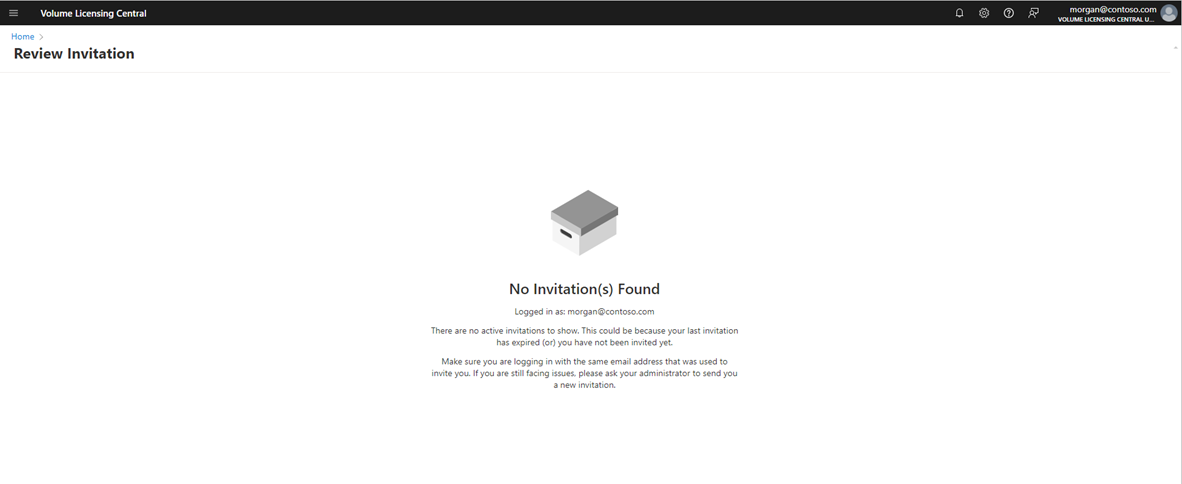
Invitationen udløber efter syv dage. Hvis den inviterede bruger vælger linket efter syv dage eller logger på med en konto, der ikke er inviteret, får vedkommende vist denne meddelelse.