Bemærk
Adgang til denne side kræver godkendelse. Du kan prøve at logge på eller ændre mapper.
Adgang til denne side kræver godkendelse. Du kan prøve at ændre mapper.
Gælder for
- Windows 11, version 21H2 og nyere
- Windows 10, version 1803 og nyere
Diagnostisk Datafremviser er en Windows-app, hvor du kan gennemse de diagnostiske Windows-data, din enhed sender til Microsoft. Oplysningerne grupperes i enkle kategorier, der er baseret på, hvordan de bruges af Microsoft.
Installér og brug Diagnostisk Datafremviser
Du skal downloade appen, før du kan bruge Diagnostisk Datafremviser til at gennemse din enheds diagnosticeringsdata. Du kan downloade appen fra siden Microsoft Store Diagnostisk Datafremviser.
Note
Det er muligt, at din Windows-enhed ikke har Microsoft Store tilgængelig (f.eks. Windows Server). Hvis det er tilfældet, skal du se Diagnostisk Datafremviser til PowerShell.
Slå datavisning til
Før du kan bruge denne app til at få vist diagnostiske Windows-data, skal du aktivere datavisning i panelet Indstillinger. Når du slår datavisning til, kan Windows gemme din enheds diagnosticeringsdata, indtil du slår det fra. Når datavisning slås fra, holder Windows op med at indsamle din diagnosticeringsdata og rydder de eksisterende diagnosticeringsdata fra din enhed. Denne indstilling påvirker ikke din datavisning eller historik for Microsoft 365 Apps eller Microsoft Office.
Vigtigt!
Aktivering af datavisning kan bruge op til 1 GB diskplads (som standard) på systemdrevet. Vi anbefaler på det kraftigste, at du deaktiverer datavisning, når du er færdig med at bruge Diagnostisk Datafremviser. Du kan finde oplysninger om deaktivering af datavisning i afsnittet Slå datavisning fra senere i denne artikel.
Benyt følgende fremgangsmåde for at aktivere datavisning:
Gå til Start, vælg Indstillinger>Beskyttelse af personlige oplysninger &>Diagnosticering og feedback.
Under Vis diagnosticeringsdata skal du aktivere indstillingen Slå Diagnostisk Datafremviser til.
Slå datavisning fra
Når du har gennemgået dine diagnosticeringsdata, skal du slå datavisning fra. Dette vil også fjerne din Windows-datahistorik. Denne indstilling påvirker ikke din datavisning eller historik for Microsoft 365 Apps eller Microsoft Office.
Benyt følgende fremgangsmåde for at slå datavisning fra:
Gå til Start, vælg Indstillinger>Beskyttelse af personlige oplysninger &>Diagnosticering og feedback.
Under Vis diagnosticeringsdata skal du aktivere indstillingen Slå Diagnostisk Datafremviser til.
Start Diagnostisk Datafremviser
Benyt følgende fremgangsmåde for at starte Diagnostisk Datafremviser:
Gå til Start, vælg Indstillinger>Beskyttelse af personlige oplysninger &>Diagnosticering og feedback.
(Du kan også gå til Start og søge efter Diagnostisk Datafremviser.)
Under Få vist diagnosticeringsdata skal du vælge knappen Åbn Diagnostisk Datafremviser.
Luk Diagnostisk Datafremviser. Brug din enhed, som du normalt ville gøre i et par dage. Åbn derefter Diagnostisk Datafremviser igen for at gennemse den opdaterede liste over diagnosticeringsdata.
Brug af Diagnostisk Datafremviser
Diagnostisk Datafremviser giver dig følgende funktioner til at få vist og filtrere diagnosticeringsdata for din enhed.
Få vist dine Windows-diagnosticeringshændelser
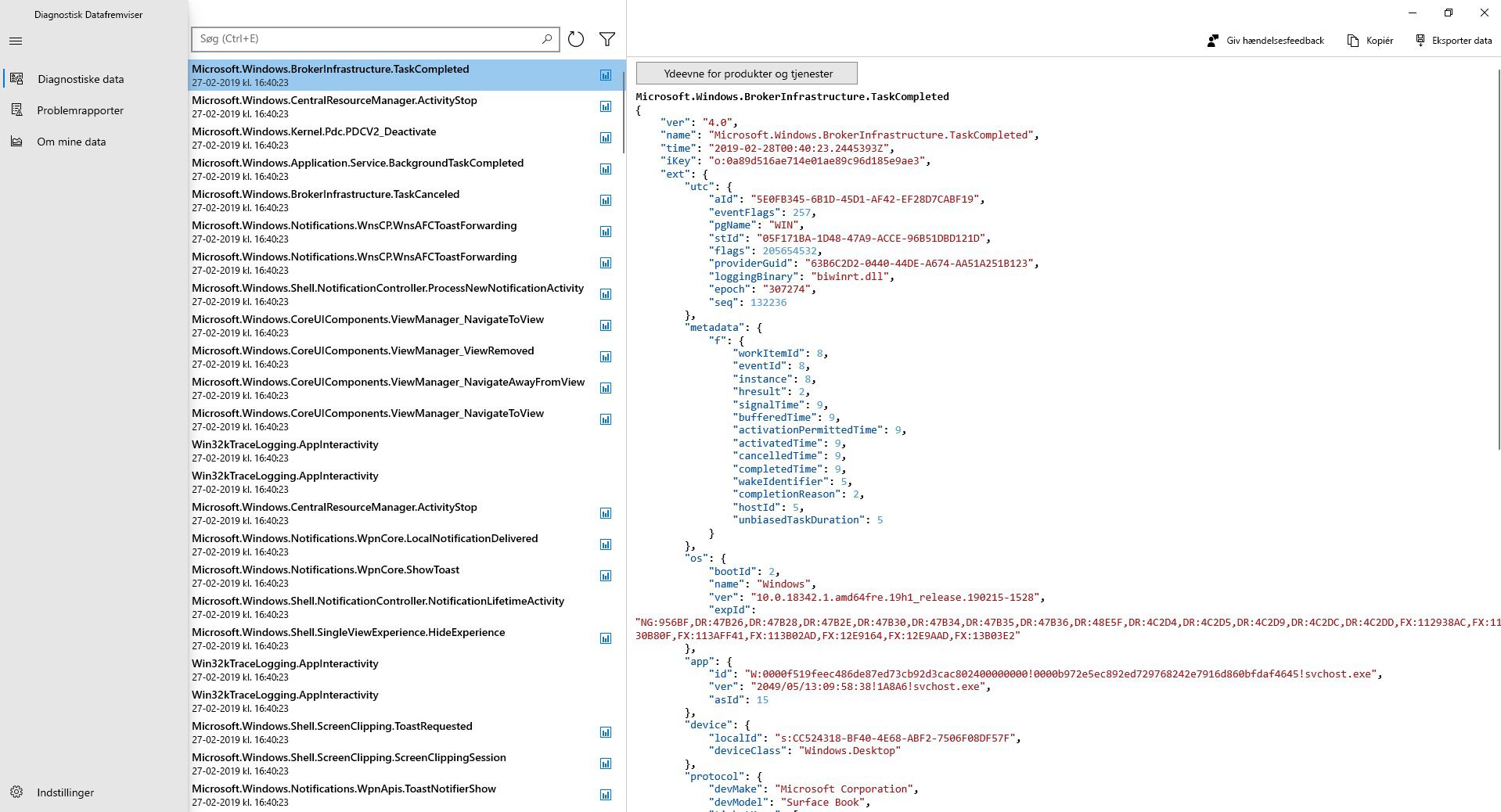
Du kan gennemse dine diagnosticeringshændelser i venstre kolonne. Disse hændelser afspejler aktiviteter, der har fundet sted og blev sendt til Microsoft.
Når du vælger en hændelse, åbnes i den detaljerede JSON-visning, som indeholder de nøjagtige oplysninger, der er overført til Microsoft. Microsoft bruger disse oplysninger til hele tiden at forbedre Windows-operativsystemet.
Note
Hvis en hændelse vises, betyder det ikke nødvendigvis, at den er blevet uploadet endnu. Det er muligt, at nogle hændelser stadig er i kø og overføres på et senere tidspunkt.
Eksportér dine data
Med Diagnostisk Datafremviser kan du eksportere dine data til en CSV-fil.
Benyt følgende fremgangsmåde for at eksportere dine data:
Gå til Start, vælg Indstillinger>Beskyttelse af personlige oplysninger &>Diagnosticering og feedback.
Under Få vist diagnosticeringsdata skal du vælge knappen Åbn Diagnostisk Datafremviser.
Vælg Eksportér data.
Vælg den sti, hvor filen skal gemmes, og vælg derefter Gem.
Søg i dine diagnosticeringshændelser
Feltet Søg øverst på skærmen gør det muligt at søge blandt alle detaljerne om diagnosticeringshændelsen. De returnerede søgeresultater omfatter alle diagnosticeringshændelser, der indeholder den matchende tekst.
Når du vælger en hændelse, åbnes den detaljerede JSON-visning med den tilsvarende tekst markeret.
Filtrere dine hændelse diagnosticering kategorier
Menu-knappen i appen åbner den detaljerede menu. Her finder du en liste over kategorier af diagnosticeringshændelser, som definerer, hvordan hændelserne bruges af Microsoft. Markér et afkrydsningsfelt for at filtrere mellem kategorierne af diagnosticeringshændelser.
Hjælp med at gøre din Windows-oplevelse bedre
Microsoft har kun brug diagnosticeringsdata fra en lille mængde enheder for at foretage store forbedringer i Windows-operativsystemet og i sidste ende din oplevelse. Hvis du er en del af denne lille enhedsgruppe, og du oplever problemer, indsamler Microsoft de tilknyttede diagnosticeringsdata for hændelsen, så dine oplysninger potentielt kan hjælpe med at løse problemet for andre.
For at angive dit bidrag får du vist dette ikon ( ), hvis din enhed er en del af gruppen. Hvis nogen af dine diagnosticeringsdatahændelser sendes fra din enhed til Microsoft for at hjælpe med at foretage forbedringer, får du desuden vist dette ikon (
 ).
).
Giv begivenhedsfeedback
Ikonet Feedback i øverste højre hjørne af vinduet åbner appen Feedback Hub, så du kan give feedback om Diagnostisk Datafremviser og diagnosticeringshændelserne.
Når du vælger en bestemt hændelse i Diagnostisk Datafremviser, udfyldes feltet automatisk i Feedback Hub. Du kan føje kommentarer til feltet Giv os flere detaljer (valgfrit).
Vigtigt!
Alt indhold i Feedback Hub er offentligt tilgængeligt. Sørg derfor for, at du ikke anbringer nogen personlige oplysninger i dine feedbackkommentarer.
Få vist en oversigt over de data, du har delt med os i tidens løb
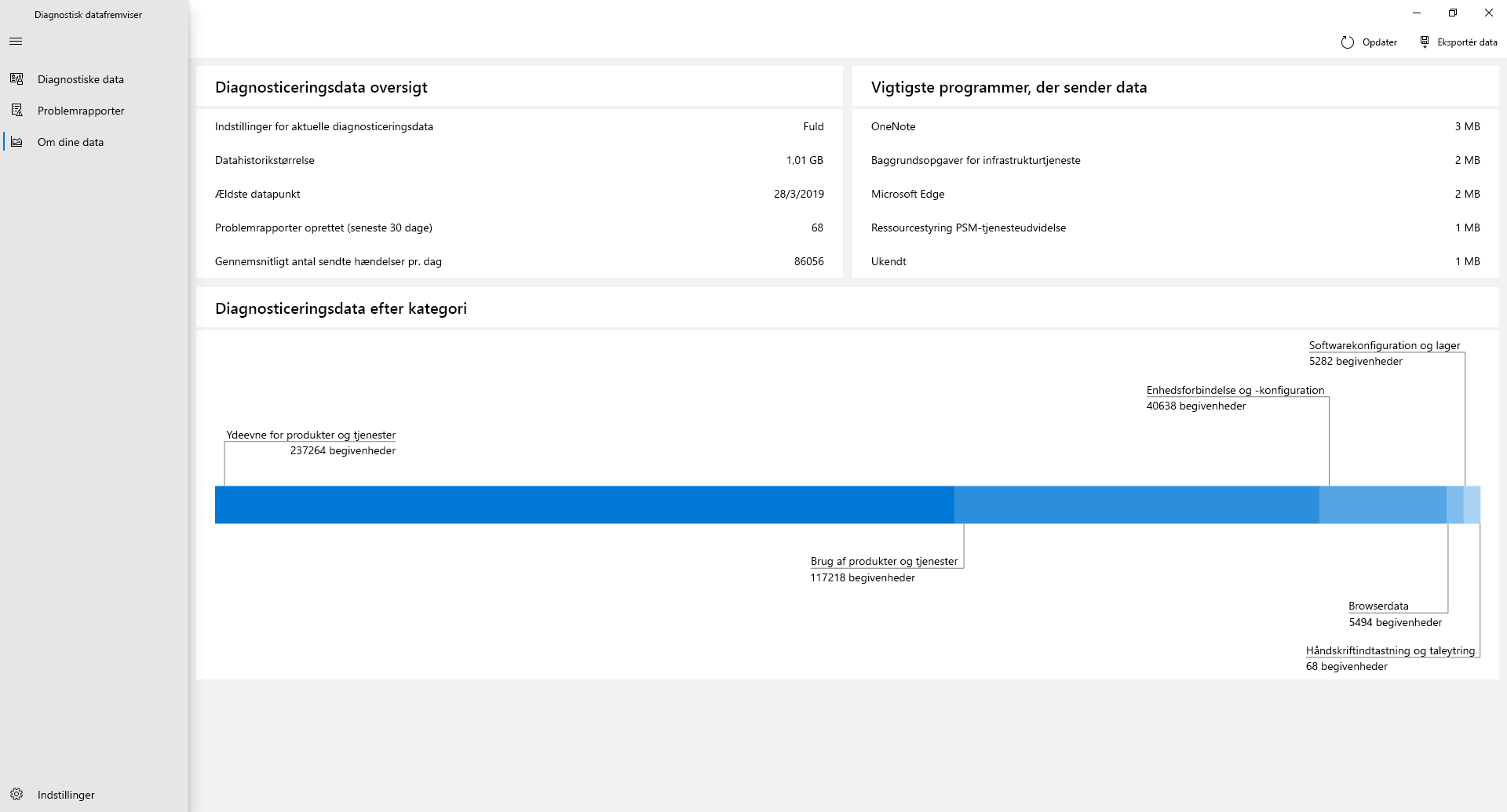
Med Om dine data i Diagnostisk Datafremviser kan du se en oversigt over de Windows-data, du har delt med Microsoft.
Med denne funktion kan du se, hvor meget data du sender i gennemsnit hver dag, en specifikation af dine data efter kategori, de vigtigste komponenter og tjenester, der har sendt data, og meget mere.
Note
Dette indhold afspejler historikken for Windows-data, som appen har gemt. Hvis du gerne vil have udvidede analyser, skal du ændre lagerkapaciteten for Diagnostisk Datafremviser.
Få vist Microsoft 365 Apps- eller Microsoft Office-diagnosticeringsdata
Som standard viser Diagnostisk Datafremviser dig Windows-data. Du kan også få vist Microsoft 365 Apps eller Microsoft Office-diagnosticeringsdata ved at aktivere funktionen på siden med indstillinger for appen. Hvis du vil vide mere om, hvordan du får vist Microsoft 365 Apps eller Microsoft Office-diagnosticeringsdata, skal du se Brug af Diagnostisk Datafremviser med Office.
Ændring af størrelsen på din dataoversigt
Som standard viser Diagnostisk Datafremviser dig op til 1 GB eller 30 dages data (hvad der kommer først) for diagnostiske Windows-data. Selvom den nøjagtige mængde varierer afhængigt af brugeren, genererer den gennemsnitlige enhed ca. 6 MB diagnostiske Windows-data pr. dag. Når tids- eller pladsgrænsen er nået, fjernes dataene trinvist med de ældste først.
Vigtigt!
Hvis du har slået visning af diagnosticeringsdata til for Microsoft 365 Apps eller Microsoft Office, er deres datahistorik fastsat til 1 GB og kan ikke ændres.
Ændring af størrelsen på din datahistorik
Hvis du vil ændre størrelsen på historikken over diagnostiske Windows-data, skal du gå til appindstillinger, som findes nederst i navigationsmenuen. Dataene fjernes trinvist med de ældste datapunkter først, når den valgte størrelse eller tidsgrænse er nået.
Vigtigt!
Hvis du reducerer det maksimale antal diagnostiske data, der kan vises via værktøjet, fjernes al datahistorik, og enheden skal genstartes. Desuden kan det gå ud over computerens ydeevne, hvis du øger det maksimale antal diagnostiske data, der kan vises af værktøjet.
Få vist yderligere diagnosticeringsdata i værktøjet "Vis problemrapporter"
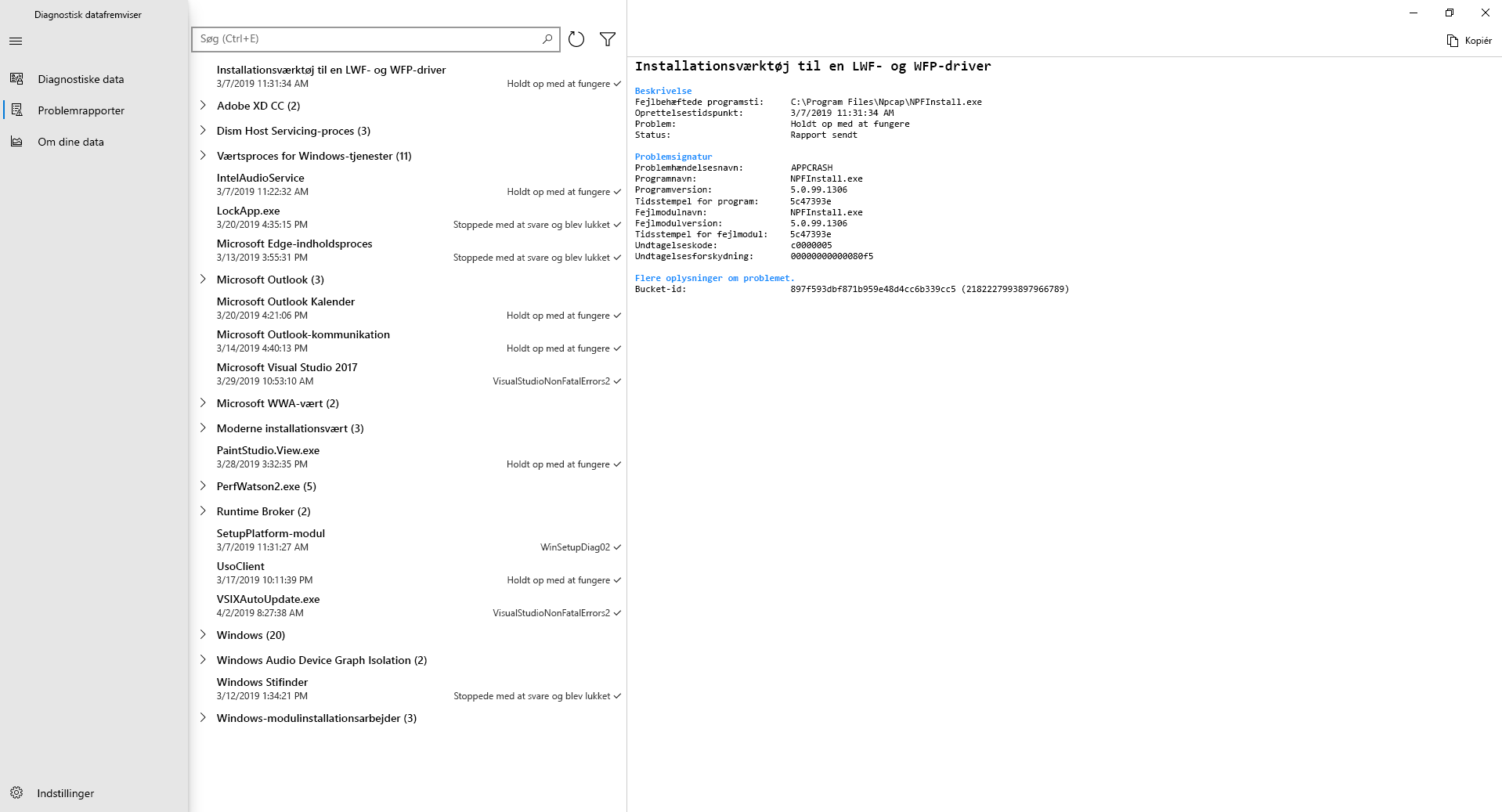
Tilgængelig på Windows 10 (version 1809 og nyere) og på Windows 11. Du kan gennemgå yderligere diagnostiske data fra Windows-fejlrapportering på siden Vis problemrapporter i Diagnostisk Datafremviser.
Denne side giver dig en oversigt over forskellige nedbrudsrapporter, som sendes til Microsoft som en del af Windows Fejlrapportering. Vi bruger disse data til at finde og løse bestemte problemer, der er svære at replikere, og for at forbedre Windows-operativsystemet.
Du kan også bruge værktøjet Windows Fejlrapportering, som findes i Kontrolpanel.
Få vist diagnosticeringsdata i Windows Fejlrapportering ved hjælp af Diagnostisk Datafremviser
I Windows 10 (version 1809 og nyere) og Windows 11 kan du gennemgå diagnostiske data fra Windows Fejlrapportering i Diagnostisk Datafremviser.
Få vist diagnosticeringsdata i Windows Fejlrapportering ved hjælp af Kontrolpanel
Hvis du vil bruge værktøjet Windows Fejlrapportering i Kontrolpanelet, kan du gøre et af følgende trin:
- Gå til Start, vælg Kontrolpanel>Alle elementer i Kontrolpanel>Sikkerhed og vedligeholdelse>Problemrapporter.
- Gå til Start, og søg efter Problemrapporter.
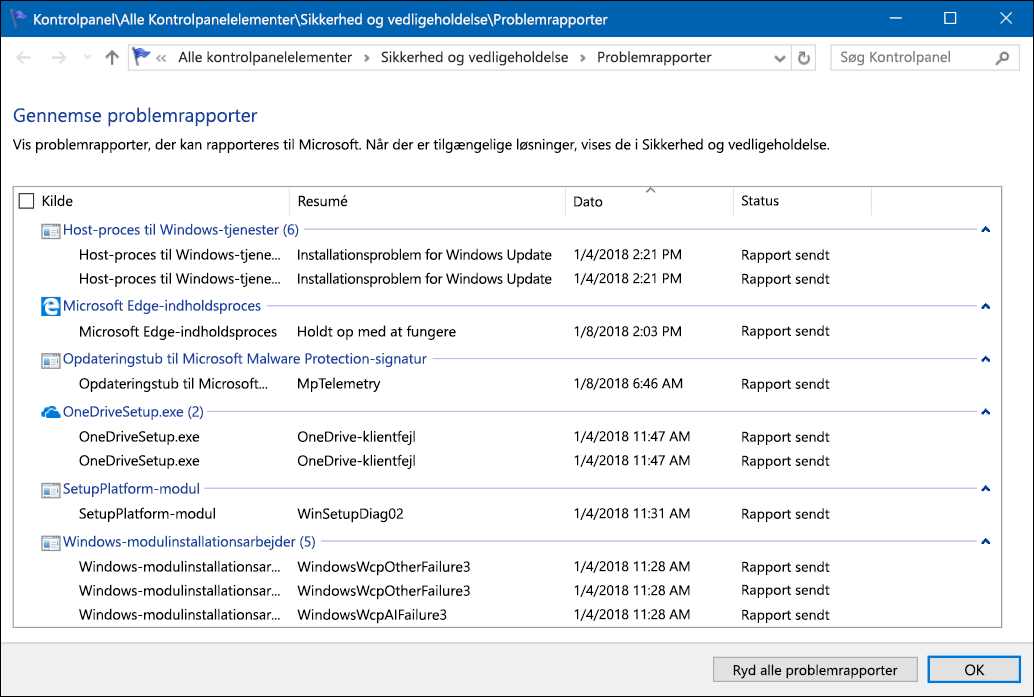
Værktøjet Gennemse problemrapporter åbnes og viser dine rapporter fra Windows Fejlrapportering sammen med en status om, hvorvidt den blev sendt til Microsoft.
Diagnostisk Datafremviser til PowerShell
Diagnostisk Datafremviser til PowerShell er et PowerShell-modul, der giver dig mulighed for at gennemgå de diagnosticeringsdata, som din enhed sender til Microsoft. Oplysningerne grupperes i enkle kategorier, baseret på hvordan de bruges af Microsoft. Den understøttes i følgende versioner af Windows og Windows Server:
- Windows 11, version 21H2 og nyere
- Windows 10, version 1803 og nyere
- Windows Server, version 1803
- Windows Server 2019
Note
Hvis du vil bruge dette PowerShell-modul, skal du have administratorrettigheder på enheden.
Installér Diagnostisk Datafremviser til PowerShell
Før du kan bruge Diagnostisk Datafremviser til PowerShell, skal du installere modulet.
Åbn en PowerShell-session med administratorrettigheder
Brug af Diagnostisk Datafremviser til PowerShell kræver administratorrettigheder (øgede). Der er to måder at åbne en PowerShell-kommandoprompt med administratorrettigheder på. Du kan bruge begge metoder.
- Gå til Start>Windows PowerShell>Kør som administrator
- Gå til Start>Kommandoprompt>Kør som administrator, og kør kommandoen
C:\> powershell.exe
Installér Diagnostisk Datafremviser til PowerShell
Tip
Du kan få flere oplysninger om, hvordan du installerer et PowerShell-modul, ved at se Introduktion til PowerShell-galleriet.
Hvis du vil installere den nyeste version af PowerShell-modulet Diagnostisk Datafremviser, skal du køre følgende kommando i en PowerShell-session med administratorrettigheder:
PS C:\> Install-Module -Name Microsoft.DiagnosticDataViewer
Du kan få flere oplysninger om modulet ved at gå til siden Microsoft.DiagnosticDataViewer i PowerShell-galleriet.
Sådan slår du datavisning til via PowerShell
Kør følgende kommando i en PowerShell-session med administratorrettigheder:
PS C:\> Enable-DiagnosticDataViewing
Kom i gang med at bruge Diagnostisk Datafremviser til PowerShell
Hvis du vil se, hvordan du bruger cmdlet'en, hvilke parametre den accepterer, samt eksempler, skal du køre følgende kommando fra en PowerShell-session med administratorrettigheder:
PS C:\> Get-Help Get-DiagnosticData
Kør følgende kommando fra en PowerShell-session med administratorrettigheder for at begynde at få vist diagnosticeringsdata:
PS C:\> Get-DiagnosticData
Hvis antallet af hændelser er stort, og du gerne vil stoppe kommandoen, skal du indtaste Ctrl+C.
Note
Den foregående kommando kan medføre få eller slet ingen resultater, hvis du har aktiveret datavisning for nylig. Det kan tage flere minutter, før din Windows-enhed kan vise diagnosticeringsdata, den har sendt.
Arbejde med Diagnostisk Datafremviser til PowerShell
Diagnostisk Datafremviser til PowerShell giver dig følgende funktioner til at få vist og filtrere enhedens diagnosticeringsdata. Du kan også bruge andre værktøjer i den omfattende pakke med PowerShell-værktøjer, med dette modul.
Tip
Du kan få flere oplysninger om tilgængelige PowerShell-kommandoer i dokumentationen til Microsoft.DiagnosticDataViewer-modulet.
Få vist dine diagnosticeringshændelser
Når du kører PS C:\> Get-DiagnosticData, kan du gennemse dine diagnosticeringshændelser. Disse hændelser afspejler aktiviteter, der har fundet sted og blev sendt til Microsoft.
Hver enkelt hændelse vises som et PowerShell-objekt. Som standard viser hver hændelse navnet på hændelsen, den tid, den blev set af din Windows-enhed, om hændelsen er Påkrævet, dens diagnostiske hændelseskategori og en detaljeret JSON-visning af de oplysninger, den indeholder, hvilket viser hændelsen, præcis som den var, da den blev sendt til Microsoft. Microsoft bruger disse oplysninger til hele tiden at forbedre Windows-operativsystemet.
Vis kategorier for diagnosticeringshændelser
Hver hændelse viser de diagnostiske hændelseskategorier, den hører til. Disse kategorier definerer, hvordan hændelser bruges af Microsoft. Kategorierne vises som numeriske id'er.
Hvis du vil se den diagnosticeringskategori, der er repræsenteret af hvert numerisk id, og hvad kategorien betyder, kan du køre følgende kommando:
PS C:\> Get-DiagnosticDataTypes
Filtrer hændelser efter, hvornår de blev sendt
Du kan få vist hændelser inden for angivne tidsintervaller ved at angive et starttidspunkt og et sluttidspunkt for hver kommando. Hvis du for eksempel vil se alle diagnosticeringsdata, der er sendt for mellem 12 og 6 timer siden, skal køre følgende kommando. Dataene vises i rækkefølge med de ældste først.
PS C:\> Get-DiagnosticData -StartTime (Get-Date).AddHours(-12) -EndTime (Get-Date).AddHours(-6)
Eksportér resultaterne af hver kommando
Du kan eksportere resultaterne af hver kommando i en separat fil som en CSV-fil ved hjælp af pipe |. Eksempel:
PS C:\> Get-DiagnosticData | Export-Csv 'mydata.csv'
Sådan slår du datavisning fra via PowerShell
Kør følgende kommando i en PowerShell-session med administratorrettigheder:
PS C:\> Disable-DiagnosticDataViewing
Ændring af størrelsen på din dataoversigt
Som standard viser værktøjet dig op til 1 GB eller 30 dages data (afhængigt af hvad der kommer først). Selvom den nøjagtige mængde varierer afhængigt af brugeren, genererer den gennemsnitlige enhed ca. 6 MB diagnostiske Windows-data pr. dag. Når tids- eller pladsgrænsen er nået, fjernes dataene trinvist med de ældste først.
Ændring af størrelsen på din dataoversigt
Vigtigt!
- Når du ændrer den maksimale mængde diagnosticeringsdata, som kan vises med værktøjet, kan det påvirke ydeevnen på computeren.
- Hvis du ændrer maksimal størrelse på dataoversigten fra en større værdi til en lavere værdi, skal du deaktivere datavisning og aktivere det igen for at frigøre diskplads.
Du kan ændre den maksimale størrelse på dataoversigten (i megabyte), som du kan se. Hvis du for eksempel vil angive den maksimale størrelse på dataoversigten til 2048 MB (2GB), kan du køre følgende kommando.
PS C:\> Set-DiagnosticStoreCapacity -Size 2048
Du kan ændre den maksimale tid for dataoversigten (i timer), som du kan se. Hvis du for eksempel vil angive den maksimale tid for dataoversigten til 24 timer, kan du køre følgende kommando.
PS C:\> Set-DiagnosticStoreCapacity -Time 24
Note
- Du skal muligvis genstarte din enhed, før de nye indstillinger træder i kraft.
Nulstil størrelsen på din dataoversigt
Hvis du vil nulstille maksimale størrelse på dataoversigten til dens oprindelige standardværdi på 1 GB, skal du køre følgende kommando i en PowerShell-session med administratorrettigheder:
PS C:\> Set-DiagnosticStoreCapacity -Size 1024 -Time 720
Når du nulstiller størrelsen på en dataoversigt til en lavere værdi, skal du sørge for at deaktivere visning af data og aktivere det igen for at frigøre diskplads.
Vigtigt!
Hvis du vil forespørge om Adgang til Windows-data eller interoperabilitet i forbindelse med DMA (Digital Markets Act), skal du indsende denne formular. Ud over at udfylde formularen kan kunderne også give feedback til en passende kompetent myndighed.