Anmerkung
Für den Zugriff auf diese Seite ist eine Autorisierung erforderlich. Sie können versuchen, sich anzumelden oder das Verzeichnis zu wechseln.
Für den Zugriff auf diese Seite ist eine Autorisierung erforderlich. Sie können versuchen, das Verzeichnis zu wechseln.
Azure NetApp Files unterstützt das Erstellen von Volumes unter Verwendung von NFS (NFSv3 oder NFSv4.1), SMB3 oder von zwei Protokollen (NFSv3 und SMB oder NFSv4.1 und SMB). Der Kapazitätsverbrauch eines Volumes wird mit der bereitgestellten Kapazität des zugehörigen Pools verrechnet.
In diesem Artikel wird veranschaulicht, wie Sie ein SMB3-Volume erstellen. Informationen zu NFS-Volumes finden Sie unter Erstellen eines NFS-Volumes. Weitere Informationen zu Dual-Protokoll-Volumes finden Sie unter Erstellen von Dual-Protokoll-Volumes.
Voraussetzungen
Wichtig
Wenn Sie eine benutzerdefinierte RBAC-Rolle (Role-Based Access Control, rollenbasierte Zugriffssteuerung) oder IAM-Rolle (Identity & Access Management) verwenden, muss zum Erstellen oder Aktualisieren eines Volumes die Microsoft.Network/virtualNetworks/subnets/read-Berechtigung konfiguriert sein.
Weitere Informationen zu Berechtigungen und zum Überprüfen der Berechtigungskonfiguration finden Sie unter Erstellen oder Aktualisieren von benutzerdefinierten Azure-Rollen über das Azure-Portal.
- Sie müssen bereits einen Kapazitätspool eingerichtet haben. Informationen dazu finden Sie unter Einrichten eines Kapazitätspools.
- Ein Subnetz muss an Azure NetApp Files delegiert werden. Weitere Informationen finden Sie unter Delegieren eines Subnetzes an Azure NetApp Files.
Konfigurieren von Active Directory-Verbindungen
Bevor Sie ein SMB-Volume erstellen, müssen Sie zunächst eine Active Directory-Verbindung erstellen. Wenn Sie keine Active Directory Verbindungen für Azure-NetApp-Dateien konfiguriert haben, befolgen Sie die Anweisungen unter Erstellen und Verwalten von Active Directory-Verbindungen.
Hinzufügen eines SMB-Volumes
Wählen Sie auf dem Blatt „Kapazitätspools“ das Blatt Volumes aus.
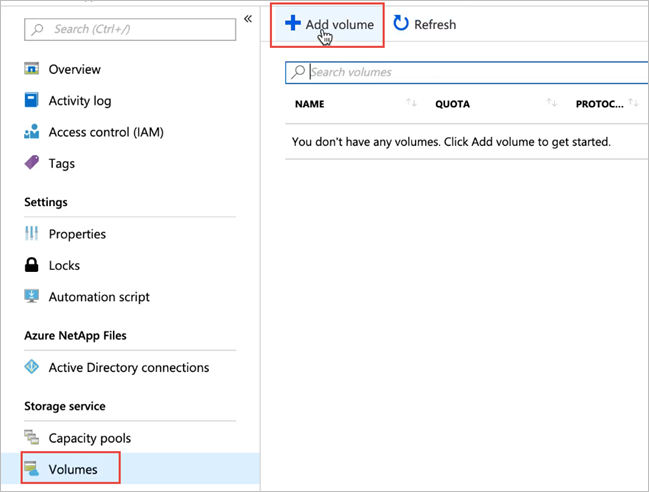
Wählen Sie + Volume hinzufügen aus, um ein Volume zu erstellen.
Das Fenster „Volume erstellen“ wird angezeigt.Wählen Sie im Fenster „Volume erstellen“ die Option Erstellen aus, und geben Sie auf der Registerkarte „Grundlagen“ Informationen in den folgenden Feldern an:
Volumename
Geben Sie den Namen für das Volume an, das Sie erstellen möchten.Informationen zu Namenskonventionen für Volumes finden Sie unter Benennungsregeln und -einschränkungen für Azure-Ressourcen. Außerdem können Sie weder
defaultnochbinals Volumenamen verwenden.Kapazitätspool
Geben Sie den Kapazitätspool an, in dem das Volume erstellt werden soll.Kontingent
Geben Sie die Menge an logischem Speicherplatz an, die dem Volume zugewiesen wird.Das Feld Verfügbares Kontingent zeigt den ungenutzten Speicherplatz im ausgewählten Kapazitätspool an, den Sie beim Erstellen eines neuen Volumes verwenden können. Die Größe des neuen Volumes darf das verfügbare Kontingent nicht überschreiten.
Großes Volume
Normale Volumekontingente liegen zwischen 50 GiB und 100 TiB. Große Volumenkontingente reichen von 50 TiB bis 1 PiB. Um ein Volume in diesem Größenbereich zu erstellen, wählen Sie "Ja" aus. Volumenkontingente werden in GiB eingegeben.
Wichtig
Bevor Sie große Volumes verwenden, müssen Sie zuerst das Feature registrieren und eine Erhöhung des regionalen Kapazitätskontingents anfordern.
Normale Volumes können nicht in große Volumes konvertiert werden. Die Größe von großen Volumes kann nicht auf weniger als 50 TiB geändert werden. Weitere Informationen zu den Anforderungen und Überlegungen im Zusammenhang mit großen Volumes finden Sie unter Anforderungen und Überlegungen für große Volumes. Weitere Grenzwerte finden Sie unter Ressourcengrenzwerte.
Typ mit großem Volumen
- Um ein Volume zwischen 50 TiB und 1 PiB zu erstellen, wählen Sie "Großes Volume" aus.
- Wenn Sie den Cool Access aktivieren und auf 7,2 PiB skalieren möchten, wählen Sie Extra-großes Volume 7,2 PiB aus. Stellen Sie sicher, dass Sie die Anforderungen für große Volumes bis zu 7,2 PiB erfüllen.
Durchbruchsmodus
Wenn Sie den Durchbruchmodus verwenden, um den Durchsatz und das Kontingent zu erhöhen, wählen Sie das Kontrollkästchen aus.
Sie müssen zuerst registriert sein, um den Durchbruchsmodus zu verwenden. Informationen zur Registrierung und anderen Überlegungen finden Sie im Durchbruchsmodus.
Durchsatz (MiB/s)
Wenn das Volume in einem manuellen QoS-Kapazitätspool erstellt wird, geben Sie den für das Volume gewünschten Durchsatz an.Wenn das Volume in einem automatischen QoS-Kapazitätspool erstellt wird, lautet der in diesem Feld angezeigte Wert (Kontingent × Durchsatz auf Dienstebene).
Kalte Zugriffsebene aktivieren, Zeitraum für kalte Zugriffsebene und Abrufrichtlinie für kalten Zugriff
Diese Felder konfigurieren den Azure NetApp Files-Speicher mit kalter Zugriffsebene. Beschreibungen finden Sie unter Verwalten des Azure NetApp Files-Speichers mit kalter Zugriffsebene.Virtuelles Netzwerk
Geben Sie das virtuelle Azure-Netzwerk (VNet) an, von dem aus Sie auf das Volume zugreifen möchten.Das angegebene VNet muss über ein an Azure NetApp Files delegiertes Subnetz verfügen. Auf den Azure NetApp Files-Dienst kann nur vom gleichen VNet aus oder per VNet-Peering von einem VNet aus zugegriffen werden, das sich in der gleichen Region befindet wie das Volume. Sie können auch über ExpressRoute von Ihrem lokalen Netzwerk aus auf das Volume zugreifen.
Subnetz
Geben Sie das Subnetz an, das Sie für das Volume verwenden möchten.
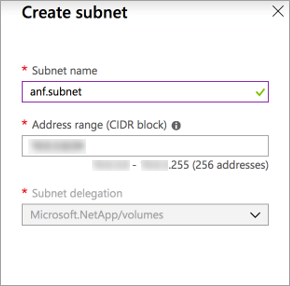
Das angegebene Subnetz muss an Azure NetApp Files delegiert werden.Wenn Sie kein Subnetz delegiert haben, wählen Sie auf der Seite „Volume erstellen“ die Option Neu erstellen aus. Geben Sie dann auf der Seite „Subnetz erstellen“ die Subnetzinformationen an, und wählen Sie Microsoft.NetApp/volumes aus, um das Subnetz an Azure NetApp Files zu delegieren. In jedem VNet kann nur ein Subnetz an Azure NetApp Files delegiert werden.
Netzwerkfeatures
In unterstützten Regionen können Sie angeben, ob Sie für das Volume Basic- oder Standard-Netzwerkfeatures verwenden möchten. Ausführlichere Informationen finden Sie unter Konfigurieren von Netzwerkfeatures für ein Volume und Richtlinien für die Azure NetApp Files-Netzwerkplanung.Verfügbarkeitszone
Mit dieser Option können Sie das neue Volume in der angegebenen logischen Verfügbarkeitszone bereitstellen. Wählen Sie eine Verfügbarkeitszone aus, in der Azure NetApp Files-Ressourcen vorhanden sind. Details finden Sie unter Verwalten der Volumeplatzierung in Verfügbarkeitszonen.Verschlüsselungsschlüsselquelle Wählen Sie einen von Microsoft verwalteten Schlüssel oder einen kundenseitig verwalteten Schlüssel aus. Weitere Informationen zu diesem Feld finden Sie unter Konfigurieren von kundenseitig verwalteten Schlüsseln für die Azure NetApp Files-Volumeverschlüsselung und Mehrfachverschlüsselung ruhender Dateien von Azure NetApp Files.
Erweiterter Ransomware-Schutz Wählen Sie "Aktiviert" aus, um Ransomware-Bedrohungserkennungswarnungen für Ihre Volumes zu konfigurieren. Weitere Informationen finden Sie unter Konfigurieren des erweiterten Ransomware-Schutzes.
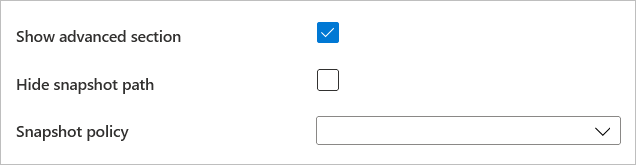
Wenn Sie eine vorhandene Momentaufnahmerichtlinie auf das Volume anwenden möchten, wählen Sie Abschnitt „Erweitert“ anzeigen aus, um den Bereich zu erweitern. Geben Sie an, ob Sie den Momentaufnahmepfad ausblenden möchten, und wählen Sie im Pulldownmenü eine Momentaufnahmerichtlinie aus.
Weitere Informationen zum Erstellen einer Momentaufnahmenrichtlinie finden Sie unter Verwalten von Momentaufnahmenrichtlinien.
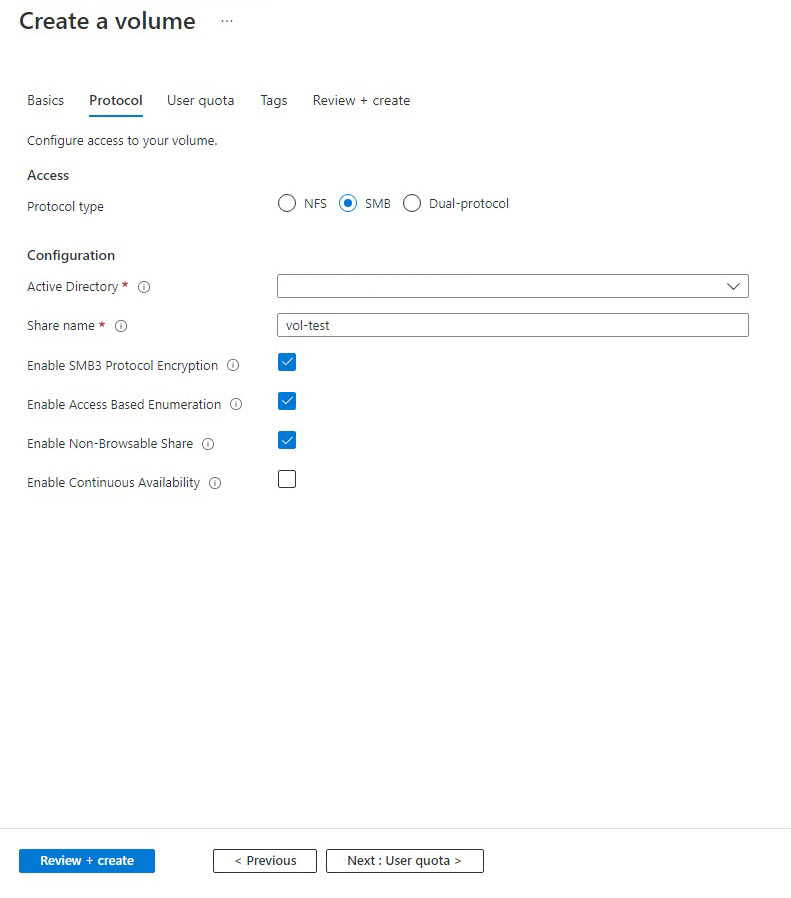
Wählen Sie Protokoll aus, und geben Sie die folgenden Informationen an:
Wählen Sie als Protokolltyp für das Volume SMB aus.
Wählen Sie in der Dropdownliste Ihre Active Directory-Verbindung aus.
Geben Sie einen eindeutigen Freigabenamen für das Volume an. Dieser Freigabename wird verwendet, wenn Sie Einbindungsziele erstellen. Für den Freigabenamen gelten folgende Anforderungen:
- Für Volumes, die sich nicht in einer Verfügbarkeitszone oder nicht in der gleichen Verfügbarkeitszone befinden, muss er innerhalb jedes Subnetzes in der Region eindeutig sein.
- Für Volumes in Verfügbarkeitszonen muss er innerhalb der jeweiligen Verfügbarkeitszone eindeutig sein. Weitere Informationen finden Sie unter Verwalten der Volumeplatzierung in Verfügbarkeitszonen.
- Er darf nur Buchstaben, Ziffern oder Gedankenstriche (
-) enthalten. - Er darf höchstens 80 Zeichen lang sein.
Wenn Sie die Verschlüsselung über SMB3 aktivieren möchten, wählen Sie SMB3-Protokollverschlüsselung aktivieren aus.
Durch dieses Feature wird die Verschlüsselung für In-Flight-SMB3-Daten aktiviert. SMB-Clients ohne Verwendung der SMB3-Verschlüsselung können nicht auf dieses Volume zugreifen. Ruhende Daten werden unabhängig von dieser Einstellung verschlüsselt.
Weitere Informationen finden Sie unter SMB-Verschlüsselung.Wenn Sie die zugriffsbasierte Aufzählung aktivieren möchten, wählen Sie Zugriffsbasierte Aufzählung aktivieren aus.
Verbergen Sie Verzeichnisse und Dateien, die im Rahmen einer Freigabe erstellt wurden, vor Benutzenden, die keine Zugriffsrechte auf die Dateien oder Ordner unter der Freigabe haben. Benutzende können die Freigabe weiterhin anzeigen.
Sie können das Feature für nicht durchsuchbare Freigaben aktivieren.
Dieses Feature verhindert, dass der Windows-Client die Freigabe durchsucht. Die Freigabe wird weder im Windows-Dateibrowser noch in der Liste der Freigaben angezeigt, wenn Sie den Befehl
net view \\server /allausführen.Wenn Sie die fortlaufende Verfügbarkeit für das SMB-Volume aktivieren möchten, wählen Sie Fortlaufende Verfügbarkeit aktivieren aus.
Sie sollten die kontinuierliche Verfügbarkeit nur für die folgenden Workloads und Anwendungsfälle aktivieren:
- Citrix App Layering
- FSLogix-Benutzerprofilcontainer, einschließlich FSLogix ODFC-Containern
-
MSIX-Feature zum Anfügen von Apps mit Azure Virtual Desktop
- Bei Verwendung von MSIX-Anwendungen mit dem Dateiformat
CIM FS:- Die Anzahl der AVD-Sitzungshosts pro Volume sollte 500 nicht überschreiten.
- Die Anzahl der MSIX-Anwendungen pro Volume sollte 40 nicht überschreiten.
- Bei Verwendung von MSIX-Anwendungen mit dem Dateiformat
VHDX:- Die Anzahl der AVD-Sitzungshosts pro Volume sollte 500 nicht überschreiten.
- Die Anzahl der MSIX-Anwendungen pro Volume sollte 60 nicht überschreiten.
- Bei Verwendung einer Kombination aus MSIX-Anwendungen mit den Dateiformaten
VHDXundCIM FS:- Die Anzahl der AVD-Sitzungshosts pro Volume sollte 500 nicht überschreiten.
- Bei Verwendung des Dateiformats
CIM FSsollte die Anzahl der MSIX-Anwendungen pro Volume 24 nicht überschreiten. - Bei Verwendung des Dateiformats
VHDXsollte die Anzahl der MSIX-Anwendungen pro Volume 24 nicht überschreiten.
- Bei Verwendung von MSIX-Anwendungen mit dem Dateiformat
- SQL Server
- Die fortlaufende Verfügbarkeit wird derzeit für Windows SQL Server unterstützt.
- Linux SQL Server wird derzeit nicht unterstützt.
Wichtig
Die Verwendung von SMB-Freigaben für fortlaufende Verfügbarkeit (Continuous Availability) wird nur für Citrix App Layering, SQL Server, FSLogix-Benutzerprofilcontainer einschließlich FSLogix ODFC-Container oder MSIX App Attach-Container unterstützt. Dieses Feature wird derzeit für SQL Server unter Windows unterstützt. Es werden keine anderen Workloads unterstützt.
Wenn Sie ein Nicht-Administrator-Konto (Domänenkonto) zum Installieren von SQL Server verwenden, stellen Sie sicher, dass dem Konto die erforderlichen Sicherheitsberechtigungen zugewiesen sind. Wenn das Domänenkonto nicht über die erforderlichen Sicherheitsberechtigungen verfügt (
SeSecurityPrivilege), und die Berechtigungen nicht auf Domänenebene festgelegt werden können, können Sie dem Konto die Berechtigungen erteilen, indem Sie das Feld "Sicherheitsberechtigungsbenutzer" von Active Directory-Verbindungen verwenden. Weitere Informationen finden Sie unter Erstellen von Active Directory-Verbindungen.Wichtig
Änderungsbenachrichtigungen werden nicht bei Freigaben mit fortlaufender Verfügbarkeit in Azure NetApp Files unterstützt.
Für benutzerdefinierte Anwendungen wird fortlaufende Verfügbarkeit von SMB nicht unterstützt.
Wählen Sie Überprüfen und erstellen aus, um die Volumedetails zu überprüfen. Wählen Sie anschließend Erstellen aus, um das SMB-Volume zu erstellen.
Das erstellte Volume wird auf der Seite „Volumes“ angezeigt.
Ein Volume erbt Abonnement-, Ressourcengruppen- und Standortattribute aus dem Kapazitätspool. Den Volumebereitstellungsstatus können Sie auf der Registerkarte „Benachrichtigungen“ überwachen.
Steuern des Zugriffs auf ein SMB-Volume
Der Zugriff auf ein SMB-Volume wird durch Berechtigungen verwaltet.
Berechtigungen für NTFS-Dateien und -Ordner
Sie können Berechtigungen für eine Datei oder einen Ordner festlegen, indem Sie die Registerkarte Sicherheit in den Eigenschaften des Objekts im Windows-SMB-Client verwenden.
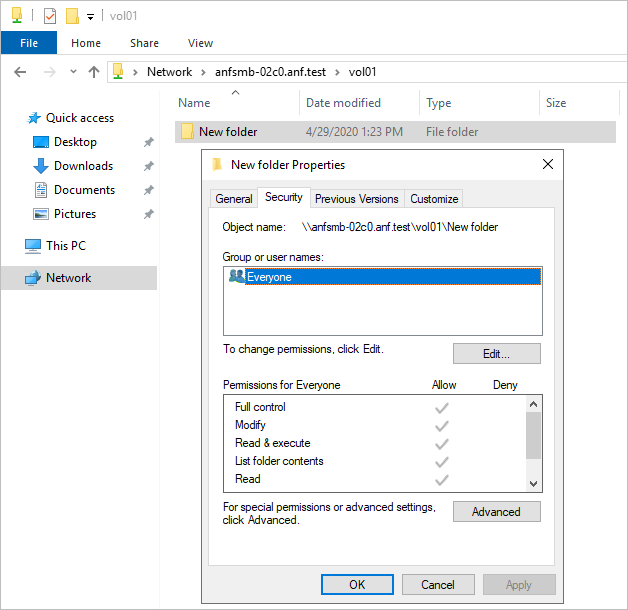
Ändern von SMB-Freigabeberechtigungen
Sie können SMB-Freigabeberechtigungen mithilfe der Microsoft Management Console (MMC) ändern.
Wichtig
Das Ändern von SMB-Freigabeberechtigungen stellt ein Risiko dar. Wenn Benutzende oder Gruppen, die den Freigabeeigenschaften zugewiesen sind, aus Active Directory entfernt werden oder wenn die Berechtigungen für die Freigabe unbrauchbar werden, kann auf die gesamte Freigabe nicht mehr zugegriffen werden.
- Wenn Sie die MMC auf einem beliebigen Windows-Server öffnen möchten, wählen Sie in der Systemsteuerung Verwaltung > Computerverwaltung aus.
- Wählen Sie Aktion > Mit einem anderen Computer verbinden aus.
- Geben Sie im Dialogfeld Computer auswählen den Namen des Azure NetApp Files-FQDN oder der IP-Adresse ein, oder wählen Sie Durchsuchen aus, um das Speichersystem zu suchen.
- Wählen Sie OK aus, um die MMC mit dem Remoteserver zu verbinden.
- Wenn die MMC eine Verbindung mit dem Remoteserver herstellt, wählen Sie im Navigationsbereich Freigegebene Ordner > Freigaben aus.
- Doppelklicken Sie im Anzeigebereich, in dem die Freigaben aufgelistet sind, auf eine Freigabe, um die zugehörigen Eigenschaften anzuzeigen. Ändern Sie im Dialogfeld Eigenschaften die Eigenschaften nach Bedarf.
Nächste Schritte
- Verwalten der Volumeplatzierung in Verfügbarkeitszonen für Azure NetApp Files
- Anforderungen und Überlegungen für große Volumes
- Einbinden eines Volumes auf Windows- oder Linux-VMs
- Ressourcengrenzwerte für Azure NetApp Files
- Aktivieren der fortlaufenden Verfügbarkeit auf vorhandenen SMB-Volumes
- SMB-Verschlüsselung
- Behandeln von Volumefehlern für Azure NetApp Files
- Weitere Informationen zur Integration virtueller Netzwerke für Azure-Dienste
- Installieren einer neuen Active Directory-Gesamtstruktur mit der Azure-Befehlszeilenschnittstelle
- Häufig gestellte Fragen zur Anwendungsresilienz in Azure NetApp Files