Anmerkung
Für den Zugriff auf diese Seite ist eine Autorisierung erforderlich. Sie können versuchen, sich anzumelden oder das Verzeichnis zu wechseln.
Für den Zugriff auf diese Seite ist eine Autorisierung erforderlich. Sie können versuchen, das Verzeichnis zu wechseln.
Mit der Funktion Netzwerkfeatures können Sie angeben, ob Sie VNet-Features für ein Azure NetApp Files-Volume verwenden möchten. Mit dieser Funktion können Sie die Option auf Standard oder Basic festlegen. Sie können die Einstellung angeben, wenn Sie ein neues NFS-, SMB- oder Dual-Protokoll-Volume erstellen. Sie können auch die Option „Netzwerkfeatures“ für vorhandene Volumes ändern. Ausführliche Informationen zu Netzwerkfeatures finden Sie unter Richtlinien für die Azure NetApp Files-Netzwerkplanung.
Optionen für Netzwerkfeatures
Für Netzwerkfeatures sind zwei Einstellungen verfügbar:
Standard
Diese Einstellung aktiviert die VNet-Funktionen für das Volume. Die Standardeinstellung und bevorzugte Einstellung sind Standardnetzwerkfeatures.Wenn Sie höhere IP-Grenzwerte oder VNet-Features wie Netzwerksicherheitsgruppen (NSGs), benutzerdefinierte Routen oder zusätzliche Verbindungsmuster benötigen, legen Sie Netzwerkfeatures auf "Standard" fest.
Grundlegend
Diese Einstellung bietet reduzierte IP-Grenzwerte (weniger als 1.000 IP-Adressen) und keine zusätzlichen VNet-Features für die Volumes.Sie sollten Netzwerkfeatures auf Basic festlegen, wenn Sie keine VNet-Features benötigen.
Überlegungen
Unabhängig davon, wie Sie die Option „Netzwerkfeatures“ festlegen (Standard oder Basic), kann ein Azure-VNet nur über ein an Azure NetApp Files delegiertes Subnetz verfügen. Siehe Delegieren eines Subnetzes an Azure NetApp Files.
Die Möglichkeit, Speicher zu finden, der mit dem gewünschten Netzwerkfeature-Typ kompatibel ist, hängt vom angegebenen VNet ab. Wenn Sie aufgrund unzureichender Ressourcen kein Volume erstellen können, können Sie ein anderes VNet ausprobieren, für das kompatibler Speicher verfügbar ist.
Sie können Basic-Volumes aus Basic-Volumemomentaufnahmen und Standard-Volumes aus Standard-Volumemomentaufnahmen erstellen. Das Erstellen eines Basic-Volumes aus einer Standard-Volumemomentaufnahme wird nicht unterstützt. Das Erstellen eines Standard-Volumes aus einer Basic-Volumemomentaufnahme wird nicht unterstützt.
Wenn Sie eine Sicherung auf einem neuen Volume wiederherstellen, können Sie das neue Volume mit den Netzwerkfunktionen „Basic“ oder „Standard“ konfigurieren.
Wenn Sie die Option „Netzwerkfeatures“ für vorhandene Volumes von Basic in Standard ändern, geht möglicherweise der Zugriff auf vorhandene Basic-Netzwerkvolumes verloren, wenn Ihre UDR- oder NSG-Implementierungen verhindern, dass die Basic-Netzwerkvolumes eine Verbindung mit DNS und Domänencontrollern herstellen. Möglicherweise verlieren Sie auch die Möglichkeit, Informationen wie den Standortnamen im Active Directory-Connector zu aktualisieren, wenn nicht alle Volumes mit DNS und Domänencontrollern kommunizieren können. Leitfäden zu UDRs und NSGs finden Sie unter Konfigurieren von Netzwerkfeatures für ein Azure NetApp Files-Volume.
Hinweis
Die Netzwerkfunktionen des Datenschutzvolumens werden nicht beeinträchtigt, wenn das Quellvolume von "Basic" auf "Standard"-Netzwerkfunktionen umgestellt wird.
Festlegen der Option „Netzwerkfeatures“ während der Volumeerstellung
In diesem Abschnitt erfahren Sie, wie Sie die Option „Netzwerkfeatures“ festlegen, wenn Sie ein neues Volume erstellen.
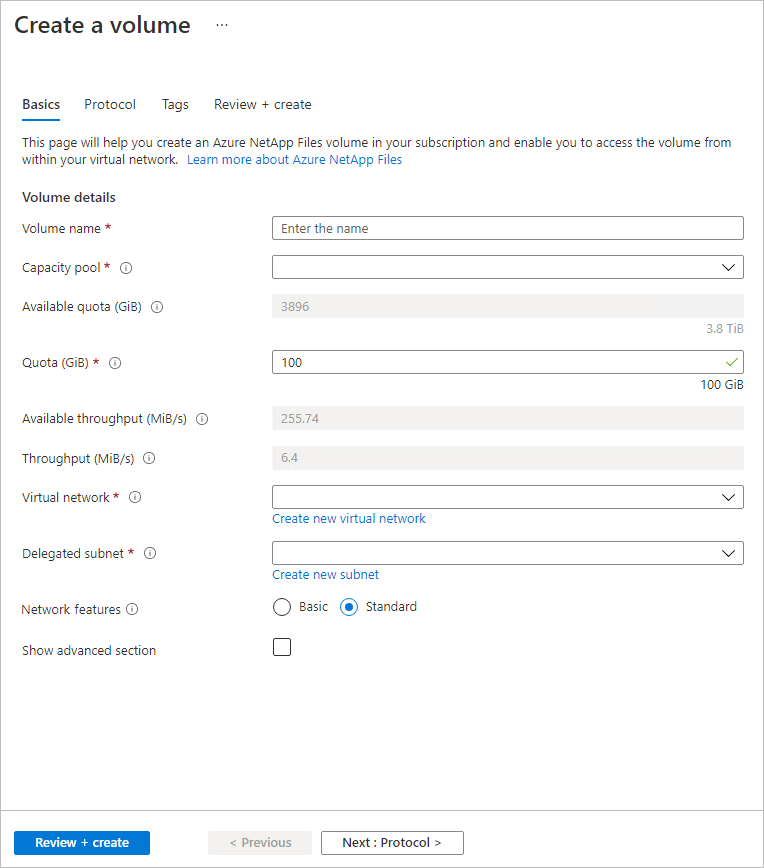
Während des Erstellens eines neuen NFS-, SMB- oder Dualprotokollvolumes können Sie die Option "Netzwerkfeatures " auf "Einfach " oder " Standard " auf der Registerkarte "Standard" des Bildschirms "Volume erstellen" festlegen.
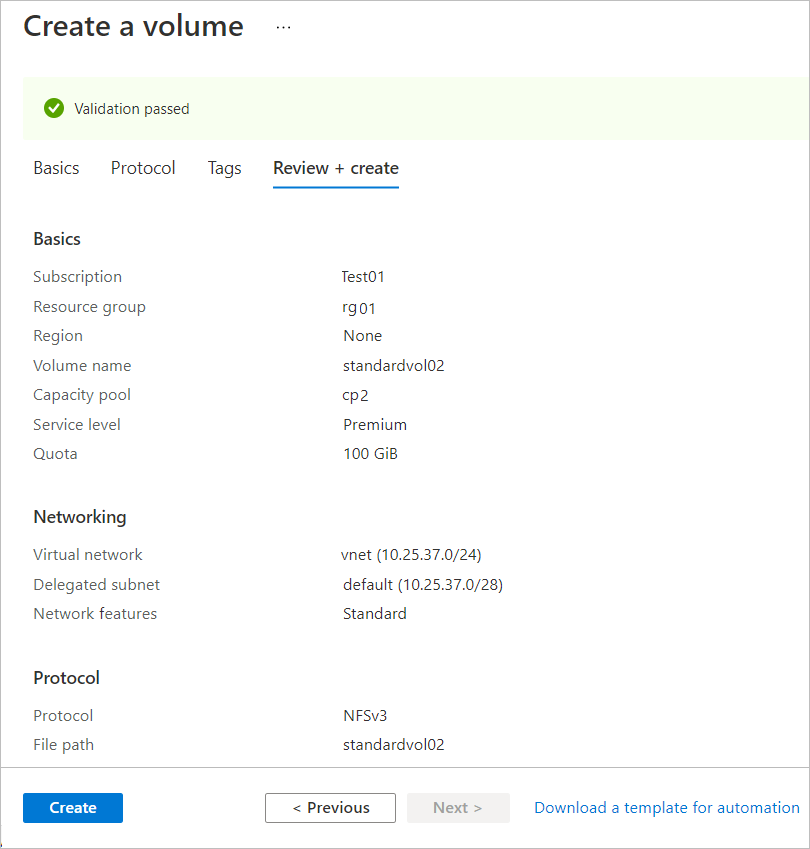
Bevor Sie den Volume-Erstellungsprozess abschließen, können Sie die angegebenen Netzwerkfunktionseinstellungen in der Registerkarte „Überprüfen + Erstellen“ des Bildschirms „Volume erstellen“ einsehen. Wählen Sie Erstellen aus, um die Volumeerstellung abzuschließen.
Sie können auf Volumes klicken, um die Einstellung für Netzwerkfeatures für jedes Volume anzuzeigen:

Bearbeiten von Netzwerkfeatures für vorhandene Volumes
Sie können die Option „Netzwerkfunktionen“ für vorhandene Volumes von Basic auf Standard ändern. Die von Ihnen vorgenommene Änderung gilt für alle Volumes in demselben gleichgeordneten Netzwerksatz (oder gleichgeordnete Elemente). Gleichgeordnete Elemente werden durch ihre Netzwerk-IP-Adressbeziehung bestimmt. Sie verwenden dieselbe Netzwerkschnittstellenkarte (Network Interface Card, NIC), um das Volume in den Client einzubinden oder eine Verbindung mit der Remotefreigabe des Volumes herzustellen. Bei der Erstellung eines Volumes werden seine gleichgeordneten Elemente durch einen Platzierungsalgorithmus bestimmt, der nach Möglichkeit die Wiederverwendung der IP-Adresse anstrebt.
Überlegungen beim Bearbeiten von Netzwerkfeatures
- Azure NetApp Files unterstützt ein unterbrechungsfreies Upgrade auf Standard-Netzwerkfeatures und eine Rückkehr zu Basic-Netzwerkfeatures. Dieser Vorgang dauert voraussichtlich mindestens 15 Minuten. Sie können keine reguläre Gruppe und keine Gruppe von Datenschutzvolumes oder Anwendungsvolumes im gleichgeordneten Zielnetzwerksatz erstellen, während der Vorgang ausgeführt wird.
- Wenn Sie von Standard zu Standard-Netzwerkfeatures zurückkehren, gelten Überlegungen und erfordern eine sorgfältige Planung. Informationen zu Einschränkungen und unterstützten Netzwerktopologien zu Standard- und Basic-Netzwerkfeatures finden Sie unter Richtlinien für Azure NetApp Files-Netzwerkplanung.
Registrieren der Funktion
Bevor Sie ein Upgrade von Basic auf Standard-Netzwerkfeatures durchführen, müssen Sie das Feature registrieren.
Registrieren Sie die Funktion:
Register-AzProviderFeature -ProviderNamespace Microsoft.NetApp -FeatureName ANFBasicToStdNetworkFeaturesUpgradeÜberprüfen Sie den Status der Funktionsregistrierung:
Hinweis
Der RegistrationState kann bis zu 60 Minuten lang im
RegisteringZustand bleiben, bevor er zuRegisteredwechselt. Warten Sie, bis der StatusRegisteredlautet, bevor Sie fortfahren.Get-AzProviderFeature -ProviderNamespace Microsoft.NetApp -FeatureName ANFBasicToStdNetworkFeaturesUpgrade
Sie können auch die Azure CLI-Befehleaz feature register und az feature show verwenden, um das Feature zu registrieren und den Registrierungsstatus anzuzeigen.
Hinweis
Um von Standard zuStandard-Netzwerkfeatures zurück zu wechseln, müssen Sie auch das Feature registrieren. Senden Sie eine Waitlist-Anforderung über das Standard-Netzwerkfeatures von Azure NetApp Files (Volumes bearbeiten) Anforderungsformular. Nach dem Übermitteln der Wartelistenanforderung dauert die Aktivierung der Wiederherstellungsfunktion ungefähr eine Woche. Überprüfen Sie den Status der Registrierung mit dem folgenden Befehl.
Get-AzProviderFeature -ProviderNamespace Microsoft.NetApp -FeatureName ANFStdToBasicNetworkFeaturesRevert
Wenn die RegistrationState Anzeige "Registriert" angezeigt wird, wird das Feature zur Verwendung genehmigt.
Die Wiederherstellung erfordert Überlegungen und eine sorgfältige Planung. Informationen zu Einschränkungen und unterstützten Netzwerktopologien zu Standard- und Basic-Netzwerkfeatures finden Sie unter Richtlinien für Azure NetApp Files-Netzwerkplanung.
Bearbeiten von Netzwerkfunktionen
- Navigieren Sie zu dem Volume, für das Sie die Option „Netzwerkfeatures“ ändern möchten.
- Wählen Sie Netzwerkfeatures ändern aus.
- Im Fenster "Netzwerkfeatures bearbeiten" werden die Volumes angezeigt, die sich im selben gleichgeordneten Netzwerksatz befinden. Wählen Sie "Speichern" aus, um mit dem Vorgang fortzufahren.
- Wählen Sie "Ja " aus, um zu bestätigen, dass Sie die Option "Netzwerkfeatures" ändern möchten.