Hinweis
Für den Zugriff auf diese Seite ist eine Autorisierung erforderlich. Sie können versuchen, sich anzumelden oder das Verzeichnis zu wechseln.
Für den Zugriff auf diese Seite ist eine Autorisierung erforderlich. Sie können versuchen, das Verzeichnis zu wechseln.
Während SharePoint verschiedene Berechtigungsstufen für Websites bietet, verwenden Sie die integrierten SharePoint-Gruppen für Kommunikationswebsites und verwalten Sie Teamwebsiteberechtigungen über die zugeordnete Microsoft 365-Gruppe. Dieser Ansatz erleichtert die Verwaltung. Informationen zum Verwalten von Berechtigungen in der modernen SharePoint-Umgebung finden Sie unter Freigaben und Berechtigungen in der modernen SharePoint-Benutzeroberfläche.
Grundlegendes zu Berechtigungsstufen
Die einfachste Möglichkeit, mit Berechtigungen zu arbeiten, besteht darin, die Standardgruppen und Berechtigungsstufen zu verwenden, die die meisten gängigen Szenarien abdecken. Bei Bedarf können Sie jedoch über die Standardebenen hinaus differenziertere Berechtigungen festlegen. Dieser Artikel beschreibt die verschiedenen Berechtigungen und Berechtigungsstufen, die Zusammenarbeit von SharePoint-Gruppen und Berechtigungen und wie Berechtigungen innerhalb einer Websitesammlung kaskadieren.
Hinweis
Möchten Sie direkt zu den Schritten zum Ändern oder Festlegen von Berechtigungsstufen wechseln? Siehe Erstellen und Bearbeiten von Berechtigungsstufen.
Übersicht und Berechtigungsvererbung
Wenn Sie an einer Website arbeiten, arbeiten Sie in einer Websitesammlung. Jede Website existiert innerhalb einer Websitesammlung, bei der es sich um eine Gruppe von Websites unterhalb einer einzelnen Website auf oberster Ebene handelt. Die Website der obersten Ebene ist die Stammwebsite der Websitesammlung.
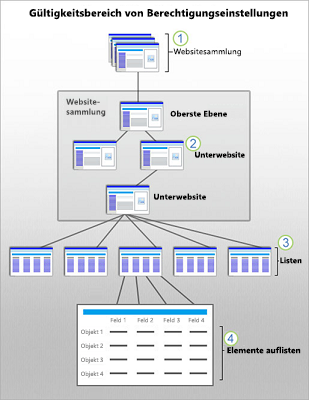
Die folgende Abbildung einer Websitesammlung zeigt eine einfache Hierarchie von Websites, Listen und Listenelementen. Die Berechtigungsbereiche sind nummeriert, beginnend auf der breitesten Ebene, auf der Sie Berechtigungen festlegen können, und enden auf der engsten Ebene (ein einzelnes Element in einer Liste).
Vererbung
Ein wichtiges Konzept, das Ihnen vertraut sein muss, ist die Berechtigungsvererbung. Standardmäßig erben alle Websites und Website-Inhalte in einer Sammlung die Berechtigungseinstellungen der Stammwebsite bzw. Website auf oberster Ebene. Wenn Sie Websites, Bibliotheken und Elementen eindeutige Berechtigungen zuweisen, erben diese Elemente keine Berechtigungen mehr von der übergeordneten Website. Hier finden Sie weitere Informationen zur Funktionsweise von Berechtigungen innerhalb der Hierarchie:
Ein Websitesammlungsadministrator konfiguriert Berechtigungen für die Website der obersten Ebene oder Stammwebsite für die gesamte Sammlung.
Wenn Sie websitebesitzer sind, können Sie die Berechtigungseinstellungen für die Website ändern, wodurch die Berechtigungsvererbung für die Website beendet wird.
Listen und Bibliotheken erben Berechtigungen von der Website, zu der sie gehören. Wenn Sie Websitebesitzer sind, können Sie die Vererbung von Berechtigungen beenden und die Berechtigungseinstellungen für die Liste oder Bibliothek ändern.
Listenelemente und Bibliotheksdateien erben Berechtigungen von ihrer übergeordneten Liste oder Bibliothek. Wenn Sie die Kontrolle über eine Liste oder Bibliothek haben, können Sie die Vererbung von Berechtigungen beenden und Berechtigungseinstellungen direkt für ein bestimmtes Element ändern.
Es ist wichtig zu wissen, dass ein Benutzer die Standardberechtigungsvererbung für ein Listen- oder Bibliothekselement unterbrechen kann, indem er ein Dokument oder Element für jemanden freigibt, der keinen Zugriff hat. In diesem Fall bricht SharePoint automatisch die Vererbung des Dokuments ab.
Standardberechtigungsstufen
Standardberechtigungsstufen machen es einfach, einem Benutzer oder einer Benutzergruppe allgemeine Berechtigungsebenen zu erteilen.
Sie können alle Standardberechtigungsstufen mit Ausnahme der Vollzugriffsstufe und des eingeschränkten Zugriffs ändern. In der folgenden Tabelle werden diese beiden Berechtigungsstufen beschrieben.
| Berechtigungsstufe | Beschreibung |
|---|---|
| Vollzugriff |
Enthält alle verfügbaren SharePoint-Berechtigungen. Standardmäßig verfügt die Gruppe Besitzer über diese Berechtigungsstufe. Sie können sie nicht anpassen oder löschen. |
| Entwerfen |
Erstellen Sie Listen und Dokumentbibliotheken, bearbeiten Sie Seiten, und wenden Sie Designs, Rahmen und Stylesheets auf der Website an. Diese Berechtigungsstufe wird keiner SharePoint-Gruppe automatisch zugewiesen. |
| Bearbeiten |
Listen hinzufügen, bearbeiten und löschen; Listenelemente und Dokumente anzeigen, hinzufügen, aktualisieren und löschen. Standardmäßig verfügt die Gruppe Mitglieder über diese Berechtigungsstufe. |
| Mitwirken |
Anzeigen, Hinzufügen, Aktualisieren und Löschen von Listenelementen und Dokumenten |
| Lesen |
Ermöglicht das Anzeigen von Seiten und Elementen in vorhandenen Listen und Dokumentbibliotheken und das Herunterladen von Dokumenten. |
| Beschränkter Zugriff |
Ermöglicht es einem Benutzer oder einer Gruppe, zu einer Websiteseite oder Bibliothek zu navigieren, um auf ein bestimmtes Inhaltselement zuzugreifen, wenn er nicht über Berechtigungen zum Öffnen oder Bearbeiten anderer Elemente auf der Website oder Bibliothek verfügt. SharePoint weist diese Berechtigungsstufe automatisch zu, wenn Sie Zugriff auf ein bestimmtes Element gewähren. Sie können einem Benutzer oder einer Gruppe nicht direkt Berechtigungen für eingeschränkten Zugriff zuweisen. Wenn Sie stattdessen dem einzelnen Element Berechtigungen zum Bearbeiten oder Öffnen zuweisen, weist SharePoint anderen erforderlichen Speicherorten, z.B. der Website oder Bibliothek, auf bzw. in der sich das einzelne Element befindet, automatisch beschränkten Zugriff zu. Diese Berechtigungsstufe ermöglicht Es SharePoint, die Benutzeroberfläche ordnungsgemäß zu rendern und dem Benutzer kontextbezogene Informationen zu seiner Position auf der Website anzuzeigen. Der eingeschränkte Zugriff gewährt dem Benutzer keine zusätzlichen Berechtigungen, sodass er keine anderen Inhalte anzeigen oder darauf zugreifen kann. |
| Eingeschränkter Zugriff (nur Web) |
Web-Only Eingeschränkter Zugriff ist eine Variante der Berechtigungsstufe "Eingeschränkter Zugriff", die Benutzern nur zugriff auf das Webobjekt ermöglicht. |
| Genehmigen |
Bearbeiten und Genehmigen von Seiten, Listenelementen und Dokumenten. Standardmäßig verfügt die Gruppe Genehmigende Personen über diese Berechtigung. |
| Hierarchie verwalten |
Erstellen von Websites und Bearbeiten von Seiten, Listenelementen und Dokumenten. Standardmäßig wird diese Berechtigungsstufe der Gruppe Hierarchie-Manager zugewiesen. |
| Eingeschränkter Lesezugriff |
Ermöglicht das Anzeigen von Seiten und Dokumenten mit Ausnahme von zurückliegenden Versionen oder Informationen zu Benutzerberechtigungen. |
| Nur anzeigen |
Ermöglicht das Anzeigen von Seiten, Elementen und Dokumenten. Dokumente mit serverseitigen Dateihandlern können im Browser angezeigt, jedoch nicht heruntergeladen werden. Dateitypen, die über keinen serverseitigen Dateihandler verfügen (können nicht im Browser geöffnet werden), z. B. Videodateien und .png Dateien, können weiterhin heruntergeladen werden. |
Hinweis
Microsoft 365-Abonnenten erstellen eine Sicherheitsgruppe namens "Jeder, außer externen Benutzern", die jede Person enthält, die Sie im Microsoft 365-Verzeichnis hinzufügen (mit Ausnahme von Personen, die Sie explizit als externe Benutzer hinzufügen). Diese Sicherheitsgruppe wird automatisch der Gruppe Mitglieder auf modernen Teamwebsites mit öffentlichen Datenschutzeinstellungen hinzugefügt, sodass Benutzer in Microsoft 365 auf die SharePoint-Website zugreifen und diese bearbeiten können. Außerdem können für moderne Teamwebsites, die als Privat erstellt wurden, "Jeder außer externen Benutzern" keine Berechtigungen erteilt werden, und Personen müssen explizit Berechtigungen erteilt werden. Darüber hinaus erstellt Microsoft 365-Abonnenten eine Sicherheitsgruppe namens "Unternehmensadministratoren", die Microsoft 365-Administratoren enthält (z. B. globale und Abrechnungsadministratoren). Diese Sicherheitsgruppe wird zur Administratorgruppe der Websitesammlung hinzugefügt. Weitere Informationen finden Sie unter Standardmäßige SharePoint-Gruppen.
Standardmäßig können Websitebesitzer und -mitglieder neue Benutzer zur Website hinzufügen.
Weitere Informationen zur Berechtigung "Jeder außer externen Benutzern" finden Sie unter Spezielle SharePoint-Gruppen.
Berechtigungsstufen und SharePoint-Gruppen
Berechtigungsstufen arbeiten mit SharePoint-Gruppen zusammen. Bei einer SharePoint-Gruppe handelt es sich um eine Gruppe von Benutzern, die alle dieselbe Berechtigungsstufe haben.
Dies funktioniert so, dass Sie verwandte Berechtigungen auf einer Berechtigungsstufe zusammenstellen. Anschließend weisen Sie diese Berechtigungsstufe einer SharePoint-Gruppe zu.
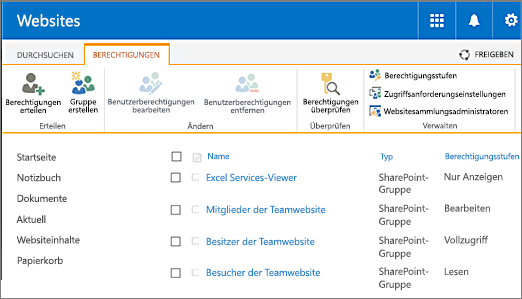
Standardmäßig enthält jede Art von SharePoint-Website bestimmte SharePoint-Gruppen. So enthält beispielsweise eine Team-Website automatisch die Besitzer-, Mitglieder- und Besuchergruppe. Eine Veröffentlichungsportal-Website umfasst diese als auch weitere Gruppen, wie z.B. Genehmiger, Designer, Hierarchie-Manager usw. Wenn Sie eine Website erstellen, erstellt SharePoint automatisch eine vordefinierte Gruppe von SharePoint-Gruppen für diese Website. Außerdem kann ein SharePoint-Administrator benutzerdefinierte Gruppen und Berechtigungsstufen definieren.
Weitere Informationen zu SharePoint-Gruppen finden Sie unter Grundlegendes zu SharePoint-Gruppen.
Die SharePoint-Gruppen und Berechtigungsstufen, die standardmäßig in Ihrer Website enthalten sind, können je nach folgendem Variieren variieren:
Der Vorlage, die Sie für die Website auswählen
Ob ein SharePoint-Administrator für die Website einen eigenen Berechtigungssatz mit einem bestimmten Zweck erstellt hat, z.B. Suchen
Die folgende Tabelle beschreibt die Standardberechtigungsstufen und zugeordneten Berechtigungen für drei Standardgruppen: Besucher, Mitglieder und Besitzer.
| Gruppe | Berechtigungsstufe |
|---|---|
|
Besucher |
Lesen Diese Stufe umfasst folgende Berechtigungen: Öffnen Elemente, Versionen, Seiten und Anwendungsseiten anzeigen Benutzerinformationen durchsuchen Benachrichtigungen erstellen Self-Service Site Creation verwenden Remoteschnittstellen verwenden Clientintegrationsfeatures verwenden |
|
Mitglieder |
Bearbeiten Diese Stufe umfasst alle Berechtigungen in „Lesen“ als auch: Anzeigen, Hinzufügen, Aktualisieren und Löschen von Elementen Hinzufügen, Bearbeiten und Löschen von Listen Versionen löschen Verzeichnisse durchsuchen Persönliche Benutzerinformationen bearbeiten Persönliche Ansichten verwalten Hinzufügen, Aktualisieren oder Entfernen persönlicher Webparts |
|
Besitzer |
Vollzugriff Diese Stufe umfasst alle verfügbaren SharePoint-Berechtigungen. |
Websiteberechtigungen und Berechtigungsstufen
Websiteberechtigungen gelten allgemein auf einer SharePoint-Website. Die folgende Tabelle beschreibt die Berechtigungen, die für Websites gelten, und zeigt die Berechtigungsstufen, die sie verwenden.
| Berechtigung | Vollzugriff | Entwerfen | Bearbeiten | Mitwirken | Lesen | Beschränkter Zugriff | Genehmigen | Hierarchie verwalten | Eingeschränkter Lesezugriff | Nur Anzeigen |
|---|---|---|---|---|---|---|---|---|---|---|
| Berechtigungen verwalten |
X |
X |
||||||||
| Web Analytics-Daten anzeigen |
X |
X |
||||||||
| Unterwebsites erstellen |
X |
X |
||||||||
| Website verwalten |
X |
X |
||||||||
| Seiten hinzufügen und anpassen |
X |
X |
X |
|||||||
| Designs und Rahmen anwenden |
X |
X |
||||||||
| Stylesheets anwenden |
X |
X |
||||||||
| Gruppen erstellen |
X |
|||||||||
| Verzeichnisse durchsuchen |
X |
X |
X |
X |
X |
X |
||||
| Self-Service Site Creation verwenden |
X |
X |
X |
X |
X |
X |
X |
X |
||
| Seiten anzeigen |
X |
X |
X |
X |
X |
X |
X |
X |
X |
|
| Berechtigungen auflisten |
X |
X |
||||||||
| Benutzerinformationen durchsuchen |
X |
X |
X |
X |
X |
X |
X |
X |
X |
|
| Benachrichtigungen verwalten |
X |
X |
||||||||
| Remoteschnittstellen verwenden |
X |
X |
X |
X |
X |
X |
X |
X |
||
| Clientintegrationsfeatures verwenden |
X |
X |
X |
X |
X |
X |
X |
X |
X |
|
| Öffnen |
X |
X |
X |
X |
X |
X |
X |
X |
X |
X |
| Persönliche Benutzerinformationen bearbeiten |
X |
X |
X |
X |
X |
X |
Listenberechtigungen und Berechtigungsstufen
Listenberechtigungen gelten für Inhalte in Listen und Bibliotheken. Die folgende Tabelle beschreibt die Berechtigungen, die für Listen und Bibliotheken gelten, und zeigt die Berechtigungsstufen, die diese verwenden.
| Berechtigung | Vollzugriff | Entwerfen | Bearbeiten | Mitwirken | Lesen | Beschränkter Zugriff | Genehmigen | Hierarchie verwalten | Eingeschränkter Lesezugriff | Nur Anzeigen |
|---|---|---|---|---|---|---|---|---|---|---|
| Listen verwalten |
X |
X |
X |
X |
||||||
| Auschecken außer Kraft setzen |
X |
X |
X |
X |
||||||
| Elemente hinzufügen |
X |
X |
X |
X |
X |
X |
||||
| Elemente bearbeiten |
X |
X |
X |
X |
X |
X |
||||
| Elemente löschen |
X |
X |
X |
X |
X |
X |
||||
| Elemente anzeigen |
X |
X |
X |
X |
X |
X |
X |
X |
X |
|
| Elemente genehmigen |
X |
X |
X |
|||||||
| Elemente öffnen |
X |
X |
X |
X |
X |
X |
X |
X |
||
| Versionen anzeigen |
X |
X |
X |
X |
X |
X |
X |
X |
||
| Versionen löschen |
X |
X |
X |
X |
X |
X |
||||
| Benachrichtigungen erstellen |
X |
X |
X |
X |
X |
X |
X |
X |
||
| Anwendungsseiten anzeigen |
X |
X |
X |
X |
X |
X |
X |
X |
Persönliche Berechtigungen und Berechtigungsstufen
Persönliche Berechtigungen gelten für Inhalte, die zu einem einzelnen Benutzer gehören. Die folgende Tabelle beschreibt die Berechtigungen, die für persönliche Ansichten und Webparts gelten, und zeigt die Berechtigungsstufen, die diese verwenden.
| Berechtigung | Vollzugriff | Entwerfen | Bearbeiten | Mitwirken | Lesen | Beschränkter Zugriff | Genehmigen | Hierarchie verwalten | Eingeschränkter Lesezugriff | Nur Anzeigen |
|---|---|---|---|---|---|---|---|---|---|---|
| Persönliche Ansichten verwalten |
X |
X |
X |
X |
X |
X |
||||
| Persönliche Webparts hinzufügen/entfernen |
X |
X |
X |
X |
X |
X |
||||
| Persönliche Webparts aktualisieren |
X |
X |
X |
X |
X |
X |
Berechtigungen und abhängige Berechtigungen
SharePoint-Berechtigungen können von anderen SharePoint-Berechtigungen abhängig sein. So müssen Sie beispielsweise ein Element öffnen können, um es anzuzeigen. Auf diese Weise ist die Berechtigung „Elemente anzeigen“ abhängig von der Berechtigung „Öffnen“.
Wenn Sie eine SharePoint-Berechtigung auswählen, die von einer anderen abhängig ist, wählt SharePoint automatisch die zugeordnete Berechtigung aus. In ähnlicher Weise löscht SharePoint, wenn Sie die SharePoint-Berechtigung löschen, automatisch alle von ihr abhängigen SharePoint-Berechtigungen. Wenn Sie beispielsweise „Elemente anzeigen“ deaktivieren, löscht SharePoint automatisch „Listen verwalten“ (Sie können keine Liste verwalten, wenn Sie ein Element nicht anzeigen können).
Tipp
Die einzige SharePoint-Berechtigung ohne Abhängigkeit ist „Öffnen“. Alle anderen SharePoint-Berechtigungen sind von ihr abhängig. Um eine benutzerdefinierte Berechtigungsstufe zu testen, können Sie einfach „Öffnen“ deaktivieren. Diese Aktion löscht automatisch alle anderen Berechtigungen.
Die folgenden Abschnitte enthalten Tabellen, in denen die SharePoint-Berechtigungen für jede Berechtigungskategorie beschrieben werden. Für jede Berechtigung werden in der Tabelle die abhängigen Berechtigungen angezeigt.
Websiteberechtigungen und abhängige Berechtigungen
Die folgende Tabelle beschreibt die Berechtigungen, die für Websites gelten, und zeigt die Berechtigungen, die von ihnen abhängen.
| Berechtigung | Beschreibung | Abhängige Berechtigungen |
|---|---|---|
| Berechtigungen verwalten |
Berechtigungsstufen für die Website erstellen und ändern, und Benutzern und Gruppen Berechtigungen zuweisen. |
Elemente anzeigen, Elemente öffnen, Versionen anzeigen, Seiten anzeigen, Verzeichnisse durchsuchen, Berechtigungen auflisten, Benutzerinformationen durchsuchen, Öffnen |
| Web Analytics-Daten anzeigen |
Berichte über Websiteverwendung anzeigen. |
Seiten anzeigen, Öffnen |
| Unterwebsites erstellen |
Unterwebsites wie Teamwebsites, Besprechungsarbeitsbereich-Websites und Dokumentarbeitsbereich-Websites erstellen. |
Seiten anzeigen, Benutzerinformationen durchsuchen, Öffnen |
| Website verwalten |
Alle Verwaltungsaufgaben für die Website wahrnehmen, wozu auch die Inhaltsverwaltung gehört. |
Seiten anzeigen, Seiten hinzufügen und anpassen, Verzeichnisse durchsuchen, Berechtigungen auflisten, Benutzerinformationen durchsuchen, Öffnen |
| Seiten hinzufügen und anpassen |
HTML- oder Webpartseiten hinzufügen, ändern oder löschen und die Website in einem mit Windows SharePoint Services kompatiblen Editor bearbeiten |
Elemente anzeigen, Verzeichnisse durchsuchen, Seiten anzeigen, Öffnen |
| Designs und Rahmen anwenden |
Design oder Rahmen auf die ganze Website anwenden. |
Seiten anzeigen, Öffnen |
| Stylesheets anwenden |
Stylesheet (CSS-Datei) auf Website anwenden. |
Seiten anzeigen, Öffnen |
| Gruppen erstellen |
Eine Gruppe von Benutzern erstellen, die überall in der Websitesammlung verwendet werden kann |
Seiten anzeigen, Benutzerinformationen durchsuchen, Öffnen |
| Verzeichnisse durchsuchen |
Dateien und Ordner in einer Website auflisten, indem eine Schnittstelle wie SharePoint Designer oder Web DAV (Distributed Authoring and Versioning) verwendet wird |
Seiten anzeigen, Öffnen |
| Self-Service Site Creation verwenden |
Website mit Self-Service Site Creation erstellen. |
Seiten anzeigen, Benutzerinformationen durchsuchen, Öffnen |
| Seiten anzeigen |
Seiten einer Website anzeigen. |
Öffnen |
| Berechtigungen auflisten |
Berechtigungen für die Website, die Liste, den Ordner, das Dokument oder das Listenelement auflisten. |
Elemente anzeigen, Elemente öffnen, Versionen anzeigen, Verzeichnisse durchsuchen, Seiten anzeigen, Benutzerinformationen durchsuchen, Öffnen |
| Benutzerinformationen durchsuchen |
Informationen über Websitebenutzer anzeigen. |
Öffnen |
| Benachrichtigungen verwalten |
Benachrichtigungen für alle Benutzer der Website verwalten |
Elemente anzeigen, Benachrichtigungen erstellen, Seiten anzeigen, Öffnen |
| Remoteschnittstellen verwenden |
SOAP-, Web DAV- oder SharePoint Designer-Schnittstellen für den Zugriff auf die Website verwenden |
Öffnen |
| Clientintegrationsfeatures verwenden |
Features zum Starten von Clientanwendungen verwenden. |
Remoteschnittstellen verwenden, Öffnen |
| Öffnen* |
Website, Liste oder Ordner öffnen, um auf in diesem Container enthaltene Elemente zugreifen. |
Keine abhängigen Berechtigungen |
| Persönliche Benutzerinformationen bearbeiten |
Einem Benutzer gestatten, persönliche Informationen zu ändern, also beispielsweise ein Bild hinzuzufügen |
Benutzerinformationen durchsuchen, Öffnen |
Listenberechtigungen und abhängige Berechtigungen
Die folgende Tabelle beschreibt die Berechtigungen, die für Listen und Bibliotheken gelten, und zeigt die Berechtigungen, die davon abhängen.
| Berechtigung | Beschreibung | Abhängige Berechtigungen |
|---|---|---|
| Listen verwalten |
Listen erstellen oder löschen, Spalten einer Liste erstellen oder löschen und öffentliche Ansichten einer Liste hinzufügen oder löschen. |
Elemente anzeigen, Seiten anzeigen, öffnen, persönliche Ansichten verwalten |
| Auschecken außer Kraft setzen |
An einen anderen Benutzer ausgechecktes Dokument einchecken oder verwerfen |
Elemente anzeigen, Seiten anzeigen, Öffnen |
| Elemente hinzufügen |
Listen Elemente hinzufügen, Dokumentbibliotheken Dokumente hinzufügen und Webdiskussionskommentare hinzufügen |
Elemente anzeigen, Seiten anzeigen, Öffnen |
| Elemente bearbeiten |
Elemente in Listen, Dokumente in Dokumentbibliotheken und Webdiskussionskommentare in Dokumenten bearbeiten sowie Webpartseiten in Dokumentbibliotheken anpassen. |
Elemente anzeigen, Seiten anzeigen, Öffnen |
| Elemente löschen |
Elemente aus Listen, Dokumente aus Dokumentbibliotheken und Webdiskussionskommentare aus Dokumenten löschen. |
Elemente anzeigen, Seiten anzeigen, Öffnen |
| Elemente anzeigen |
Elemente in Listen, Dokumente in Dokumentbibliotheken und Webdiskussionskommentare anzeigen. |
Seiten anzeigen, Öffnen |
| Elemente genehmigen |
Eine Nebenversion eines Listenelements oder Dokuments genehmigen. |
Elemente bearbeiten, Elemente anzeigen, Seiten anzeigen, Öffnen |
| Elemente öffnen |
Die Quelle von Dokumenten anzeigen, die einen serverseitigen Dateihandler verwenden |
Elemente anzeigen, Seiten anzeigen, Öffnen |
| Versionen anzeigen |
Ältere Versionen eines Listenelements oder Dokuments anzeigen. |
Elemente anzeigen, Seiten anzeigen, Öffnen |
| Versionen löschen |
Ältere Versionen eines Listenelements oder Dokuments löschen. |
Elemente anzeigen, Versionen anzeigen, Seiten anzeigen, Öffnen |
| Benachrichtigungen erstellen |
E-Mail-Warnungen erstellen. |
Elemente anzeigen, Seiten anzeigen, Öffnen |
| Anwendungsseiten anzeigen |
Dokumente und Ansichten in einer Liste oder Dokumentbibliothek anzeigen |
Öffnen |
Persönliche Berechtigungen und abhängige Berechtigungen
Die folgende Tabelle beschreibt die Berechtigungen, die für persönliche Ansichten und Webparts gelten, und zeigt die Berechtigungen, die von ihnen abhängen.
| Berechtigung | Beschreibung | Abhängige Berechtigungen |
|---|---|---|
| Persönliche Ansichten verwalten |
Persönliche Ansichten von Listen erstellen, ändern und löschen. |
Elemente anzeigen, Seiten anzeigen, Öffnen |
| Persönliche Webparts hinzufügen/entfernen |
Persönliche Webparts einer Webpartseite hinzufügen oder von dort entfernen. |
Elemente anzeigen, Seiten anzeigen, Öffnen, Persönliche Webparts aktualisieren |
| Persönliche Webparts aktualisieren |
Webparts aktualisieren, um personalisierte Informationen anzuzeigen. |
Elemente anzeigen, Seiten anzeigen, Öffnen |
Sperrmodus
Der Sperrmodus für Benutzerberechtigungen mit eingeschränktem Zugriff ist ein Websitesammlungsfeature, mit dem Sie veröffentlichte Websites schützen können. Wenn Sie den Sperrmodus aktivieren, werden differenzierte Berechtigungen für die Berechtigungsstufe mit eingeschränktem Zugriff reduziert. Die nachstehende Tabelle enthält Details zu den Standardberechtigungen für die Berechtigungsstufe „beschränkter Zugriff“ und die eingeschränkten Berechtigungen, wenn das Feature „Sperrmodus“ aktiviert ist.
| Berechtigung | Beschränkter Zugriff – Standard | Beschränkter Zugriff – Sperrmodus |
|---|---|---|
| Listenberechtigungen: Anwendungsseiten anzeigen |
X |
|
| Websiteberechtigungen: Benutzerinformationen durchsuchen |
X |
X |
| Websiteberechtigungen: Remoteschnittstellen verwenden |
X |
|
| Websiteberechtigungen: Clientintegrationsfeatures verwenden |
X |
X |
| Websiteberechtigungen: Öffnen |
X |
X |
Der Sperrmodus ist standardmäßig für alle Veröffentlichungswebsites aktiviert, einschließlich, wenn eine Ältere Veröffentlichungswebsitevorlage auf die Websitesammlung angewendet wird. Der Sperrmodus ist die empfohlene Konfiguration, wenn für Ihre Websites größere Sicherheit gefordert wird.
Wenn Sie das Websitesammlungsfeature „Sperrmodus zur Benutzerberechtigung für beschränkten Zugriff“ deaktiviert haben, können Benutzer in der Berechtigungsstufe „beschränkter Zugriff“ (z.B. „Anonyme Benutzer“) auf bestimmte Bereiche Ihrer Website zugreifen.
Planen der Berechtigungsstrategie
Nachdem Sie nun mit Berechtigungen, Vererbung und Berechtigungsstufen vertraut sind, planen Sie Ihre Strategie. Legen Sie Richtlinien für Ihre Benutzer fest, minimieren Sie die Wartung, und stellen Sie die Einhaltung der Datengovernancerichtlinien Ihrer organization sicher. Tipps zum Planen Ihrer Strategie finden Sie unter Planen der Berechtigungsstrategie.