Anmerkung
Für den Zugriff auf diese Seite ist eine Autorisierung erforderlich. Sie können versuchen, sich anzumelden oder das Verzeichnis zu wechseln.
Für den Zugriff auf diese Seite ist eine Autorisierung erforderlich. Sie können versuchen, das Verzeichnis zu wechseln.
Die Zielbestimmung ist eine Featureverwaltungsstrategie, mit der Entwickler neue Features schrittweise für ihre Benutzerbasis bereitstellen können. Die Strategie basiert auf dem Konzept der Adressierung einer Gruppe von Benutzern und Benutzerinnen, die als Zielgruppe bezeichnet wird. Eine Benutzergruppe besteht aus bestimmten Benutzern, Gruppen und einem bestimmten Prozentsatz der gesamten Benutzerbasis.
Die Benutzer können tatsächliche Benutzerkonten sein, sie können aber auch Computer, Geräte oder alle eindeutig identifizierbaren Entitäten sein, für die Sie ein Feature bereitstellen möchten.
Die Gruppen sind bis zu Ihrer Anwendung, die definiert werden soll. Wenn Sie z. B. Auf Benutzerkonten abzielen, können Sie Microsoft Entra-Gruppen oder -Gruppen verwenden, die Benutzerspeicherorte kennzeichnen. Wenn Sie Computer als Ziel festlegen, können Sie sie basierend auf Rolloutphasen gruppieren. Sie können Gruppen auf allen gängigen Attributen basieren, die Sie zum Kategorisieren Ihrer Zielgruppe verwenden möchten.
Featurefilter bieten eine Möglichkeit, um eine Featurekennzeichnung bedingt zu aktivieren oder zu deaktivieren. Bei dem Zielfilter handelt es sich um einen der integrierten Featurefilter der Featureverwaltungsbibliothek. Sie können einen Zielfilter verwenden, um ein Feature für Zielgruppen zu aktivieren oder zu deaktivieren.
In diesem Artikel erfahren Sie, wie Sie einen Zielfilter für ein Feature-Flag hinzufügen und konfigurieren.
Voraussetzungen
- Ein Azure-Abonnement. Wenn Sie kein Konto haben, erstellen Sie ein kostenloses Konto.
- Ein Azure App Configuration-Speicher.
Hinzufügen eines Zielfilters
Erstellen Sie ein Featurekennzeichnung namens "Beta" im App-Konfigurationsspeicher, und öffnen Sie es zur Bearbeitung. Weitere Informationen zum Hinzufügen und Bearbeiten einer Featurekennzeichnung finden Sie unter Erstellen eines Featurekennzeichnungs und Bearbeiten von Featurekennzeichnungen.
Wählen Sie im Dialogfeld "Featurekennzeichnung bearbeiten " die Option "Featurekennzeichnung aktivieren " aus, wenn sie noch nicht ausgewählt ist. Wählen Sie "Featurefilter verwenden" und dann " Erstellen" aus.

Treffen Sie im Dialogfeld " Neuen Filter erstellen" die folgenden Optionen:
- Wählen Sie unter Filtertyp den Zielfilter aus.
- Wählen Sie "Außerkraftsetzen nach Gruppen" aus.
- Wählen Sie "Von Benutzern außer Kraft setzen" aus.
Geben Sie die folgenden Informationen ein:
- Geben Sie unter "Standardprozentsatz" "0" ein.
- Unter Gruppen einschließen:
- Geben Sie unter Name
contoso.comein. - Geben Sie für "Prozentsatz" 50 ein.
- Geben Sie unter Name
- Geben Sie unter "Gruppen ausschließen" die Zeichenfolge
contoso-xyz.comein. - Geben Sie unter "Benutzer einschließen" die Eingabetaste
test@contoso.comein. - Geben Sie unter "Benutzer ausschließen" die Eingabetaste
testuser@contoso.comein.
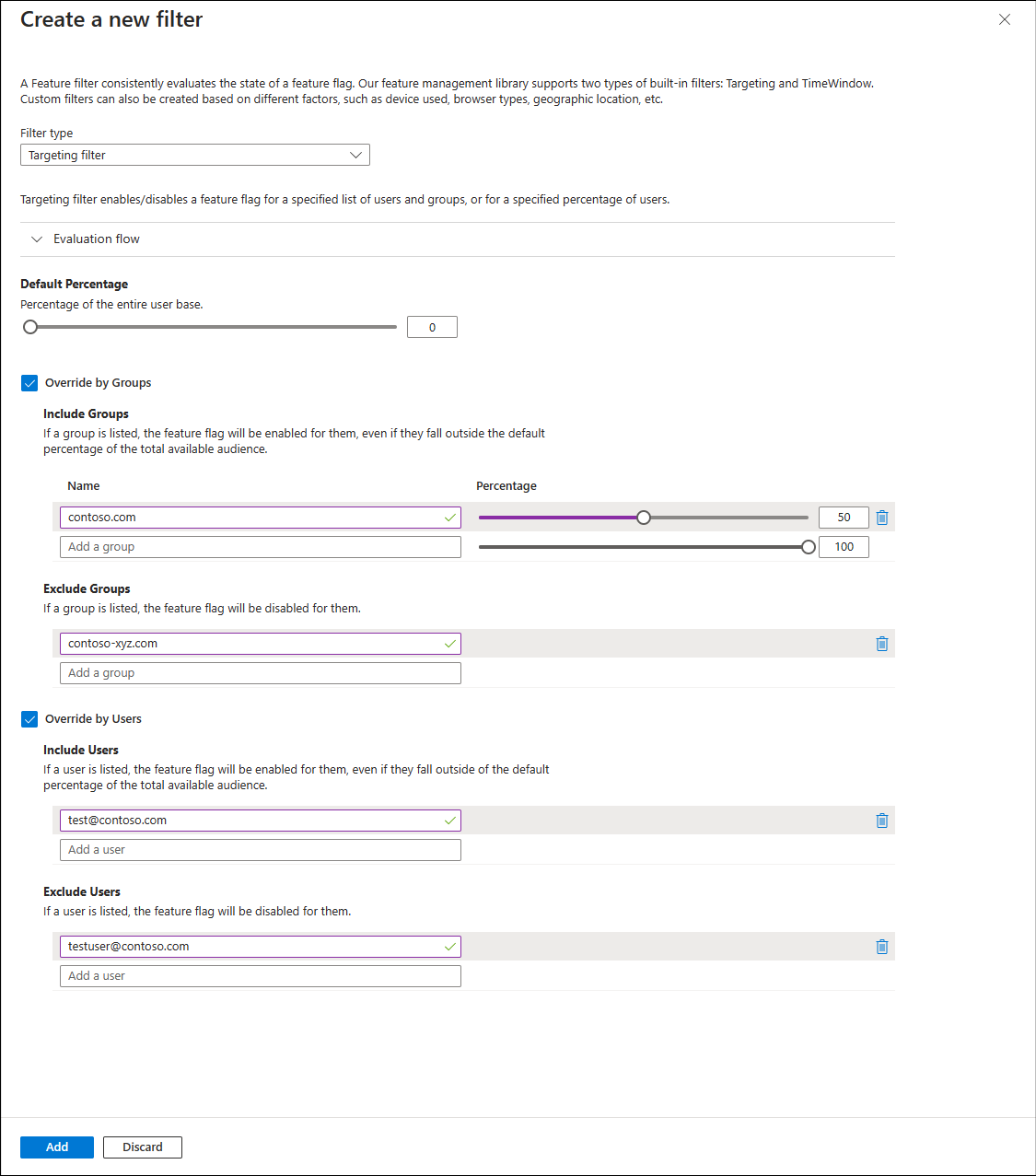
Diese Einstellungen führen zu folgendem Verhalten:
- Das Featureflag ist für den Benutzer
testuser@contoso.comimmer deaktiviert, weiltestuser@contoso.comim Abschnitt Benutzer ausschließen aufgeführt ist. - Die Featurekennzeichnung ist für Benutzer in der
contoso-xyz.comGruppe immer deaktiviert, dacontoso-xyz.comsie im Abschnitt "Gruppen ausschließen" aufgeführt ist. - Das Featureflag ist für den Benutzer
test@contoso.comimmer aktiviert, weiltest@contoso.comim Abschnitt Benutzer einschließen aufgeführt ist. - Das Featurekennzeichnung ist für 50 Prozent der Benutzer in der
contoso.comGruppe aktiviert, dacontoso.comsie im Abschnitt "Gruppen einschließen " mit dem Prozentwert50 aufgeführt ist. - Das Feature ist für alle anderen Benutzer immer deaktiviert, da der Standardwert auf 0 festgelegt ist.
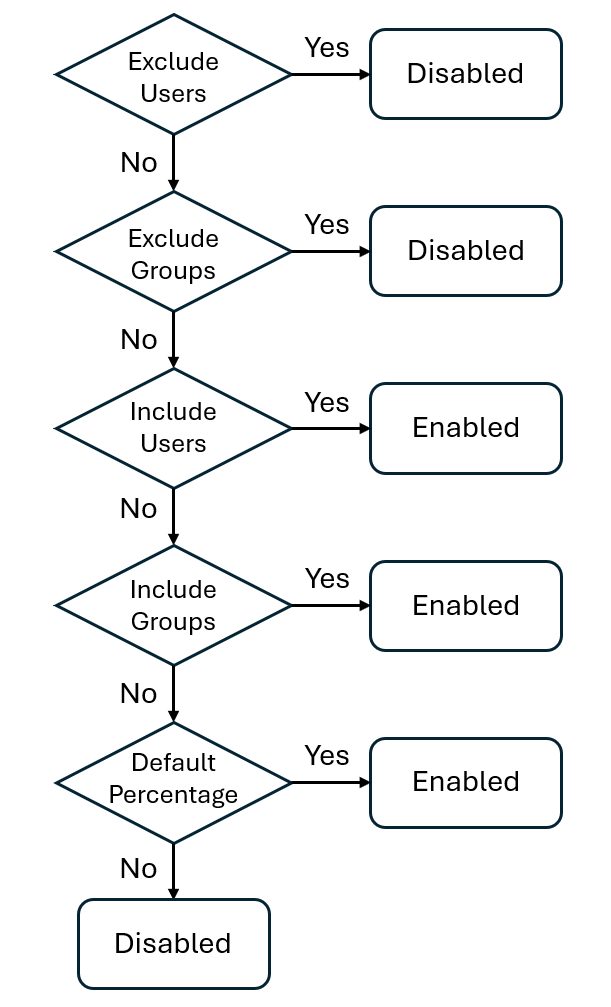
Der Zielfilter wird für einen bestimmten Benutzer ausgewertet, wie im folgenden Diagramm dargestellt.
Um die Konfiguration des Zielfilters zu speichern, wählen Sie "Hinzufügen" aus. Auf der Seite "Featurekennzeichnung bearbeiten " werden der Zielfeaturefilter und die zugehörigen Parameter aufgelistet.
Um das Featurekennzeichnung zu speichern, wählen Sie "Übernehmen" aus.
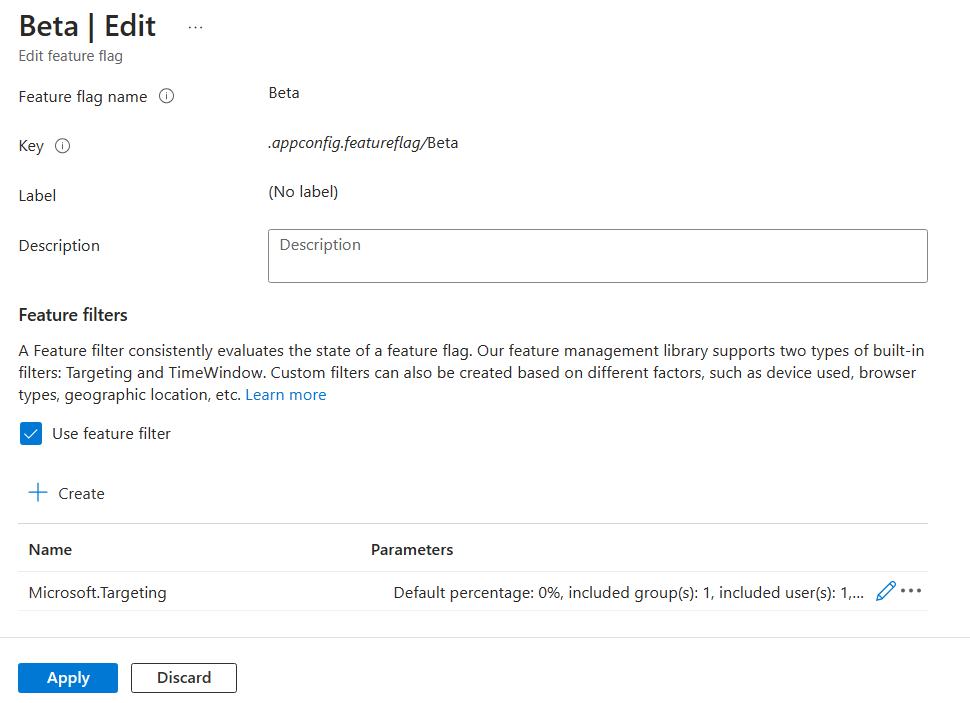
Der Zielfilter wird Ihrem Feature-Flag hinzugefügt. Dieser Zielfilter verwendet die Von Ihnen konfigurierte Zielregel, um das Featurekennzeichnung für bestimmte Benutzer und Gruppen zu aktivieren oder zu deaktivieren.
Informationen zum Verwenden des Feature-Flags mit dem Zielfilter in Ihrer Anwendung finden Sie in den Anweisungen, die für Ihre Sprache oder Plattform geeignet sind:

Nächste Schritte
Weitere Informationen zu Featurefiltern finden Sie in den folgenden Artikeln: