Hinweis
Für den Zugriff auf diese Seite ist eine Autorisierung erforderlich. Sie können versuchen, sich anzumelden oder das Verzeichnis zu wechseln.
Für den Zugriff auf diese Seite ist eine Autorisierung erforderlich. Sie können versuchen, das Verzeichnis zu wechseln.
Überwachen Sie die Einführung von Coding-Agenten, die Nutzung von Token und die Sitzungsausgaben mit Unity Gateway. Abfragen Sie Nutzungsdatensätze für benutzerdefinierte Analysen, nutzen Sie das integrierte Dashboard, um Agenten zu vergleichen und Sitzungen zu untersuchen, oder überprüfen Sie Spuren auf detaillierte Agentenaktivitäten.
Überprüfen Sie die Verwendung in der ug CLI
Überprüfen Sie Ihre individuellen und gemeinsam genutzten Ausgabenlimits für Unity Gateway über Ihr Terminal:
ug usage
Beispielausgabe:
Your Unity Gateway spend limits

[█████████████████████████░░░░░] 85% used
Monthly personal limit (budget 8f3c2a91)
$85.00 of $100.00 used · $15.00 remaining this month

[██████████████████░░░░░░░░░░░░] 60% used
Monthly shared limit (budget 4d7b9e02)

[███████░░░░░░░░░░░░░░░░░░░░░░░] 25% used
Daily personal limit (budget 8f3c2a91)
$5.00 of $20.00 used · $15.00 remaining today
Die Ausgabe zeigt bis zu fünf geltende Limits und den jeweiligen Prozentsatz der Ausschöpfung an, sortiert vom höchsten zum niedrigsten Prozentsatz der Ausschöpfung. Führen Sie ug usage --all aus, um alle geltenden Limits anzuzeigen.
Für weitere Informationen siehe die ug CLI-Referenz.
Nutzungsnachverfolgung
Unity Gateway zeichnet Modell- und MCP-Anfragen in system.ai_gateway.usage auf, einschließlich des anfordernden Benutzers, Arbeitsbereichs, Dienstes und Status. Modellanforderungen enthalten außerdem Informationen zur Modell-, Tokennutzung und Latenz.
Die Tabelle enthält außerdem folgende Sitzungsmetadaten für die Aktivität des Coding-Agenten:
- Sitzungs- und Unteragenten-IDs: Ordnen Sie Anfragen einer Codierungssitzung und deren Unteragenten zu.
- Coding-Agent und Agent-Version: Identifizieren Sie den Agenten und seine gemeldete Version.
- Oberfläche: Eine durch Leerzeichen getrennte Liste von Oberflächen, die den gesamten Client-Stack darstellen.
- Aufwand für die Reasoning und Name des Smart Routers: Beschreiben Sie die Konfiguration des Reasoning für die Anfrage und das gemeldete Routing-Rezept.
Für Zugriffsanforderungen und das vollständige Schema siehe Nutzung des Modells verfolgen. Für Sitzungsfelder siehe Sitzungsmetadaten.
Nutzungs-Dashboard
Öffne das Unity Gateway > Govern > Usage Dashboard und wähle dann Coding Agents aus.
Verwenden Sie diese Registerkarte für Folgendes:
- Verfolge die Nutzung: Vergleiche aktive Nutzer und Sitzungen zwischen Coding-Agenten.
- Workflows nachvollziehen: Sehen Sie, welche Agent-Harnesses Entwickler verwenden und mit welchen Programmier-Agenten sie diese koppeln.
- Nutzung vergleichen: Untersuchen Sie durchschnittliche tägliche Sitzungen pro Nutzer, Token pro Sitzung und Subagenten pro Sitzung.
- Untersuchen Sie die Modellnutzung: Sehen Sie, welche Modelle in Coding-Agent-Sitzungen verwendet werden. Eine Sitzung kann mehr als ein Modell verwenden.
- Sitzungsausgaben untersuchen: Überprüfen Sie die Top 1000 Sitzungen nach geschätzten Ausgaben, um Sitzungen mit hohen Ausgaben zu identifizieren und deren Benutzende, Modelle, Dienste, Token-Nutzung sowie Unteragenten zu untersuchen.
Verwenden Sie die Coding Agents-Auswahl, um sich auf bestimmte Agenten zu konzentrieren. Sitzungsmetriken spiegeln die Aktivitäten innerhalb des ausgewählten Zeitraums wider. Die Sitzungsdauer umfasst die Leerlaufzeit zwischen den aufgezeichneten Anrufen; sie misst keine aktive Codierzeit.
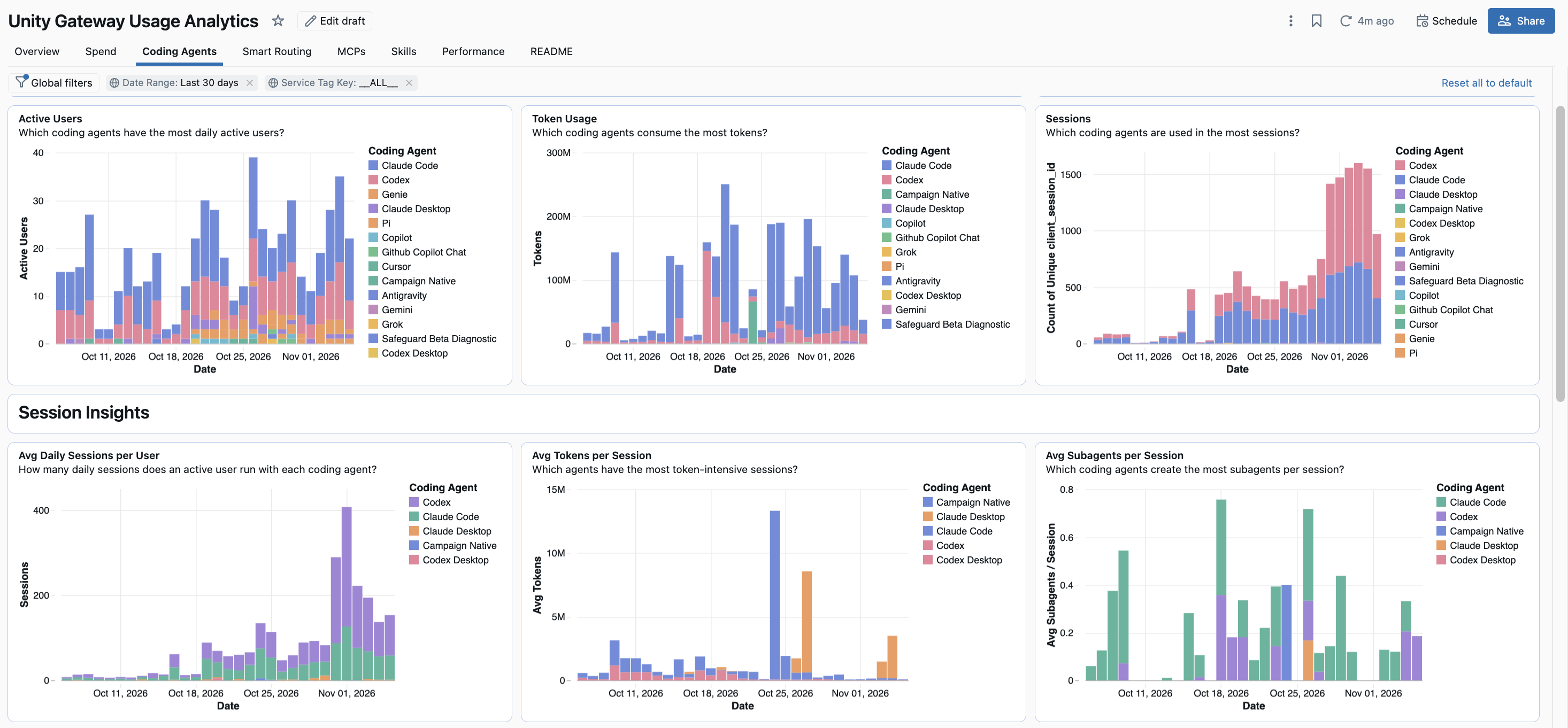
Wenn noch kein Dashboard erstellt wurde, kann ein Kontoadministrator es unter Verwalten > Nutzungs-Dashboard erstellen erstellen. Siehe integriertes Verwendungsdashboard.
Registerkarte Smart Routing
Important
Smart Routing ist noch in der Beta-Phase. Ein Kontoadministrator muss die Vorschau des Enhanced Unity Gateway über die Vorschauseiten der Kontokonsole aktivieren. Siehe Manage Azure Databricks Previews.
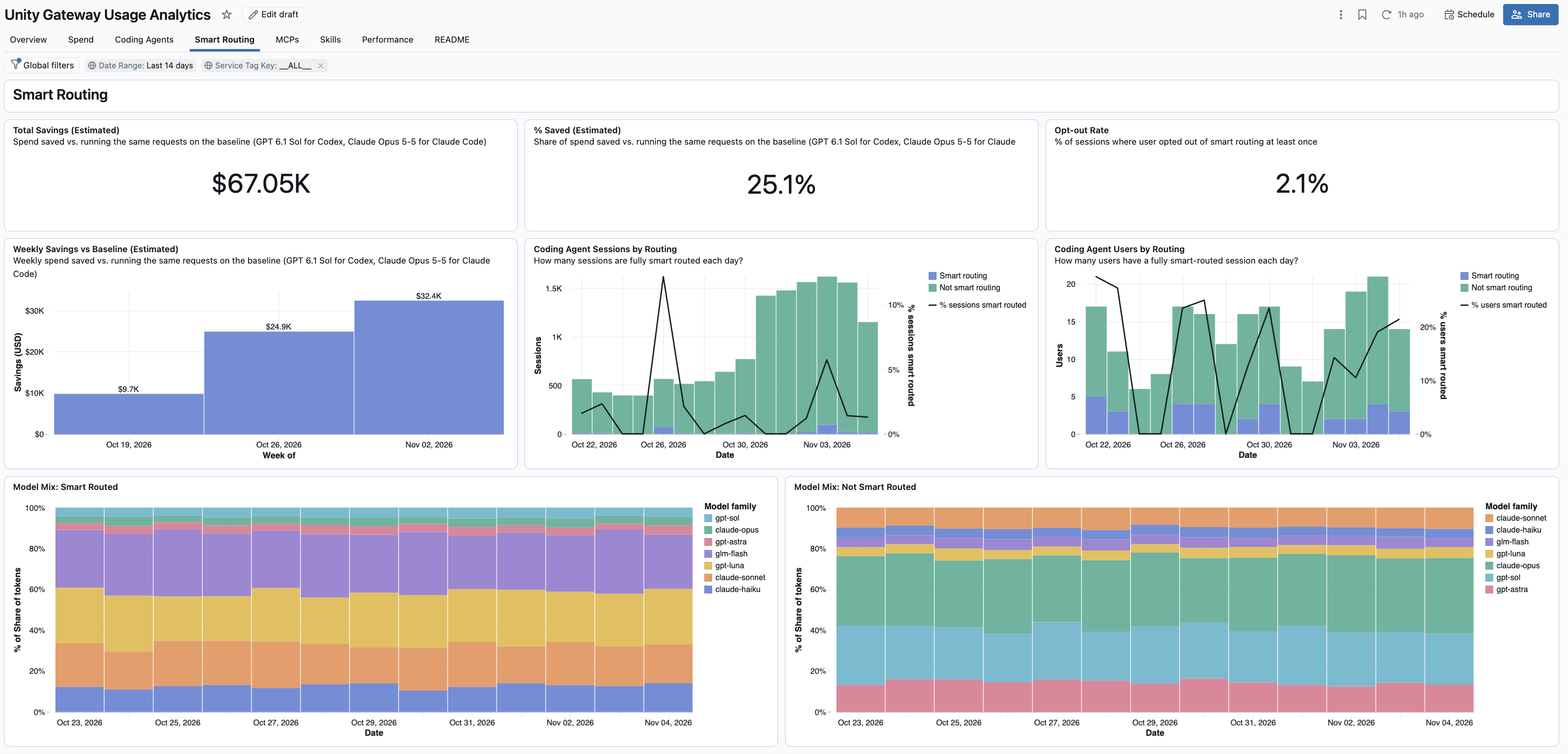
Öffne das Unity Gateway > Govern > Usage Dashboard, dann wähle Smart Routing aus.
Verwenden Sie diese Registerkarte für Folgendes:
- Ersparnisse verfolgen: Sehen Sie, wie viele Kosten Smart Routing insgesamt eingespart hat, prozentual und pro Woche.
- Adaption der Metriken: Vergleichen Sie die täglichen Sitzungen und Benutzer, die vollständig per Smart Routing weitergeleitet werden, mit denen, bei denen dies nicht der Fall ist.
- Überwachen Sie Opt-Outs: Sehen Sie den Prozentsatz der Sitzungen, in denen der Nutzer mindestens einmal auf Smart Routing verzichtet hat.
- Vergleichen Sie den Modellmix: Vergleichen Sie den Anteil der Token nach Modellfamilie für Smart-Routed und Non-Smart-Routed Anfragen und sehen Sie, wie sich die Mischung im Laufe der Zeit verändert.
Einsparungen sind Schätzungen. Das Dashboard vergleicht die Listenpreiskosten von smart routed Anfragen mit den Kosten derselben Anfragen in einem Basismodell: GPT-6.1 Sol für Codex und Claude Opus 5.5 für Claude Code. Die geschätzten Einsparungen ziehen die Kosten der Routing-Aufrufe selbst ab. Wenn das Basismodell weniger kostet als die von Smart Routing ausgewählten Modelle, können die geschätzten Einsparungen negativ ausfallen.
Wenn der Smart Routing-Tab nicht erscheint, kann ein Kontoadministrator das Dashboard auf die neueste Vorlage aktualisieren. Siehe Dashboard aktualisieren.
Ablaufverfolgung
Important
Die einheitliche Trace-Tabelle befindet sich in der Beta-Phase. Ein Kontoadministrator muss die Vorschau des Enhanced Unity Gateway über die Vorschauseiten der Kontokonsole aktivieren. Siehe Manage Azure Databricks Previews.
Die einheitliche Trace-Tabelle speichert Gateway-Anfragespuren und clientseitige Agentenspuren in derselben Unity-Catalog-Tabelle:
- Das Gateway-Traces-Capture-Modell und MCP-Anfragen werden von Unity Gateway verarbeitet. Die Sammlung beginnt, wenn du einheitliches Nachverfolgen aktivierst.
- Client-seitige Traces erfassen die vom Codierungsagenten auf der Maschine des Entwicklers ausgesendete Aktivitäten. Aktivieren Sie sie über die Unity Gateway CLI, um Agentenausführungsdetails derselben Tabelle hinzuzufügen.
Einrichtung einheitlicher Nachverfolgung
Mit aktivierter Enhanced Unity Gateway Vorschau erstellt ein Metastore-Administrator die Trace-Tabelle einmal für Arbeitsbereiche, die mit dem Metastore verbunden sind:
- Öffnen Sie Unity Gateway > Observability > Traces und klicken Sie auf Tracing konfigurieren.
- Wählen Sie den Katalog und das Schema für die Spurtabelle aus.
- Klicke auf Speichern.
Traces werden an dem während der Einrichtung ausgewählten Unity Catalog-Speicherort gespeichert: <catalog>.<schema>.<table>. Öffnen Sie Observability > Traces , um sie zu überprüfen, oder fragen Sie die Tabelle in Databricks SQL ab. Der Tabellenbesitzer muss Zugriff gewähren, bevor andere Benutzer ihn abfragen können.
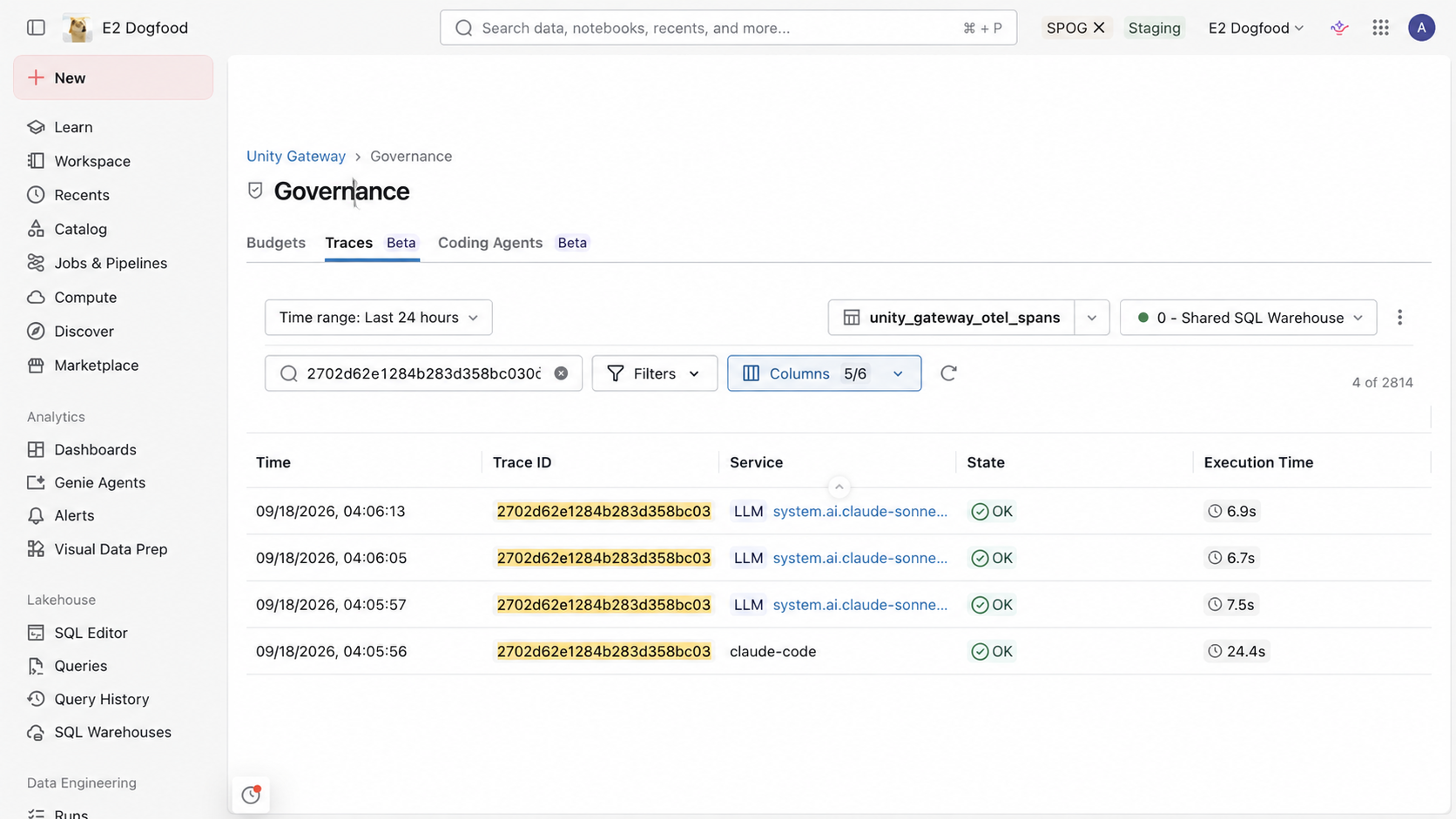
Für Zugriffskontrollen und Abfragebeispiele siehe Überwachen aller KI-Aktivitäten mit der einheitlichen Nachverfolgungstabelle. Für Spalten und Span-Attribute siehe die Schema-Referenz der Unified-Trace-Tabelle.
Während der Beta hat die einheitliche Trace-Tabelle einige Einschränkungen. Informationen finden Sie unter Einschränkungen.
Client-seitige Nachverfolgung aktivieren
Die Unity Gateway CLI konfiguriert Claude Code, Codex und GitHub Copilot (CLI und Visual Studio Code) so, dass sie ihre Traces an die oben eingerichtete einheitliche Trace-Tabelle senden.
In Ihrer Coding-Agent-Konfiguration fügen Sie die folgende Einstellung in das bestehende config Objekt jedes unterstützten Agenten ein und veröffentlichen Sie dann das Update:
{
  "tracing": {
    "enabled": true
  }
}
Entwickler starten den Agent über ug claude, ug codex, oder ug copilot. Die CLI wendet die Nachverfolgungseinstellung an und konfiguriert den Export-Endpunkt und die Authentifizierung. Für GitHub Copilot in Visual Studio Code führen Entwickler ug configure aus und starten Visual Studio Code neu. Um ein Update sofort anzuwenden, siehe Sync-Konfigurationsupdates.
Um clientseitige Traces von Ihren eigenen Anwendungen an die einheitliche Trace-Tabelle zu senden, siehe Senden clientseitiger Traces aus Ihrer Anwendung.