Hinweis
Für den Zugriff auf diese Seite ist eine Autorisierung erforderlich. Sie können versuchen, sich anzumelden oder das Verzeichnis zu wechseln.
Für den Zugriff auf diese Seite ist eine Autorisierung erforderlich. Sie können versuchen, das Verzeichnis zu wechseln.
Genie One beantwortet Fragen und führt Aktionen aus – auf Grundlage des geschäftlichen Kontexts Ihrer Organisation in der Genie-Ontologie. Genie One Chat liefert Antworten aus Ihren Genie Agents, Dashboards, Abfragen, Metrikansichten, verbundenen Datenquellen und mehr. Es kann dann mit dem gearbeitet werden, was gefunden wird. Zum Beispiel kann es ein zum Teilen geeignetes Dokument erstellen, Aktionen in verbundenen Tools wie Jira und Slack ausführen und geplante Aufgaben ausführen, die Ergebnisse in einem Thread zurückgeben.
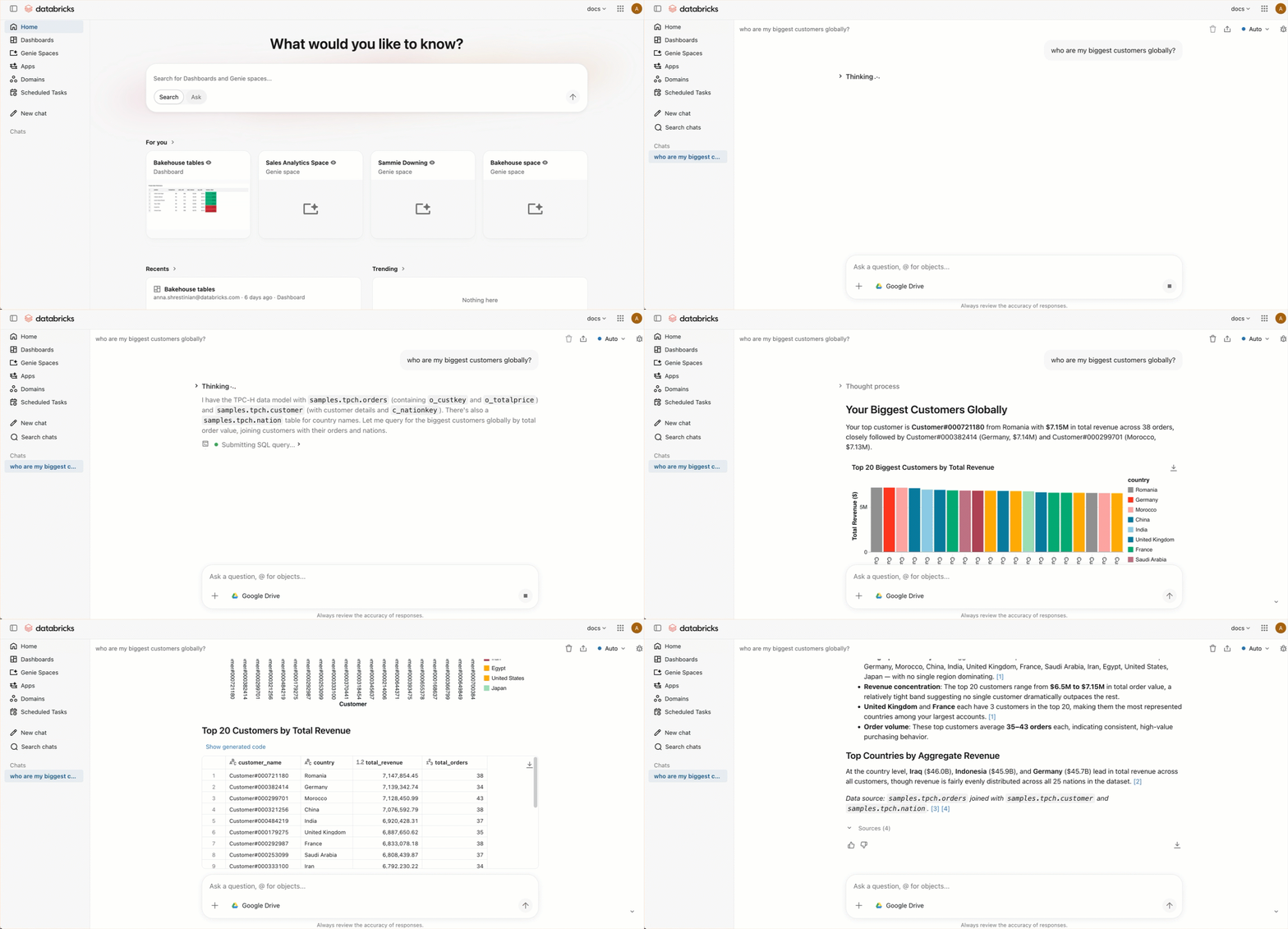
Was du im Chat tun kannst
Nutzen Sie die folgenden Seiten, um mit dem Chat weiterzugehen.
| Thema | Description |
|---|---|
| Skills in Genie One | Bringen Sie im Chat wiederholbare Aufgaben bei und teilen Sie sie mit Ihrem Team. |
| Geplante Aufgaben in Genie One | Führe einen Prompt in einem Zeitplan aus und erhalte die Ergebnisse in einem Chat-Thread sowie per E-Mail. |
| Genie One personalisieren | Nutze Gedächtnis, frühere Gespräche und personalisierte Einstiegsfragen. |
| Einen Genie-Agenten aus einem Chat erstellen | Speichere den Kontext aus einem Gespräch als wiederverwendbarer Genie-Agent. |
| Dokumente in Genie One | Entwerfe aus einem Gespräch ein teilbares Dokument. |
| Artefakte in Genie One | Erstellen Sie Foliensätze und andere visuelle Seiten aus Ihren Daten. Dieses Feature befindet sich in der Betaversion. Um ein editierbares Deck zu erstellen, lesen Sie Folien in Genie One. |
| Codeausführung in Genie One | Führen Sie Code in einer sicheren Sandbox für Arbeiten aus, die über SQL hinausgehen. Dieses Feature befindet sich in der Betaversion. |
| Verbinden Sie Genie One mit externen Anwendungen mit MCP | Verbinden Sie Anwendungen wie Gmail und Slack mit MCP-Connectoren. |
Funktionsweise von Chats
Wenn Sie eine Frage für den Chat eingeben:
- Es durchsucht die verfügbaren Genie Agents nach einem Agenten, der für Ihre Frage relevant ist.
- Wenn ein passender Genie-Agent gefunden wird, wird dieser Bereich verwendet, um eine Antwort zu generieren.
- Wenn kein passender Genie Agent gefunden wird, sucht er nach relevanten Datenressourcen, um Ihre Frage zu beantworten.
Zum Öffnen des Chats klicken Sie auf der Randleiste auf "Neuer Chat ", oder verwenden Sie den Ask-Modus in der Suchleiste. Sie müssen über die CAN USE-Berechtigung für mindestens ein SQL-Lager verfügen, um chatten zu können.
Auswählen von Compute
Chat verwendet standardmäßig die automatische Berechnung, die automatisch das beste verfügbare SQL-Lager auswählt und für die meisten Benutzer empfohlen wird. So verwenden Sie stattdessen ein bestimmtes Lagerhaus:
- Klicken Sie oben rechts auf •••
- Klicken Sie auf "Compute verwalten".
- Wählen Sie Ihr SQL Warehouse aus.
Inhalte außerhalb von Azure Databricks verwenden
Chat kann Inhalte außerhalb von Azure Databricks auf zwei Arten verwenden. Genie Search ermöglicht dem Chat, Quellen zu durchsuchen, die ein Kontoadministrator für das gesamte Konto indexiert, wie Google Drive, Jira und Confluence. MCP-Connectoren ermöglichen es jedem Nutzer, Anwendungen wie Gmail und Slack mit ihren eigenen Zugangsdaten zu verbinden, sodass der Chat aktuelle Informationen abrufen und Aktionen ausführen kann. Databricks empfiehlt die Nutzung beider. Weitere Informationen finden Sie unter Genie Search und MCP-Konnektoren sowie Genie One über MCP mit externen Anwendungen verbinden.
Chats in der Seitenleiste verwalten
Deine aktuellen Chats erscheinen in der Seitenleiste. Fahren Sie mit der Maus über einen Chat und klicken Sie auf das  -Kebab-Menü, um ihn zu verwalten:
- Einen Chat anheften: Wählen Sie Anheften aus, um den Chat für den schnellen Zugriff oben in der Seitenleiste zu behalten. Festgepinnte Chats bleiben oben, bis du sie entpinnst.
- Chat umbenennen: Wähle Rename, gib einen neuen Namen ein und bestätige, um dem Chat einen klareren Titel zu geben.
In einer langen Unterhaltung navigieren
Wenn ein Gespräch zwei oder mehr Ihrer Nachrichten enthält, erscheint am linken Rand des Gesprächs eine Gliederung des Gesprächs. Die Übersicht hat für jede gesendete Nachricht ein Häkchen, und das Häkchen für den Teil des Gesprächs, den du liest, ist hervorgehoben.
- Nachricht in der Vorschau anzeigen: Mit der Maus über ein Häkchen fahren, um deine Nachricht und den Beginn der Antwort zu sehen.
- Springen Sie zu einer Nachricht: Klicken Sie auf ein Häkchen, um zu dieser Nachricht zu scrollen.
In langen Gesprächen zeigt die Gliederung eine gleichmäßig verteilte Teilmenge Ihrer Nachrichten an und enthält immer die erste Nachricht, die letzte Nachricht und die Nachricht, die Sie gerade lesen. Die Gliederung ist auf Touch-Geräten wie Handys nicht verfügbar.
Eine Visualisierung erweitern
Du kannst eine Visualisierung aus einer Genie One-Antwort im Seitenpanel öffnen, um mit ihr in größerer Größe neben dem Gespräch zu interagieren.
Klicken Sie auf  unten rechts in der Visualisierung. Während die Visualisierung im Seitenpanel geöffnet ist, erscheint sie als Karte in der Unterhaltung. Klicken Sie auf die Karte, um den Bereich zu schließen.
Genie-Ontologie
Genie One beantwortet Fragen mithilfe von Genie Ontology, der Kontextschicht, die es mit Genie Code teilt, sodass der Kontext, den du in der Unity-Catalog-Semantik pflegst, etwa metrische Ansichten, Domänen und Seiten, für beide gilt. Um zu sehen, welche Quellen Genie One für eine Antwort verwendet hat, klicken Sie in einer Antwort auf das 
Hochladen einer Datei
Laden Sie CSV-, Excel-, PDF-, Bild-, Word-, PowerPoint-, Markdown- und Textdateien direkt in ein Chat-Gespräch hoch, um sie in natürlicher Sprache zusammen mit Ihren anderen Daten zu analysieren. Hochgeladene Dateien sind privat für das Gespräch, zu dem du sie hinzufügst, und nur du kannst darauf zugreifen.
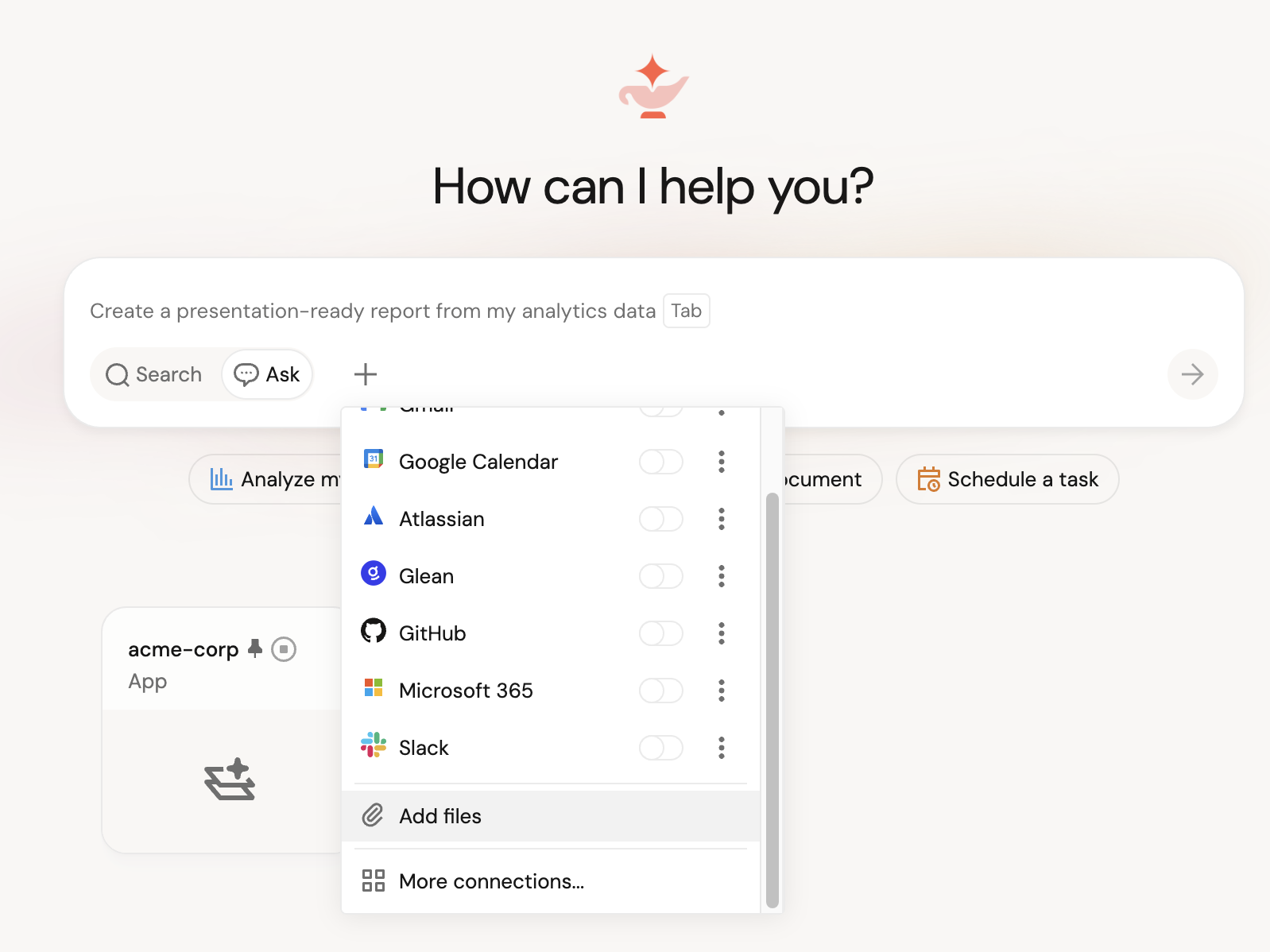
Um eine Datei hochzuladen, wählen Sie im Nachrichtenkomponisten das  und dann
 Dateien hinzufügen. Du kannst auch Dateien per Drag & Drop auf den Komponisten übertragen oder sie von deiner Zwischenablage einfügen. Um die Dateien in einem Gespräch zu sehen, wählen Sie und öffnen Sie die Liste der hochgeladenen Dateien .
Aktenanforderungen:
- Jede CSV- oder Excel- (
.xlsxoder.xls)Datei muss kleiner als 200 MB sein. Eine Excel-Datei kann mehrere Tabellen enthalten. Um ein bestimmtes Blatt abzufragen, geben Sie seinen Namen an. - Jedes PDF muss kleiner als 20 MB sein und nicht mehr als 100 Seiten enthalten. Genie One liest bis zu 4.000 Zeichen pro Seite.
- Jedes Bild (PNG, JPG oder JPEG) muss kleiner als 5 MB sein. Genie One skaliert automatisch größere Bilder herunter.
- Du kannst Word (
.docx) und PowerPoint (.pptoder.pptx) Dateien hochladen. - Jede Markdowndatei (
.md) oder Textdatei (.txt) muss kleiner als 20 MB sein. - Du kannst bis zu 100 Dateien pro Gespräch hochladen und bis zu 5 Dateien in einer einzigen Aktion.
Databricks speichert hochgeladene Dateien in einem von Unity Catalog verwalteten Volume, im kundenverwalteten Root-Speicher auf klassischen Arbeitsbereichen oder im Standardspeicher auf serverlosen Arbeitsbereichen. Details finden Sie unter Datei hochladen.
Hochgeladene Dateien haben keine feste Aufbewahrungszeit und keine konfigurierbare Lebenszyklusrichtlinie. Sie bleiben, bis du sie entfernst oder das Gespräch löschst. Details finden Sie unter Datei entfernen.
Freigeben eines Chats
Du kannst eine Chatunterhaltung schreibgeschützt mit bestimmten Benutzern und Gruppen oder mit allen Benutzern in deinem Konto teilen. Empfänger können alle Nachrichten in der Unterhaltung sehen, einschließlich zukünftiger Nachrichten.
Um ein Gespräch zu teilen:
Klicken Sie in der oberen rechten Ecke der Unterhaltung auf "Freigeben ". Das Dialogfeld „Chat teilen“ öffnet sich.
Wählen Sie aus, wer den Chat sehen kann:
- Um sie für bestimmte Benutzer oder Gruppen freizugeben, geben Sie diese in das Feld Benutzer und Gruppen ein. Sie erscheinen unter Personen mit Zugriff.
- Um es für alle Benutzer in Ihrem Konto freizugeben, wählen Sie unter Allgemeiner ZugriffAlle Kontonutzer aus.
Um einen Link an den Chat zu senden, klicke auf
 Link kopieren.
Klicken Sie auf Fertig.
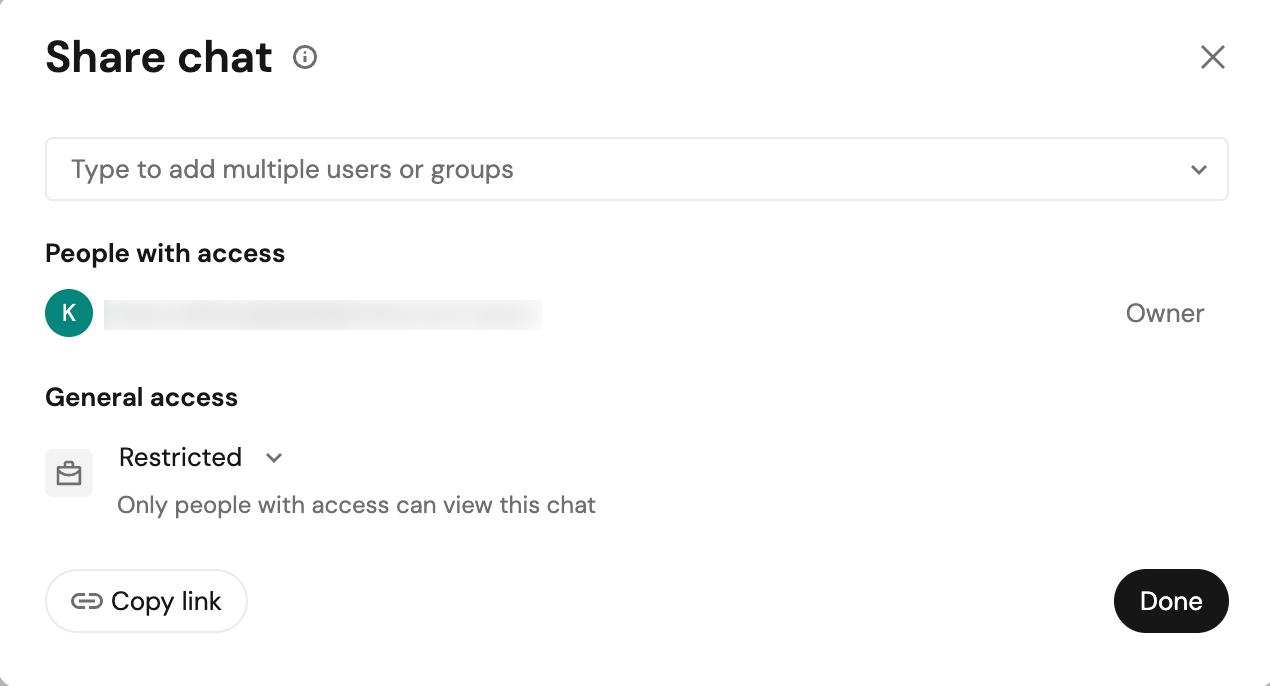
Um das Teilen eines Chats mit allen Nutzern in deinem Konto zu verhindern, setze Allgemeiner Zugriff auf Eingeschränkt. Nur die Benutzer und Gruppen unter Personen mit Zugriff können den Chat dann ansehen.
Ein Chat teilt nicht die Artefakte, die Genie daraus gespeichert hat. Um ein Artefakt zu teilen, teile das Artefakt selbst. Siehe Teile ein Artefakt.
Limitations
- Das Hochladen von Dateien wird derzeit nicht unterstützt für Nutzer, die nur Verbraucherzugriff haben, oder in der Genie mobile App.
- Arbeitsbereiche mit vielen Genie Agents haben möglicherweise eine reduzierte Routinggenauigkeit.