Hinweis
Für den Zugriff auf diese Seite ist eine Autorisierung erforderlich. Sie können versuchen, sich anzumelden oder das Verzeichnis zu wechseln.
Für den Zugriff auf diese Seite ist eine Autorisierung erforderlich. Sie können versuchen, das Verzeichnis zu wechseln.
Die benutzeroberfläche Azure Databricks enthält einen SQL-Editor, mit dem Sie Abfragen schreiben, mit Kollegen zusammenarbeiten, verfügbare Daten suchen und Visualisierungen erstellen können. Auf dieser Seite werden der neue SQL-Editor und Links zu Seiten vorgestellt, die die einzelnen Aufgaben im Detail abdecken.
Diese Seite beschreibt den neuen SQL-Editor. Informationen zum Arbeiten mit dem älteren SQL-Editor finden Sie unter Schreiben von Abfragen und Untersuchen von Daten im älteren SQL-Editor.
Hinweis
Ab Ende Mai 2026 wird der neue SQL-Editor für alle Arbeitsbereiche standardmäßig aktiviert. Die Möglichkeit zum Deaktivieren des neuen SQL-Editors auf Arbeitsbereichsebene ist nicht mehr verfügbar. Einzelne Benutzer können während dieses Zeitraums weiterhin zum Legacy-Editor wechseln. Ab Ende Juli 2026 wird der ältere SQL-Editor eingestellt, und alle Benutzer verwenden den neuen SQL-Editor. Weitere Informationen finden Sie unter "Was ist verfügbar?" .
SQL-Editor öffnen
Um den SQL-Editor in der benutzeroberfläche Azure Databricks zu öffnen, klicken Sie auf  SQL Editor in der Randleiste.
Der SQL-Editor wird mit Ihrer zuletzt geöffneten Abfrage geöffnet. Wenn keine Abfrage vorhanden ist oder alle Ihre Abfragen explizit geschlossen wurden, wird die SQL-Editor-Startseite geöffnet.
Aktivieren des neuen SQL-Editors
Verwenden Sie die Umschaltfläche "Neuer SQL-Editor " rechts neben den Katalog- und Schema-Dropdownselektoren, um den neuen Editor zu aktivieren. Auf schmalen Displays finden Sie den Umschalter "Neuer SQL-Editor ", indem Sie auf das  Rechts neben den Katalog- und Schemaselektoren.
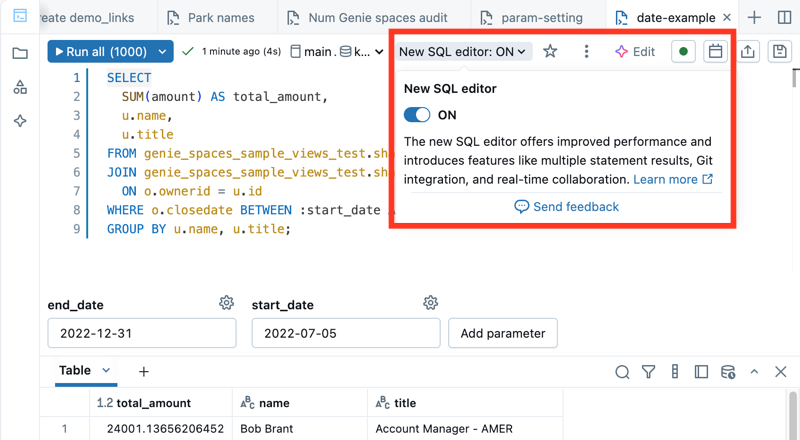
Aktivieren Sie den neuen Editor für jede Abfrage, die Sie besitzen:
- Klicken Sie auf Neuer SQL-Editor: OFF. Ein Neues SQL-Editor-Popupmenü wird geöffnet.
- Das Kontrollkästchen Für alle eigenen Abfragen übernehmen ist standardmäßig aktiviert. Behalten Sie diese Einstellung bei, um den Editor für alle Abfragen zu aktivieren, die Sie besitzen.
- Um den neuen Editor nur für die aktive Abfrage zu aktivieren, deaktivieren Sie das Kontrollkästchen "Für alle meine Abfragen übernehmen ".
- Legen Sie den Schalter für den neuen SQL-Editor auf EIN fest.
Der neue SQL-Editor kann nicht für alle Abfragen verwendet werden. Sie können nicht zum neuen SQL-Editor für eine Abfrage wechseln, wenn einer der folgenden Werte zutrifft:
- Sie besitzen die Abfrage nicht.
- Die Abfrage enthält abfragebasierte Dropdownlisten, die nicht unterstützt werden. Siehe Verwenden von benannten Parametermarkierungen.
Wenn Sie den neuen SQL-Editor aktivieren, wird die Abfrage in der neuen Benutzeroberfläche erneut geöffnet. Das Resultset ist leer, bis Sie die Abfrage ausführen.
Hinweis
Abfrageergebnisse werden für alle Mitarbeiter freigegeben und auf 64.000 Zeilen beschränkt.
Ausrichtung
Dieser Abschnitt hebt die wichtigsten Unterschiede in der Benutzeroberfläche hervor und erklärt, wie Sie die verfügbaren Funktionen finden und nutzen können.
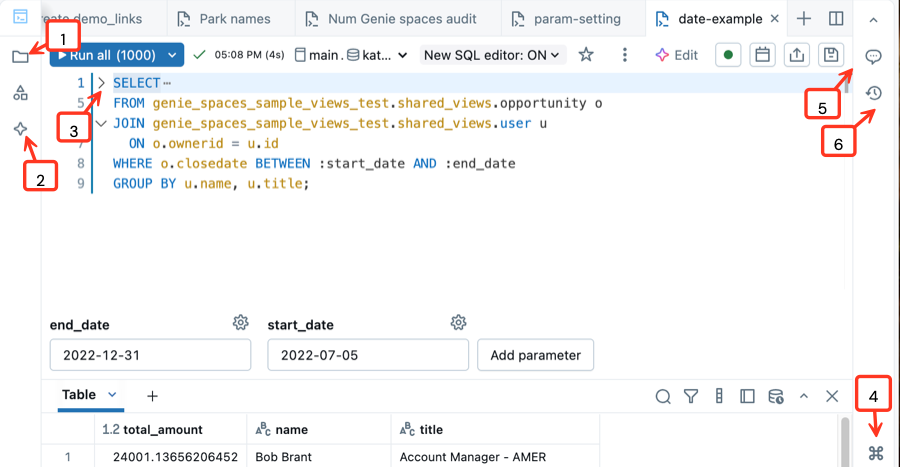
- Öffnen Sie das Arbeitsbereichsdateisystem: Sie können Ihre Arbeitsbereichsobjekte direkt aus dem SQL-Editor öffnen und organisieren.
- Verwenden Sie den integrierten Genie Code: Chatten Sie mit Genie Code, um Abfragen zu schreiben, zu verfeinern oder zu verstehen. Führen Sie in der Seitenleiste den von Genie Code generierten Code aus.
- Reduzieren von Codeabschnitten: Klicken Sie auf den Ausklapppfeil links neben einem Codeblock, um Codeabschnitte selektiv ein- und auszublenden. Dies kann die Arbeit mit großen Dateien erleichtern.
- Öffnen Sie die Befehlspalette: Die Befehlspalette enthält allgemeine Aktionen, Tastaturkurzbefehle, benutzerdefinierte Designs und Links, die Ihnen helfen, schnell zu finden, was Sie benötigen. Verwenden Sie nach dem Öffnen des Programms die Suchleiste, um nach bestimmten Tools und Verknüpfungen zu suchen.
- Kommentar zu Code: Fügen Sie Kommentare zum Code hinzu, um die Zusammenarbeit zu verbessern.
- Versionsverlauf überprüfen: Überprüfen Sie die letzten Änderungen an Ihrer Abfrage.
Arbeiten mit dem SQL-Editor
Auf den folgenden Seiten werden die primären Aufgaben beschrieben, die Sie im neuen SQL-Editor ausführen können:
| Aufgabe | Description |
|---|---|
| Write queries (Schreiben von Abfragen) | Stellen Sie eine Verbindung zum Berechnen her, durchsuchen Sie Datenressourcen und erstellen Sie Abfragen. |
| Ausführen und Freigeben von Abfragen | Führen Sie Abfragen mit einer oder mehreren Anweisungen aus, teilen Sie sie und bearbeiten Sie sie gemeinsam in Echtzeit. |
| Abfrageergebnisse anzeigen | Erkunden, Visualisieren, Herunterladen und Filtern von Abfrageergebnissen. |
| Verwenden von Parametern | Verwenden Sie benannte Parameter, und konfigurieren Sie Parameter-Widgets. |
| Benutzerdefiniertes SQL-Format | Passen Sie die Optionen für die automatische SQL-Formatierung an. |
| Tastaturkurzbefehle | Verweis auf allgemeine Tastenkombinationen. |
Kopieren der Legacyabfrage-ID
Um die Legacyabfrage-ID für eine Abfrage abzurufen, die Sie zum neuen SQL-Editor migriert haben, kopieren Sie sie aus dem Menü "Datei ". Die ältere Abfrage-ID kann für API-Aufrufe oder andere Integrationen nützlich sein, die darauf verweisen.
- Öffnen Sie die Abfrage im neuen SQL-Editor.
- Klicken Sie auf das Oben im Editor.
- Klicken Sie auf Datei>Legacy-Abfrage-ID kopieren.
Deaktivieren des neuen SQL-Editors
Hinweis
Ab Ende Mai 2026 wird die Abmeldung auf Arbeitsbereichsebene für den neuen SQL-Editor entfernt. Einzelne Benutzer können bis Ende Juli 2026 zum Legacy-Editor wechseln, wenn der ältere SQL-Editor vollständig eingestellt wird. Weitere Informationen finden Sie unter "Was ist verfügbar?" .
So deaktivieren Sie den neuen SQL-Editor:
- Klicken Sie auf Neuen SQL-Editor: EIN. Ein Neues SQL-Editor-Popupmenü wird geöffnet.
- Legen Sie die Umschaltfläche für den neuen SQL-Editor auf "OFF"fest.
- Wählen Sie im Bestätigungsdialogfeld aus, ob der neue Editor nur für die aktive Abfrage oder für alle berechtigten Abfragen deaktiviert werden soll.
- Die Option Deaktivieren für alle berechtigten Abfragen ist nicht ausgewählt. Behalten Sie diese Einstellung bei, wenn Sie den neuen Editor nur für die aktive Abfrage deaktivieren möchten.
- Um den neuen SQL-Editor für alle Ihre Abfragen zu deaktivieren, aktivieren Sie das Kontrollkästchen "Deaktivieren" für alle berechtigten Abfragen.
So verhindern Sie, dass Abfragen automatisch im neuen SQL-Editor geöffnet werden:
- Klicken Sie im Azure Databricks Arbeitsbereich auf Ihren Benutzernamen in der oberen Leiste, und wählen Sie Settings aus.
- Klicken Sie im linken Bereich unter "Benutzer" auf die Registerkarte " Entwicklertools ".
- Deaktivieren Sie " Erstellen und Öffnen aller berechtigten Abfragen" im neuen SQL-Editor.
Arbeitsbereichsadministratoren können dieses Feature auf Arbeitsbereichsebene deaktivieren, indem Sie das Vorschauportal besuchen und nach SQL-Editor suchen. Siehe Manage Azure Databricks Previews.