Hinweis
Für den Zugriff auf diese Seite ist eine Autorisierung erforderlich. Sie können versuchen, sich anzumelden oder das Verzeichnis zu wechseln.
Für den Zugriff auf diese Seite ist eine Autorisierung erforderlich. Sie können versuchen, das Verzeichnis zu wechseln.
Hinweis
Das Feature "Speicherkonten" in Azure Explorer ist veraltet. Sie können das Azure-Portal verwenden, um Speicherkonten und Container zu erstellen und zu verwalten. In der Azure Storage-Dokumentation finden Sie Schnellstarts zum Verwalten von Speicherkonten.
Azure Explorer, der Teil des Azure Toolkit für Eclipse ist, bietet Java-Entwicklern eine einfach zu verwendende Lösung zum Verwalten von Speicherkonten in ihrem Azure-Konto aus der integrierten Eclipse-Entwicklungsumgebung (Integrated Development Environment, IDE).
Voraussetzungen
Um die Schritte in diesem Artikel auszuführen, müssen Sie das Azure Toolkit für Eclipse installieren, das die folgenden Softwarekomponenten erfordert:
- Ein Java Development Kit (JDK), das von Azure unterstützt wird
- Eine Eclipse-IDE
- Das Azure Toolkit für Eclipse. Weitere Informationen finden Sie im Installationshandbuch.
- Sie müssen für das Azure-Toolkit für Eclipse bei Ihrem Azure-Konto angemeldet sein.
Hinweis
Auf der Seite Azure-Toolkit für Eclipse in Eclipse Marketplace sind die mit dem Toolkit kompatiblen Builds aufgeführt.
Anzeigen der Azure Explorer-Ansicht
Wenn die Azure Explorer Ansicht in Eclipse nicht sichtbar ist, zeigen Sie sie wie folgt an:
Klicken Sie auf Window (Fenster), zeigen Sie auf Show View (Ansicht anzeigen), und klicken Sie dann auf Other (Andere).
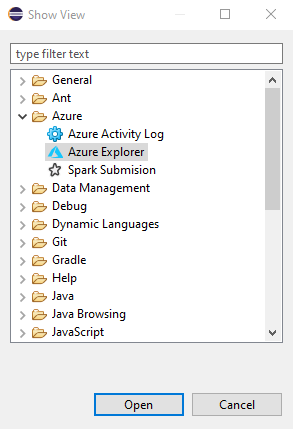
Erweitern Sie im Dialogfeld Show ViewAzure, wählen Sie Azure Exploreraus, und klicken Sie dann auf Öffnen.
Speicherkonto erstellen
Melden Sie sich bei Ihrem Azure-Konto unter Verwendung der Anmeldeanleitung für das Azure Toolkit für Eclipsean.
Erweitern Sie in der Azure Explorer-Ansicht den Azure-Knoten , klicken Sie mit der rechten Maustaste auf "Speicherkonten", und klicken Sie dann auf "Speicherkonto erstellen".
Geben Sie im Dialogfeld " Speicherkonto erstellen " die folgenden Optionen an:
Name: Gibt den Namen für das neue Speicherkonto an.
Abonnement: Gibt das Azure-Abonnement an, das Sie für das neue Speicherkonto verwenden möchten.
Ressourcengruppe: Gibt die Ressourcengruppe für Ihr Speicherkonto an. Wählen Sie eine der folgenden Optionen aus:
- Create New: Gibt an, dass Sie eine neue Ressourcengruppe erstellen möchten.
- Vorhandene verwenden: Geben Sie an, dass Sie in einer Liste von Ressourcengruppen, die Ihrem Azure-Konto zugeordnet sind, eine Auswahl treffen möchten.
Region: Gibt den Speicherort an, an dem Ihr Speicherkonto erstellt wird , z. B. "West-US".
Kontotyp: Gibt den Typ des zu erstellenden Speicherkontos an , z. B. "Allgemeiner Zweck v1". Weitere Informationen finden Sie unter Informationen zu Azure-Speicherkonten.
Leistung: Gibt an, welches Speicherangebot des ausgewählten Anbieters zu verwenden ist, z. B. "Standard". Weitere Informationen finden Sie unter Azure Storage-Skalierbarkeit und Leistungsziele.
Replikation: Gibt die Replikation für das Speicherkonto an , z. B. "Lokal redundant". Weitere Informationen finden Sie unter Azure Storage Replication.
Wenn Sie alle vorherigen Optionen angegeben haben, klicken Sie auf "Erstellen".
Erstellen und Verwalten von Speichercontainern
Um Speichercontainer zu erstellen und zu verwalten, besuchen Sie das Azure-Portal, oder stellen Sie Ihre Ressourcen programmgesteuert bereit.
Eine schrittweise Anleitung zum Erstellen eines Containers in Azure Storage und zum Hochladen und Herunterladen von Blobs in diesem Container finden Sie unter Hochladen, Herunterladen und Auflisten von Blobs im Azure-Portal .
Löschen von Speicherkonten
Klicken Sie in der Azure Explorer-Ansicht mit der rechten Maustaste auf das Speicherkonto, und klicken Sie dann auf "Löschen".
Klicken Sie im Bestätigungsfenster auf OK.
Nächste Schritte
Weitere Informationen zu Azure-Speicherkonten, -Größen und -Preisen finden Sie in den folgenden Ressourcen:
- Einführung in Microsoft Azure Storage
- Über Azure-Speicherkonten
- Azure Storage-Account-Größen
- Preise für Azure-Speicherkonten
Um Fehler zu melden oder neue Features anzufordern, erstellen Sie ein Problem bei unserem GitHub-Repository. Oder stellen Sie Fragen auf Stack Overflow mit dem Tag azure-java-tools.
Weitere Informationen zur Verwendung von Java mit Azure finden Sie unter den folgenden Links: