Hinweis
Für den Zugriff auf diese Seite ist eine Autorisierung erforderlich. Sie können versuchen, sich anzumelden oder das Verzeichnis zu wechseln.
Für den Zugriff auf diese Seite ist eine Autorisierung erforderlich. Sie können versuchen, das Verzeichnis zu wechseln.
Foundry MCP Server (Vorschau) ist eine in der Cloud gehostete Implementierung des Model Context Protocol (MCP), die Ihren Agents sicheren Toolzugriff auf Foundry-Dienste bietet. Es macht kuratierte Tools verfügbar, mit denen Ihre Agents Lese- und Schreibvorgänge für Foundry-Dienste ausführen können, ohne back-End-APIs direkt aufzurufen. Sie müssen keine Infrastruktur bereitstellen – der Server bietet einen sicheren, skalierbaren Endpunkt mit integrierter Authentifizierung über Microsoft Entra ID.
Verwenden Sie einen MCP-kompatiblen Client wie Visual Studio Code, um eine Verbindung mit dem öffentlichen Endpunkt herzustellen, sich mit Entra ID zu authentifizieren und LLMs den Zugriff auf die Tools zu erlauben. Nachdem Sie eine Verbindung hergestellt haben, können Sie Agents erstellen, die diese Tools mit Aufforderungen in natürlicher Sprache aufrufen.
In diesem Artikel erfahren Sie, wie Sie:
- Herstellen einer Verbindung mit dem Foundry MCP-Server mit GitHub Copilot in Visual Studio Code
- Ausführen von Eingabeaufforderungen zum Testen von Foundry MCP Server-Tools und Interagieren mit Azure Ressourcen
Dieser Leitfaden dauert ca. 5 Minuten.
Hinweis
Dieses Feature befindet sich derzeit in der öffentlichen Vorschau. Diese Vorschau wird ohne Vereinbarung auf Serviceebene bereitgestellt und wird für Produktionsworkloads nicht empfohlen. Bestimmte Features werden möglicherweise nicht unterstützt oder weisen eingeschränkte Funktionen auf. Weitere Informationen finden Sie unter Supplementale Nutzungsbedingungen für Microsoft Azure Previews.
Voraussetzungen
- Azure Konto mit einem aktiven Abonnement. Wenn Sie kein Konto haben, create a free Azure account.
- Ein Foundry-Projekt. Wenn Sie nicht über ein Projekt verfügen, erstellen Sie ein Projekt mit dem Microsoft Foundry SDK Schnellstart.
- Visual Studio Code (Version 1.99 oder höher).
- Ein GitHub Copilot-Abonnement (Individual, Business oder Enterprise).
- GitHub Copilot Visual Studio Code Erweiterung.
- Sie müssen mindestens eine Mitwirkender-Rolle im Foundry-Projekt haben, auf das Sie zugreifen möchten.
Installieren und Starten von Foundry MCP Server
Wählen Sie eine Option aus, um Foundry MCP Server in Visual Studio Code zu installieren.
Installieren Sie Foundry MCP Server in Ihrem Benutzerprofil, damit sie für alle Arbeitsbereiche in Visual Studio Code verfügbar ist.
Öffnen Sie die Befehlspalette (STRG+UMSCHALT+P).
Suchen Sie nach MCP: Server hinzufügen.
Wählen Sie die Option für HTTP (HTTP- oder Server-Sent-Ereignisse) aus.
Geben Sie
https://mcp.ai.azure.comals URL ein.Geben Sie einen freundlichen Namen wie Foundry-mcp-remote ein und drücken Sie dann Enter. Visual Studio Code fügt den folgenden Servereintrag unter Ihrem Benutzerprofil hinzu:
{
  "servers": {
    "foundry-mcp-remote": {
      "type": "http",
      "url": "https://mcp.ai.azure.com"
    }
  }
}
Öffnen Sie die Befehlspalette (STRG+UMSCHALT+P).
Suchen Sie nach MCP, und wählen Sie " MCP: Server auflisten" aus.
Wählen Sie "Foundry MCP Server", den Sie hinzugefügt haben, und wählen Sie "Startserver" aus.
Ein grünes Symbol wird neben dem Servernamen in MCP angezeigt: Listenserver, wobei bestätigt wird, dass die Verbindung aktiv ist.
Melden Sie sich bei Azure an, damit der MCP-Server mit Diensten in Ihrem Abonnement interagieren kann.
Öffnen Sie GitHub Copilot, und wählen Sie Agent Mode aus.
Wählen Sie das Tools-Symbol aus, suchen Sie nach Foundry , um die Liste zu filtern, und bestätigen Sie, dass der Server angezeigt wird.
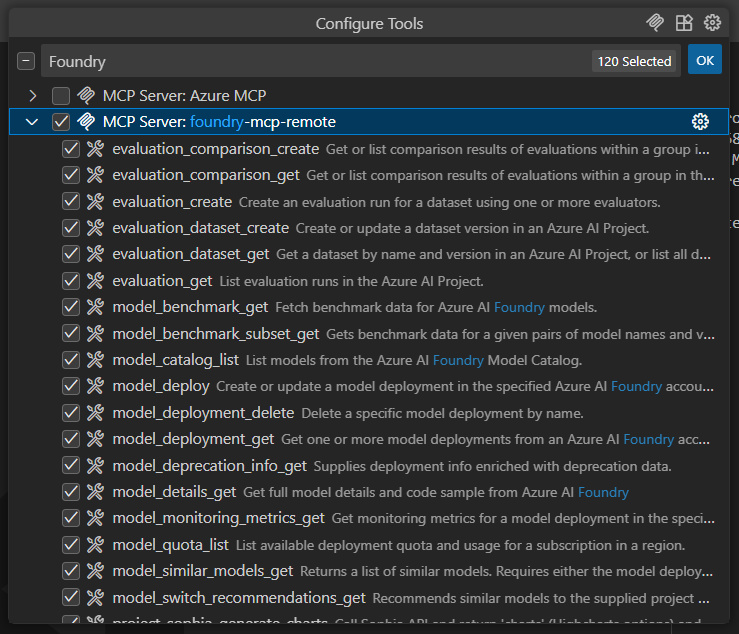
Weitere Informationen zum Agentmodus finden Sie in der Dokumentation Visual Studio Code.
Verwenden von Eingabeaufforderungen zum Testen von Foundry MCP Server
Öffnen Sie den GitHub Copilot-Chatbereich, und bestätigen Sie, dass Agent Mode ausgewählt ist.
Geben Sie eine Eingabeaufforderung ein, die Foundry MCP Server-Tools verwendet, z. B. "Informieren Sie mich über die neuesten Modelle auf Foundry".
Copilot fordert die Berechtigung zum Ausführen des erforderlichen Foundry MCP-Servervorgangs an. Wählen Sie "Weiter" aus, oder verwenden Sie den Pfeil, um ein spezifisches Verhalten auszuwählen:
- Aktuelle Sitzung führt den Vorgang immer in der aktuellen GitHub Copilot Agent-Modussitzung aus.
- Current workspace führt immer den Befehl für den aktuellen Visual Studio Code Arbeitsbereich aus.
- Always allow legt fest, dass der Vorgang immer für jede GitHub Copilot Agentmodussitzung oder einen Visual Studio Code Arbeitsbereich ausgeführt wird.
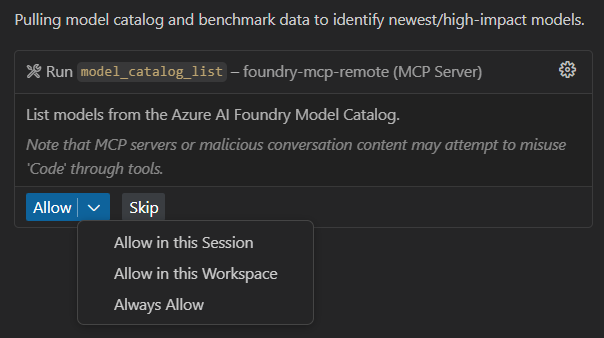
Die Antwort ähnelt der folgenden gekürzten Ausgabe. Ihre tatsächlichen Ergebnisse variieren je nach aktueller Modellverfügbarkeit.
Latest / Notable Foundry Models (Preview Snapshot)

1. Frontier & Reasoning Models
gpt-4o (2024-11-20) – Flagship multimodal model; strong multi-turn coherence.
o3 (2025-04-16) – Balanced reasoning with good accuracy/quality trade-off.
o4-mini (2025-04-16) – Strong quality with better latency than o3.
Phi-4 – Microsoft small frontier open model; competitive quality at lower cost.

// Further output omitted
Erkunden und testen Sie Foundry MCP Server-Vorgänge mit anderen Eingabeaufforderungen, z. B.:
What tools can I use from Foundry MCP Server (preview)?
Tell me about the latest models on Foundry
Show me details about the GPT-4o model on Foundry
Problembehandlung
| Angelegenheit | Auflösung |
|---|---|
| Server startet nicht | Überprüfen Sie, ob Sie die URL https://mcp.ai.azure.com richtig eingegeben haben. Öffnen Sie die Befehlspalette , und führen Sie MCP aus: Listenserver , um den Serverstatus zu überprüfen. |
| Authentifizierungsaufforderung wird nicht angezeigt | Stellen Sie sicher, dass die GitHub Copilot-Erweiterung installiert ist und Sie bei Visual Studio Code mit einem Microsoft-Konto angemeldet sind, der Zugriff auf Ihr Azure-Abonnement hat. |
| Gießereitools werden nicht im Agentmodus angezeigt | Vergewissern Sie sich, dass der Server ausgeführt wird (grüner Indikator in MCP: Listenserver). Überprüfen Sie, ob Sie Agent Mode im Copilot-Chatbereich ausgewählt haben, und wählen Sie dann das Symbol "Tools" aus, und suchen Sie nach Foundry. |
| Fehler "Zugriff verweigert" oder Berechtigungsfehler | Vergewissern Sie sich, dass Sie über die Rolle "Mitwirkender" oder eine höhere Rolle im Foundry-Projekt verfügen. Der Server verwendet den "On-Behalf-Of"-Flow mit Ihren Entra-ID-Anmeldeinformationen. |
Wenn diese Schritte ein Produkt- oder Dienstproblem nicht beheben, erstellen Sie eine Azure-Support Anforderung. Wählen Sie "Technical for Issue type", Microsoft Foundry for Service und Foundry MCP Server for Problem type. Verwenden Sie für Dokumentationsfeedback die Feedbacksteuerelemente auf dieser Seite. Fragen zu Vorgehensweisen stellen Sie der Community in
Bereinigen von Ressourcen
So entfernen Sie die Serverkonfiguration:
- Benutzerprofil: Öffnen Sie die Befehlspalette, führen Sie MCP aus: Listenserver, wählen Sie den Foundry-Server aus, und wählen Sie "Server entfernen" aus.
-
Arbeitsbereich: Löschen Sie den Servereintrag aus der
.vscode/mcp.jsonDatei in Ihrem Projektordner.