Hinweis
Für den Zugriff auf diese Seite ist eine Autorisierung erforderlich. Sie können versuchen, sich anzumelden oder das Verzeichnis zu wechseln.
Für den Zugriff auf diese Seite ist eine Autorisierung erforderlich. Sie können versuchen, das Verzeichnis zu wechseln.
Foundry MCP Server (Vorschau)-Tools automatisieren Lese- und Schreibvorgänge über Foundry-Ressourcen hinweg, einschließlich Implementierungen, Datensätze, Auswertungen, Überwachung und Analysen. Dieser Leitfaden hilft Ihnen, die Absicht zu überprüfen, Risiken zu verringern und Sicherheits- und Governancepraktiken anzuwenden, bevor Sie MCP-Tools ausführen.
In diesem Artikel erfahren Sie mehr über:
- Interpretieren von MCP-Serverantworten und Überprüfen der Genauigkeit
- Auswirkungen von Schreibvorgängen auf Foundry-Ressourcen
- Bewährte Methoden für sichere Toolausführung, Ressourcenverwaltung und Änderungsnachverfolgung
- Sicherheits- und Governance-Kontrollen, einschließlich Identität, RBAC, bedingter Zugriff, Netzwerkisolation und Datenresidency
- Problembehandlung häufiger Probleme
Hinweis
Dieses Feature befindet sich derzeit in der öffentlichen Vorschau. Diese Vorschau wird ohne Vereinbarung auf Serviceebene bereitgestellt und wird für Produktionsworkloads nicht empfohlen. Bestimmte Features werden möglicherweise nicht unterstützt oder weisen eingeschränkte Funktionen auf. Weitere Informationen finden Sie unter Supplementale Nutzungsbedingungen für Microsoft Azure Previews.
Voraussetzungen
- Ein Azure Konto mit einem aktiven Abonnement.
- Ein Foundry-Projekt mit Mitwirkender oder höherer Rolle.
- Zum Konfigurieren von Richtlinien für den bedingten Zugriff benötigen Sie die Rolle Conditional Access Administrator in Microsoft Entra ID.
-
Azure CLI (nur für den Befehl
az ad sp createerforderlich).
Interpretieren der Antwort
MCP Server stellt eine Ausgabe bereit, die an das für Ihren Agent ausgewählte Sprachmodell übergeben wird (z. B. Visual Studio Code mit GitHub Copilot). Das Sprachmodell kombiniert diese Ausgabe mit dem Unterhaltungskontext, um eine endgültige Antwort basierend auf seinen Funktionen zu generieren. Überprüfen Sie immer die Genauigkeit der Antwort des Sprachmodells. Es kann Details enthalten, die abgeleitet oder über die ursprüngliche Ausgabe des MCP-Servers hinaus generiert werden.
Auswirkungen von Schreibvorgängen
Schreibvorgänge haben einen kritischen Einfluss auf die Foundry-Ressourcen. Fahren Sie mit Vorsicht und ordnungsgemäßer Planung fort, wenn Sie mit Foundry MCP Server interagieren, genau wie bei der Verwendung des Portals, sdKs oder REST-APIs. Zum Beispiel:
- Bereitstellungen: Wirken sich sofort auf Live-Apps und die Abrechnung aus.
- Löschungen: Entfernen Sie Ressourcen dauerhaft und können abhängige Dienste unterbrechen.
- Auswertungen: Rechenkontingent verbrauchen und Kosten verursachen.
- Datasets: Vorhandene Versionen können überschrieben werden.
Beispiele für ressourcenwirksame Auswirkungen:
- Durch das Löschen einer Bereitstellung werden alle Anwendungen, die diesen Endpunkt verwenden, unterbrochen.
- Große Auswertungen können erhebliche Kontingentzuweisungen verbrauchen.
- Neue Bereitstellungen beginnen sofort mit der Abrechnung.
- Das Überschreiben eines Datasets wirkt sich auf die Reproduzierbarkeit der Auswertung aus.
Bewährte Methoden für die sichere Ausführung
Führen Sie die folgenden Methoden aus, um sicherzustellen, dass Schreibvorgänge wie beabsichtigt ausgeführt werden:
Überprüfung der Toolausführung
Überprüfen Sie die Toolauswahl: Vergewissern Sie sich, dass das richtige MCP-Tool und die richtigen Parameter ihren Absichten vor der Ausführung entsprechen.
Überprüfen Sie Parameter: Überprüfen Sie alle Toolparameter (Ressourcen-IDs, Bereitstellungsnamen, Datasetpfade) auf Genauigkeit. Zu den gängigen Parameterformaten gehören:
Parametertyp Format Wo finde ich sie? Foundry-Ressourcen-ID /subscriptions/{subscription_id}/resourceGroups/{resource_group_name}/providers/Microsoft.CognitiveServices/accounts/{account_name}Azure Portal PropertiesSeite für das Konto Projektendpunkt https://{account_name}.services.ai.azure.com/api/projects/{project_name}Detailseite des Foundry-Projekts Projektressourcen-ID /subscriptions/{subscription_id}/resourceGroups/{resource_group_name}/providers/Microsoft.CognitiveServices/accounts/{account_name}/projects/{project_name}Azure Portal-Properties-Seite oder Seite "Findry-Projektdetails" Wenn Sie eine Projektressourcen-ID angeben, extrahiert das Sprachmodell in Ihrem MCP-Host die erforderlichen Werte und formuliert die Parameter, die an MCP-Tools übergeben werden sollen. Bestätigen Sie vor der Genehmigung, dass die vorgesehenen Parameterwerte an die MCP-Tools übergeben werden.
Überprüfen Sie die Umgebungsadressierung: Stellen Sie sicher, dass Ressourcenendpunkte und Projekt-URLs auf die beabsichtigte Umgebung verweisen.
Ressourcenverwaltung über MCP-Server
- Überprüfen Sie Abhängigkeiten: Verwenden Sie Überwachungstools, um sicherzustellen, dass keine App von einer Ressource abhängt, bevor Sie sie löschen.
- Überprüfen Sie das Kontingent: Den Status des Kontingents abfragen, bevor Sie neue Bereitstellungen erstellen oder umfangreiche Auswertungen ausführen.
- Ressourcenermittlung: Listen Sie vorhandene Bereitstellungen und Datasets auf, bevor Sie Änderungen vornehmen.
- Planen der Kapazität: Überprüfen Sie verfügbare Kontingent- und Nutzungsmetriken vor ressourcenintensiven Vorgängen.
Verfahren für sichere MCP-Vorgänge
- Testen in nicht-produktiver Umgebung: Verwenden Sie zuerst die Endpunkte von Entwicklungsprojekten.
- Inkrementelle Änderungen vornehmen: Ändern Sie jeweils eine Ressource, anstatt Massenaktualisierungen vorzunehmen.
- Änderungen prüfen: Verwenden Sie schreibgeschützte Tools, um zu bestätigen, dass Änderungen wirksam werden.
- Behandeln von Fehlern: Überwachen von Antworten auf Fehler oder unerwartete Ergebnisse.
Dokumentation und Nachverfolgung
- Log-Vorgänge: Verwenden Sie Azure Ressourcenaktivitätsprotokolle, um betroffene Ressourcen nachzuverfolgen.
- Sichern der Konfiguration: Exportieren Sie aktuelle Bereitstellungs- und Datensatzkonfigurationen, bevor Sie sie ändern.
- Nachverfolgen von Änderungen: Aufzeichnen von MCP-Vorgangsdetails zur Problembehandlung und zum Rollback.
Sicherheit und Governance
In diesem Abschnitt werden Identitäts-, Zugriffssteuerungs-, Richtlinien-, Netzwerkisolations- und Data Residency-Überlegungen zusammengefasst, die Ihnen bei der Anwendung der Governance vor MCP-Vorgängen helfen.
Identitäts- und Zugriffsverwaltung
Authentifizieren Sie sich auf dem Foundry MCP Server mit einem Microsoft Entra-Token, das auf https://mcp.ai.azure.com beschränkt ist.
Azure rollenbasierte Zugriffssteuerung (RBAC) gilt für alle Vorgänge auf Foundry-Ressourcen, die von Foundry MCP Server unterstützt werden. Vorgänge werden gemäß den Berechtigungen des authentifizierten Benutzers ausgeführt. In der folgenden Tabelle wird zusammengefasst, wie RBAC-Rollen MCP-Vorgangstypen zugeordnet werden:
| Vorgangstyp | Mindestens erforderliche Rolle | Beispiele |
|---|---|---|
| Lesen (Liste, Abrufen, Abfrage) | Leser | Auflisten von Bereitstellungen, Abrufen von Modelldetails, Abfrage von Auswertungsergebnissen |
| Schreiben (erstellen, aktualisieren) | Mitwirkender | Erstellen von Bereitstellungen, Aktualisieren von Datasets, Starten von Auswertungen |
| Löschen | Mitwirkender | Löschen von Bereitstellungen, Entfernen von Datasets |
| Zugriff verwalten | Besitzer- oder Benutzerzugriffsadministrator | Zuweisen von Rollen, Verwalten von Berechtigungen |
Weitere Informationen zu Rollenzuweisungen finden Sie unter Role-basierte Zugriffssteuerung für Microsoft Foundry.
Steuern des Zugriffs mit Richtlinien für bedingten Zugriff
Mandantenadministratoren können Richtlinien für bedingten Zugriff verwenden, um den Zugriff auf den Foundry MCP-Server für ausgewählte Benutzer oder Workloadidentitäten zu gewähren oder zu blockieren.
Erstellen Sie den Service Principal für die Foundry MCP Server-Anwendungs-ID, indem Sie den folgenden Befehl ausführen:
az ad sp create --id fcdfa2de-b65b-4b54-9a1c-81c8a18282d9Die Anwendungs-ID in diesem Befehl stellt Foundry MCP Server dar. Sie können diese Anwendungs-ID überprüfen, indem Sie in der Liste der Entra ID Unternehmensanwendungen nach "Foundry MCP Server" suchen.
Suchen Sie die Unternehmensanwendung für Foundry MCP Server mithilfe der Anwendungs-ID. Öffnen Sie die Seite Azure Portal Entra ID, und suchen Sie nach der Anwendungs-ID
fcdfa2de-b65b-4b54-9a1c-81c8a18282d9.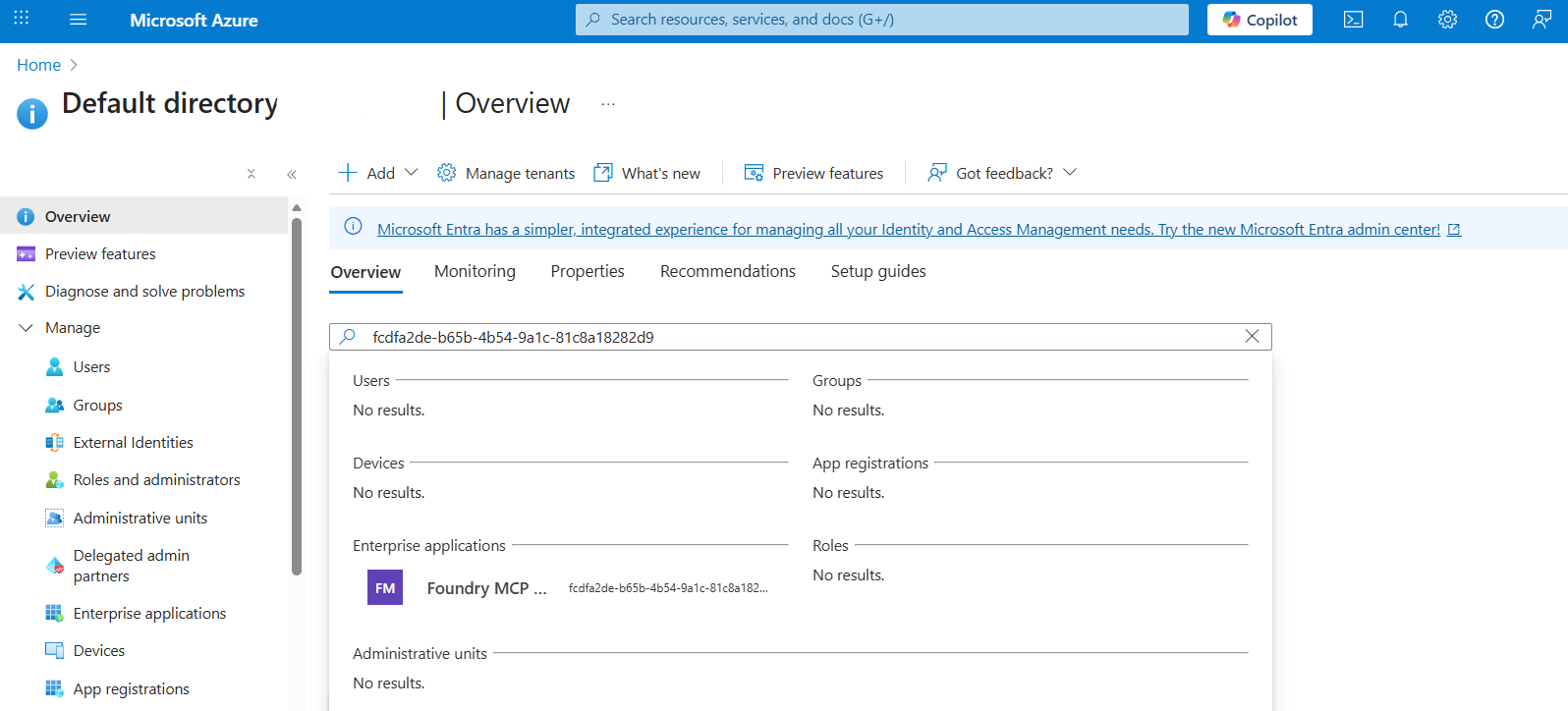
Wählen Sie unter "Sicherheit" im linken Bereich der ausgewählten App "Bedingter Zugriff" und dann "Neue Richtlinie" aus, um die Zugriffssteuerung zu konfigurieren.
- Wählen Sie unter "Benutzer" die Option "Bestimmte Benutzer" aus, und fügen Sie die Benutzer oder Gruppen hinzu, die Sie einschränken möchten.
- Bestätigen Sie unter "Zielressourcen", dass die McP-Serveranwendung "Foundry" ausgewählt ist.
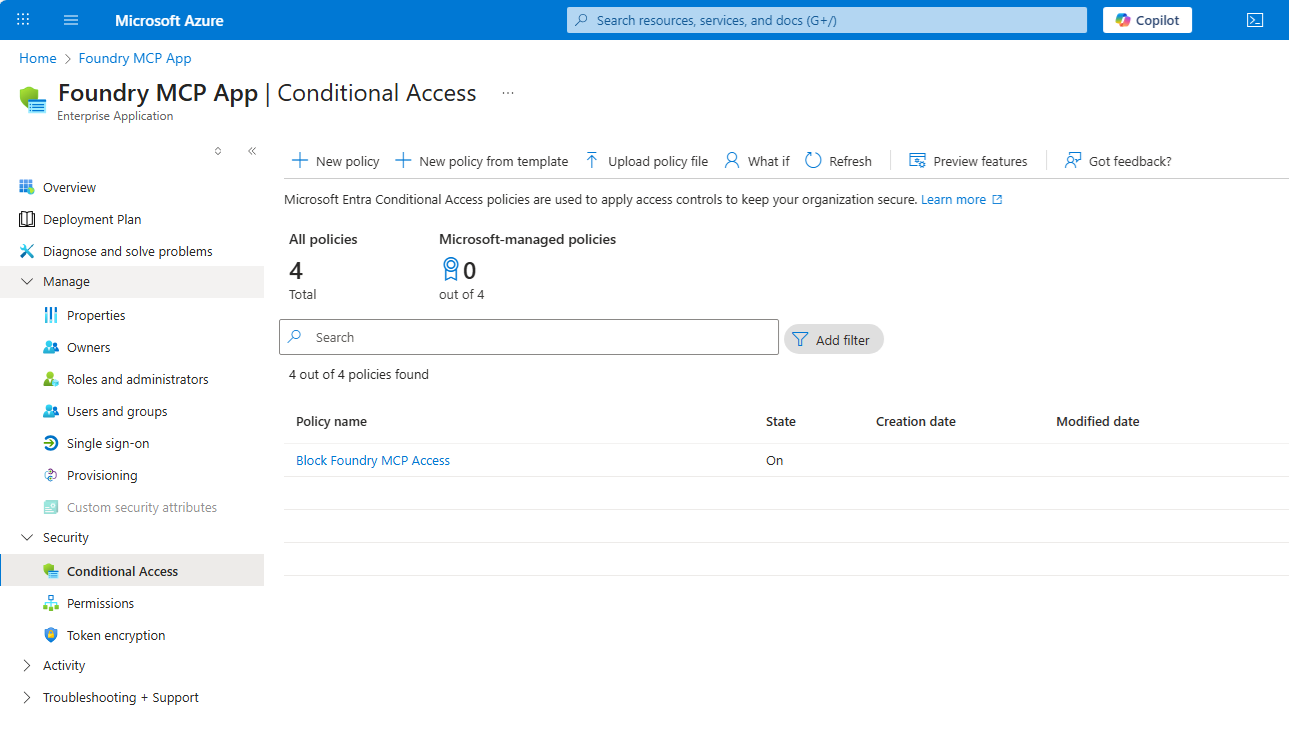
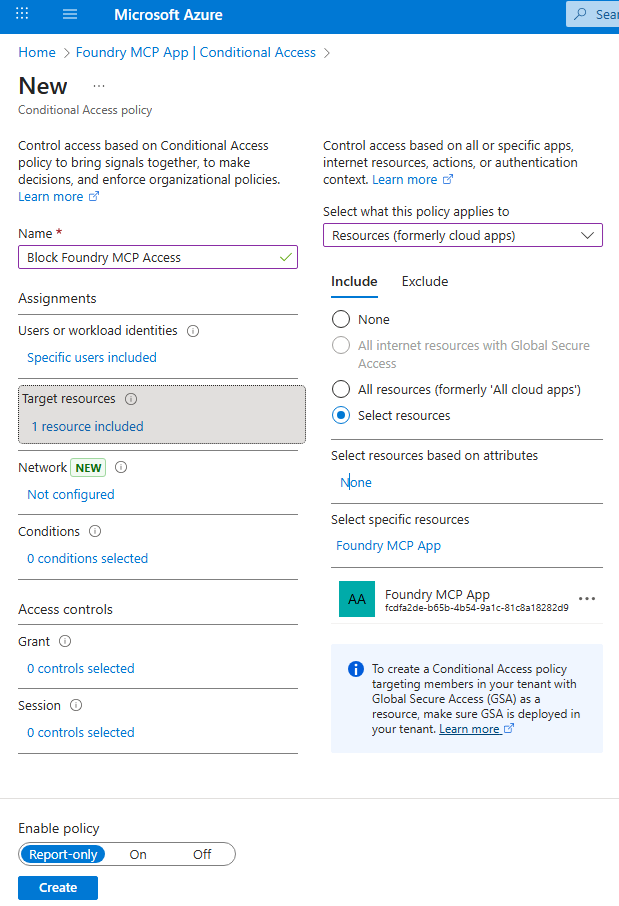
Wählen Sie "Gewähren", dann "Zugriff blockieren" aus.
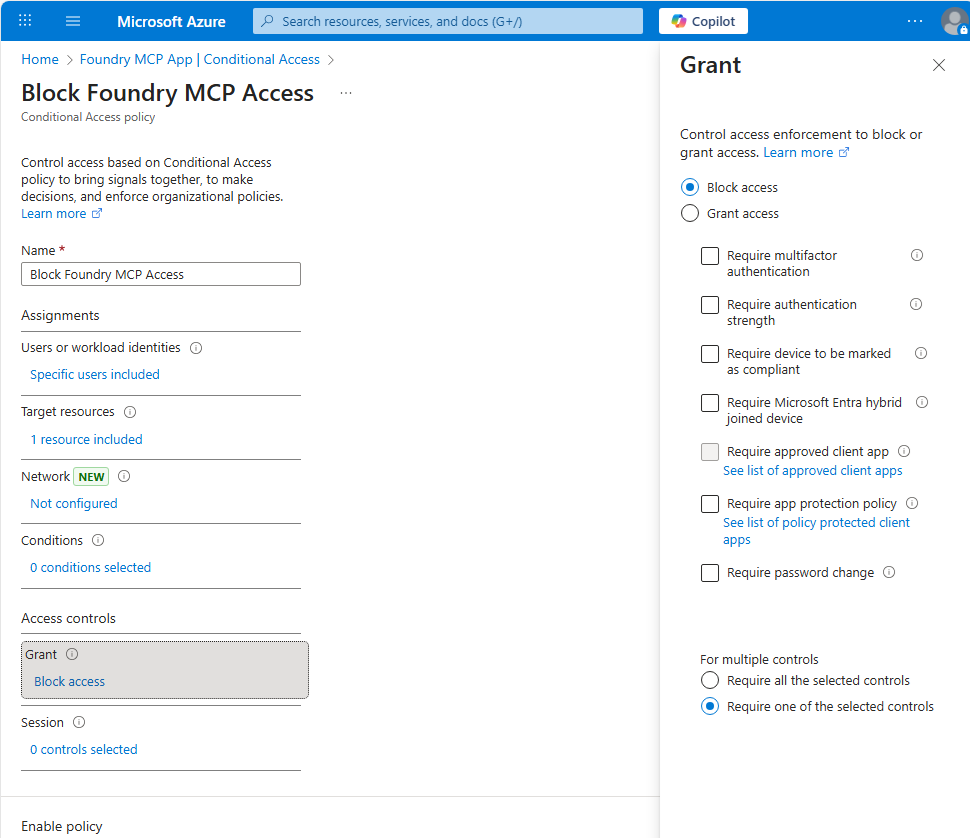
Nachdem die Richtlinie eingerichtet wurde, können festgelegte Benutzer und Gruppen das entra-Token nicht abrufen, das für die Verbindung erforderlich ist.
Netzwerkisolation
Foundry MCP Server unterstützt derzeit keine Netzwerkisolation. Er macht den öffentlichen Endpunkt https://mcp.ai.azure.com verfügbar, den jeder MCP-Client verwenden kann. Es verbindet sich über seinen öffentlichen Endpunkt mit Ihrer Foundry-Ressource. Wenn Ihre Foundry-Ressourcen Azure private Links verwenden, kann der Server sie nicht erreichen, und Vorgänge schlagen mit einem Verbindungsfehler fehl.
Hinweis
Diese Einschränkung gilt für den gehosteten Foundry MCP Server (mcp.ai.azure.com). Wenn Sie Ihren eigenen MCP-Server erstellen und mit dem Foundry Agent Service verbinden, unterstützt der Agent-Dienst private MCP-Serverendpunkte über das Standard-Agent-Setup mit privaten Netzwerken.
Datenresidenz
Foundry MCP Server verwendet eine globale zustandslose Proxyarchitektur. Daten, die von Back-End-Diensten erstellt wurden, die mit MCP Server interagieren, bleiben in der ausgewählten Region verschlüsselt. MCP Server selbst speichert keine Daten. Für Leistung und Verfügbarkeit können Anfragen und Antworten in Rechenzentren in der Europäischen Union (EU) oder der USA (USA) verarbeitet werden, wobei alle Daten während der Übertragung verschlüsselt sind.
Wichtig
Durch die Verwendung dieses Vorschaufeatures bestätigen und stimmen Sie jeder regionsübergreifenden Verarbeitung zu, die auftreten kann. Beispielsweise könnte eine EU-Ressource, auf die ein US-Benutzer zugreift, über die US-Infrastruktur weitergeleitet werden. Wenn Ihre Organisation eine strenge In-Region-Verarbeitung erfordert, verwenden Sie den Foundry MCP-Server nicht, oder beschränken Sie die Verwendung auf Szenarien, die in Ihrer ausgewählten Region verbleiben.
Problembehandlung
Verwenden Sie diesen Abschnitt, um häufig auftretende MCP-Serverprobleme schnell zu diagnostizieren.
Authentifizierungsfehler
Wenn sie eine 401 Unauthorized Fehlermeldung erhalten oder die Anmeldeaufforderung nicht angezeigt wird:
- Melden Sie sich bei Ihrem Azure Konto in Visual Studio Code oder dem von Ihnen verwendeten Tool ab.
- Melden Sie sich mit einem Microsoft-Konto an, der Zugriff auf Ihr Azure-Abonnement hat.
- Überprüfen Sie, ob Ihr Zugriffstoken gültig ist, indem Sie
az account get-access-token --resource https://mcp.ai.azure.comim Terminal ausführen.
Wenn die Tokenanforderung fehlschlägt, bestätigen Sie, dass Ihr Konto über die erforderlichen Entra ID Berechtigungen verfügt. Weitere Informationen finden Sie unter Manage von Benutzern und Authentifizierung in Entra ID.
Berechtigungsfehler
Wenn beim Ausführen von MCP-Tools der Fehler 403 Forbidden oder die Meldung „Zugriff verweigert“ angezeigt wird:
- Öffnen Sie das Azure Portal, und navigieren Sie zu Ihrem Foundry-Projekt.
- Wählen Sie die Zugriffssteuerung (IAM) aus, und überprüfen Sie, ob Ihr Konto über die Rolle "Mitwirkender" oder höher verfügt.
- Wenn Sie kürzlich eine Rollenzuweisung erhalten haben, warten Sie einige Minuten auf die Verteilung, und versuchen Sie es erneut.
Weitere Informationen finden Sie unter Role-based access control for Microsoft Foundry.
Probleme mit der Serverkonnektivität
Wenn der MCP-Server nicht gestartet werden kann oder eine Zeitüberschreitung auftritt:
- Überprüfen Sie, ob Ihr Netzwerk ausgehende HTTPS-Verbindungen zu
https://mcp.ai.azure.comzulässt. - Überprüfen Sie auf Proxy- oder Firewallregeln, die den Endpunkt blockieren können.
- Versuchen Sie,
https://mcp.ai.azure.comin einem Browser zu öffnen, um die Erreichbarkeit zu bestätigen.
Wenn Ihre Foundry-Ressourcen Azure private Links verwenden, kann der gehostete Foundry MCP-Server sie nicht über den öffentlichen Endpunkt erreichen. Deaktivieren Sie Private Link, verwenden Sie SDKs/REST-APIs, oder verwenden Sie einen custom MCP-Server mit privaten Netzwerken über den Foundry Agent Service.
Probleme bei der Toolentdeckung
Wenn Foundry-Tools nicht in der Liste der Agentmodustools angezeigt werden:
- Öffnen Sie die Ansicht Output in Visual Studio Code, und wählen Sie den MCP-Serverprotokollkanal aus.
- Überprüfen Sie, ob der Server eine erfolgreiche Verbindung und Toolregistrierung anzeigt.
- Starten Sie Visual Studio Code neu, oder laden Sie Ihren Arbeitsbereich neu.
- Wenn Tools immer noch nicht angezeigt werden, entfernen Sie die Serverkonfiguration, und fügen Sie sie erneut hinzu.
Verwandte Inhalte
- Überprüfen der verfügbaren Tools und Beispielaufforderungen für Foundry MCP Server
- Erste Schritte mit Foundry MCP Server
- Erfahren Sie, wie Sie Ihren eigenen MCP-Server erstellen.