Konfigurieren und Überprüfen des Prioritätskontoschutzes in Microsoft Defender for Office 365
Tipp
Wussten Sie, dass Sie die Features in Microsoft Defender XDR für Office 365 Plan 2 kostenlos testen können? Verwenden Sie die 90-tägige Defender for Office 365 Testversion auf dem Microsoft Defender Portal-Testversionshub. Informationen dazu, wer sich registrieren und testen kann, finden Sie unter Try Microsoft Defender for Office 365.
In Microsoft 365-Organisationen mit Microsoft Defender for Office 365 Plan 2 ist der Prioritätskontoschutz eine differenzierte Schutzebene, die auf Konten angewendet wird, auf die das Prioritätskontotag angewendet wird. Weitere Informationen zum Priority-Kontotag und dessen Anwendung auf Benutzer finden Sie unter Verwalten und Überwachen von Prioritätskonten.
Prioritätskontoschutz bietet zusätzliche Heuristiken, die auf Führungskräfte des Unternehmens zugeschnitten sind, die nicht von regulären Mitarbeitern profitieren. Der Prioritätskontoschutz eignet sich besser für die Nachrichtenflussmuster von Führungskräften des Unternehmens, die auf umfangreichen Daten aus den Microsoft-Rechenzentren basieren.
Standardmäßig ist der Prioritätskontoschutz in Organisationen mit Defender for Office 365 Plan 2 aktiviert. Dieses Standardverhalten bedeutet, dass ein Konto, das als Prioritätskonto gekennzeichnet ist, automatisch prioritätsbasierten Kontoschutz erhält.
In diesem Artikel wird beschrieben, wie Sie bestätigen, dass der Prioritätskontoschutz aktiviert ist, wie Sie ihn aktivieren und die Berichterstellungsfeatures identifizieren, mit denen Sie die Ergebnisse des Prioritätskontoschutzes anzeigen können.
Was sollten Sie wissen, bevor Sie beginnen?
Sie öffnen das Microsoft Defender-Portal unter https://security.microsoft.com.
Ihnen müssen Berechtigungen zugewiesen werden, bevor Sie die Verfahren in diesem Artikel ausführen können. Sie haben folgende Optionen:
Microsoft Defender XDR Vereinheitlichte rollenbasierte Zugriffssteuerung (Unified Role Based Access Control, RBAC) (Wenn Email & Zusammenarbeit>Defender for Office 365 Berechtigungen aktiv sind
 . Betrifft nur das Defender-Portal, nicht PowerShell): Autorisierung und Einstellungen/Systemeinstellungen/Lesen und verwalten oder Autorisierung und Einstellungen/Systemeinstellungen/Schreibgeschützt.
Exchange Online Berechtigungen: Mitgliedschaft in den Rollengruppen Organisationsverwaltung oder Sicherheitsadministrator.
Microsoft Entra Berechtigungen: Durch die Mitgliedschaft in den Rollen "Globaler Administrator*" oder "Sicherheitsadministrator" erhalten Benutzer die erforderlichen Berechtigungen und Berechtigungen für andere Features in Microsoft 365.
Wichtig
* Microsoft empfiehlt die Verwendung von Rollen mit den geringsten Berechtigungen. Die Verwendung von Konten mit niedrigeren Berechtigungen trägt zur Verbesserung der Sicherheit für Ihre organization bei. Globaler Administrator ist eine hoch privilegierte Rolle, die auf Notfallszenarien beschränkt werden sollte, wenn Sie keine vorhandene Rolle verwenden können.
Wie zuvor beschrieben, wird der Prioritätskontoschutz auf Konten angewendet, auf die das Prioritätskontotag angewendet wird. Anweisungen finden Sie unter Verwalten und Überwachen von Prioritätskonten.
Das Priority-Kontotag ist ein Typ von Benutzertag. Sie können benutzerdefinierte Benutzertags erstellen, um bestimmte Benutzergruppen in der Berichterstellung und anderen Features zu unterscheiden. Weitere Informationen zu Benutzertags finden Sie unter Benutzertags in Microsoft Defender for Office 365.
Überprüfen oder Aktivieren des Schutzes von Prioritätskonten im Microsoft Defender-Portal
Hinweis
Es wird nicht empfohlen, den Prioritätskontoschutz zu deaktivieren.
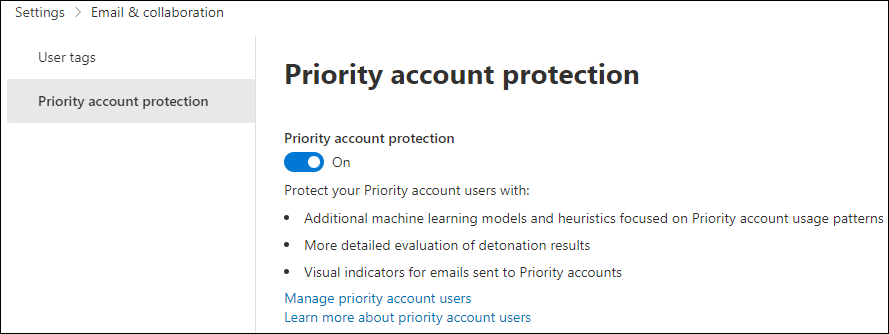
Wechseln Sie im Microsoft Defender-Portal unter https://security.microsoft.comzu Einstellungen>Email & Kontoschutz für die Zusammenarbeit>Priorität. Oder verwenden Sie https://security.microsoft.com/securitysettings/priorityAccountProtection, um direkt zur Seite Prioritätskontoschutz zu wechseln.
Stellen Sie auf der Seite Prioritätskontoschutz sicher, dass der Prioritätskontoschutz aktiviert ist (
).
Überprüfen oder Aktivieren des Schutzes von Prioritätskonten in Exchange Online PowerShell
Wenn Sie powerShell verwenden möchten, um zu überprüfen, ob der Prioritätskontoschutz aktiviert ist, führen Sie den folgenden Befehl in Exchange Online PowerShell aus:
Get-EmailTenantSettings | Format-List Identity,EnablePriorityAccountProtection
Der Wert True für die EnablePriorityAccountProtection-Eigenschaft bedeutet, dass der Prioritätskontoschutz aktiviert ist. Der Wert False bedeutet, dass der Prioritätskontoschutz deaktiviert ist.
Führen Sie den folgenden Befehl aus, um den Prioritätskontoschutz zu aktivieren:
Set-EmailTenantSettings -EnablePriorityAccountProtection $true
Ausführliche Informationen zu Syntax und Parametern finden Sie unter Get-EmailTenantSettings und Set-EmailTenantSettings.
Überprüfen des differenzierten Schutzes von prioritätsbasiertem Kontoschutz
Die Auswirkungen des Prioritätskontoschutzes sind in den folgenden Berichtsfeatures sichtbar:
-
Threat Protection-Statusbericht
- Anzeigen von Daten nach Email > Phish und Diagrammaufschlüsselung nach Erkennungstechnologie
- Anzeigen von Daten nach Email > Spam- und Diagrammaufschlüsselung nach Erkennungstechnologie
- Anzeigen von Daten nach Email > Schadsoftware und Diagrammaufschlüsselung nach Erkennungstechnologie
- Diagrammaufschlüsselung nach Richtlinientyp
- Diagrammaufschlüsselung nach Status
- Bedrohungserkennungen Explorer und Echtzeiterkennungen
- Die Seite "E-Mail-Entität"
Informationen dazu, wo das Priority-Kontotag und andere Benutzertags als Filter verfügbar sind, finden Sie unter Benutzertags in Berichten und Features.
Threat Protection-Statusbericht
Der Bericht Threat Protection status enthält Informationen zu schädlichen Inhalten und schädlichen E-Mails, die von Exchange Online Protection und Defender for Office 365 erkannt und blockiert wurden. Weitere Informationen finden Sie unter Threat Protection status Bericht.
In den oben erwähnten Ansichten im Bericht sind die Option Prioritätskontoschutz und der Wert Ja verfügbar, wenn Sie Filter auswählen . Mit dieser Option können Sie die Daten im Bericht nach prioritätsbasierten Kontoschutzerkennungen filtern.
Sicherheitsrisiken-Explorer
Weitere Informationen zu Threat Explorer finden Sie unter Threat Explorer und Echtzeiterkennungen.
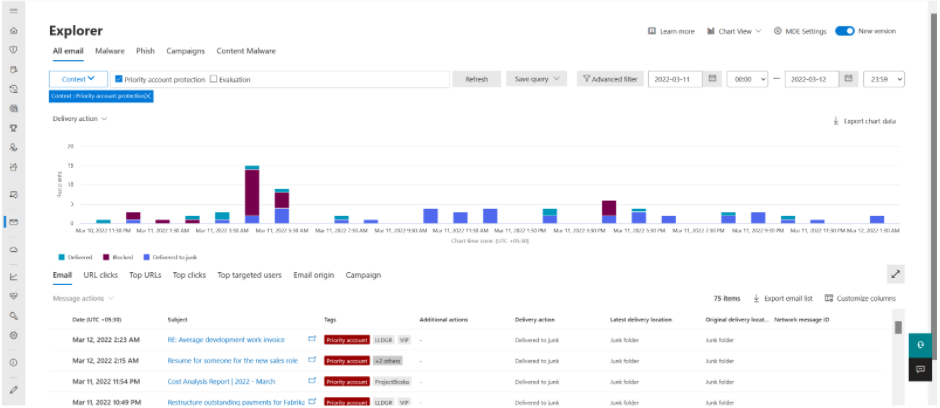
Führen Sie die folgenden Schritte aus, um die Ergebnisse des Prioritätskontoschutzes in Threat Explorer anzuzeigen:
Wechseln Sie im Microsoft Defender-Portal unter https://security.microsoft.comzu Email & Zusammenarbeit>Explorer. Oder verwenden Sie , um direkt zur seite Explorer zu wechselnhttps://security.microsoft.com/threatexplorer.
Wählen Sie auf der Seite Explorer auf den Registerkarten Alle E-Mails, Schadsoftware oder Phish die Option Context>Equal any of>Priority account protection aus, und wählen Sie dann Aktualisieren aus.
Die Seite "E-Mail-Entität"
Die Seite Email Entität ist an vielen Speicherorten im Defender-Portal verfügbar, einschließlich Threat Explorer (auch bekannt als Explorer). Weitere Informationen finden Sie unter Die Entitätsseite Email.
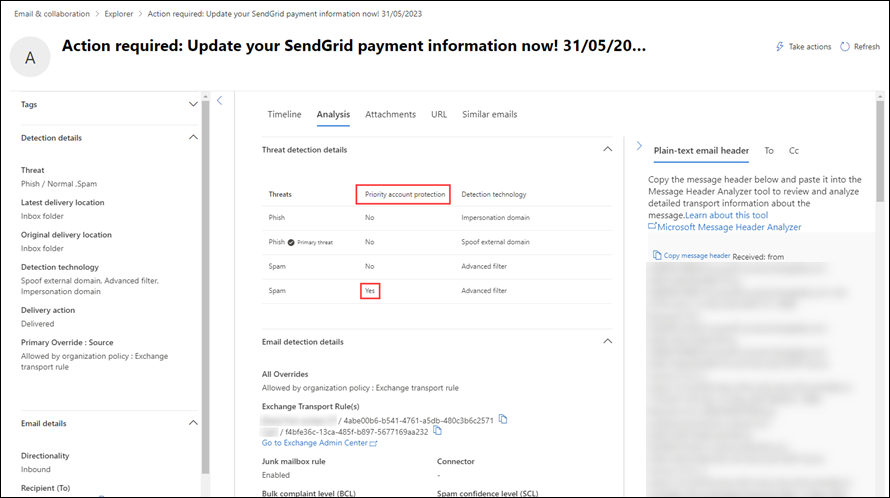
Wählen Sie auf der Seite Email Entität die Registerkarte Analyse aus. Prioritätskontoschutz ist im Abschnitt Details zur Bedrohungserkennung aufgeführt.