Hinweis
Für den Zugriff auf diese Seite ist eine Autorisierung erforderlich. Sie können versuchen, sich anzumelden oder das Verzeichnis zu wechseln.
Für den Zugriff auf diese Seite ist eine Autorisierung erforderlich. Sie können versuchen, das Verzeichnis zu wechseln.
Übersicht
Privilegierte Rollenadministratoren können privilegierten Zugriff überprüfen, sobald eine Zugriffsüberprüfung gestartet wird. Privileged Identity Management (PIM) in Microsoft Entra ID sendet automatisch eine E-Mail, die Benutzer auffordert, ihren Zugriff zu überprüfen. Wenn ein Benutzer keine E-Mail erhält, können Sie ihnen die Anweisungen zum Ausführen einer Zugriffsüberprüfung senden.
Führen Sie nach dem Erstellen der Prüfung die in diesem Artikel beschriebenen Schritte aus, um die Prüfung abzuschließen und sich die Ergebnisse anzusehen.
Durchführen von Zugriffsüberprüfungen
Melden Sie sich beim Microsoft Entra Admin Center als Benutzer an, der einer oder mehreren erforderlichen Rollen zugewiesen ist.
Navigieren Sie zu ID Governance>Privileged Identity Management.
Wählen Sie für Microsoft Entra-RollenMicrosoft Entra-Rollen aus. Wählen Sie für Azure-RessourcenAzure-Ressourcen aus.
Wählen Sie die Zugriffsüberprüfung aus, die Sie verwalten möchten. Nachfolgend sehen Sie einen Beispielscreenshot der Übersicht des Überprüfungszugriffs sowohl für Azure-Ressourcen als auch für Microsoft Entra-Rollen.
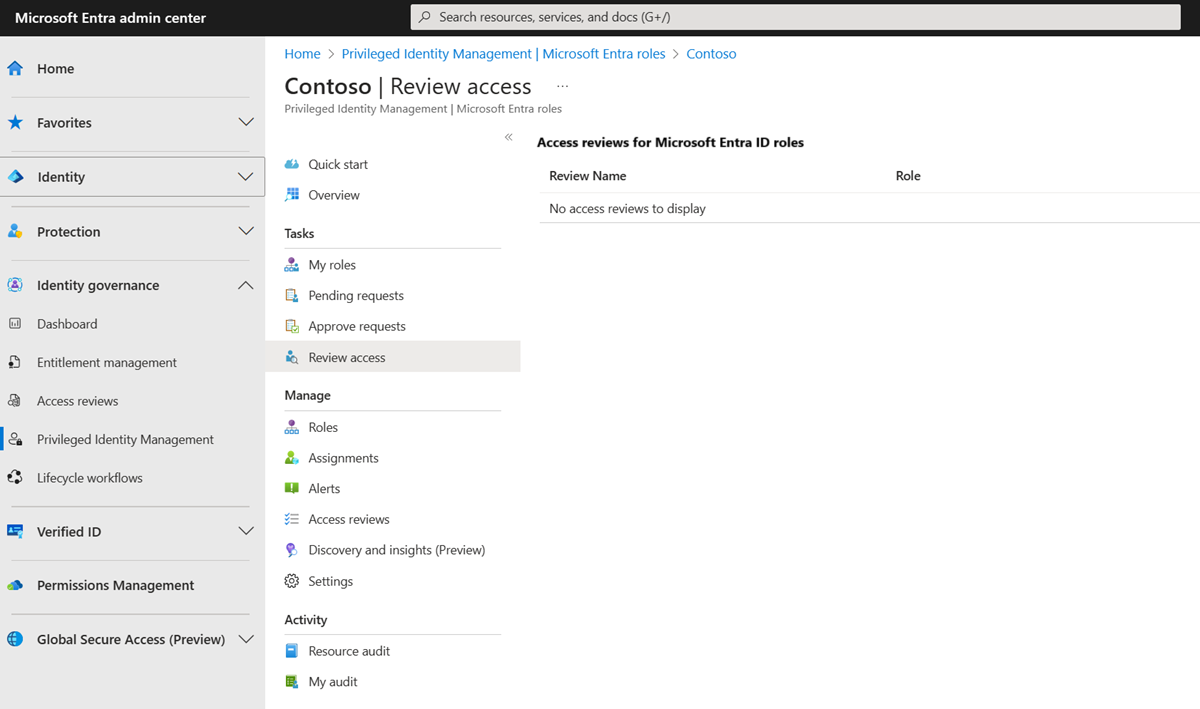

Auf der Detailseite stehen die folgenden Optionen zum Verwalten der Überprüfung von Azure-Ressourcen und Microsoft Entra-Rollen zur Verfügung:

Beenden einer Zugriffsüberprüfung
Alle Zugriffsüberprüfungen haben ein Enddatum, aber Sie können die Schaltfläche " Beenden " verwenden, um sie frühzeitig abzuschließen. Die Schaltfläche " Beenden " kann nur ausgewählt werden, wenn die Überprüfungsinstanz aktiv ist. Eine Überprüfung kann nicht neu gestartet werden, nachdem sie beendet wurde.
Zurücksetzen einer Zugriffsüberprüfung
Wenn die Überprüfungsinstanz aktiv ist und mindestens eine Entscheidung von Bearbeitern getroffen wurde, können Sie die Zugriffsüberprüfung zurücksetzen, indem Sie die Schaltfläche " Zurücksetzen " auswählen, um alle entscheidungen zu entfernen, die daran vorgenommen wurden. Nachdem Sie eine Zugriffsüberprüfung zurückgesetzt haben, werden alle Benutzer als „Nicht überprüft“ gekennzeichnet.
Durchführung einer Zugriffsüberprüfung
Nachdem eine Zugriffsüberprüfung entweder durch Erreichen des Enddatums oder manuelle Beendigung abgeschlossen wurde, entfernt die Schaltfläche Anwenden den Zugriff verweigerter Benutzer auf die Rolle. Wenn der Benutzerzugriff während der Überprüfung verweigert wurde, ist dies der Schritt, mit dem die Rollenzuweisung entfernt wird. Wenn die Einstellung für die automatische Anwendung beim Erstellen der Überprüfung konfiguriert ist, wird diese Schaltfläche immer deaktiviert, da die Überprüfung automatisch anstelle manuell angewendet wird.
Löschen einer Zugriffsüberprüfung
Wenn Sie einen solchen Fall nicht weiter untersuchen möchten, löschen Sie ihn. Um die Zugriffsüberprüfung aus dem Privileged Identity Management-Dienst zu entfernen, wählen Sie die Schaltfläche "Löschen " aus.
Wichtig
Sie müssen diese destruktive Änderung nicht bestätigen. Überprüfen Sie daher, ob Sie diese Überprüfung löschen möchten.
Ergebnisse
Auf der Seite "Ergebnisse " können Sie eine Liste Ihrer Rezensionsergebnisse anzeigen und herunterladen.

Hinweis
Microsoft Entra-Rollen haben ein Konzept von rollenzuweisungsfähigen Gruppen, denen eine Gruppe der Rolle zugewiesen werden kann. In diesem Fall wird die Gruppe bei der Überprüfung angezeigt, anstatt die Mitglieder der Gruppe zu erweitern, und ein Prüfer genehmigt oder verweigert die gesamte Gruppe.

Hinweis
Wenn eine Gruppe Azure-Ressourcenrollen zugewiesen ist, wird dem Prüfer der Azure-Ressourcenrolle die erweiterte Liste der Benutzer in einer geschachtelten Gruppe angezeigt. Sollte ein Prüfer die Genehmigung für ein Mitglied einer geschachtelten Gruppe verweigern, wird diese ablehnende Entscheidung nicht erfolgreich umgesetzt, da der Benutzer nicht aus der geschachtelten Gruppe entfernt wird.
Rezensenten
Auf der Seite " Prüfer " können Sie Prüfer ihrer vorhandenen Zugriffsüberprüfung anzeigen und hinzufügen. Sie können die Prüfer auch daran erinnern, ihre Rezensionen hier abzuschließen.
Hinweis
Wenn der ausgewählte Prüfertyp ein Benutzer oder eine Gruppe ist, können Sie jederzeit weitere Benutzer oder Gruppen als primäre Prüfer hinzufügen. Sie können primäre Prüfer auch jederzeit entfernen. Wenn der Prüfertyp Manager ist, können Sie Benutzer oder Gruppen als Fallback-Prüfer hinzufügen, um Überprüfungen für Benutzer abzuschließen, die keinen Manager haben. Fallbackprüfer können nicht entfernt werden.
