Anmerkung
Für den Zugriff auf diese Seite ist eine Autorisierung erforderlich. Sie können versuchen, sich anzumelden oder das Verzeichnis zu wechseln.
Für den Zugriff auf diese Seite ist eine Autorisierung erforderlich. Sie können versuchen, das Verzeichnis zu wechseln.
Benutzerobjekte in Microsoft Entra ID verfügen über ein Attribut namens certificateUserIds.
- Das Attribut "certificateUserIds" ist mehrwertig und kann bis zu 10 Werte enthalten.
- Jeder Wert darf maximal 1024 Zeichen lang sein.
- Jeder Wert muss eindeutig sein. Sobald ein Wert in einem Benutzerkonto vorhanden ist, kann er nicht in ein anderes Benutzerkonto im selben Microsoft Entra-Mandanten geschrieben werden.
- Der Wert muss nicht im E-Mail-ID-Format vorliegen. Das Attribut "certificateUserIds" kann nicht routingfähige Benutzerprinzipalnamen (USER Principal Names, UPNs) wie bob@woodgrove oder bob@local speichern.
Hinweis
Obwohl jeder Wert in der Microsoft Entra-ID eindeutig sein muss, können Sie ein einzelnes Zertifikat mehreren Konten zuordnen, indem Sie mehrere Benutzernamenbindungen implementieren. Weitere Informationen finden Sie unter "Mehrere Benutzernamenbindungen".
Unterstützte Muster für Zertifikatbenutzer-IDs
Die in certificateUserIds gespeicherten Werte sollten das Format aufweisen, das in der folgenden Tabelle beschrieben ist. Das X509:<Zuordnung> Bei Präfixen wird die Groß-/Kleinschreibung beachtet.
| Zertifikatzuordnungsfeld | Beispiele für Werte in certificateUserIds |
|---|---|
| Hauptname | X509:<PN>bob@woodgrove.com |
| Hauptname | X509:<PN>bob@woodgrove |
| RFC822Name | X509:<RFC822>user@woodgrove.com |
| Herausgeber und Subjekt | X509:<I>DC=com,DC=contoso,CN=CONTOSO-DC-CA<S>DC=com,DC=contoso,OU=UserAccounts,CN=mfatest |
| Betreff | X509:<S>DC=com,DC=contoso,OU=UserAccounts,CN=mfatest |
| SKI | X509:<SKI>aB1cD2eF3gH4iJ5kL6mN7oP8qR |
| SHA1PublicKey | X509:<SHA1-PUKEY>cD2eF3gH4iJ5kL6mN7oP8qR9sT |
| AusstellerUndSeriennummer | X509:<I>DC=com,DC=contoso,CN=CONTOSO-DC-CA<SR>eF3gH4iJ5kL6mN7oP8qR9sT0uV Um den richtigen Wert für die Seriennummer zu erhalten, führen Sie diesen Befehl aus, und speichern Sie den in certificateUserIds angezeigten Wert: Syntax: Certutil –dump –v [~certificate path~] >> [~dumpFile path~] Beispiel: certutil -dump -v firstusercert.cer >> firstCertDump.txt |
Rollen zum Aktualisieren von certificateUserIds
Nur Cloudbenutzer müssen mindestens über die Rolle "Administrator für privilegierte Authentifizierung " verfügen, um "certificateUserIds" zu aktualisieren. Cloudbenutzer können entweder das Microsoft Entra Admin Center oder die Microsoft Graph verwenden, um certificateUserIds zu aktualisieren.
Synchronisierte Benutzer müssen mindestens über die Rolle des Hybrididentitätsadministrators verfügen, um certificateUserIds zu aktualisieren. Nur Microsoft Entra Connect kann zum Aktualisieren von „certificateUserIds“ verwendet werden, indem der Wert lokal synchronisiert wird.
Hinweis
Active Directory-Administratoren können Änderungen vornehmen, die sich auf den Wert „certificateUserIds“ in der Microsoft Entra-ID für jedes synchronisierte Konto auswirken. Administratoren können Konten mit delegierten Administratorrechten über synchronisierte Benutzerkonten oder Administratorrechte über die Microsoft Entra Connect-Server einschließen.
So finden Sie die richtigen CertificateUserIds-Werte für einen Benutzer aus dem Endbenutzerzertifikat mithilfe des PowerShell-Moduls
Zertifikat-UserIds folgen einem bestimmten Muster für seine Werte gemäß den UserName-Bindungskonfigurationen für den Mandanten. Mit dem folgenden PowerShell-Befehl kann ein Administrator die genauen Werte für das Attribut "Certificate UserIds" für einen Benutzer aus einem Endbenutzerzertifikat abrufen. Der Administrator kann auch die aktuellen Werte im Attribut "Certificate UserIds" für einen Benutzer für eine bestimmte Benutzernamenbindung abrufen und den Wert des Attributs "Certificate UserIds" festlegen.
Weitere Informationen zu Microsoft Entra PowerShell-Installation und Microsoft Graph PowerShell.
Starten Sie PowerShell.
Installieren und importieren Sie das Microsoft Graph PowerShell SDK.
Install-Module Microsoft.Graph -Scope CurrentUser
Import-Module Microsoft.Graph.Authentication
Set-ExecutionPolicy -ExecutionPolicy RemoteSigned -Scope CurrentUser
Installieren des Microsoft Entra PowerShell-Moduls (Mindestens erforderliche Version ist 1.0.6)
Install-Module -Name Microsoft.Entra
Weitere Informationen zum CertificateBasedAuthentication-Modul hier
Get-EntraUserCBAAuthorizationInfo
Get-EntraUserCBAAuthorizationInfo hilft beim Abrufen von Autorisierungsinformationen für einen Microsoft Entra-ID-Benutzer, einschließlich zertifikatbasierter Authentifizierungs-IDs.
Syntax: Get-EntraUserCBAAuthorizationInfo [-UserId] <String>[-Raw][<CommonParameters>]
Beispiel 1: Abrufen von Autorisierungsinformationen für einen Benutzer anhand des Benutzerprinzipalnamens
Connect-Entra -Scopes 'User.Read.All'
Get-EntraUserCBAAuthorizationInfo -UserId ‘user@contoso.com'
Antwort:
| Merkmal | Wert |
|---|---|
| Id | aaaaaaaa-0000-1111-2222-bbbbbbbbbbbb |
| Anzeigename | Contoso User |
| Benutzerhauptname | user@contoso.com |
| Benutzertyp | Member |
| Autorisierungsinformationen | @{CertificateUserIds=System.Object[]; RawAuthorizationInfo=System.Collections.Hashtable} |
Mit diesem Befehl werden die Autorisierungsinformationen für den Benutzer mit dem angegebenen Benutzerprinzipalnamen abgerufen.
Beispiel 2: Abrufen von Autorisierungsinformationen für einen Benutzer
Connect-Entra -Scopes 'User.Read.All'
$userInfo = Get-EntraUserCBAAuthorizationInfo -UserId 'user@contoso.com'
$userInfo.AuthorizationInfo.CertificateUserIds | Format-Table Type, TypeName, Value
Antwort:
| Typ | Typname | Wert |
|---|---|---|
| PN | Hauptname | user@contoso.com |
| S | Betreff | CN=user@contoso.com |
| SKI | Schlüsselidentifikation des Subjekts | 1111112222333344445555 |
In diesem Beispiel werden die Autorisierungsinformationen abgerufen.
Beispiel 3: Extrahieren bestimmter Zertifikatbenutzer-IDs
Connect-Entra -Scopes 'User.Read.All'
$userInfo = Get-EntraUserCBAAuthorizationInfo -UserId user@contoso.com'
$userInfo.AuthorizationInfo.CertificateUserIds | Where-Object Type -eq "PN" | Select-Object -ExpandProperty Value
Antwort:user@contoso.com
In diesem Beispiel werden die Autorisierungsinformationen abgerufen und dann gefiltert, um nur die Werte des Prinzipalnamenzertifikats anzuzeigen.
Get-EntraUserCertificateUserIdsFromCertificate
Gibt ein Objekt mit den Zertifikatwerten zurück, die zum Konfigurieren von CertificateUserIDs für Certificate-Based Authentication in Microsoft Entra ID erforderlich sind.
Syntax: Get-EntraUserCertificateUserIdsFromCertificate [-Path] <string>[[-Certificate] <System.Security.Cryptography.X509Certificates.X509Certificate2> [-CertificateMapping] <string>][<CommonParameters>]
Wenn die Werte aus dem Zertifikat zu lang sind, können Sie die Ausgabe an eine Datei senden und von dort kopieren.
Connect-Entra -Scopes 'User.Read.All'
Get-EntraUserCertificateUserIdsFromCertificate -Path C:\Downloads\test.pem | Format-List | Out-File -FilePath ".\certificateUserIds.txt"
Beispiel 1: Abrufen eines Zertifikatobjekts aus einem Zertifikatpfad
Get-EntraUserCertificateUserIdsFromCertificate -Path 'C:\path\to\certificate.cer'
Antwort:
| Name | Wert |
|---|---|
| Betreff | X509:<S>DC=com,DC=contoso,OU=UserAccounts,CN=user |
| AusstellerUndSeriennummer | X509:<I>DC=com,DC=contoso,CN=CONTOSO-DC-CA<SR>eF3gH4iJ5kL6mN7oP8qR9sV0uD |
| RFC822Name | X509:<RFC822>user@contoso.com |
| SHA1PublicKey | X509:<SHA1-PUKEY>cA2eB3gH4iJ5kL6mN7oP8qR9sT |
| Herausgeber und Subjekt | X509:<I>DC=com,DC=contoso,CN=CONTOSO-DC-CA<S>DC=com,DC=contoso,OU=UserAccounts,CN=user |
| SKI | X509:<SKI>aB1cD2eF3gH4iJ5kL6mN7oP8qR |
| Hauptname | X509:<PN>user@contoso.com |
In diesem Beispiel wird gezeigt, wie alle möglichen Zertifikatzuordnungen als Objekt abgerufen werden können.
Beispiel 2: Abrufen eines Zertifikatobjekts aus einem Zertifikatpfad und einer Zertifikatzuordnung
Get-EntraUserCertificateUserIdsFromCertificate -Path 'C:\path\to\certificate.cer' -CertificateMapping 'Subject'
Antwort:X509:<S>DC=com,DC=contoso,OU=UserAccounts,CN=user
Dieser Befehl gibt die PrincipalName-Eigenschaft zurück.
Beispiel 3: Abrufen eines Zertifikatobjekts aus einem Zertifikat
$text = "-----BEGIN CERTIFICATE-----
MIIDiz...=
-----END CERTIFICATE-----"
$bytes = [System.Text.Encoding]::UTF8.GetBytes($text)
$certificate = [System.Security.Cryptography.X509Certificates.X509Certificate2]::new($bytes)
Get-EntraUserCertificateUserIdsFromCertificate -Certificate $certificate -CertificateMapping 'Subject'
Antwort:X509:<S>DC=com,DC=contoso,OU=UserAccounts,CN=user
Dieser Befehl gibt die PrincipalName-Eigenschaft zurück.
Set-EntraUserCBACertificateUserId
Legt zertifikatbasierte Authentifizierungsbenutzer-IDs für einen Benutzer in microsoft Entra ID mithilfe einer Zertifikatdatei oder eines Objekts fest.
Syntax Set-EntraUserCBACertificateUserId -UserId <string>[-CertPath <string>][-Cert <System.Security.Cryptography.X509Certificates.X509Certificate2>]-CertificateMapping <string[]>[<CommonParameters>]
Beispiel 1: Aktualisieren der Zertifikatautorisierungsinformationen des Benutzers mithilfe des Zertifikatpfads
Connect-Entra -Scopes 'Directory.ReadWrite.All', 'User.ReadWrite.All'
Set-EntraUserCBACertificateUserId -UserId ‘user@contoso.com' -CertPath 'C:\path\to\certificate.cer' -CertificateMapping @('Subject', 'PrincipalName')
In diesem Beispiel werden die Zertifikatbenutzer-IDs für den angegebenen Benutzer mithilfe einer Zertifikatdatei festgelegt, wobei sowohl die Felder "Betreff" als auch "PrincipalName" abgebildet werden. Sie können Get-EntraUserCBAAuthorizationInfo Befehl verwenden, um aktualisierte Details anzuzeigen.
Beispiel 2: Aktualisieren der Zertifikatautorisierungsinformationen des Benutzers mithilfe eines Zertifikats
Connect-Entra -Scopes 'Directory.ReadWrite.All', 'User.ReadWrite.All'
$text = '-----BEGIN CERTIFICATE-----
MIIDiz...=
-----END CERTIFICATE-----'
$bytes = [System.Text.Encoding]::UTF8.GetBytes($text)
$certificate = [System.Security.Cryptography.X509Certificates.X509Certificate2]::new($bytes)
Set-EntraUserCBACertificateUserId -UserId user@contoso.com' -Cert $certificate -CertificateMapping @('RFC822Name', 'SKI')
In diesem Beispiel wird mithilfe eines Zertifikatobjekts die Benutzeridentifikation für den angegebenen Benutzer festgelegt, indem die Felder RFC822Name und SKI zugeordnet werden. Sie können Get-EntraUserCBAAuthorizationInfo Befehl verwenden, um aktualisierte Details anzuzeigen.
Aktualisieren von certificateUserIds mithilfe des Microsoft Entra Admin Centers
Führen Sie die folgenden Schritte aus, um „certificateUserIds“ für Benutzer zu aktualisieren:
Melden Sie sich beim Microsoft Entra Admin Center als Administrator der privilegierten Authentifizierung für reine Cloudbenutzer oder mindestens als Hybrididentitätsadministrator für synchronisierte Benutzer an.
Suchen und wählen Sie Alle Benutzer aus.
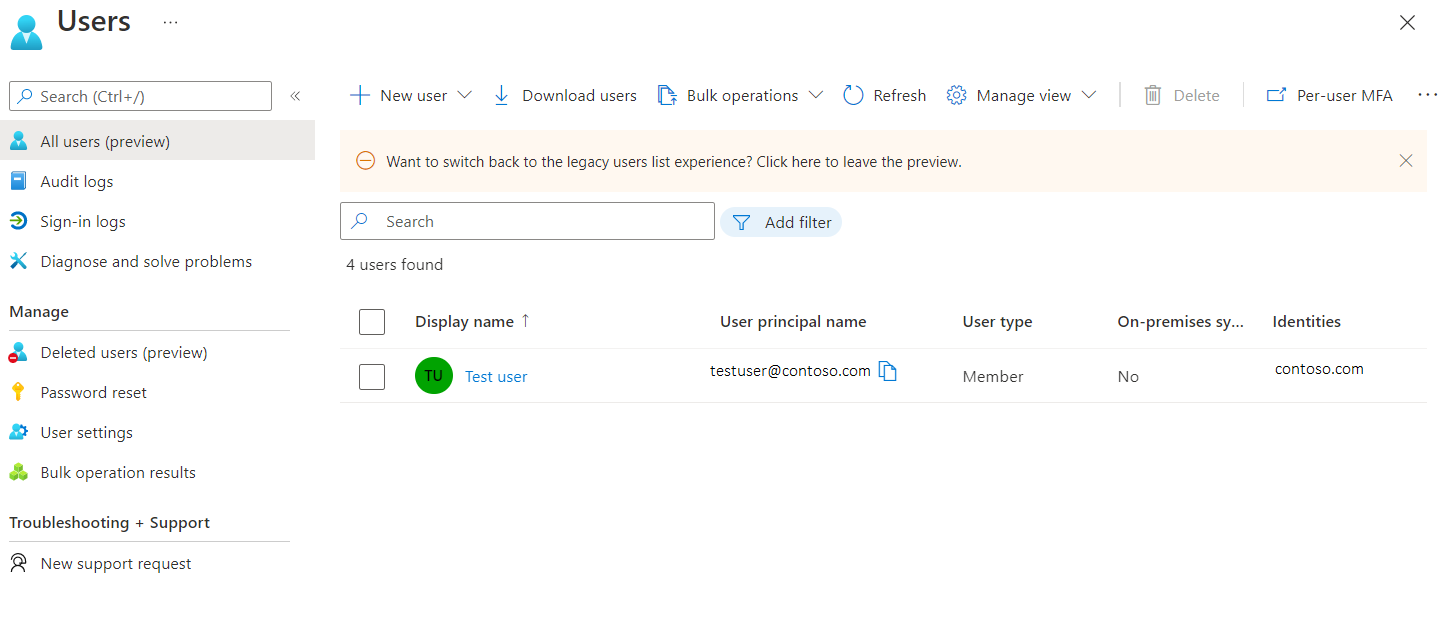
Wählen Sie einen Benutzer und dann "Eigenschaften bearbeiten" aus.
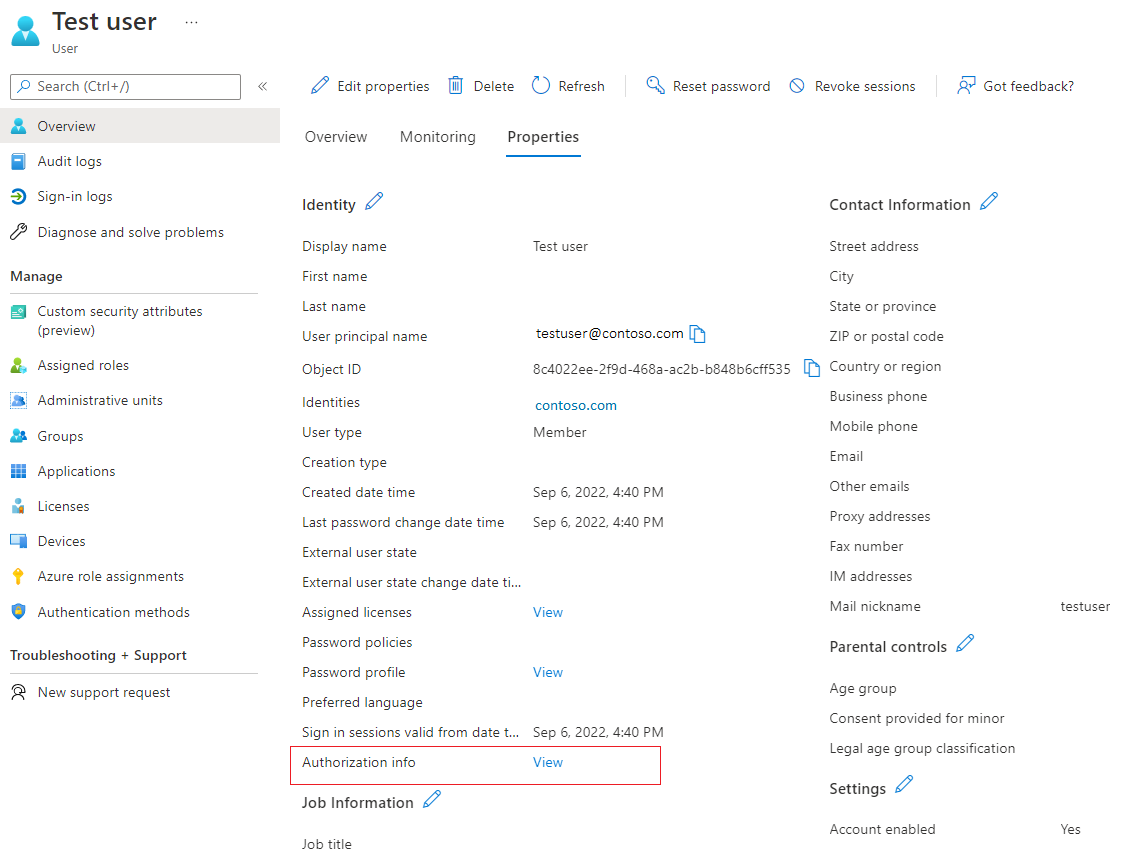
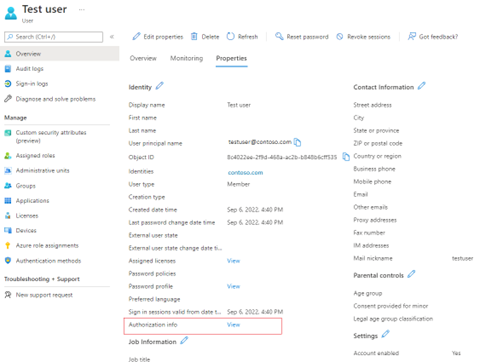
Wählen Sie neben Autorisierungsinformationendie Option "Ansicht" aus.
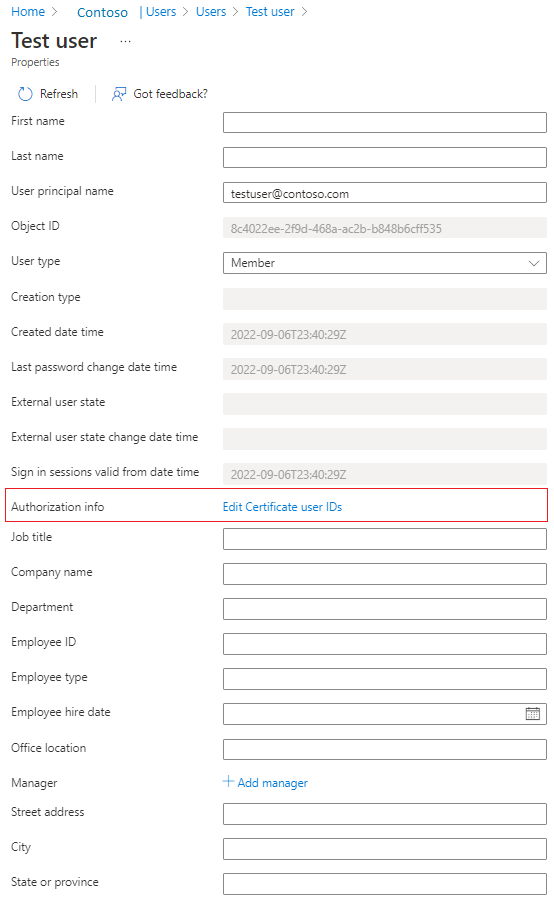
Wählen Sie "Zertifikatbenutzer-IDs bearbeiten" aus.
Wählen Sie "Hinzufügen" aus.
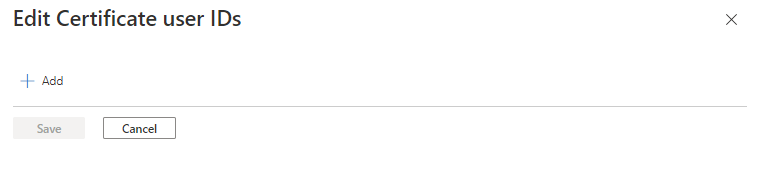
Geben Sie den Wert ein, und wählen Sie "Speichern" aus. Sie können bis zu vier Werte mit jeweils maximal 120 Zeichen hinzufügen.
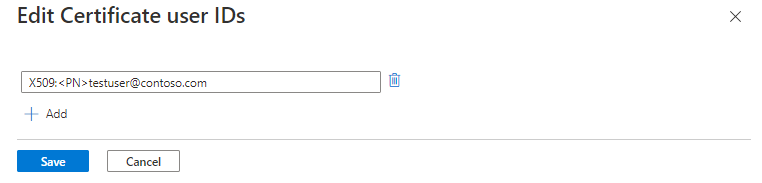
Aktualisieren von „certificateUserIds“ mithilfe von Microsoft Graph-Abfragen
Die folgenden Beispiele zeigen, wie Sie mithilfe von Microsoft Graph „certificateUserIds“ nachschlagen und aktualisieren können.
Suchen von certificateUserIds
Autorisierte Anrufer können Microsoft Graph-Abfragen ausführen, um nach allen Benutzern mit einer bestimmten certificateUserId-Kennung zu suchen. Im Microsoft Graph-Benutzerobjekt wird die Sammlung von certificateUserIds in der authorizationInfo-Eigenschaft gespeichert.
So rufen Sie certificateUserIds aller Benutzerobjekte ab:
GET https://graph.microsoft.com/v1.0/users?$select=authorizationinfo
ConsistencyLevel: eventual
So rufen Sie certificateUserIds für einen bestimmten Benutzer über die entsprechende ObjectId ab:
GET https://graph.microsoft.com/v1.0/users/{user-object-id}?$select=authorizationinfo
ConsistencyLevel: eventual
Um das Benutzerobjekt mit einem spezifischen Wert in den certificateUserIds abzurufen:
GET https://graph.microsoft.com/v1.0/users?$select=authorizationinfo&$filter=authorizationInfo/certificateUserIds/any(x:x eq 'X509:<PN>user@contoso.com')&$count=true
ConsistencyLevel: eventual
Sie können auch die Operatoren not und startsWith verwenden, damit eine Filterbedingung erfüllt wird. Um nach dem certificateUserIds-Objekt zu filtern, muss die Anforderung die $count=true-Abfragezeichenfolge enthalten, und der Header "ConsistencyLevel" muss auf eventual gesetzt werden.
Aktualisieren von certificateUserIds
Führen Sie eine PATCH-Anforderung aus, um „certificateUserIds“ für einen bestimmten Benutzer zu aktualisieren.
Anforderungstext
PATCH https://graph.microsoft.com/v1.0/users/{user-object-id}
Content-Type: application/json
{
    "authorizationInfo": {
        "certificateUserIds": [
            "X509:<PN>123456789098765@mil"
        ]
    }
}
Aktualisieren von certificateUserIds mithilfe von Microsoft Graph PowerShell-Befehlen
Für diese Konfiguration können Sie Microsoft Graph PowerShell verwenden.
Starten Sie PowerShell mit Administratorrechten.
Installieren und importieren Sie das Microsoft Graph PowerShell SDK.
    Install-Module Microsoft.Graph -Scope CurrentUser
    Import-Module Microsoft.Graph.Authentication
    Set-ExecutionPolicy -ExecutionPolicy RemoteSigned -Scope CurrentUser
Stellen Sie eine Verbindung mit dem Mandanten her und akzeptieren Sie alle Elemente.
Connect-MGGraph -Scopes "Directory.ReadWrite.All", "User.ReadWrite.All" -TenantId <tenantId>Listen Sie das „certificateUserIds“-Attributs eines bestimmten Benutzers auf.
  $results = Invoke-MGGraphRequest -Method get -Uri 'https://graph.microsoft.com/v1.0/users/<userId>?$select=authorizationinfo' -OutputType PSObject -Headers @{'ConsistencyLevel' = 'eventual' }
  #list certificateUserIds
  $results.authorizationInfo
Erstellen Sie eine Variable mit „certificateUserIds“-Werten.
  #Create a new variable to prepare the change. Ensure that you list any existing values you want to keep as this operation will overwrite the existing value
  $params = @{
        authorizationInfo = @{
              certificateUserIds = @(
              "X509:<SKI>gH4iJ5kL6mN7oP8qR9sT0uV1wX",
              "X509:<PN>user@contoso.com"
              )
        }
  }
Aktualisieren Sie das „certificateUserIds“-Attribut.
$results = Invoke-MGGraphRequest -Method patch -Uri 'https://graph.microsoft.com/v1.0/users/<UserId>/?$select=authorizationinfo' -OutputType PSObject -Headers @{'ConsistencyLevel' = 'eventual' } -Body $params
Aktualisieren von certificateUserIds mithilfe des Benutzerobjekts
Rufen Sie das Benutzerobjekt ab.
  $userObjectId = "aaaaaaaa-0000-1111-2222-bbbbbbbbbbbb"
  $user = Get-MgUser -UserId $userObjectId -Property AuthorizationInfo
Aktualisieren Sie das „certificateUserIds“-Attribut des Benutzerobjekts.
   $user.AuthorizationInfo.certificateUserIds = @("X509:<SKI>iJ5kL6mN7oP8qR9sT0uV1wX2yZ", "X509:<PN>user1@contoso.com")
   Update-MgUser -UserId $userObjectId -AuthorizationInfo $user.AuthorizationInfo
Aktualisieren von certificateUserIds mithilfe von Microsoft Entra Connect
Microsoft Entra Connect unterstützt die Synchronisierung von Werten mit certificateUserIds aus einer lokalen Active Directory-Umgebung. Lokales Active Directory unterstützt zertifikatbasierte Authentifizierung und mehrere Benutzernamenbindungen. Stellen Sie sicher, dass Sie die neueste Version von Microsoft Entra Connect verwenden.
Um diese Zuordnungsmethoden zu verwenden, müssen Sie das „altSecurityIdentities“-Attribut von Benutzerobjekten im lokalen Active Directory auffüllen. Darüber hinaus haben Sie nach dem Anwenden von zertifikatbasierten Authentifizierungsänderungen auf Windows-Domänencontrollern, wie in KB5014754 beschrieben, möglicherweise einige der nicht mehr verwendbaren Zuordnungsmethoden (Type=strong) implementiert, um die Anforderungen der lokalen starken Zertifikatbindungserzwingung zu erfüllen.
Um Synchronisierungsfehler zu verhindern, stellen Sie sicher, dass die zu synchronisierenden Werte einem der unterstützten Formate für die „certificateUserIds“ folgen.
Bevor Sie beginnen, stellen Sie sicher, dass alle Benutzerkonten, die aus dem lokalen Active Directory synchronisiert werden, Folgendes haben:
10 oder weniger Werte in ihren altSecurityIdentities-Attributen
Kein Wert mit mehr als 1.024 Zeichen
Keine doppelten Werte
Berücksichtigen Sie sorgfältig, ob ein doppelter Wert ein einzelnes Zertifikat mehreren lokales Active Directory-Konten zuordnen soll. Weitere Informationen finden Sie unter "Mehrere Benutzernamenbindungen".
Hinweis
In bestimmten Szenarien kann eine Teilmenge von Benutzern eine gültige geschäftliche Begründung haben, um ein einzelnes Zertifikat mehreren lokales Active Directory-Konten zuzuordnen. Überprüfen Sie diese Szenarien und implementieren Sie bei Bedarf separate Zuordnungsmethoden, um mehrere Konten sowohl in der lokalen Active Directory- als auch in der Microsoft Entra-ID zuzuordnen.
Überlegungen zur laufenden Synchronisierung von certificateUserIds
- Stellen Sie sicher, dass der Bereitstellungsprozess zum Auffüllen der Werte in das lokale Active Directory die richtige Hygiene implementiert. Es werden nur Werte aufgefüllt, die aktuellen gültigen Zertifikaten zugeordnet sind.
- Werte werden entfernt, wenn das entsprechende Zertifikat abgelaufen oder widerrufen wird.
- Werte, die mehr als 1024 Zeichen haben, werden nicht aufgefüllt.
- Doppelte Werte werden nicht bereitgestellt.
- Verwenden Sie Microsoft Entra Connect Health, um Synchronisierungen zu überwachen.
Führen Sie die folgenden Schritte aus, um Microsoft Entra Connect so zu konfigurieren, dass „userPrincipalName“ mit „certificateUserIds“ synchronisiert wird:
Suchen Sie auf dem Microsoft Entra Connect-Server den Synchronisierungsregeln-Editor, und starten Sie den Synchronisierungsregeln-Editor.
Wählen Sie "Richtung" und dann "Ausgehend" aus.
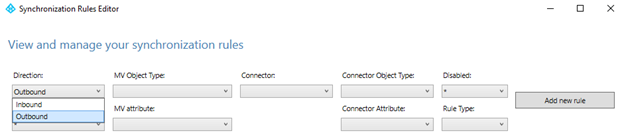
Suchen Sie die Regel Ausgehend an Microsoft Entra ID – Benutzeridentität, wählen Sie Bearbeiten und dann zur Bestätigung Ja aus.
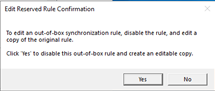
Geben Sie eine hohe Zahl in das Feld "Rangfolge " ein, und wählen Sie dann "Weiter" aus.
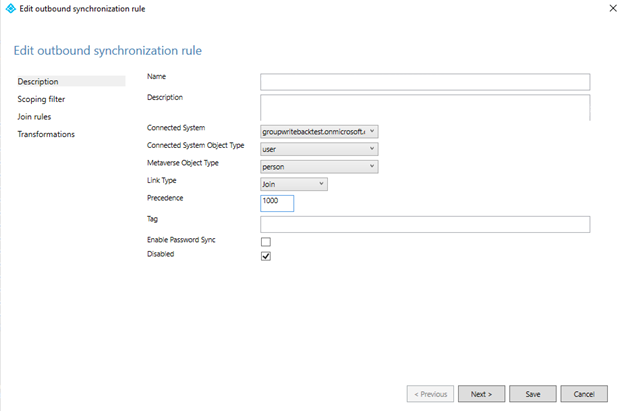
Wählen Sie Transformationen>Transformation hinzufügen. Möglicherweise müssen Sie die Liste der Transformationen nach unten scrollen, bevor Sie eine neue erstellen können.
Synchronisieren von X509:<PN>PrincipalNameValue
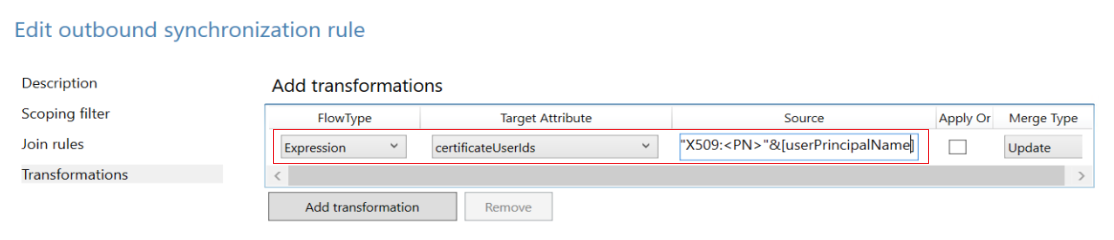
Um „X509:<PN>PrincipalNameValue“ zu synchronisieren, erstellen Sie eine ausgehende Synchronisierungsregel, und wählen Sie Ausdruck als Flowtyp aus. Wählen Sie das Zielattribute als certificateUserIds aus, und fügen Sie im Quellfeld den folgenden Ausdruck hinzu. Wenn Ihr Quellattribute nicht „userPrincipalName“ ist, können Sie den Ausdruck entsprechend ändern.
"X509:<PN>"&[userPrincipalName]
Synchronisieren von X509:<RFC822>RFC822Name
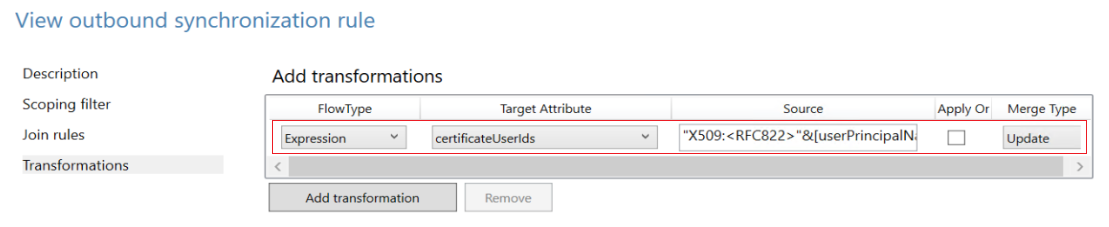
Um „X509:<RFC822>RFC822Name“ zu synchronisieren, erstellen Sie eine ausgehende Synchronisierungsregel, und wählen Sie Ausdruck als Flowtyp aus. Wählen Sie das Zielattribute als certificateUserIds aus, und fügen Sie im Quellfeld den folgenden Ausdruck hinzu. Wenn Ihr Quellattribute nicht „userPrincipalName“ ist, können Sie den Ausdruck entsprechend ändern.
"X509:<RFC822>"&[userPrincipalName]
Wählen Sie "Zielattribute", wählen Sie "certificateUserIds" aus, wählen Sie "Quelle", dann "userPrincipalName" und dann " Speichern" aus.
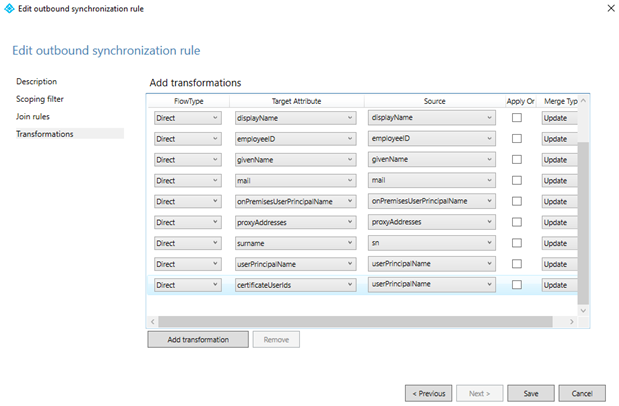
Wählen Sie "OK" aus, um dies zu bestätigen.
Wichtig
In den vorherigen Beispielen wird das Attribut „userPrincipalName“ als Quellattribute in der Transformationsregel verwendet. Sie können jedes verfügbare Attribut mit dem entsprechenden Wert verwenden. Beispielsweise verwenden einige Organisationen das E-Mail-Attribut. Komplexere Transformationsregeln finden Sie unter Microsoft Entra Connect Sync: Grundlegendes zu deklarativen Bereitstellungsausdrücken
Weitere Informationen zu deklarativen Bereitstellungsausdrücken finden Sie unter Microsoft Entra Connect: Deklarative Bereitstellungsausdrücke.
Synchronisieren des altSecurityIdentities-Attributs aus Active Directory mit Microsoft Entra certificateUserIds
Das Attribut „altSecurityIdentities“ ist nicht Teil des Standardattributsatzes. Ein Administrator muss dem Person-Objekt im Metaverse ein neues Attribut hinzufügen und dann die entsprechenden Synchronisierungsregeln erstellen, um diese Daten an certificateUserIds in Microsoft Entra ID weiterzuleiten.
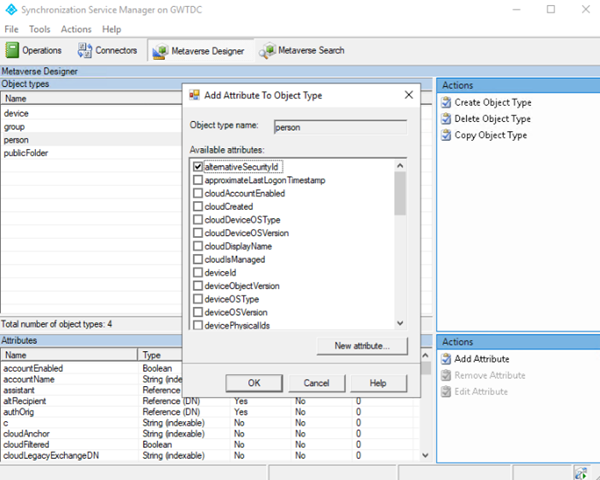
Öffnen Sie den Metaverse-Designer, und wählen Sie das Personenobjekt aus. Um das alternativeSecurityId-Attribut zu erstellen, wählen Sie "Neues Attribut" aus. Wählen Sie " Zeichenfolge" (nicht indizierbar) aus, um eine Attributgröße von bis zu 1024 Zeichen zu erstellen, was die maximale unterstützte Länge für certificateUserIds ist. Wenn Sie " Zeichenfolge" (indizierbar) auswählen, beträgt die maximale Größe eines Attributwerts 448 Zeichen. Stellen Sie sicher, dass Sie Mehrwertig auswählen.
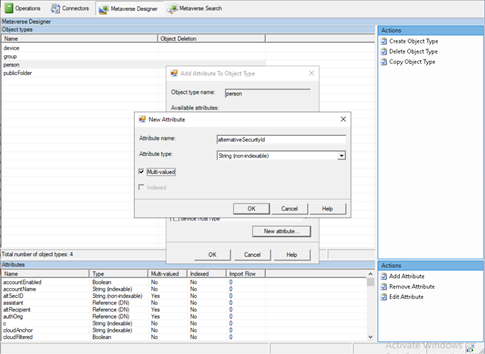
Öffnen Sie den Metaverse-Designer, und wählen Sie das Attribut „alternativeSecurityId“ aus, um es dem Personenobjekt hinzuzufügen.
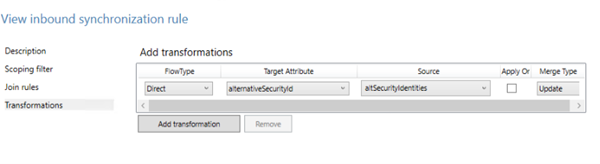
Erstellen Sie eine eingehende Synchronisierungsregel, um das Attribut „altSecurityIdentities“ in „alternativeSecurityId“ umzuwandeln.
Verwenden Sie in der eingehenden Regel die folgenden Optionen.
Option Wert Name Beschreibender Name der Regel, z. B.: Eingabe aus Active Directory – altSecurityIdentities Verbundenes System Ihre Lokale Active Directory-Domäne Objekttyp des verbundenen Systems Benutzende Metaverse-Objekttyp person Rangfolge Wählen Sie eine Zahl unter 100 aus, die momentan unbenutzt ist Wählen Sie dann Transformationen aus und erstellen Sie eine direkte Zuordnung vom Quellattribut altSecurityIdentities zum Zielattribut alternativeSecurityId, wie im folgenden Screenshot gezeigt.
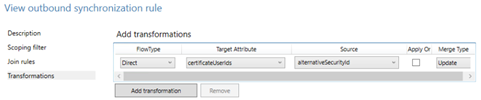
Erstellen Sie eine ausgehende Synchronisierungsregel, um sie aus dem Attribut „alternativeSecurityId“ in das Attribut „certificateUserIds“ in Microsoft Entra ID zu transformieren.
Option Wert Name Beschreibender Name der Regel, z. B.: Ausgabe an Microsoft Entra ID – certificateUserIds Verbundenes System Ihre Microsoft Entra-Domäne Objekttyp des verbundenen Systems Benutzende Metaverse-Objekttyp person Rangfolge Wählen Sie eine über allen Standardregeln liegende hohe Zahl aus, die momentan unbenutzt ist, z. B. 150 Wählen Sie dann Transformationen aus, und erstellen Sie eine direkte Zuordnung zum Zielattribut certificateUserIds vom Quellattribut alternativeSecurityId, wie im folgenden Screenshot gezeigt.
Führen Sie die Synchronisierung aus, um das Attribut „certificateUserIds“ mit Daten aufzufüllen.
Um den Erfolg zu überprüfen, zeigen Sie die Autorisierungsinformationen eines Benutzers in Microsoft Entra ID an.
Um eine Teilmenge von Werten aus dem Attribut altSecurityIdentities zuzuordnen, ersetzen Sie die Transformation in Schritt 4 durch einen Ausdruck. Um einen Ausdruck zu verwenden, fahren Sie mit der Registerkarte "Transformationen" fort, und ändern Sie die FlowType-Option auf "Expression", das Ziel-Attribut auf "certificateUserIds" und geben dann den Ausdruck in das Feld "Quelle" ein. Im folgenden Beispiel werden nur Werte herausgefiltert, die den SKI- und SHA1PublicKey-Zertifikatszuordnungsfeldern entsprechen:
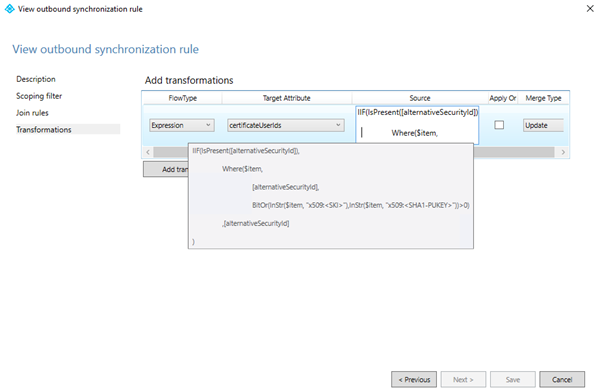
Ausdruckscode:
IIF(IsPresent([alternativeSecurityId]),
                Where($item,[alternativeSecurityId],BitOr(InStr($item, "X509:<SKI>"),InStr($item, "X509:<SHA1-PUKEY>"))>0),[alternativeSecurityId]
)
Administratoren können Werte aus altSecurityIdentities herausfiltern, die den unterstützten Mustern entsprechen. Stellen Sie sicher, dass die CBA-Konfiguration aktualisiert wird, um die Benutzernamenbindungen zu unterstützen, die mit certificateUserIds synchronisiert werden, und aktivieren Sie die Authentifizierung mithilfe dieser Werte.
Nächste Schritte
- Übersicht über microsoft Entra CBA
- Intensiver Einblick in Microsoft Entra CBA
- Konfigurieren von Microsoft Entra CBA
- Microsoft Entra CBA auf iOS-Geräten
- Microsoft Entra CBA auf Android-Geräten
- Windows-Smartcardanmeldung mithilfe der zertifikatbasierten Microsoft Entra-Authentifizierung
- Migrieren von Verbundbenutzern
- Häufig gestellte Fragen