Hinweis
Für den Zugriff auf diese Seite ist eine Autorisierung erforderlich. Sie können versuchen, sich anzumelden oder das Verzeichnis zu wechseln.
Für den Zugriff auf diese Seite ist eine Autorisierung erforderlich. Sie können versuchen, das Verzeichnis zu wechseln.
Fabric-Notizbücher unterstützen jetzt eine Funktion namens Notebook-Ressourcen. Mit diesem Feature können Sie Codemodule in .py Format und anderen Datendateien, z. B. .csv oder Bilddateien, in einem Ressourcenordner speichern. Sie können auf alle diese Ressourcendateien aus dem Notizbuch als lokales Dateisystem zugreifen. In diesem Artikel wird gezeigt, wie Sie dieses Feature in Visual Studio (VS) Code mit der VS Code-Erweiterung für Fabric Data Engineering verwenden.
Informationen zur Erweiterung, einschließlich der Installation, finden Sie unter Was ist die Fabric Data Engineering VS Code-Erweiterung?
Öffnen des Notizbuchressourcenordners
Nachdem Sie die Erweiterung installiert und den Notizbuchinhalt lokal heruntergeladen haben, öffnen Sie VS Code.
Wählen Sie die Schaltfläche "Notizbuchordner öffnen" aus, um den Notizbuchordner im VS-Code-Explorer zu öffnen. Der Notizbuchordner enthält die Notizbuchdatei und den Ressourcenordner, in dem Sie alle Ressourcendateien finden, die Sie in die Notizbuchressource hochgeladen haben.
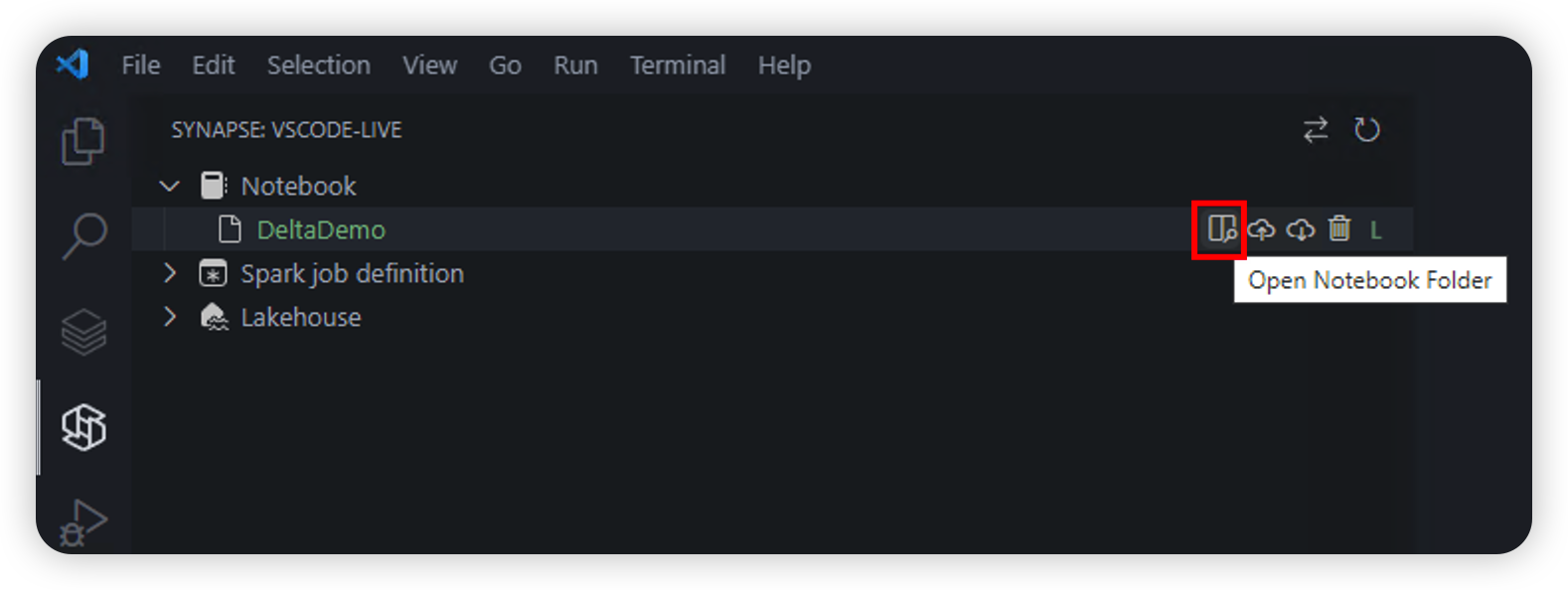
Sie können nun die Notizbuchdatei und die Ressourcendateien bearbeiten. Die Ressourcendateien werden unter dem vordefinierten integrierten Ordner angezeigt. Wenn Sie eine neue Datei oder einen neuen Unterordner erstellen müssen, müssen Sie sie in dem Builtin-Ordner erstellen. (Alle Dateien oder Ordner, die außerhalb des eingebauten Ordners erstellt wurden, werden nicht in die Notizbuchressource hochgeladen.)
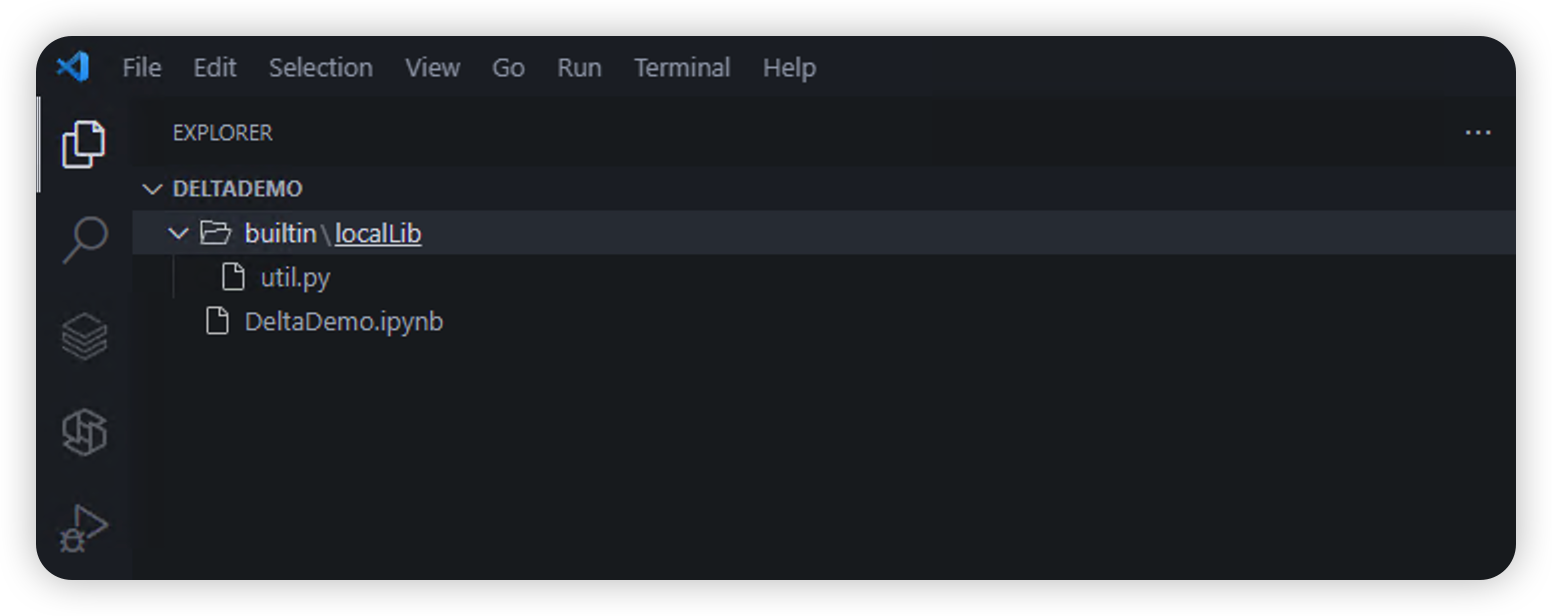
Der vorherige Screenshot zeigt einen localLib-Ordner, der unter dem builtin-Ordner erstellt wurde. Dieser Ordner enthält eine util.py Datei. Sie können diese Datei wie im folgenden Beispielcode dargestellt in die Notizbuchdatei als lokales Modul importieren. Nach dem Importieren können Sie die in der util.py Datei definierten Funktionen aus der Notizbuchdatei aufrufen.
import builtin.localLib.util as util
util.func1()
Hochladen von Notizbuchressourcendateien
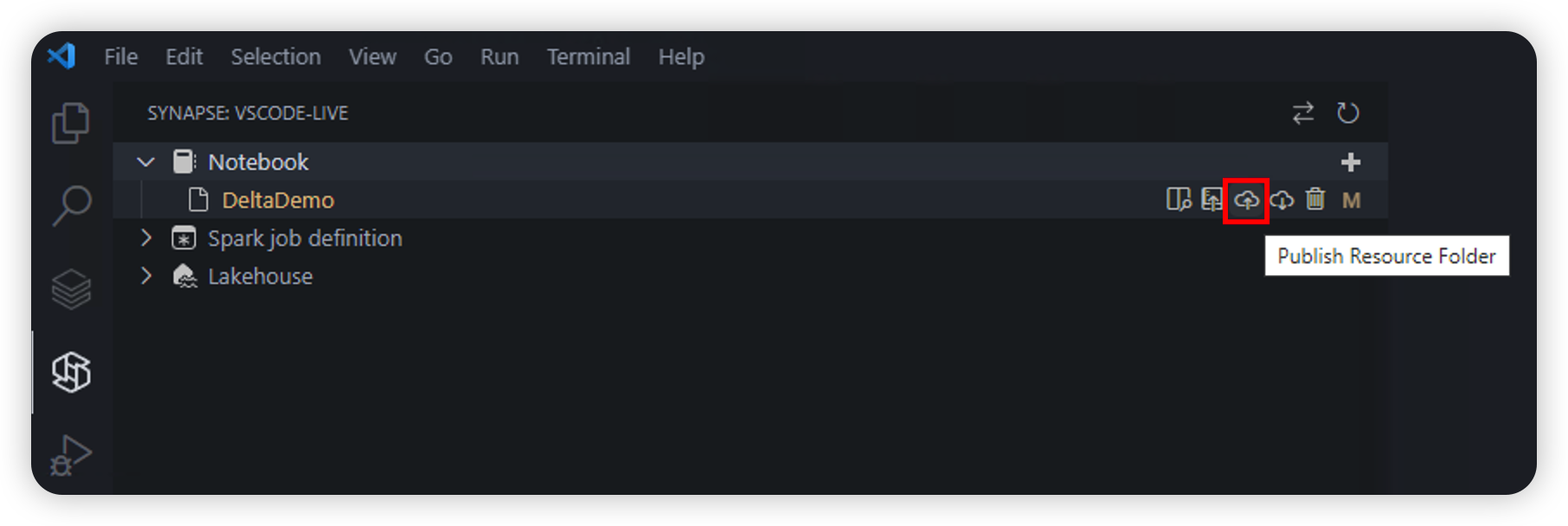
Nachdem Sie die Notizbuchdatei und die Ressourcendateien bearbeitet haben, können Sie die Notizbuchressource in den Remotearbeitsbereich hochladen, indem Sie die Option " Ressourcenordner veröffentlichen " auswählen. Der Uploadvorgang lädt alle Dateien und Unterordner im Ordner builtin in die Notizbuchressource hoch. Der Uploadvorgang überschreibt die Version der Ressourcendateien im Remotearbeitsbereich, einschließlich des Löschens der Ressourcendateien, die Sie lokal gelöscht haben.
Herunterladen von Notizbuchressourcendateien
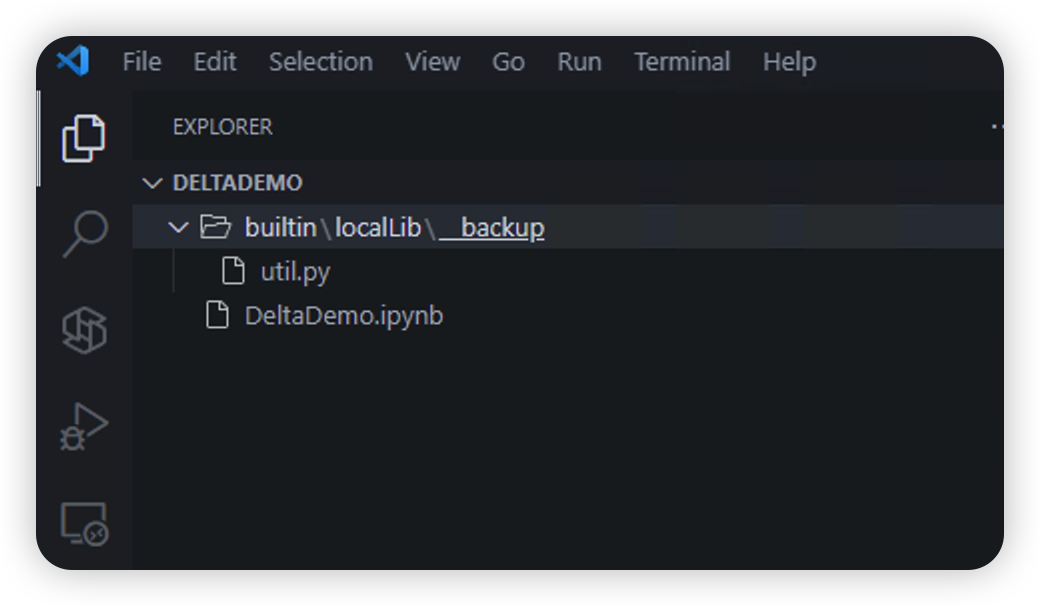
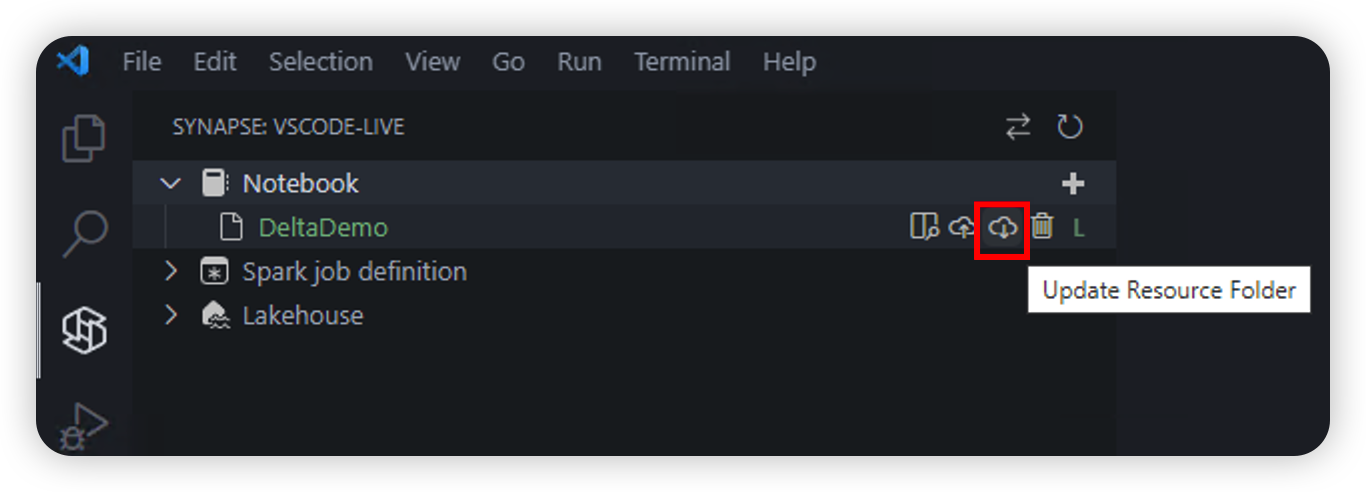
Um die Notizbuchressource aus dem Remotearbeitsbereich herunterzuladen, wählen Sie die Option " Ressourcenordner aktualisieren " aus. Der Downloadvorgang lädt alle Dateien und Unterordner unter dem integriert Ordner in den lokalen Notizbuchordner herunter. Der Downloadvorgang überschreibt die lokale Version der Ressourcendateien. Bei Dateien, die nicht mehr im Remotearbeitsbereich vorhanden sind, verschiebt der Downloadvorgang sie in einen _backup Unterordner unter dem ursprünglichen übergeordneten Ordner.
Der folgende Screenshot zeigt die util.py Datei, die in den Unterordner _backup unter dem Ordner "localLib " verschoben wurde, da jemand sie im Remotearbeitsbereich gelöscht hat.