Hinweis
Für den Zugriff auf diese Seite ist eine Autorisierung erforderlich. Sie können versuchen, sich anzumelden oder das Verzeichnis zu wechseln.
Für den Zugriff auf diese Seite ist eine Autorisierung erforderlich. Sie können versuchen, das Verzeichnis zu wechseln.
Visual Studio (VS) Code für das Web bietet eine kostenlose, browserbasierte Erfahrung ohne Installation. Die Lösung ermöglicht das schnelle und sichere Durchsuchen von Code-Repositorys und einfache Bearbeitungen. Informationen zum Einstieg finden Sie unter auf der VS Code-Dev-Website.
Die Fabric Data Engineering VS Code-Erweiterung kann auch in VS Code für die Weboberfläche verwendet werden. Die Erweiterung unterstützt die Erstellung, das Lesen, die Aktualisierung und das Löschen (CRUD) von Notizbüchern in Fabric. Die Änderungen von VS Code für das Web werden sofort auf den Arbeitsbereich angewendet. Die Erweiterung unterstützt auch das Ausführen von Notebooks innerhalb von VS Code für das Web.
Installieren Sie die VS Code-Erweiterung "Fabric Data Engineering" für das Web.
Navigieren Sie im Browser zu https://insider.vscode.dev.
Wählen Sie das Symbol Erweiterungen in der linken Navigationsleiste aus.
Suchen Sie nach dem Begriff Fabric Data Engineering und wählen Sie die Fabric Data Engineering VS Code Erweiterung aus.
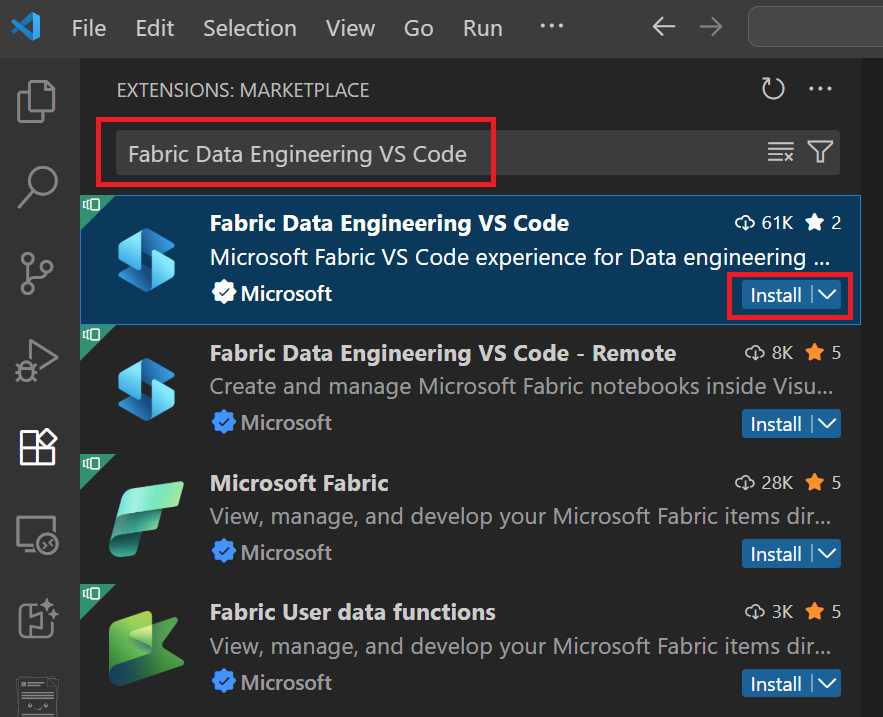
Wählen Sie Installieren aus.
Öffnen Sie ein Notebook mit der Fabric Data Engineering VS Code-Erweiterung für die Webversion
So öffnen Sie ein Notizbuch in der Web-Version von VS Code:
Wählen Sie die Schaltfläche "In VS Code (Web) öffnen" auf der Seite "Notizbucherstellung" im Fabric-Portal aus.
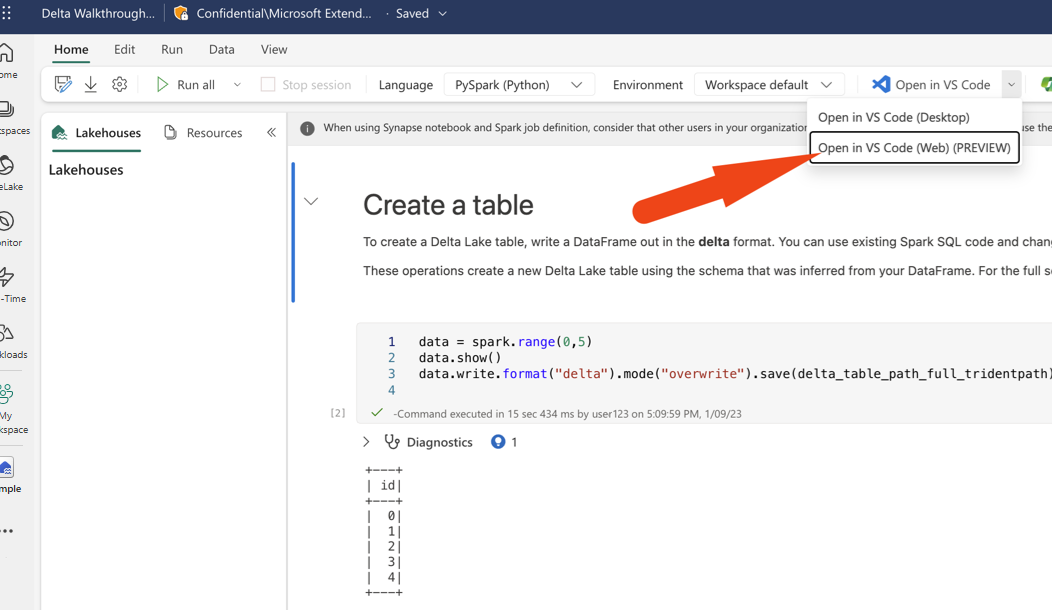
Nachdem Sie die Schaltfläche ausgewählt haben, wird eine separate Browserregisterkarte mit der VS Code-Webversion geöffnet. Die Erweiterung wird automatisch installiert und aktiviert, und das Notizbuch wird geöffnet.
Verwalten von Notebooks und des Notebookdateisystems
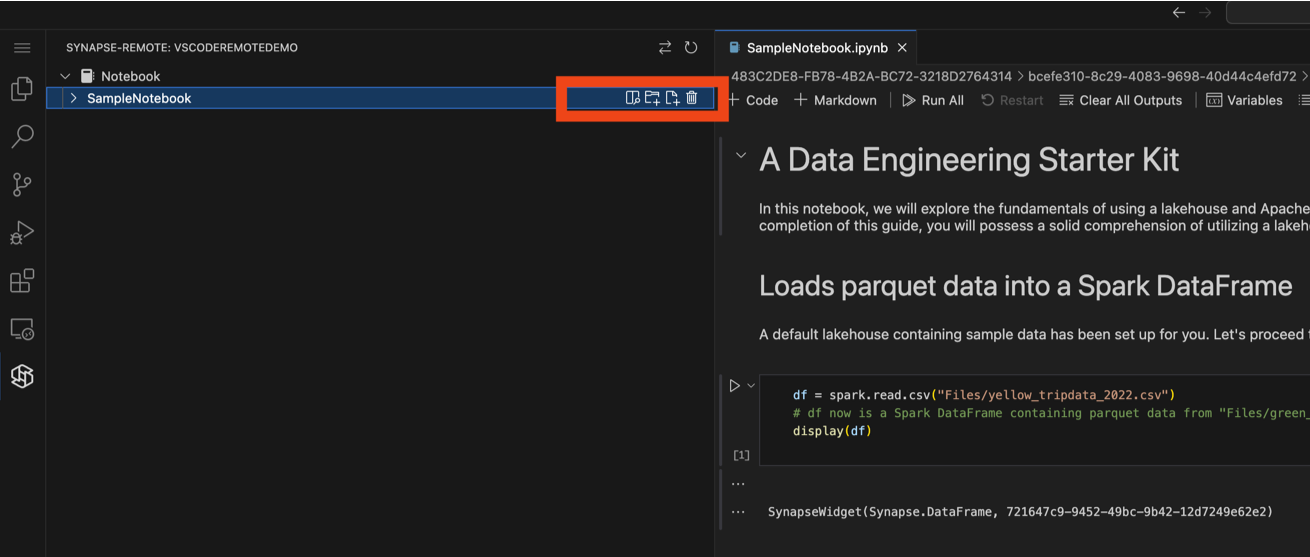
Der Notebook-Knoten listet alle Notebookelemente im aktuellen Arbeitsbereich auf. Für jedes Notebookelement können Sie die folgenden Aktionen ausführen:
- Öffnen eines Notebooks
- Löschen eines Notebooks
- Neue Ressource hinzufügen
- Neuen Ressourcenordner hinzufügen
Sie können auch alle vorhandenen Dateien/Ordner im Notebookdateisystem löschen.
Ausführen und Debuggen von Notebooks in der VS Code-Web-Erfahrung
Sie können ein Notebook in VS Code für das Web ausführen, indem Sie die Schaltfläche Ausführen im Notebook-Editor auswählen.
Bevor Sie das Notizbuch ausführen, stellen Sie sicher, dass Sie die richtige Kernel- und Sprachumgebung für das Notizbuch auswählen.
Wählen Sie den Kernel aus: Wählen Sie in der Notizbuchschnittstelle die Kerneloption aus. Wählen Sie Microsoft Fabric Runtime als Kernel aus, um Fabric-spezifische Features zu aktivieren.

Wählen Sie Ihre Sprachumgebung aus: Wählen Sie als Nächstes entweder Spark / Python 3 oder Python als Ihre Sprachumgebung aus, je nach Ihren Anforderungen und der berechnung, die Sie verwenden.

Neben der Ausführung des Notebooks können Sie das Notebook auch in der VS Code-Webumgebung debuggen. Bevor Sie die Debugsitzung starten, führen Sie den folgenden Code im Notebook aus, um diese Funktion zu aktivieren.
%%configure -f
{
    "conf": {
        "livy.rsc.repl.session.debug-notebook.enabled": "true"
    }
}
Hinweis
Es kann 2–5 Minuten dauern, bis die Konfiguration abgeschlossen ist. Sie müssen dieses Setup nur einmal für jede Livesitzung ausführen. Dieses Feature ist nur für Spark-Notebooks verfügbar.
Nachdem Sie diese Konfiguration ausgeführt haben, können Sie im Notebook-Editor Breakpoints festlegen und das Notebook im Debugmodus ausführen. Wenn die Debugsitzung beginnt, erscheint unten rechts im Editor eine Benachrichtigung, die anzeigt, dass die Debugsitzung gestartet wurde.
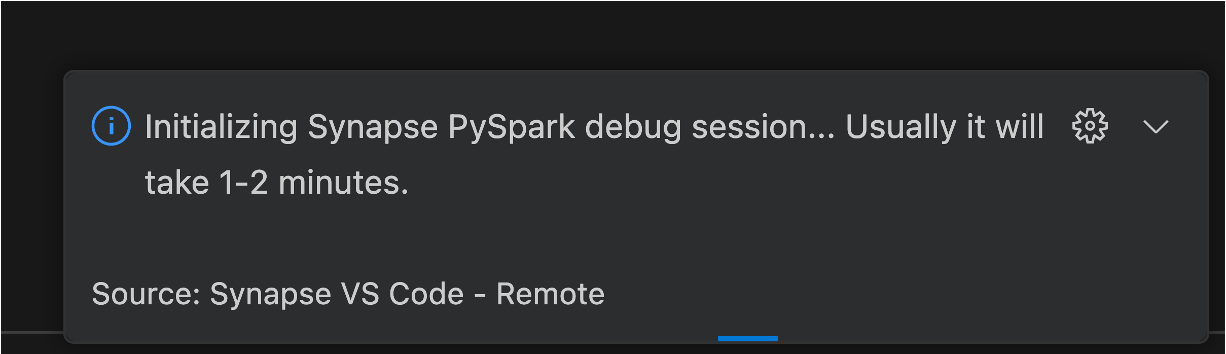
Diese Debugsitzung wird auf dem Remotecompute ausgeführt. Für die Synchronisierung von Debuginformationen wie dem Breakpoint-Status ist Netzwerkverkehr erforderlich. Sie können den Synchronisierungsfortschritt während des Synchronisierungsprozesses in der Statusleiste des Notebook-Editors verfolgen.

Wichtig
Warten Sie, bis die Synchronisierung abgeschlossen ist, bevor Sie den Debugvorgang fortsetzen.
Aktualisieren der Python-Version von der VS Code-Seite aus
Für das Python Notebook kannst du die Python-Version von der VS-Code-Seite aus überprüfen und aktualisieren.
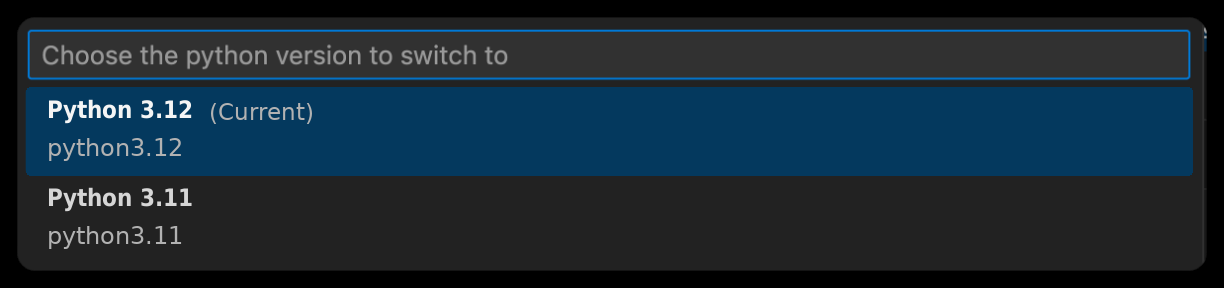
Die Python-Version ist in der unteren rechten Ecke der Statusleiste aufgeführt. Wenn Sie die Python-Version aktualisieren möchten, können Sie die Versionsnummer in der Statusleiste auswählen. Sie können die Python-Version aus der Liste der verfügbaren Python-Versionen auswählen. Die ausgewählte Python-Version wird verwendet, wenn Sie das Notizbuch in VS Code ausführen.

Wichtig
Um sicherzustellen, dass die ausgewählte Version im Remotearbeitsbereich gespeichert ist, speichern Sie das Notebook, nachdem Sie die Python-Version ausgewählt haben.