Anmerkung
Der Zugriff auf diese Seite erfordert eine Genehmigung. Du kannst versuchen, dich anzumelden oder die Verzeichnisse zu wechseln.
Der Zugriff auf diese Seite erfordert eine Genehmigung. Du kannst versuchen , die Verzeichnisse zu wechseln.
Mit der Funktionen-Aktivität in Data Factory für Microsoft Fabric können Sie Fabric-Benutzerdatenfunktionen und Azure-Funktionen ausführen.
Voraussetzungen
Um zu beginnen, müssen die folgenden Voraussetzungen erfüllt sein:
- Ein Mandantenkonto mit einem aktiven Abonnement. Sie können kostenlos ein Konto erstellen.
- Ein Arbeitsbereich wurde erstellt.
Hinzufügen einer Functions-Aktivität zu einer Pipeline mit der Benutzeroberfläche
Führen Sie die folgenden Schritte aus, um eine Functions-Aktivität in einer Pipeline zu verwenden:
Erstellen der Aktivität
Erstellen Sie eine neue Pipeline in Ihrem Arbeitsbereich.
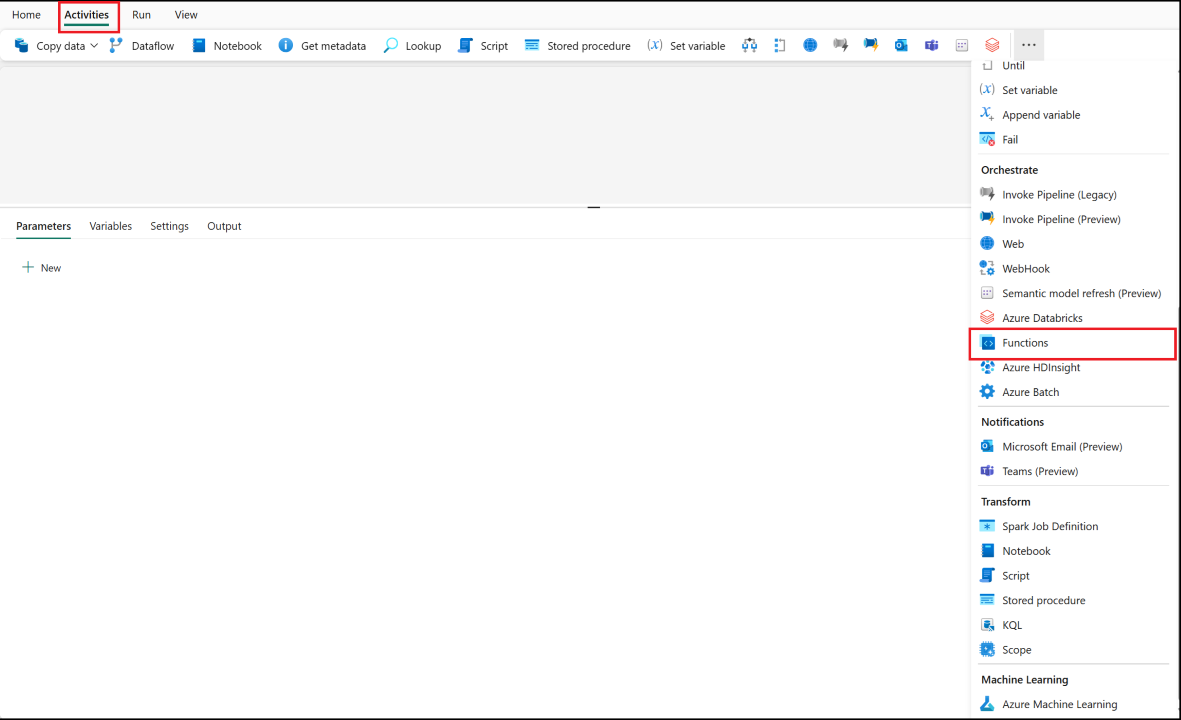
Suchen Sie im Bereich Pipelineaktivitäten nach „Functions“, und wählen Sie es aus, um es dem Pipeline-Canvas hinzuzufügen.
Hinweis
Möglicherweise müssen Sie das Menü erweitern und nach unten scrollen, um die Functions-Aktivität wie im folgenden Screenshot hervorgehoben anzuzeigen.
Wählen Sie die neue Functions-Aktivität auf dem Pipeline-Editor-Canvas aus, wenn sie noch nicht ausgewählt ist.
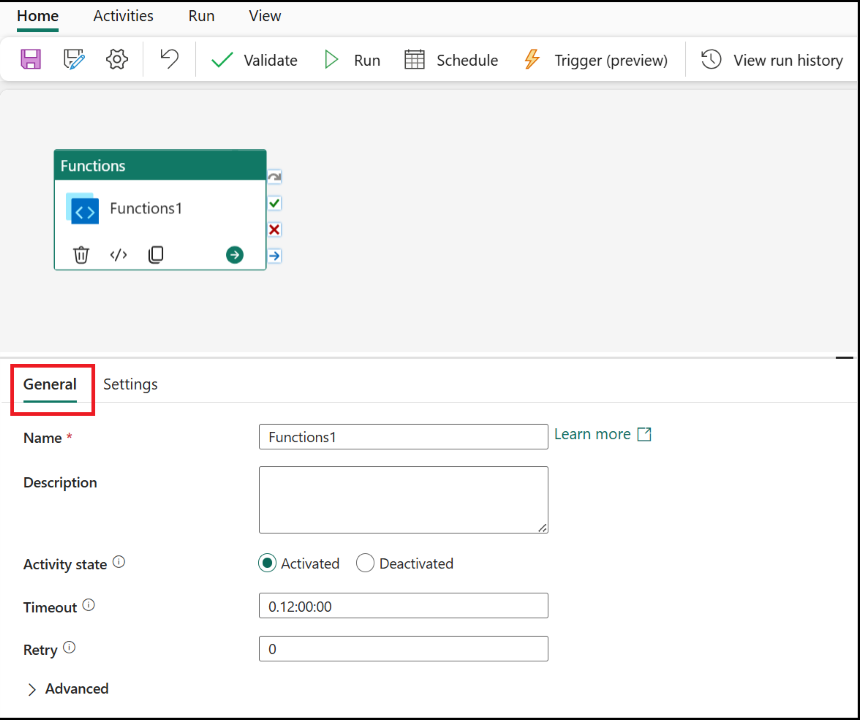
Informationen zum Konfigurieren der Registerkarte Allgemein finden Sie unter Allgemeine Einstellungen-Anleitung.
Konfigurieren von Einstellungen
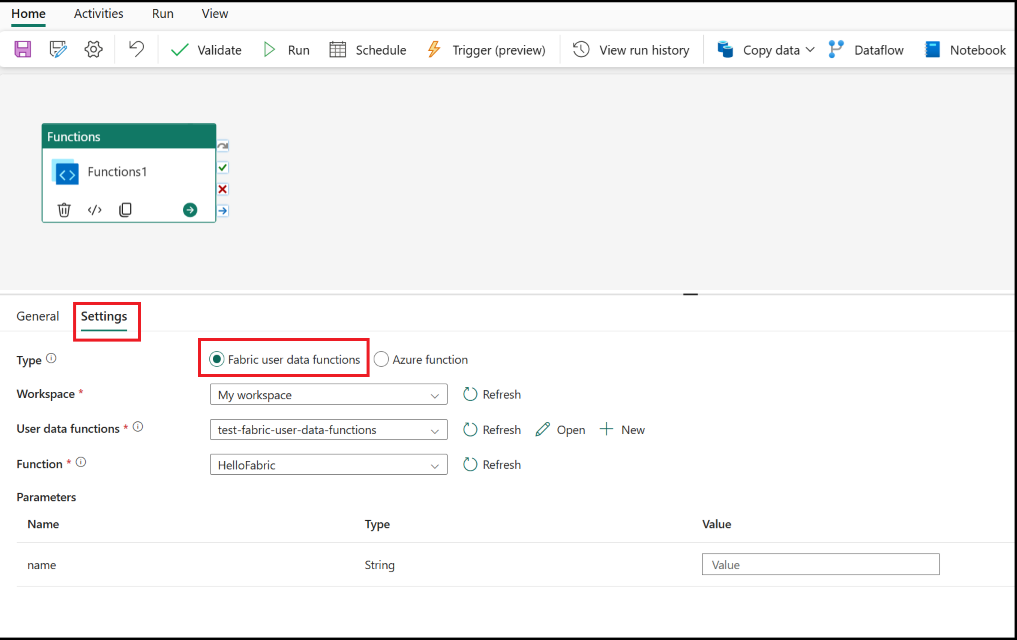
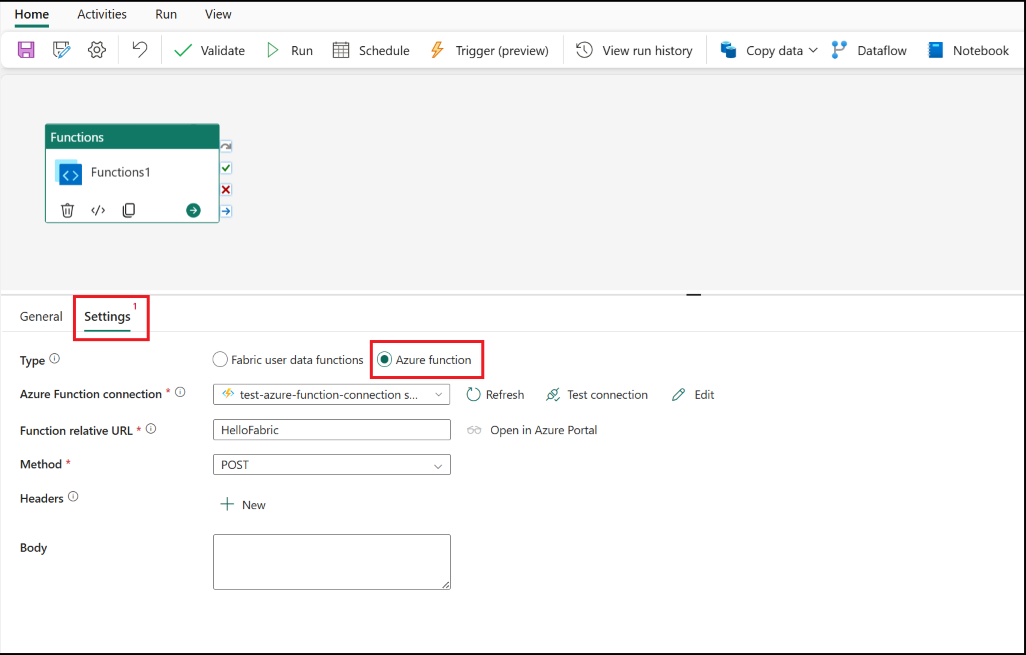
Wenn Sie die Registerkarte „Einstellungen“ auswählen, können Sie zwischen zwei Optionsfeldern für den Typ der Functions-Aktivität, die Sie ausführen möchten, auswählen.
Aktivitätseinstellungen für Fabric-Benutzerdatenfunktionen
Auf der Registerkarte Einstellungen können Sie die Option Fabric-Benutzerdatenfunktionen auswählen, um die angepassten Benutzerdatenfunktionen für ereignisgesteuerte Szenarien auszuführen. Sie müssen die Arbeitsbereichsinformationen angeben, eine vorhandene oder eine neue Benutzerdatenfunktion erstellen und die Fabric-Funktion auswählen, die Sie ausführen möchten.
Azure Functions-Aktivitätseinstellungen
Unter der Registerkarte Einstellungen können Sie die Option Azure-Funktion auswählen, um Ihre Funktionen auszuführen. Hier können Sie entweder eine vorhandene Azure Function-Verbindung auswählen oder eine neue erstellen, eine relative Funktions-URL bereitstellen, die auf den relativen Pfad zur Azure App-Funktion innerhalb der Azure Functions-Verbindung verweist, und eine HTTP-Methode angeben, die an die URL übermittelt werden soll. Sie können auch so viele zusätzliche Header angeben, wie sie für die Funktion erforderlich sind, die Sie ausführen.
Verwenden eines lokalen oder VNET-Datengateways
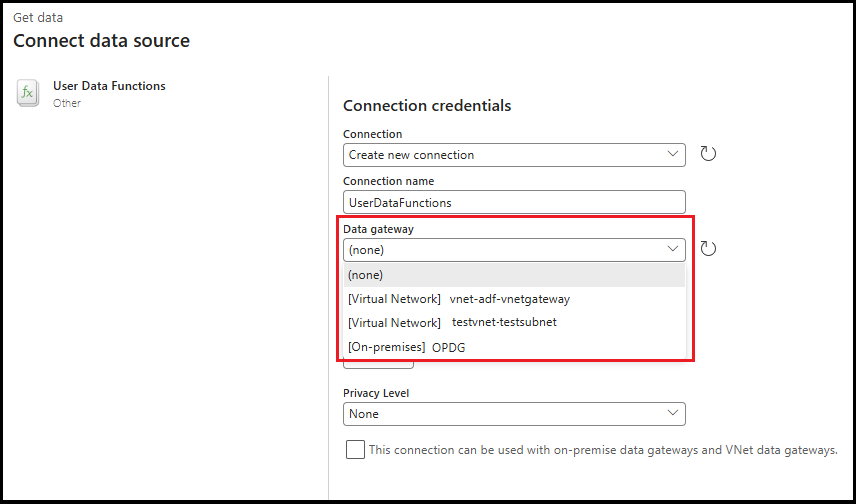
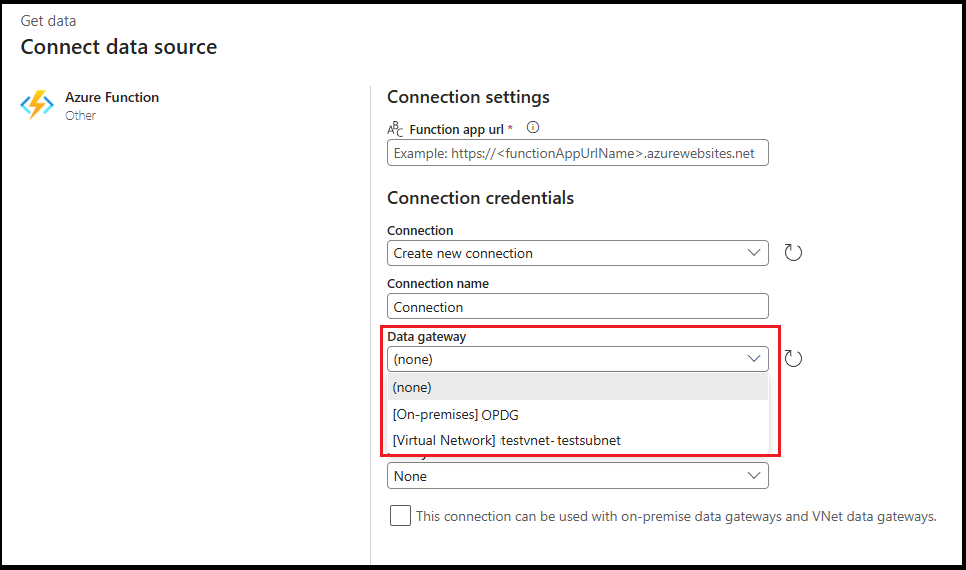
Beim Erstellen einer neuen Azure-Funktionsverbindung können Sie jetzt entweder ein lokales Datengateway (OPDG) oder ein VNET-Datengateway (Virtual Network) verwenden, um eine Verbindung mit einer Azure Function App herzustellen, die hinter privaten Netzwerken gesichert ist. Anleitungen zum Erstellen und Konfigurieren Ihres OPDG finden Sie unter Erstellen eines lokalen Datengateways.
Wenn Sie ein VNET-Gateway verwenden möchten, erfahren Sie , wie Sie ein VNET-Datengateway erstellen.
Nachdem Sie Ihr Gateway erfolgreich erstellt und konfiguriert haben, sollte es im Verbindungsdialogfeld unter der Dropdownliste "Datengateway" angezeigt werden.
Hinweis
Die Verwendung des OPDG- oder VNET-Datengateways für Fabric-Benutzerdatenfunktionen wird derzeit nicht unterstützt.
Speichern und Ausführen oder Planen der Pipeline
Nachdem Sie alle anderen Aktivitäten konfiguriert haben, die für Ihre Pipeline erforderlich sind, wechseln Sie oben im Pipeline-Editor zur Registerkarte Start, und klicken Sie auf die Schaltfläche „Speichern“, um die Pipeline zu speichern. Wählen Sie Ausführen aus, um sie direkt auszuführen, oder Planen, um sie zu planen. Sie können hier auch den Ausführungsverlauf anzeigen oder andere Einstellungen konfigurieren.
