Anmerkung
Der Zugriff auf diese Seite erfordert eine Genehmigung. Du kannst versuchen, dich anzumelden oder die Verzeichnisse zu wechseln.
Der Zugriff auf diese Seite erfordert eine Genehmigung. Du kannst versuchen , die Verzeichnisse zu wechseln.
Aktivitäten sind die Bausteine, mit denen Sie End-to-End-Datenworkflows in Microsoft Fabric erstellen können. Stellen Sie sich sie als die Aufgaben vor, die Ihre Daten verschieben und transformieren, um Ihren Geschäftlichen Anforderungen gerecht zu werden. Sie können eine Kopieraktivität verwenden, um Daten aus SQL Server in Azure Blob Storage zu verschieben. Anschließend können Sie eine Dataflow-Aktivität oder Notizbuchaktivität hinzufügen, um diese Daten zu verarbeiten und zu transformieren, bevor Sie sie in Azure Synapse Analytics für die Berichterstellung laden.
Aktivitäten werden in Pipelines gruppiert, um bestimmte Ziele zu erreichen. Sie können z. B. eine Pipeline erstellen, die:
- Ruft Protokolldaten aus verschiedenen Quellen ab
- Bereinigt und organisiert diese Daten
- Führt Analysen aus, um Erkenntnisse zu finden
Wenn Sie Ihre Aktivitäten in einer Pipeline gruppieren, können Sie all diese Schritte als eine Einheit verwalten, anstatt jede Aktivität separat zu behandeln. Sie können die gesamte Pipeline gleichzeitig bereitstellen und planen, um sie bei Bedarf auszuführen.
Microsoft Fabric bietet drei Arten von Aktivitäten:
- Datenverschiebungsaktivitäten – Verschieben von Daten zwischen Systemen
- Datentransformationsaktivitäten – Verarbeiten und Transformieren Ihrer Daten
- Kontrollflussaktivitäten – Verwalten des Ablaufs der Pipeline
Datenverschiebungsaktivitäten
Diese Aktivitäten helfen Ihnen, Daten von einem Ort an eine andere in Ihrer Pipeline zu verschieben.
| Bewegungsaktivität | Description |
|---|---|
| Kopieren von Daten | Sie können Daten aus jeder unterstützten Quelle auf jedes unterstützte Ziel kopieren. Sehen Sie sich die Übersicht über den Connector an, um zu sehen, was verfügbar ist. |
| Kopierauftrag | Kopieraufträge sind eine vereinfachte Methode zum schnellen Verschieben von Daten. |
Wenn Sie zwischen verschiedenen Datenbewegungsoptionen wählen müssen, lesen Sie den Artikel zum Entscheidungsleitfaden zur Datenbewegung.
Datentransformationsaktivitäten
Diese Aktivitäten helfen Ihnen, Ihre Daten zu verarbeiten und zu transformieren. Sie können sie einzeln verwenden oder mit anderen Aktivitäten verketten.
Weitere Informationen finden Sie im Artikel Datentransformationsaktivitäten.
| Datentransformationsaktivität | Compute-Umgebung |
|---|---|
| Kopieren von Daten | Compute-Manager von Microsoft Fabric |
| Dataflow Gen2 | Compute-Manager von Microsoft Fabric |
| Löschen von Daten | Compute-Manager von Microsoft Fabric |
| Fabric-Notizbuch | Apache Spark-Cluster, die von Microsoft Fabric verwaltet werden |
| HDInsight-Aktivität | Apache Spark-Cluster, die von Microsoft Fabric verwaltet werden |
| Spark-Auftragsdefinition | Apache Spark-Cluster, die von Microsoft Fabric verwaltet werden |
| Gespeicherte Prozedur | Azure SQL, Azure Synapse Analytics oder SQL Server |
| SQL-Skript | Azure SQL, Azure Synapse Analytics oder SQL Server |
Ablaufsteuerungsaktivitäten
Mit diesen Aktivitäten können Sie steuern, wie Ihre Pipeline ausgeführt wird:
| Steuern der Aktivität | Description |
|---|---|
| Anfügevariable | Ermöglicht das Hinzufügen eines Werts zu einer vorhandenen Arrayvariablen. |
| Azure Batch-Aktivität | Führt ein Azure Batch-Skript aus. |
| Azure Databricks-Aktivität | Führt einen Azure Databricks-Auftrag (Notebook, Jar, Python) aus. |
| Azure Machine Learning-Aktivität | Führt einen Azure Machine Learning-Auftrag aus. |
| Aktivität deaktivieren | Deaktiviert eine andere Aktivität. |
| Fail | Verwenden Sie die Pipelineausführungs-Fail-Aktivität mit einer kundenspezifischen Fehlernachricht und einem Fehlercode. |
| Filter | Ermöglicht das Anwenden eines Filterausdrucks auf ein Eingabearray. |
| ForEach | Mit der ForEach-Aktivität wird eine wiederholte Ablaufsteuerung in Ihrer Pipeline definiert. Diese Aktivität wird verwendet, um eine Sammlung zu durchlaufen. Sie führt die angegebenen Aktivitäten in einer Schleife aus. Die Schleifenimplementierung dieser Aktivität ähnelt der Foreach-Schleifenstruktur in Programmiersprachen. |
| Funktionenaktivität | Führt eine Azure Function aus. |
| Abrufen von Metadaten | Die Aktivität „Metadaten abrufen“ kann zum Abrufen von Metadaten für alle Daten in einer Data Factory- oder Synapse-Pipeline verwendet werden. |
| Wenn-Bedingung | „If Condition“ kann zum Einrichten einer Verzweigung für Bedingungen verwendet werden, die als TRUE oder FALSE ausgewertet werden. Die Aktivität „If Condition“ bietet die gleiche Funktionalität wie eine If-Anweisung in Programmiersprachen. Sie wertet eine Aktivitätengruppe aus, wenn die Bedingung als true ausgewertet wird, und eine weitere Aktivitätengruppe, wenn die Bedingung als false ausgewertet wird. |
| Pipeline aufrufen | Mit der Aktivität „Pipeline ausführen“ kann eine Data Factory- oder Synapse-Pipeline eine andere Pipeline aufrufen. |
| KQL-Aktivität | Führt ein KQL-Skript für eine Kusto-Instanz aus. |
| Nachschlageaktivität | Mit der Lookup-Aktivität können Sie einen Datensatz/Tabellennamen/Wert in einer externen Quelle lesen oder suchen. Auf die Ausgabe kann durch nachfolgende Aktivitäten verwiesen werden. |
| Variable festlegen | Ermöglicht das Festlegen des Werts einer vorhandenen Variablen. |
| Switch-Aktivität | Implementiert einen Wechselausdruck, der mehrere nachfolgende Aktivitäten für jedes potenzielle Ergebnis des Ausdrucks zulässt. |
| Teams-Aktivität | Veröffentlicht eine Nachricht in einem Teams-Kanal oder Gruppenchat. |
| Bis zur Aktivität | Es wird eine „Wiederholen bis“-Schleife implementiert, die der Struktur einer Do-Until-Schleife in Programmiersprachen ähnelt. Sie führt eine Reihe von Aktivitäten in einer Schleife aus, bis die der Aktivität zugeordnete Bedingung als „true“ ausgewertet wird. Sie können einen Timeoutwert für die Until-Aktivität angeben. |
| Warteaktivität | Wenn Sie eine Warteaktivität in einer Pipeline verwenden, wartet die Pipeline den angegebenen Zeitraum, bevor sie die Ausführung nachfolgender Aktivitäten fortsetzt. |
| Webaktivität | Die Webaktivität kann verwendet werden, um einen benutzerdefinierten REST-Endpunkt aus einer Pipeline aufzurufen. |
| Webhook-Aktivität | Die Webhook-Aktivität ermöglicht das Aufrufen eines Endpunkts und das Übergeben einer Rückruf-URL. Die Pipelineausführung wartet, bis der Rückruf aufgerufen wurde, bevor sie mit der nächsten Aktivität fortfährt. |
Hinzufügen von Aktivitäten zu einer Pipeline mit der Microsoft Fabric-Benutzeroberfläche
Hier erfahren Sie, wie Sie Aktivitäten in Ihrer Pipeline hinzufügen und konfigurieren:
- Erstellen Sie eine neue Pipeline in Ihrem Arbeitsbereich.
- Wechseln Sie zur Registerkarte "Aktivitäten", und durchsuchen Sie die verfügbaren Aktivitäten. Scrollen Sie nach rechts, um alle Optionen anzuzeigen, und wählen Sie dann eine Aktivität aus, um sie dem Pipeline-Editor hinzuzufügen.
- Wenn Sie eine Aktivität hinzufügen und auf der Canvas auswählen, werden die zugehörigen Allgemeinen Einstellungen im Eigenschaftenbereich unten angezeigt.
- Jede Aktivität verfügt über weitere Konfigurationsoptionen auf anderen Registerkarten im Eigenschaftenbereich.
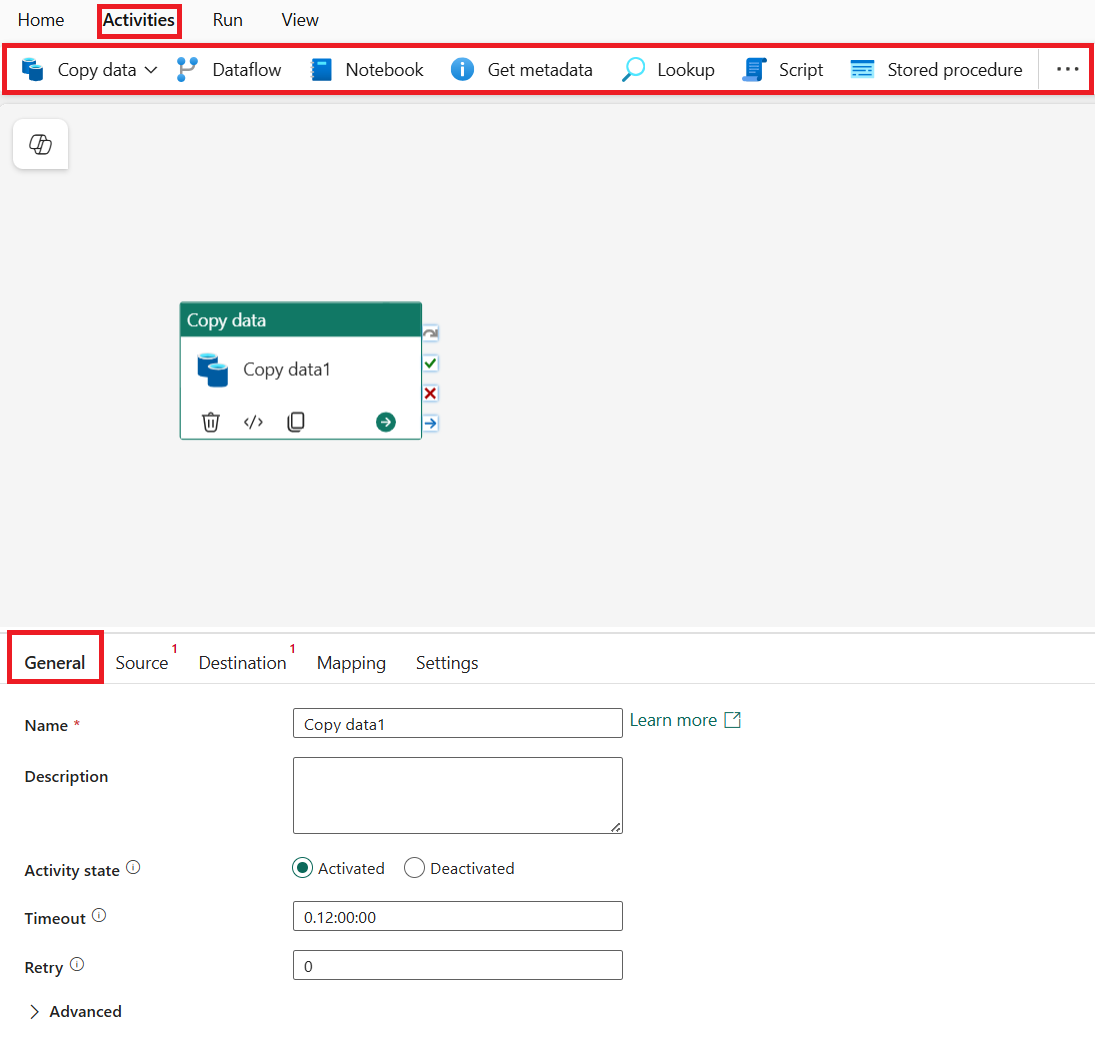
Allgemeine Einstellungen
Wenn Sie einer Pipeline eine neue Aktivität hinzufügen und diese auswählen, werden die Eigenschaften unten auf dem Bildschirm angezeigt. Dazu gehören "Allgemein", "Einstellungen" und manchmal auch andere Registerkarten.
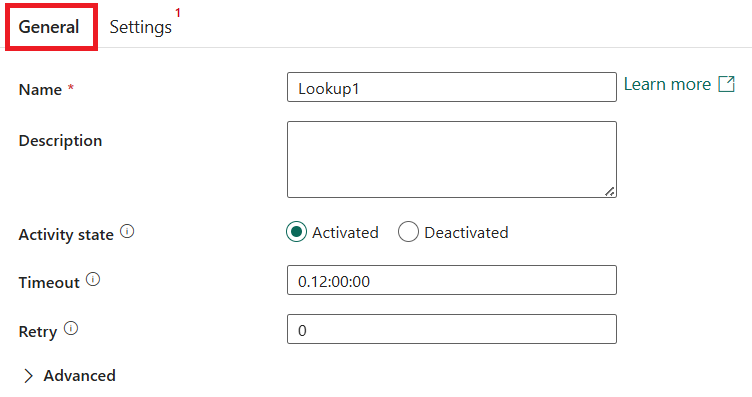
Jede Aktivität enthält Die Felder "Name " und " Beschreibung " in den allgemeinen Einstellungen. Einige Aktivitäten haben auch folgende Optionen:
| Setting | Description |
|---|---|
| Timeout | Wie lange eine Aktivität ausgeführt werden kann, bevor ein Timeout erfolgt. Der Standardwert ist 12 Stunden und die maximale Anzahl von sieben Tagen. Verwenden Sie das Format D.HH:MM:SS. |
| Retry | Wie oft wiederholt werden soll, wenn die Aktivität fehlschlägt. |
| (Erweiterte Eigenschaften) Wiederholungsintervall (Sek.) | Anzahl der Sekunden, die zwischen Wiederholungsversuchen gewartet werden sollen. |
| (Erweiterte Eigenschaften) Sichere Ausgabe | Wenn diese Option ausgewählt ist, wird die Aktivitätsausgabe nicht in Protokollen angezeigt. |
| (Erweiterte Eigenschaften) Sichere Eingabe | Wenn diese Option ausgewählt ist, werden die Aktivitätseingaben nicht in Protokollen angezeigt. |
Note
Standardmäßig können sie bis zu 120 Aktivitäten pro Pipeline haben. Dazu gehören interne Vorgänge bei Containern.