Hinweis
Für den Zugriff auf diese Seite ist eine Autorisierung erforderlich. Sie können versuchen, sich anzumelden oder das Verzeichnis zu wechseln.
Für den Zugriff auf diese Seite ist eine Autorisierung erforderlich. Sie können versuchen, das Verzeichnis zu wechseln.
Verwenden Sie die Notizbuchaktivität, um notebooks, die Sie in Microsoft Fabric erstellen, im Rahmen Ihrer Data Factory-Pipelines auszuführen. Mit Notizbüchern können Sie Apache Spark-Aufträge ausführen, um Ihre Daten als Teil Ihrer Datenworkflows einzubringen, zu bereinigen oder zu transformieren. Es ist einfach, Ihren Pipelines in Fabric eine Notizbuchaktivität hinzuzufügen, und dieser Leitfaden führt Sie durch jeden Schritt.
Voraussetzungen
Um zu beginnen, müssen die folgenden Voraussetzungen erfüllt sein:
- Sie benötigen Zugriff auf einen Microsoft Fabric Mandanten mit einer bereitgestellten Kapazität. Sie können try Fabric mit einer kostenlosen Testversion testen.
- Ein Fabric workspace der spezifischen Kapazität zugeordnet.
- In Ihrem Arbeitsbereich wird ein Notizbuch erstellt. Informationen zum Erstellen eines neuen Notizbuchs finden Sie unter Wie sie Microsoft Fabric Notizbücher erstellen.
Erstellen einer Notizbuchaktivität
Erstellen Sie eine neue Pipeline in Ihrem Arbeitsbereich.
Suchen Sie im Bereich der Pipelineaktivitäten nach „Notebook“ und fügen Sie es der Pipeline-Canvas hinzu.
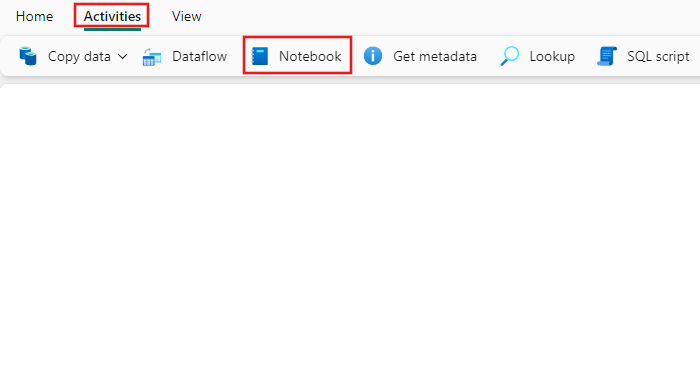
Wählen Sie die neue Notebook-Aktivität im Canvas aus, wenn sie noch nicht ausgewählt ist.
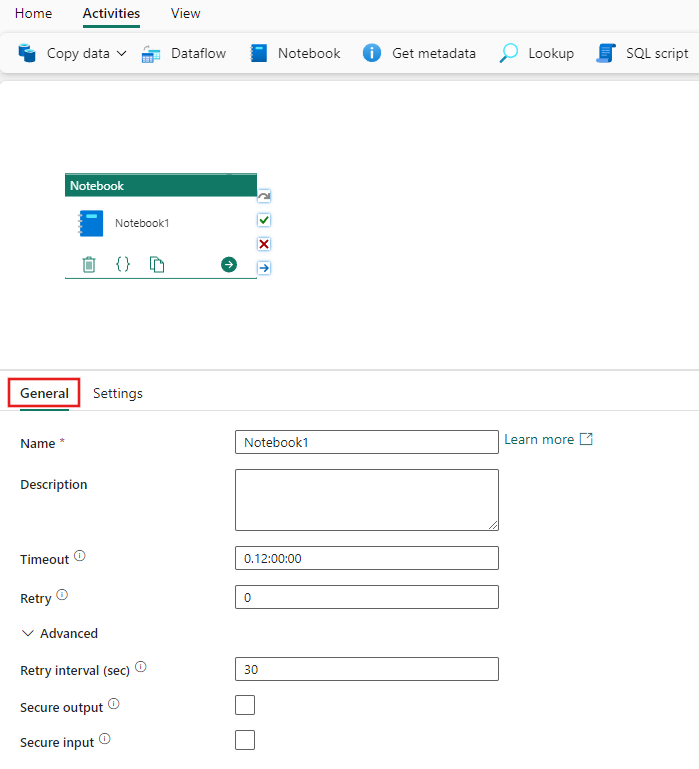
Weitere Informationen zur Konfiguration der Registerkarte Allgemein finden Sie in der Anleitung zu den Allgemeinen Einstellungen.
Konfigurieren von Notizbucheinstellungen
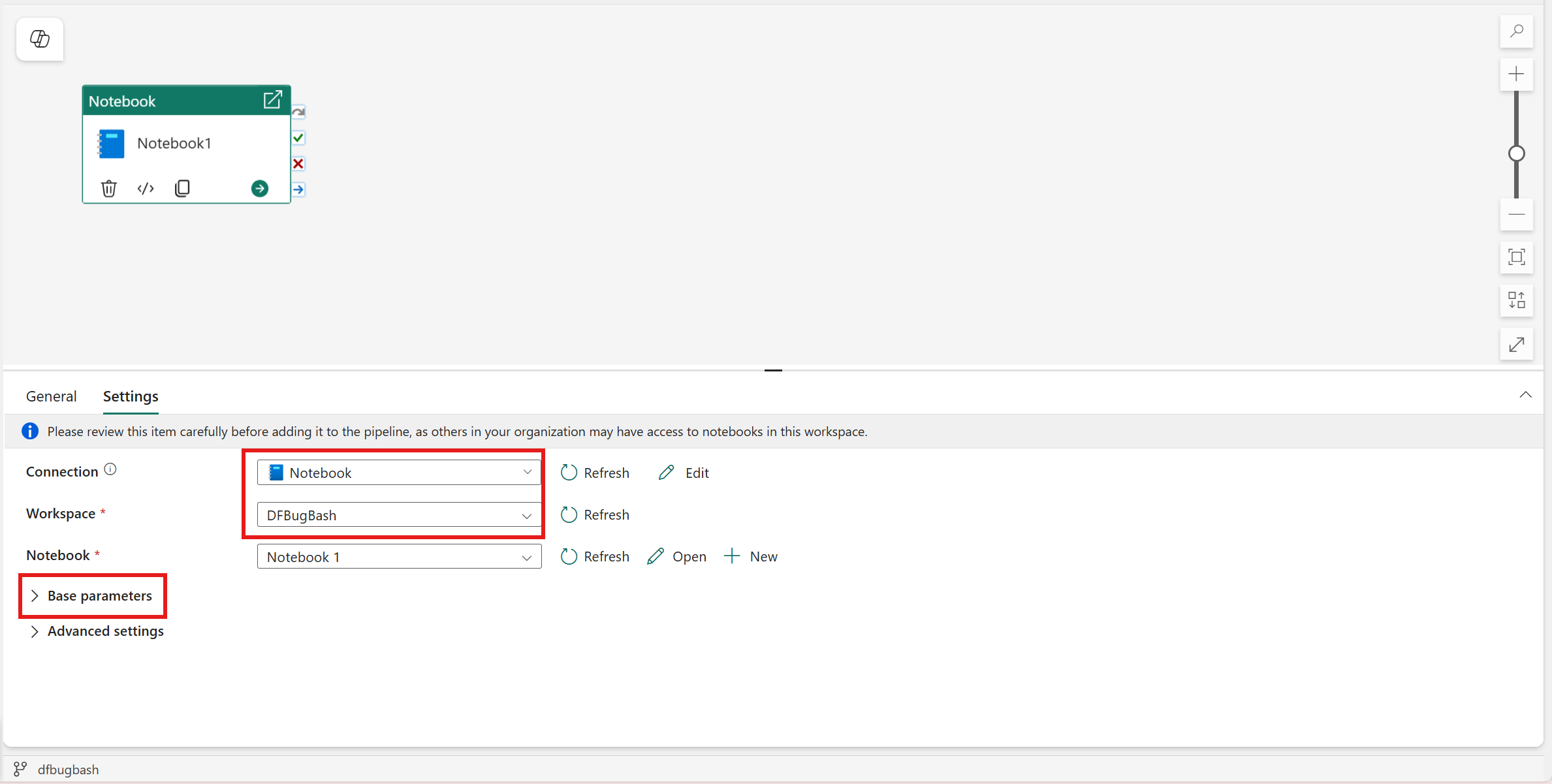
Wählen Sie die Registerkarte Einstellungen aus.
Wählen Sie unter "Verbindung" die Authentifizierungsmethode für die Ausführung des Notizbuchs aus, und geben Sie die erforderlichen Anmeldeinformationen an.
Wählen Sie ein vorhandenes Notizbuch aus der Dropdownliste " Notizbuch " aus, und geben Sie optional alle Parameter an, die an das Notizbuch übergeben werden sollen.
Verwendung von Fabric Workspace Identity (WI) in der Notizbuchaktivität
Erstellen der Arbeitsbereichsidentität
Sie müssen WI in Ihrem Arbeitsbereich aktivieren (dies kann einen Moment dauern, bis es sich geladen hat). Erstellen Sie eine Arbeitsbereichsidentität in Ihrem Fabric Arbeitsbereich. Beachten Sie, dass das WI im selben Arbeitsbereich wie Ihre Pipeline erstellt werden soll.
Sehen Sie sich die Dokumente für Arbeitsbereichsidentität an.
Aktivieren von Einstellungen auf Mandantenebene
Aktivieren Sie die folgende Mandanteneinstellung (standardmäßig deaktiviert): Service-Prinzipale können öffentliche Fabric-APIs aufrufen.
Sie können diese Einstellung im verwaltungsportal Fabric aktivieren. Weitere Informationen zu dieser Einstellung finden Sie im Artikel zum Aktivieren der Dienstprinzipalauthentifizierung für Administrator-APIs.
Gewähren von Arbeitsbereichsberechtigungen für die Arbeitsbereichsidentität
Öffnen Sie den Arbeitsbereich, wählen Sie "Zugriff verwalten" aus, und weisen Sie der Arbeitsbereichsidentität Berechtigungen zu. Der Mitwirkendezugriff ist für die meisten Szenarien ausreichend. Wenn sich Ihr Notizbuch nicht im gleichen Arbeitsbereich wie Ihre Pipeline befindet, müssen Sie dem WI, das Sie im Arbeitsbereich Ihrer Pipeline erstellt haben, im Arbeitsbereich Ihres Notizbuchs mindestens Beitragsberechtigten-Zugriff zuweisen.
Sehen Sie sich die Dokumentation zu Benutzern Zugriff auf Arbeitsbereiche gewähren an.
Automatisches Auffüllen von Basisparametern für die Notizbuchaktivität
Automatisches Auffüllen von Basisparametern erkennt automatisch Parameter, die in einem Notizbuch definiert sind, und füllt sie während der Pipelineerstellung in die Notizbuchaktivität auf. Diese Funktion reduziert den manuellen Konfigurationsaufwand, verhindert Fehler und sorgt dafür, dass Pipelines mit der Notebook-Logik im Einklang bleiben.
Voraussetzungen
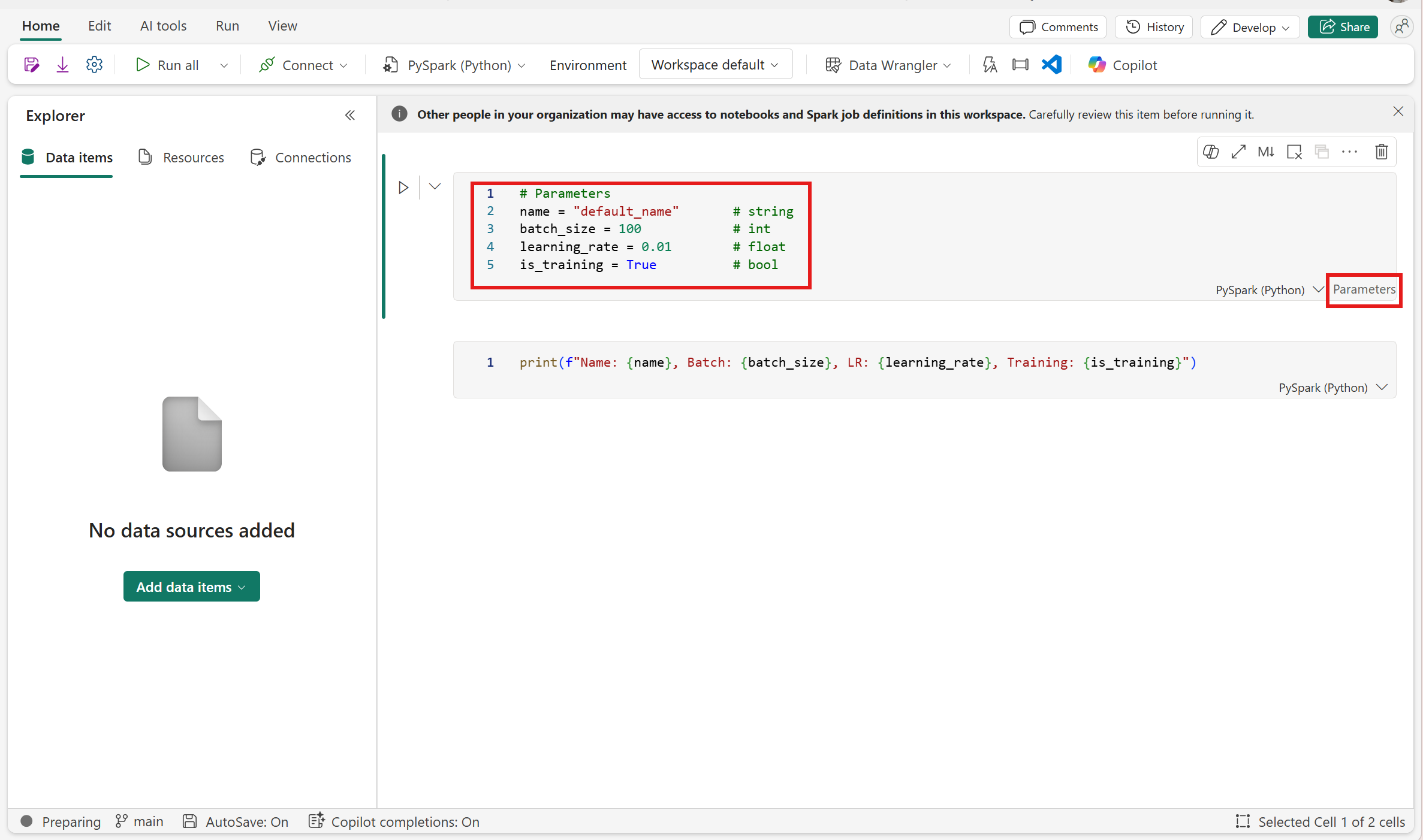
- Ihr Notizbuch muss eine Parameterzelle enthalten.
- Nur in dieser Zelle definierte Variablen werden als Parameter erkannt.
So funktioniert es
Wenn Sie ein Notizbuch in einer Notizbuchaktivität auswählen:
- Das System ruft automatisch Parameter aus dem Notizbuch ab, wenn Sie in "Einstellungen" in "Basisparameter" umschalten.
- Der Abschnitt "Basisparameter " wird mit folgenden Eigenschaften aufgefüllt:
- Names
- Typen
- Standardwerte
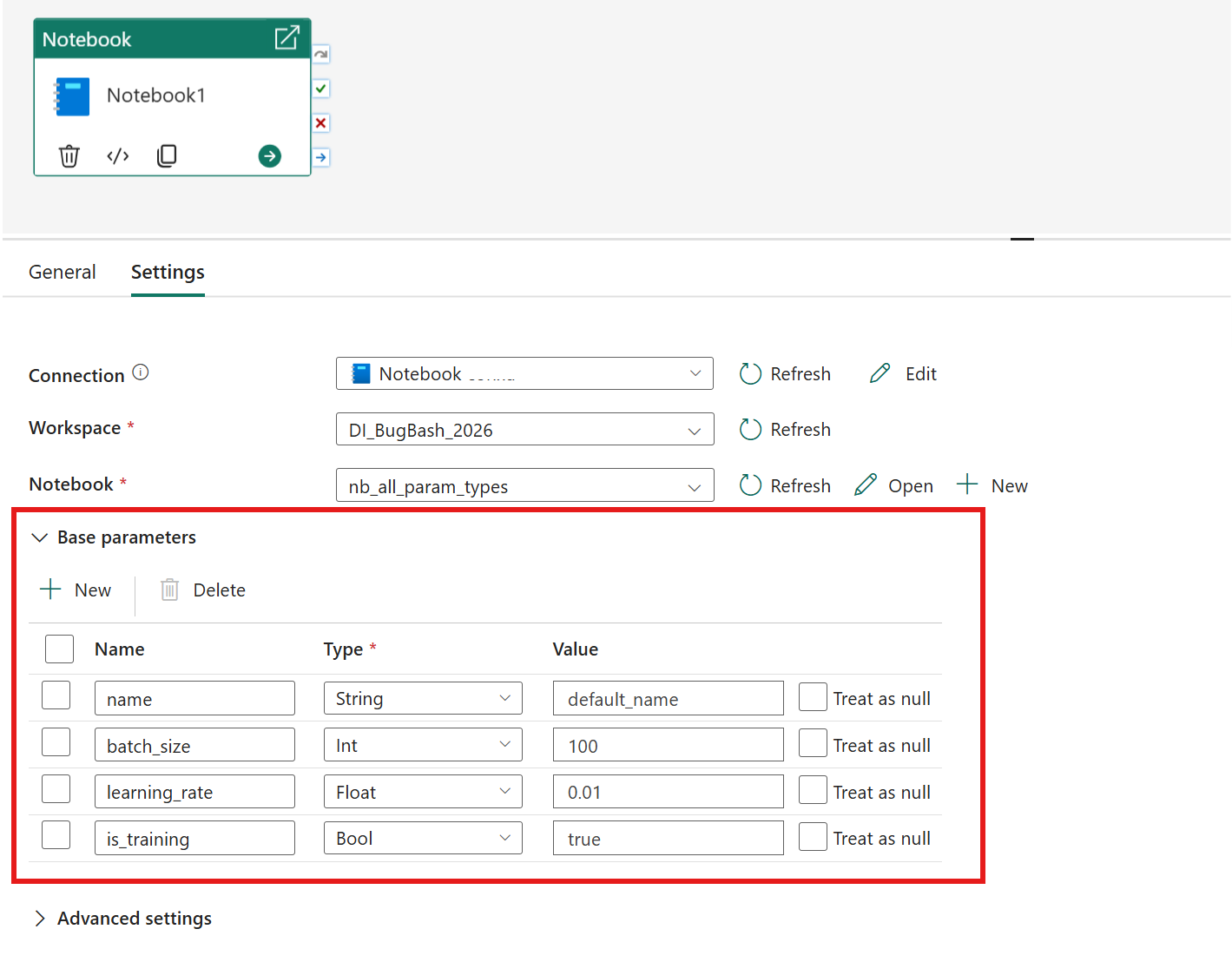
Sie können automatisch ausgefüllte Parameter prüfen und (optional) Parameterwerte überschreiben.
Schlüsselverhalten
- Parameter werden automatisch aufgefüllt, wenn Sie ein Notizbuch auswählen.
- Durch das Ändern von Notizbüchern wird die Parameterliste aktualisiert.
- Keine Parameterzelle → keine Parameter aufgefüllt.
Sitzungstag festlegen
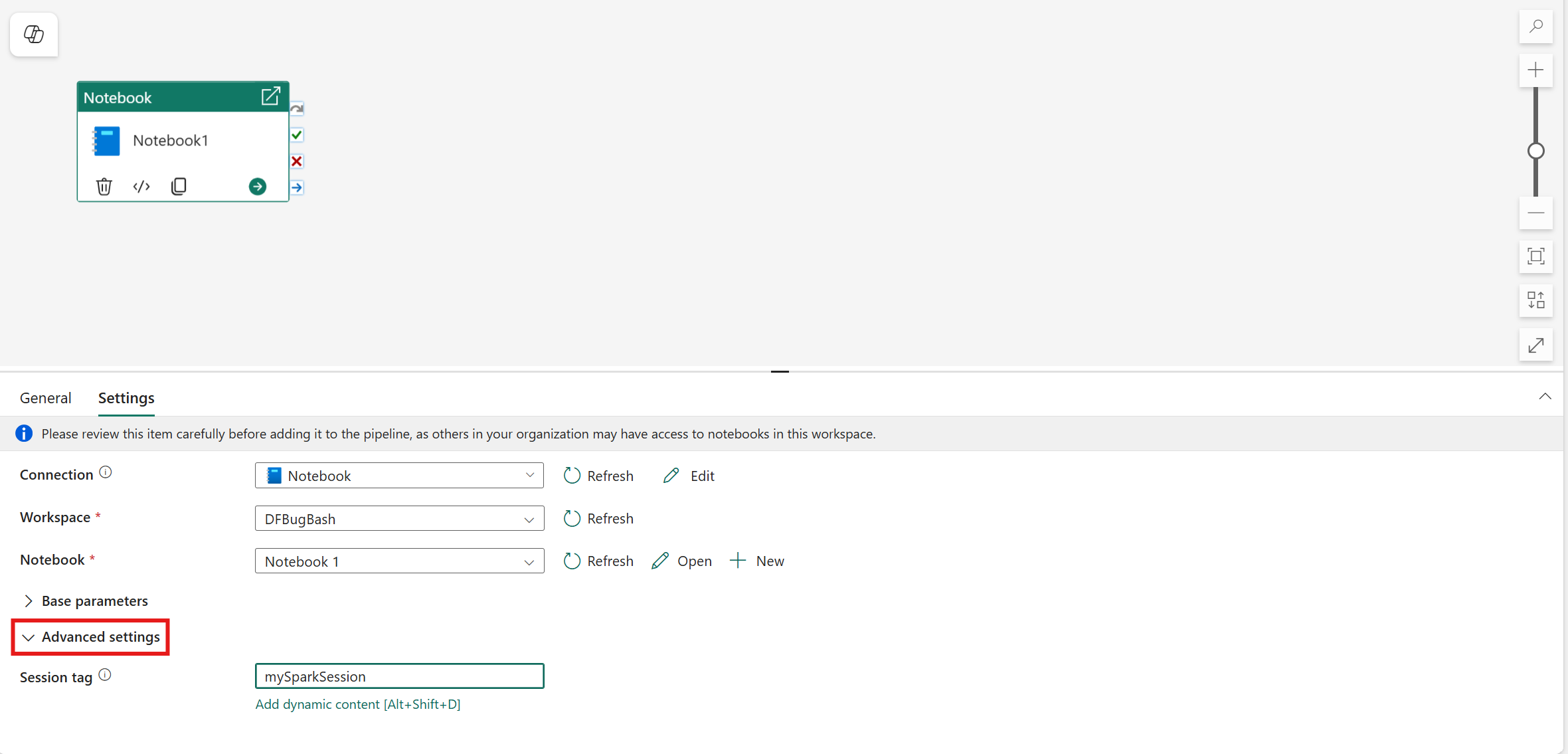
Um den Zeitaufwand für die Ausführung Ihres Notebookauftrags zu minimieren, können Sie optional ein Sitzungstag festlegen. Durch Festlegen des Sitzungstags wird Spark angewiesen, vorhandene Spark-Sitzungen wiederzuverwenden, wodurch die Startzeit minimiert wird. Jeder beliebige Zeichenfolgenwert kann für den Sitzungs-Tag verwendet werden. Wenn keine Sitzung vorhanden ist, wird mithilfe des Tagwerts ein neues erstellt.
Hinweis
Um den Session-Tag verwenden zu können, muss der Modus „Hohe Parallelität“ für die Pipeline, die das Ausführen mehrerer Notebooks ermöglicht, aktiviert sein. Diese Option finden Sie unter dem Modus „Hohe Parallelität“ für Spark-Einstellungen unter den Arbeitsbereichseinstellungen

Speichern, Ausführen oder Planen der Pipeline
Wechseln Sie oben im Pipeline-Editor zur Registerkarte " Start ", und wählen Sie die Schaltfläche "Speichern" aus, um Ihre Pipeline zu speichern. Wählen Sie "Ausführen" aus, um sie direkt auszuführen, oder planen Sie die Ausführung zu bestimmten Zeiten oder Intervallen. Weitere Informationen zu Pipelineausführungen finden Sie unter: Pipelineausführungen planen.

Nach dem Ausführen können Sie die Ausführung der Pipeline überwachen und den Ausführungsverlauf über die Registerkarte Ausgabe unterhalb des Zeichenbereichs anzeigen.
Bekannte Probleme
- Die Verwendung des Dienstprinzipals zum Ausführen eines Notizbuchs, das semantischen Link-Code enthält, weist funktionale Einschränkungen auf und unterstützt nur eine Teilmenge von semantischen Link-Features. Ausführliche Informationen finden Sie in den unterstützten Funktionen für semantische Verknüpfungen . Um andere Funktionen zu verwenden, empfiehlt es sich, die semantische Verknüpfung mit einem Dienstprinzipal manuell zu authentifizieren.
- Die Notebook-Aktivität unterstützt nicht das Aufrufen von Notebooks über Regionsgrenzen hinweg.