Anmerkung
Der Zugriff auf diese Seite erfordert eine Genehmigung. Du kannst versuchen, dich anzumelden oder die Verzeichnisse zu wechseln.
Der Zugriff auf diese Seite erfordert eine Genehmigung. Du kannst versuchen , die Verzeichnisse zu wechseln.
Die Webaktivität kann verwendet werden, um einen benutzerdefinierten REST-Endpunkt aus einer Azure Data Factory- oder Synapse-Pipeline aufzurufen. Sie können Datasets und verknüpfte Dienste zur Verwendung und für den Zugriff durch die Aktivität übergeben.
Hinweis
Die maximal unterstützte Payloadgröße für die Ausgabe von Antworten beträgt 4 MB.
Voraussetzungen
Um zu beginnen, müssen die folgenden Voraussetzungen erfüllt sein:
- Ein Mandantenkonto mit einem aktiven Abonnement. Sie können kostenlos ein Konto erstellen.
- Ein Arbeitsbereich wurde erstellt.
Hinzufügen einer Webaktivität zu einer Pipeline über die Benutzeroberfläche
Führen Sie die folgenden Schritte aus, um eine Webaktivität in einer Pipeline zu verwenden:
Erstellen der Aktivität
Erstellen Sie eine neue Pipeline in Ihrem Arbeitsbereich.
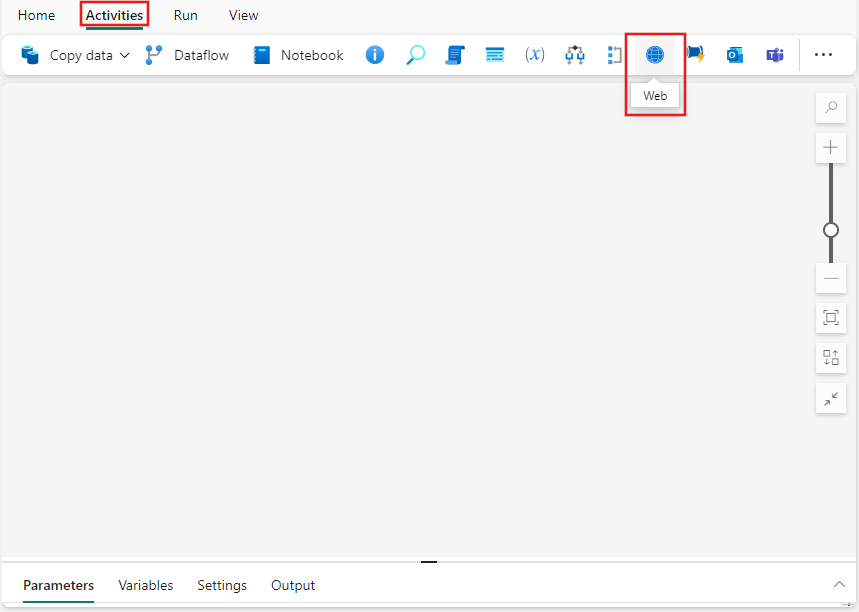
Suchen Sie im Bereich Aktivitäten der Pipeline nach „Web“, und fügen Sie diese Aktivität auf dem Pipelinecanvas hinzu.
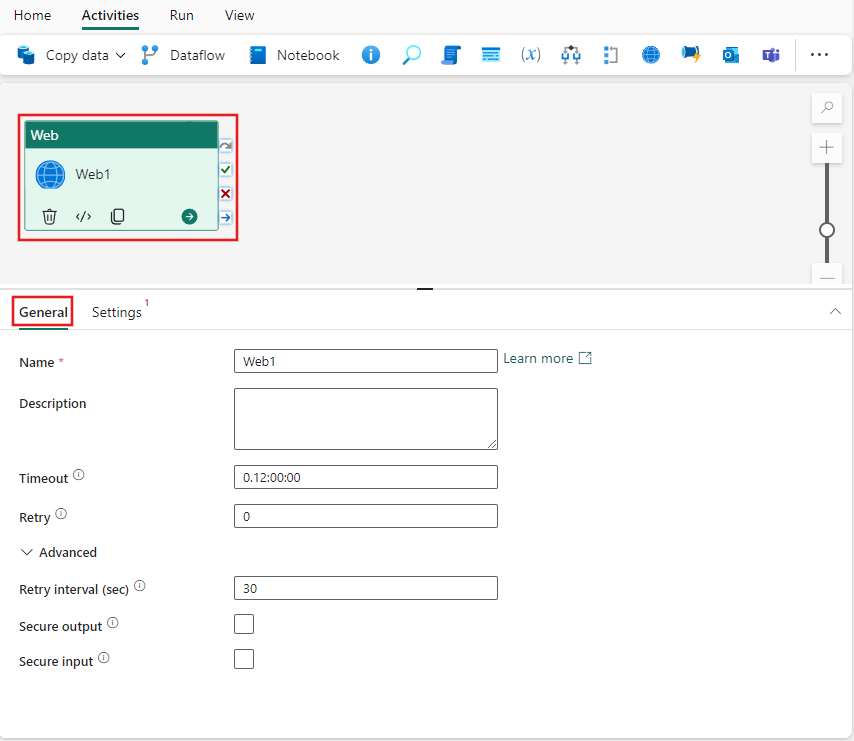
Wählen Sie die neue Webaktivität im Canvas aus, wenn sie noch nicht ausgewählt ist.
Hinweis
Die Webaktivität wird möglicherweise einfach als Symbol auf der Symbolleiste angezeigt, wie in der vorherigen Abbildung dargestellt, wenn die Bildschirmauflösung nicht zulässt, dass der Name vollständig geschrieben werden kann.
Informationen zum Konfigurieren der Registerkarte Allgemein finden Sie unter Allgemeine Einstellungen.
Einstellungen der Webaktivität
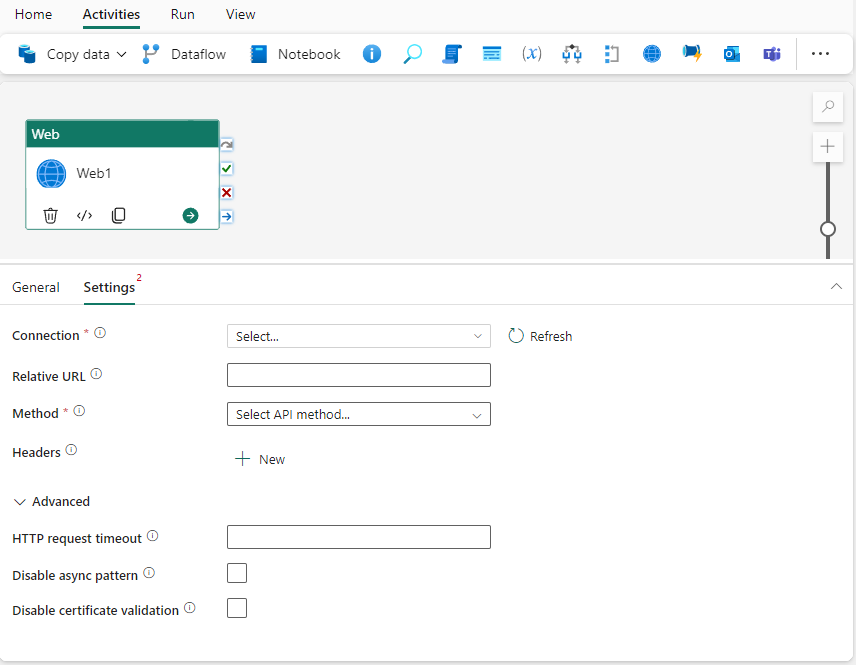
Wählen Sie die Registerkarte Einstellungen oder eine vorhandene Verbindung in der Dropdownliste Verbindung aus, oder erstellen Sie eine neue Verbindung und geben Sie ihre Konfigurationsdetails an.
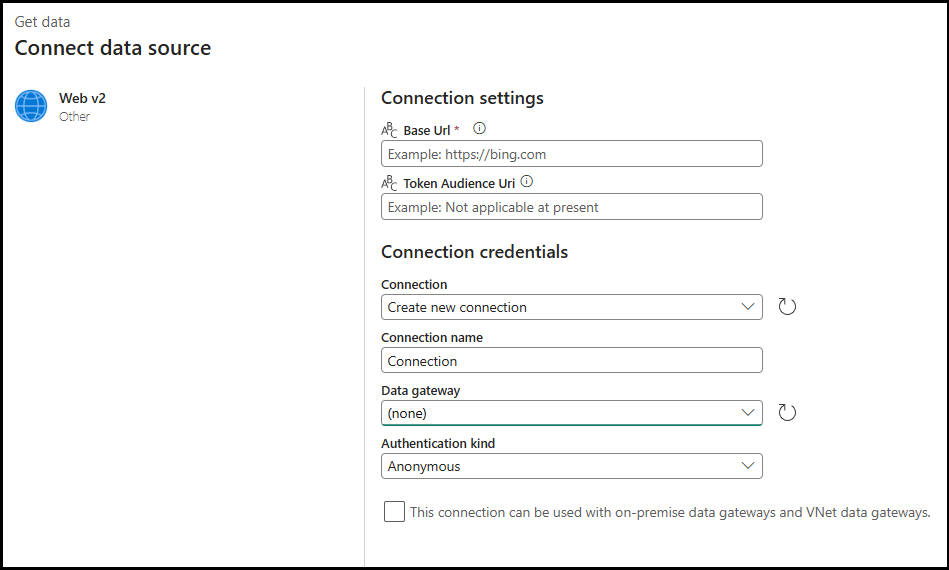
Wenn Sie + Neue auswählen, um eine neue Verbindung zu erstellen, wird das Dialogfeld zum Erstellen der Verbindung angezeigt, in dem Sie die Basis-URL und Anmeldeinformationen für die Verbindung angeben können.
Hinweis
Der Name der Verbindung kann maximal 80 Zeichen lang sein.
Verwenden des Vor-Ort- oder VNET-Datengateways
Beim Erstellen der Verbindung können Sie jetzt entweder ein lokales Datengateway (OPDG) oder ein VNET-Datengateway verwenden. Anleitungen zum Erstellen und Konfigurieren Ihres OPDG finden Sie unter Erstellen eines lokalen Datengateways
Wenn Sie ein VNET-Gateway verwenden möchten, erfahren Sie , wie Sie ein VNET-Datengateway erstellen.
Nachdem Sie Ihr Gateway erfolgreich erstellt und konfiguriert haben, sollte es im Verbindungsdialogfeld unter der Dropdownliste "Datengateway" angezeigt werden.
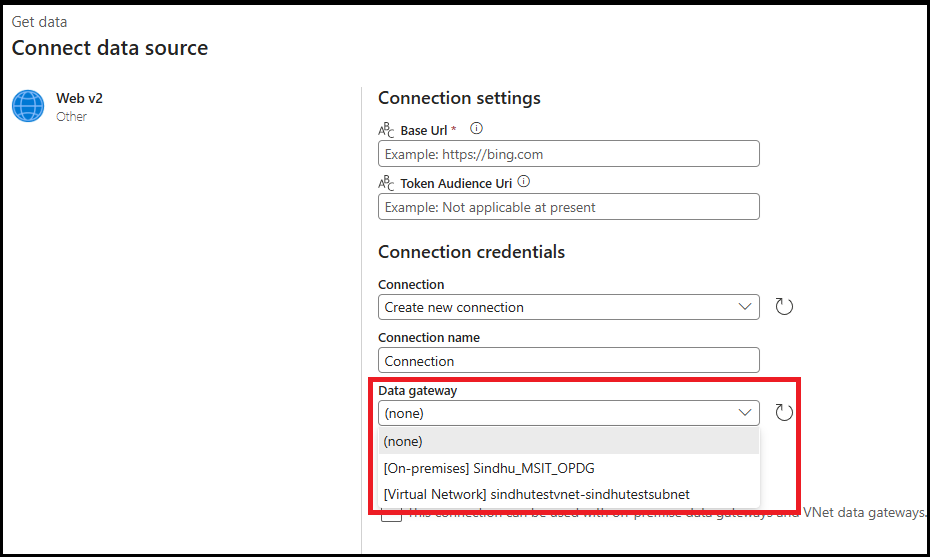
Nachdem Sie Ihre Verbindung und ihr Datengateway ausgewählt oder erstellt haben, schließen Sie die verbleibenden erforderlichen Felder ab, fügen Sie alle erforderlichen Kopfzeilen hinzu, oder legen Sie erweiterte Einstellungen fest. Die Webaktivität unterstützt GET-, POST-, PUT-, DELETE- und PATCH-Methoden.
Nachdem Sie Ihre Verbindung ausgewählt oder erstellt haben, schließen Sie die verbleibenden erforderlichen Felder ab, fügen Sie alle erforderlichen Kopfzeilen hinzu, oder legen Sie erweiterte Einstellungen fest. Die Webaktivität unterstützt GET-, POST-, PUT-, DELETE- und PATCH-Methoden.
Speichern und Ausführen oder Planen der Pipeline
In der Regel verwenden Sie die Ausgabe der Webaktivität mit anderen Aktivitäten, aber nach der Konfiguration kann sie auch ohne andere Aktivitäten direkt ausgeführt werden. Wenn Sie sie ausführen, um eine REST-API aufzurufen, die eine Aktion ausführt und keine Ausgabe der Aktivität erfordert, enthält Ihre Pipeline möglicherweise auch nur die Webaktivität. Um die Aktivität hier auszuführen, wechseln Sie oben im Pipeline-Editor zur Registerkarte Home, und wählen Sie die Schaltfläche „Speichern” aus, um Ihre Pipeline zu speichern. Wählen Sie Ausführen aus, um sie direkt auszuführen, oder Planen, um sie zu planen. Sie können hier auch den Ausführungsverlauf anzeigen oder andere Einstellungen konfigurieren.
