Hinweis
Für den Zugriff auf diese Seite ist eine Autorisierung erforderlich. Sie können versuchen, sich anzumelden oder das Verzeichnis zu wechseln.
Für den Zugriff auf diese Seite ist eine Autorisierung erforderlich. Sie können versuchen, das Verzeichnis zu wechseln.
Gilt für:✅ Warehouse in Microsoft Fabric
In diesem Tutorial lernst du, wie man Beispieldaten mit einem Copy-Job oder T-SQL-Skripten in ein Warehouse einführt. Du erstellst eine Tabelle aus einer Beispieldatendatei und füllst sie mit Beispieldaten aus.
Anmerkung
Dieses Tutorial ist Teil eines End-to-End-Szenarios. Um dieses Lernprogramm abzuschließen, müssen Sie zuerst folgende Lernprogramme abschließen:
Datenerfassung
In dieser Aufgabe lernen Sie, wie man Daten in das Warehouse einführt, um Tabellen zu erstellen, indem man einen Data Factory-Kopierauftrag oder T-SQL verwendet.
Stellen Sie sicher, dass der Arbeitsbereich, den Sie im ersten Tutorial erstellt haben, geöffnet ist.
Wählen Sie im Arbeitsbereich der Landing Page + Neues Element aus, um die vollständige Liste der verfügbaren Elementtypen anzuzeigen.
Wählen Sie in der Liste im Abschnitt " Daten abrufen " den Elementtyp " Auftrag kopieren" aus .
Geben Sie im Fenster " Neuer Kopierauftrag " im Feld "Name " die Zeichenfolge
Load Customer Dataein.Wählen Sie "Erstellen" aus. Die Bereitstellung ist abgeschlossen, wenn die Seite "Auftrag kopieren " geöffnet wird.
Auf der ersten Seite des Fensters "Auftrag kopieren " können Sie aus verschiedenen Datenquellen auswählen oder aus einem der bereitgestellten Beispiele auswählen, um zu beginnen. Wählen Sie in diesem Lernprogramm Beispieldaten in der Menüleiste auf dieser Seite aus. In diesem Lernprogramm verwenden wir das Einzelhandelsdatenmodell von Wide World Importers. Wählen Sie diese Option aus, um zur nächsten Seite zu navigieren.
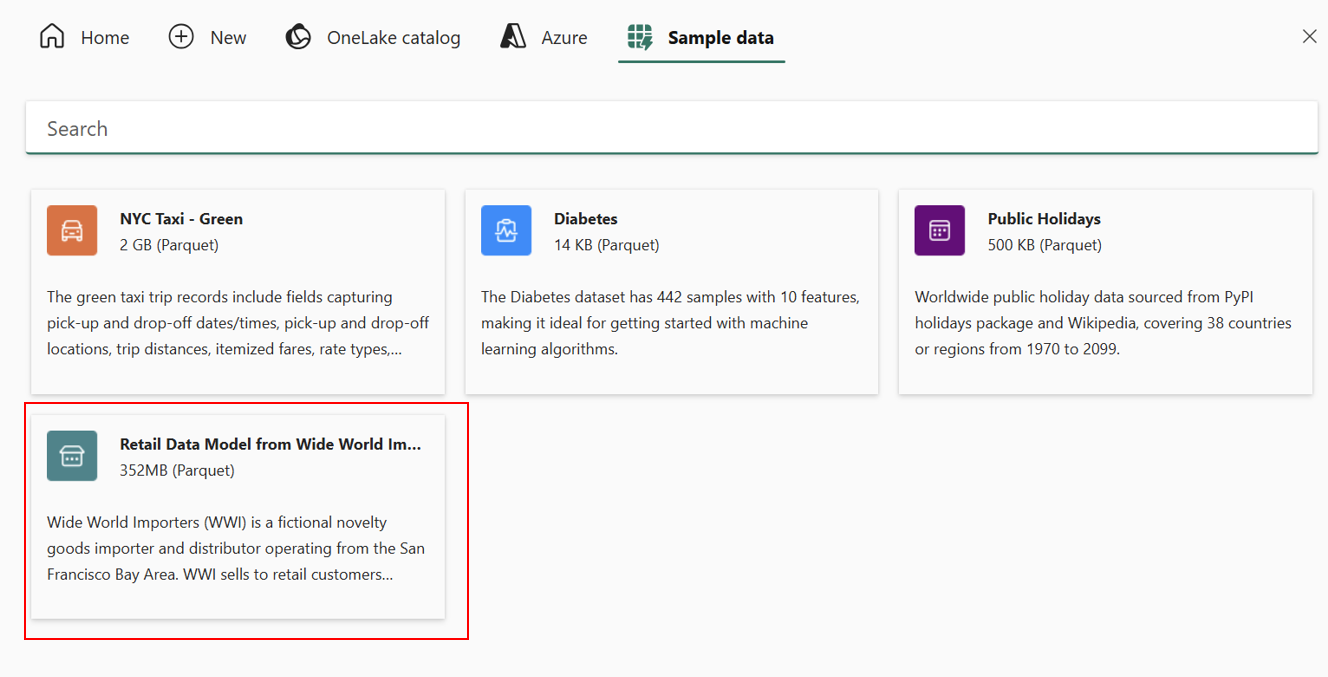
Die Datenvorschau der Beispieldaten wird geladen. Auf der Seite " Daten auswählen" können Sie eine Vorschau des ausgewählten Datasets anzeigen. Nachdem Sie die Daten überprüft haben, wählen Sie "Weiter" aus.
Auf der Seite " Datenziel auswählen " können Sie den Elementtyp konfigurieren. Wählen Sie im OneLake-Katalog Ihr
Wide World ImportersLager aus, das im vorherigen Lernprogrammschritt erstellt wurde, und wählen Sie "Weiter" aus.Auf der Seite " Kopierauftragsmodus auswählen " können Sie konfigurieren, wie die Daten kopiert werden sollen: eine vollständige Kopie oder inkrementelle Kopien, die nur nachfolgende Kopien ausführen, wenn sich die Quelldaten ändern. Wählen Sie in diesem Beispiel "Vollkopie" und dann "Weiter" aus.
Der letzte Schritt zum Konfigurieren des Ziels besteht darin, einen Namen für die Zieltabelle anzugeben und die Spaltenzuordnungen zu konfigurieren. Sie können die Daten in eine neue Tabelle oder in eine vorhandene tabelle laden, ein Schema und Tabellennamen bereitstellen, Spaltennamen ändern, Spalten entfernen oder deren Zuordnungen ändern.
Bitte geben Sie der Tabelle in diesem Beispiel einen neuen Namen. Ersetzen Sie den Text durch einen Tabellennamen Ihrer Wahl, z. B
WWI Tutorial. .Wählen Sie Weiteraus.
Überprüfen Sie auf der Seite "Überprüfen + Speichern " die Quelle und das Ziel.
Lassen Sie das Kontrollkästchen " Datenübertragung starten" sofort aktiviert. Dadurch wird der Kopierauftrag gestartet, sobald er zur Ausführung bereit ist.
Wählen Sie Speichern + ausführen aus.
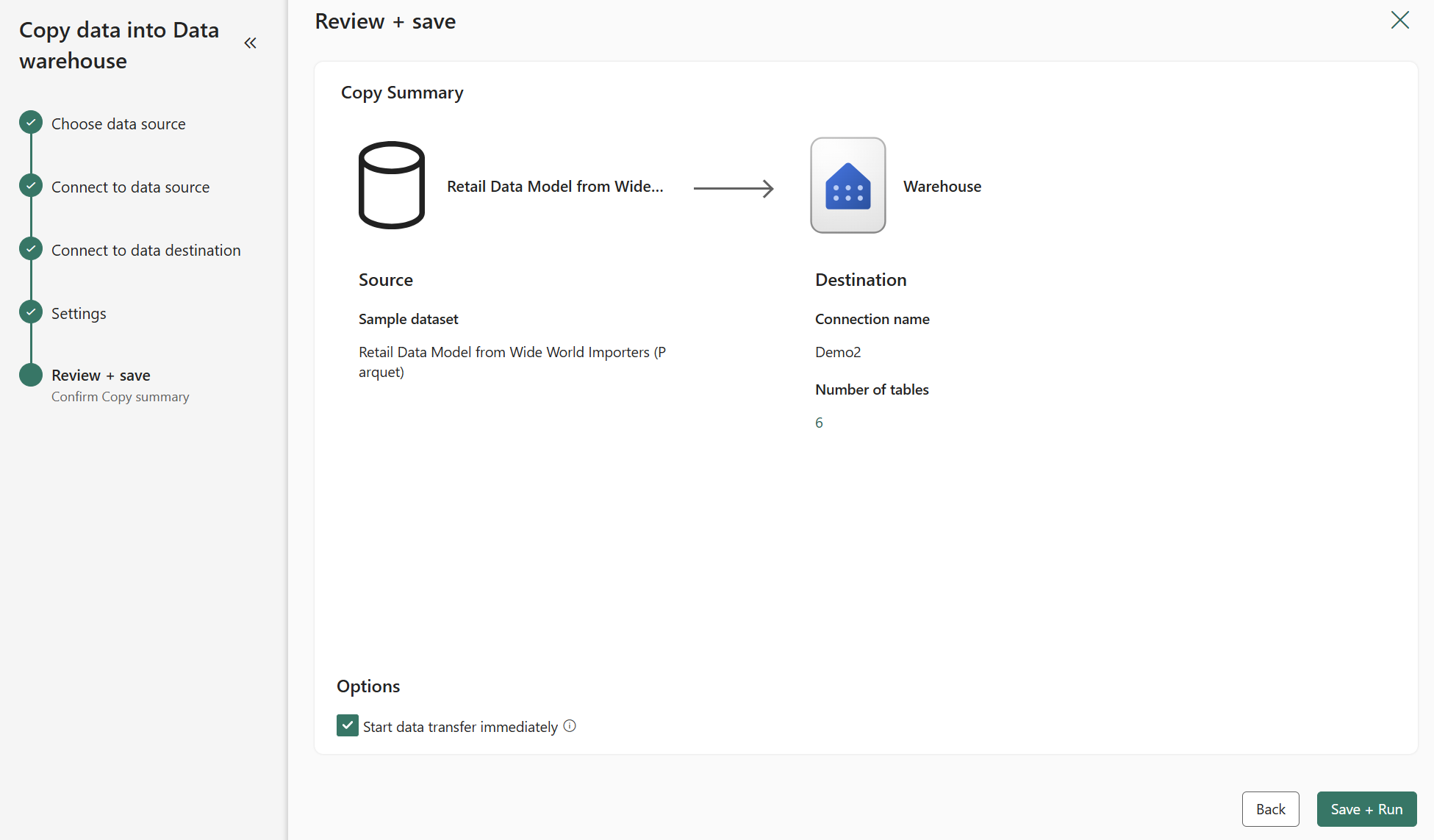
Der Kopierauftrag wird erstellt, und das Fabric-Portal öffnet den neuen Entwurfsbereich für das Laden von Kundendaten, wenn er bereit ist.
Verwenden Sie die Registerkarte "Ergebnisse ", um die Ausführung des Kopierauftrags zu überwachen.
Nach Abschluss des Vorgangs liefert der Kopierauftrag eine Benachrichtigung und den Status "Erfolgreich" . Nun werden sechs neue Tabellen aus dem Dataset "Wide World Importers" in Ihrem Lager angezeigt.


Nächster Schritt
Verwandte Inhalte
Tabellen im Lager in Microsoft Fabric - Daten im Warehouse eintragen
- Einspeisen von Daten in Ihr Lager mithilfe der COPY-Anweisung
- Erfassen von Daten in Ihrem Warehouse mithilfe von Transact-SQL