Hinweis
Für den Zugriff auf diese Seite ist eine Autorisierung erforderlich. Sie können versuchen, sich anzumelden oder das Verzeichnis zu wechseln.
Für den Zugriff auf diese Seite ist eine Autorisierung erforderlich. Sie können versuchen, das Verzeichnis zu wechseln.
Gilt für:✅SQL-Datenbank in Microsoft Fabric
Es gibt zwei KI-gestützte schnelle Aktionen, die derzeit in Copilot in Fabric in der SQL-Datenbankworkload unterstützt werden: Erläutern und Beheben.

Schnelle Aktionen können die Produktivität beschleunigen, indem Sie Abfragen schneller schreiben und verstehen können. Diese Schaltflächen befinden sich am oberen Rand des SQL-Abfrage-Editors in der Nähe der Schaltfläche Ausführen.
Die Schnellaktion Erläutern hinterlässt eine Zusammenfassung am Anfang der Abfrage sowie Inlinecodekommentare in der gesamten Abfrage, um zu beschreiben, was die Abfrage tut.
Mit der schnellen Aktion Korrigieren werden Fehler in der Abfragesyntax oder -logik behoben. Nachdem Sie eine SQL-Abfrage ausgeführt und einen Fehler erhalten haben, können Sie Ihre Abfragen problemlos beheben. Copilot berücksichtigt die SQL-Fehlermeldung automatisch im Kontext, um Ihre Abfrage zu korrigieren. Copilot hinterlässt auch einen Kommentar, der angibt, wo und wie er den T-SQL-Code bearbeitet hat.
Copilot verwendet Informationen zu Ihrem Datenbankschema, zum Inhalt der Abfrageregisterkarte und zu Ausführungsergebnissen, um Ihnen relevantes und nützliches Feedback zu Ihrer Abfrage zu geben.
Voraussetzungen
- Ihr Administrator muss den Mandantenwechsel aktivieren, bevor Sie mit der Verwendung von Copilot beginnen. Weitere Informationen finden Sie unter Copilot-Mandanteneinstellungen.
- Ihre F2- oder P1-Kapazität muss sich in einer der Regionen befinden, die in der Verfügbarkeit von Fabric-Regionen aufgeführt sind.
- Wenn sich Ihr Mandant oder Ihre Kapazität außerhalb der USA oder Frankreichs befindet, ist Copilot standardmäßig deaktiviert, es sei denn, Ihr Fabric-Mandantenadministrator aktiviert die Mandanteneinstellung An Azure OpenAI gesendete Daten können außerhalb der geografischen Region, Compliance-Grenze oder nationalen Cloudinstanz Ihrer Kapazität verarbeitet werden unter OneLake-Katalog>Govern>Configurations>Mandanteneinstellungen.
- Copilot in Microsoft Fabric wird für Test-SKUs nicht unterstützt. Derzeit werden nur kostenpflichtige SKUs (F2 oder höher oder P1 oder höher) unterstützt.
- Weitere Informationen finden Sie unter Übersicht über Copilot in Fabric und Power BI.
Erste Schritte
Ganz gleich, ob Sie Anfänger oder Experte beim Schreiben von SQL-Abfragen sind, mit schnellen Aktionen können Sie die Komplexitäten der SQL-Sprache verstehen und navigieren, um Probleme unabhängig voneinander zu lösen.
Erklären
Führen Sie die folgenden Schritte aus, um Copilot zu verwenden, um Ihre Abfragen zu erläutern:
Markieren Sie die Abfrage, die Copilot erläutern soll. Sie können die gesamte Abfrage oder nur einen Teil davon auswählen.
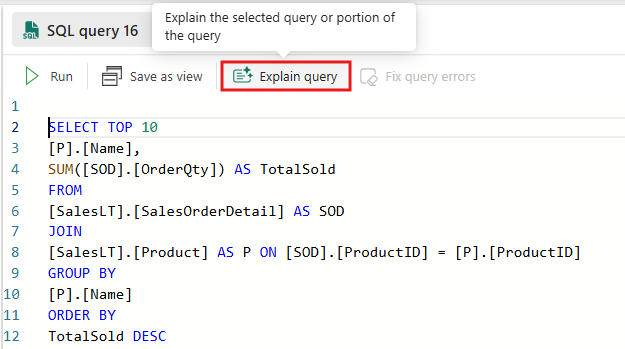
Wählen Sie auf der Symbolleiste die Schaltfläche Erklären aus. Copilot analysiert Ihre Abfrage und generiert Inlinekommentare, die erklären, was Ihr Code tut. Falls zutreffend, hinterlässt Copilot auch oben in der Abfrage eine Zusammenfassung. Die Kommentare werden neben den relevanten Codezeilen im Abfrage-Editor angezeigt.
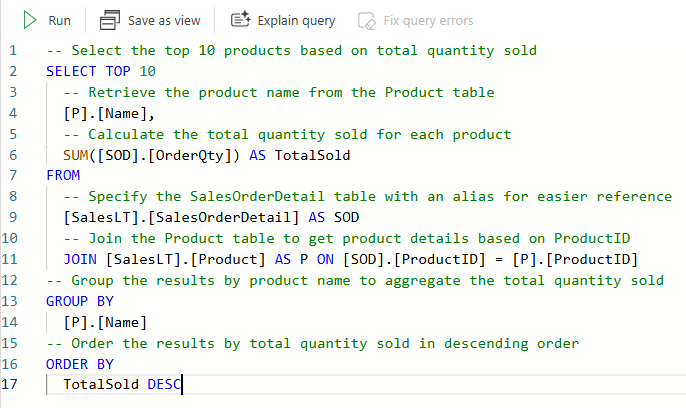
Überprüfen Sie die Kommentare, die Copilot generiert hat. Sie können sie bei Bedarf bearbeiten oder löschen. Sie können die Änderungen auch rückgängig machen, wenn Sie sie nicht mögen, oder weitere Änderungen vornehmen.
Reparatur
Führen Sie die folgenden Schritte aus, um Copilots Hilfe beim Beheben eines Fehlers in Ihrer Abfrage zu erhalten:
Schreiben und ausführen Sie Ihre Abfrage wie gewohnt. Wenn Fehler auftreten, werden sie im Ausgabebereich angezeigt.
Markieren Sie die Abfrage, die Sie korrigieren möchten. Sie können die gesamte Abfrage oder nur einen Teil davon auswählen.
Wählen Sie auf der Symbolleiste die Schaltfläche Beheben aus. Die Schaltfläche wird erst aktiviert, nachdem Sie ihre T-SQL-Abfrage ausgeführt haben und einen Fehler zurückgegeben hat.
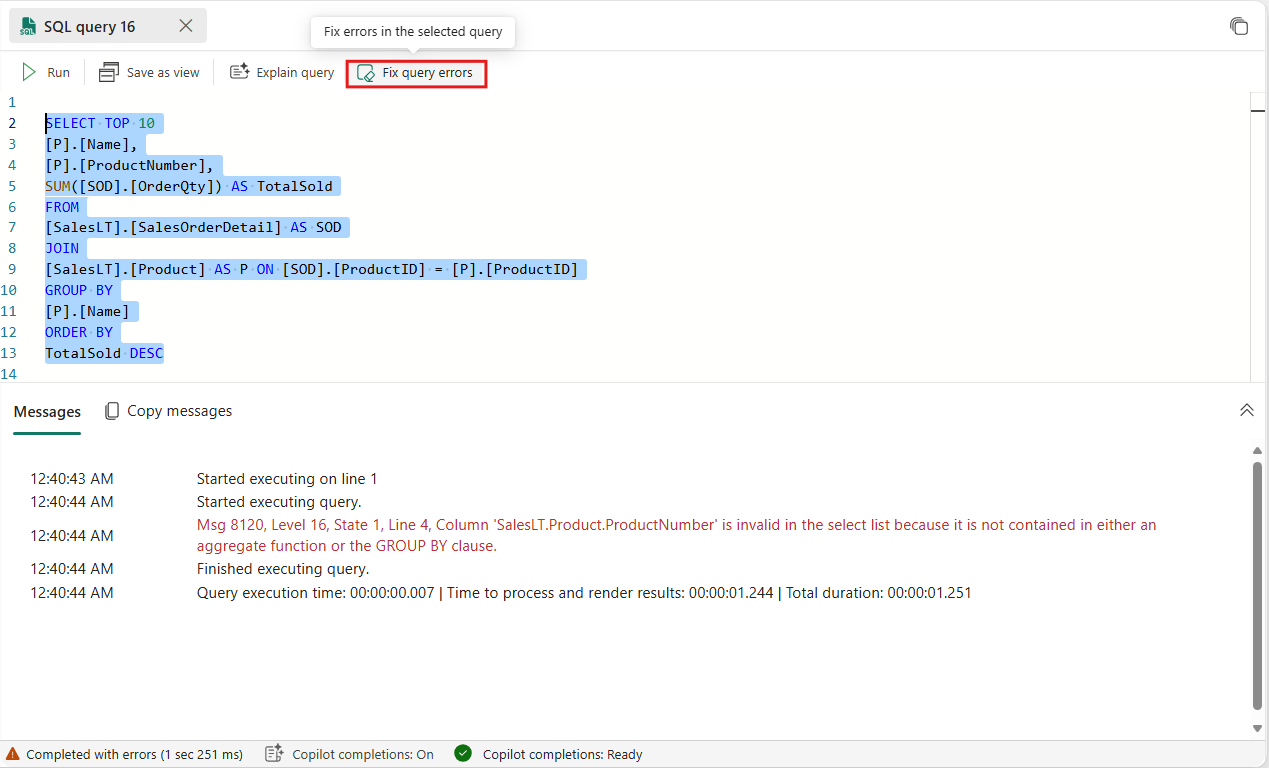
Copilot analysiert Ihre Abfrage und versucht, die beste Methode zu finden, um sie zu beheben. Außerdem werden Kommentare hinzugefügt, um zu erläutern, was sie behoben hat und warum.
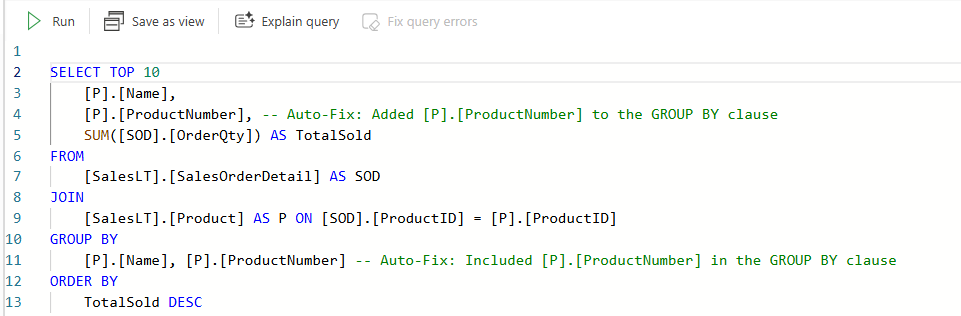
Überprüfen Sie die von Copilot vorgenommenen Änderungen und wählen Sie Ausführen, um die festgelegte Abfrage auszuführen. Sie können die Änderungen auch rückgängig machen, wenn Sie sie nicht mögen, oder weitere Änderungen vornehmen.
Zugehöriger Inhalt
- Was ist Copilot in Fabric in der SQL-Datenbank-Workload?
- Wie man die Copilot-Codevervollständigung für Copilot in Fabric in einer SQL-Datenbank verwendet
- Verwenden des Copilot-Chatbereichs für Copilot in Fabric in der SQL-Datenbank
- Datenschutz, Sicherheit und verantwortungsvolle KI-Nutzung von Copilot in Fabric