Hinweis
Für den Zugriff auf diese Seite ist eine Autorisierung erforderlich. Sie können versuchen, sich anzumelden oder das Verzeichnis zu wechseln.
Für den Zugriff auf diese Seite ist eine Autorisierung erforderlich. Sie können versuchen, das Verzeichnis zu wechseln.
In diesem Artikel erfahren Sie, wie Sie Ihr Diagrammmodell speichern, Diagrammdaten aktualisieren und die geplante Aktualisierung in Microsoft Fabric konfigurieren.
Speichern des Diagrammmodells
Wenn Sie Speichern im Diagrammmodell-Editor auswählen, führt Graph in Microsoft Fabric zwei Vorgänge aus:
- Behält Ihr Diagrammmodell bei – Speichert die aktuelle Konfiguration, einschließlich Knotentypen, Edgetypen und Spaltenzuordnungen.
- Löst Datenaufnahmeprozesse aus – Erfasst Daten aus den zugrundeliegenden Lakehouse-Tabellen und erstellt den abfragbaren Graph basierend auf dem aktualisierten Modell.
Da "Speichern und Eingeben" ein einziger Vorgang ist, aktualisiert jeder Speichervorgang Ihre Diagrammdaten. Speichern Sie Ihr Modell immer, wenn Sie Knotentypen, Edgetypen oder Zuordnungen hinzufügen oder ändern.
Hinweis
Ein Graphenmodell, das du komplett über die REST-API erstellst und definierst, ist schema-komplett, aber erst abfragbar, wenn du es einmal im Graph-Model-Editor im Fabric-Portal öffnest. Das Portal stellt die interne Ladeinfrastruktur beim ersten Öffnen bereit. Bis dahin schlägt eine Aktualisierung fehl, weil die erforderliche interne Konfiguration nicht vorhanden ist. Nach der einmaligen Portalinitialisierung können Sie den Graphen normal aktualisieren und abfragen.
Konfigurieren von geplanten Aktualisierungen
Wenn Ihr zugrundeliegendes Lakehouse regelmäßig aktualisierte Daten erhält, können Sie geplante Aktualisierungen konfigurieren, sodass der Graph automatisch synchron bleibt.
So konfigurieren Sie die geplante Aktualisierung in einem freigegebenen Arbeitsbereich:
Wählen Sie in Microsoft Fabric im Navigationsbereich Workspaces aus.
Wählen Sie den Arbeitsbereich aus, der Ihr Diagramm enthält.
Suchen Sie Ihr Diagrammelement in der Arbeitsbereichsinhaltsliste.
Wählen Sie das Menü ... (Weitere Optionen) aus, das neben dem Diagrammelement angezeigt wird, wenn Sie darauf zeigen.
Wählen Sie Zeitplan aus.
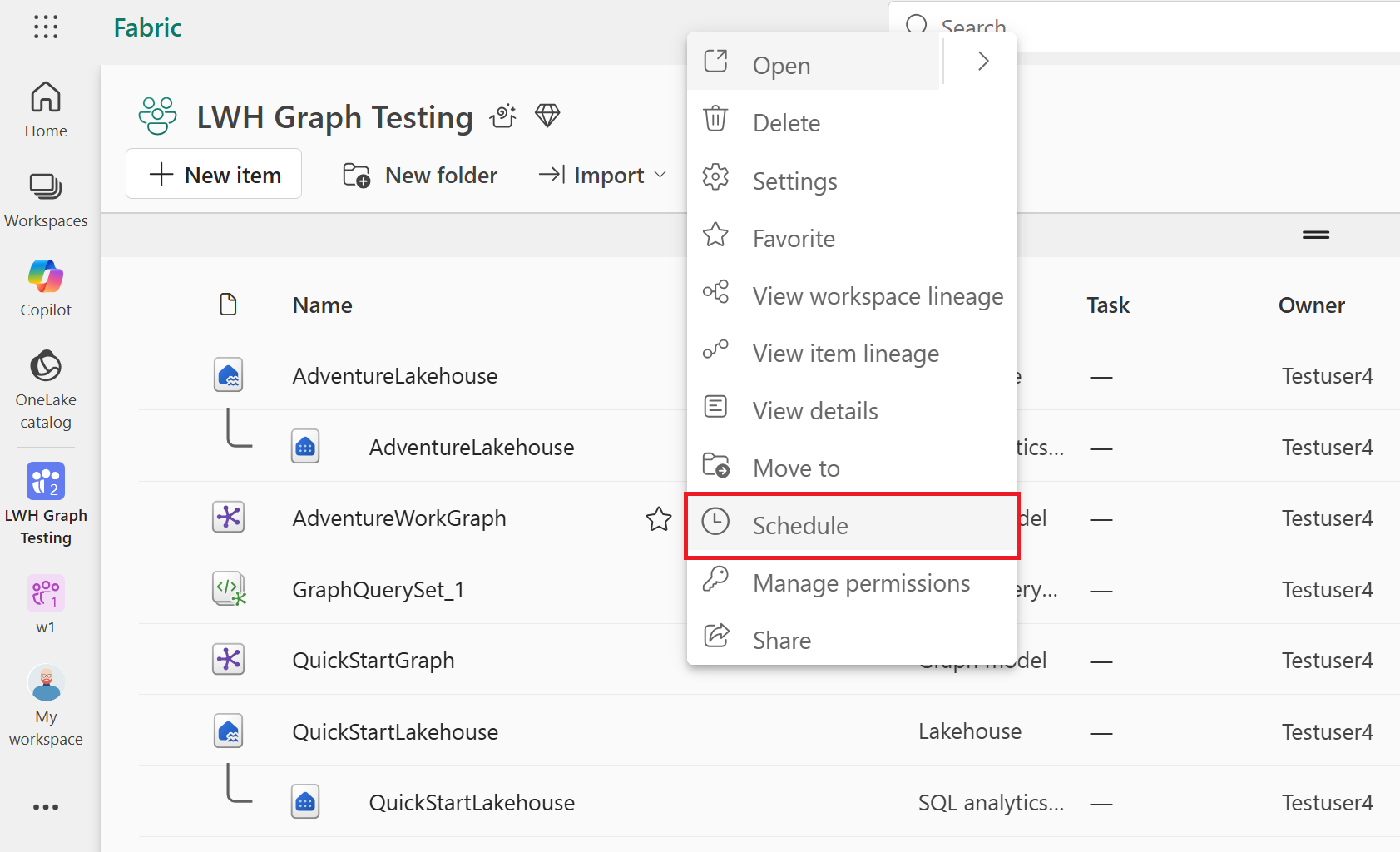
Wählen Sie im Menü "Zeitplan" die Option "Zeitplan hinzufügen" aus.
Konfigurieren Sie die Aktualisierungshäufigkeit entsprechend der Frequenz, in der Ihre Lakehouse-Daten aktualisiert werden (z. B. alle n Stunden).
Wählen Sie "Speichern" aus, um den Zeitplan zu speichern.
Sie können Aktualisierungen so planen, dass sie minutenweise, stündlich, täglich, wöchentlich oder monatlich ausgeführt werden. Die folgende Abbildung zeigt ein Beispiel für einen Aktualisierungszeitplan, der für die stündliche Ausführung konfiguriert ist:
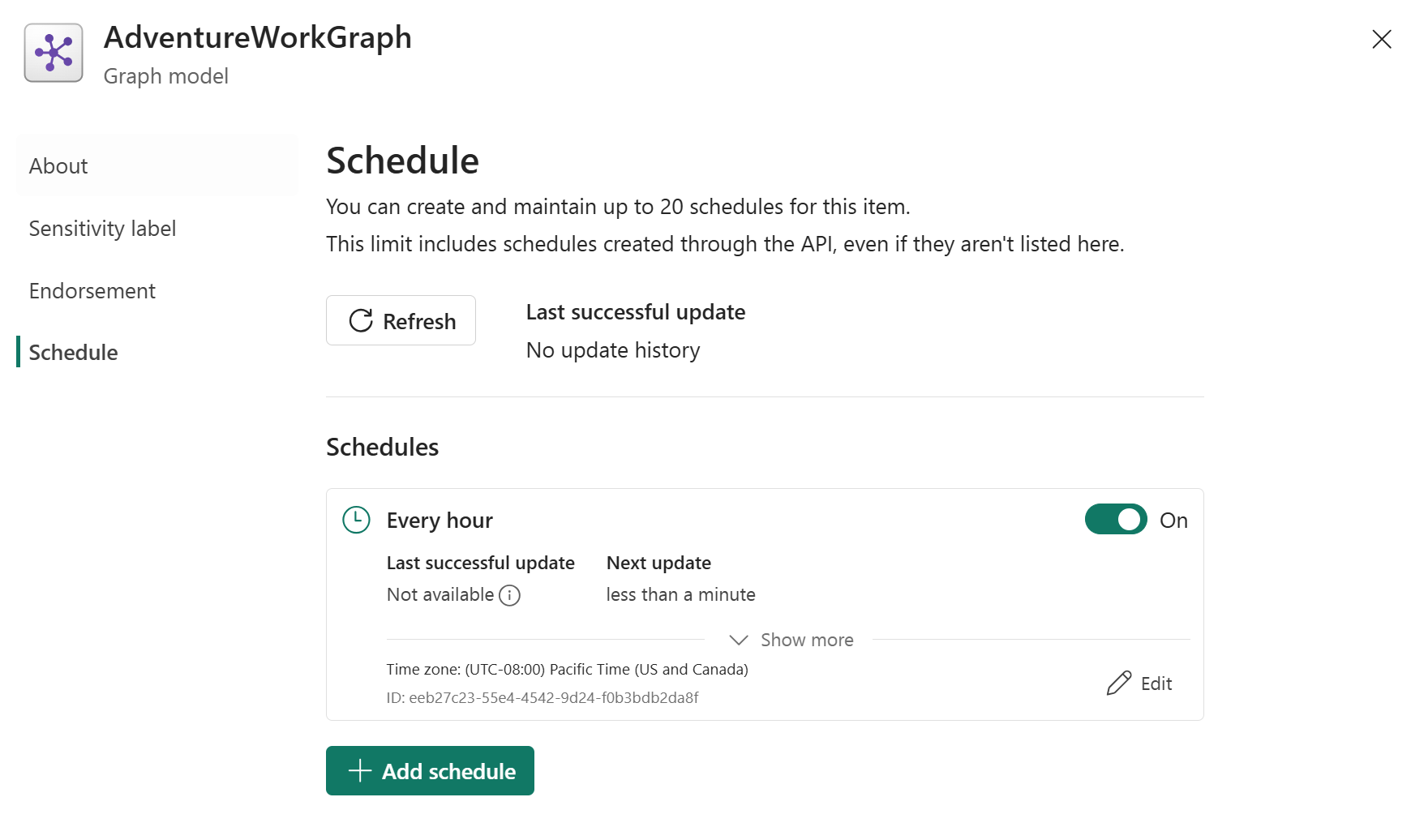
Um eine geplante Aktualisierung zu bearbeiten oder zu löschen, wählen Sie im Menü "Zeitplan" die Option "Bearbeiten" aus.
Hinweis
Die zeitgesteuerte Aktualisierung ist für Diagramme in freigegebenen Arbeitsbereichen verfügbar. Die Zeitplanoption ist in "Mein Arbeitsbereich" nicht verfügbar.