Hinweis
Für den Zugriff auf diese Seite ist eine Autorisierung erforderlich. Sie können versuchen, sich anzumelden oder das Verzeichnis zu wechseln.
Für den Zugriff auf diese Seite ist eine Autorisierung erforderlich. Sie können versuchen, das Verzeichnis zu wechseln.
Betriebsagenten in Fabric Real-Time Intelligence unterstützen Organisationen dabei, Echtzeitdaten in unmittelbare, umsetzbare Entscheidungen zu verwandeln. Anstatt sich auf manuelle Überwachung und Intervention zu verlassen, verwenden Sie Agents, um wichtige Metriken kontinuierlich zu verfolgen, Einblicke zu gewinnen und gezielte Aktionen zu empfehlen. Sie ermöglichen Es Teams, schnell zu reagieren und Vorgänge im großen Maßstab zu optimieren. Jeder Operations-Agent ist ein dediziertes Fabric-Element, das für einen bestimmten Geschäftsprozess entwickelt wurde.
Indem Sie Agents mit klaren Anweisungen und Datenquellen konfigurieren, können Sie mehrere Agents als virtuelle Experten in Ihrer Organisation bereitstellen. Dieser modulare Ansatz überwacht und verbessert kontinuierlich jeden kritischen Prozess und hält empfohlene Maßnahmen an Ihren strategischen Zielen ausgerichtet.
In diesem Artikel erfahren Sie, wie Sie einen KI-Operations-Agent in Real-Time Intelligence erstellen und verwenden. Der Operations-Agent überwacht Echtzeitdaten und schlägt umsetzbare Entscheidungen vor.
Voraussetzungen
- Ein Arbeitsbereich mit einer Microsoft Fabric-fähigen Kapazität Testkapazitäten werden nicht unterstützt.
- Ein Ereignishaus oder eine Ontologie in Ihrem Arbeitsbereich.
- Eine KQL-Datenbank in Ihrem Eventhouse, wenn Sie eines verwenden.
- Ein Microsoft Teams-Konto.
- Fabric-Administratorberechtigungen für den Operations-Agent, Microsoft Copilot und Azure OpenAI aktiviert.
- Aktivieren Sie Azure OpenAI sowie Cross-Geo-Verarbeitung und -Speicherung für AI, wie unter Mandanteneinstellungen für den Daten-Agent beschrieben. Diese Voraussetzung gilt nur, wenn Ihre Fabric-Kapazität nicht in Regionen in den USA oder der EU bereitgestellt wurde.
Note
Um einen Operations-Agent mit Beispieldaten auszuprobieren, richten Sie das Real-Time Intelligence-End-to-End-Beispiel ein. Ihr Betriebsmitarbeiter kann das enthaltene Eventhouse überwachen.
Erstellen eines Operations-Agents
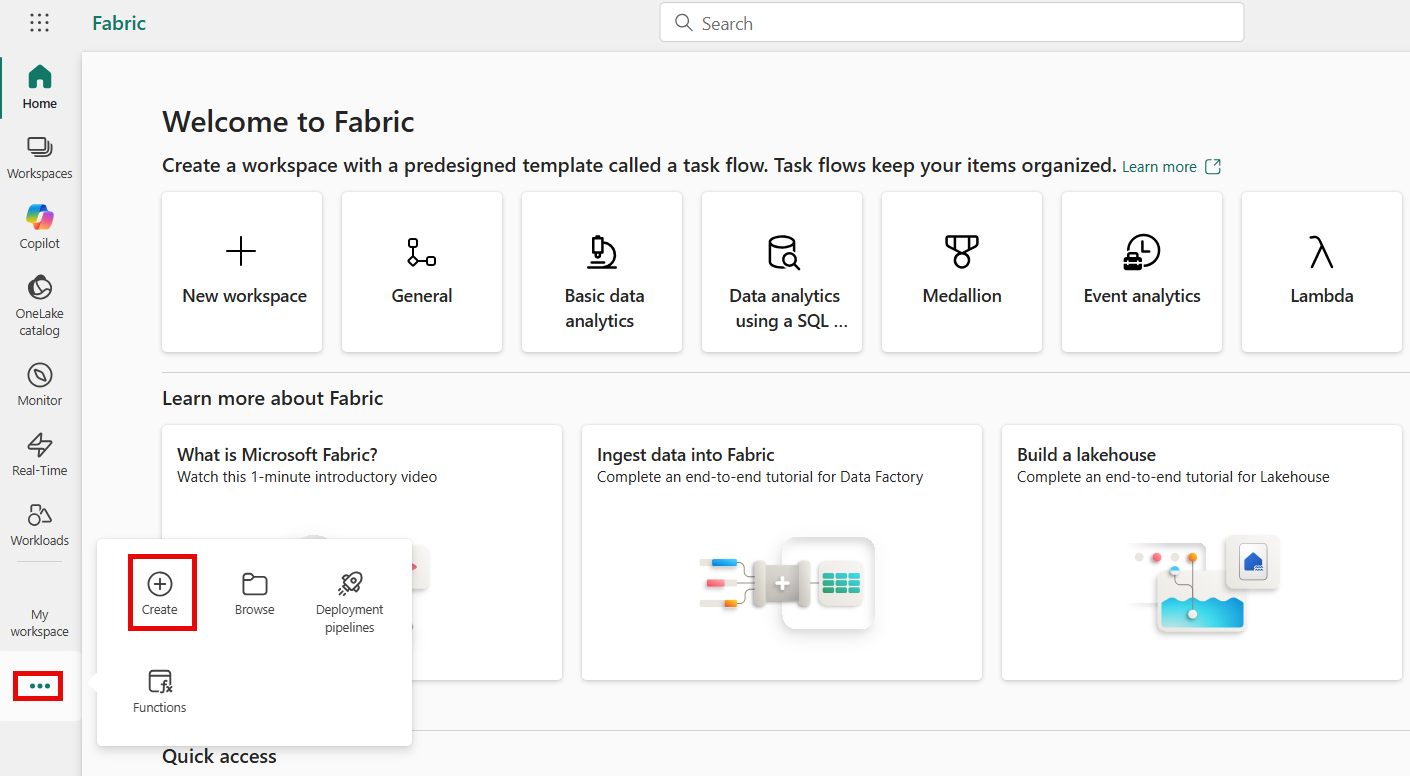
Wählen Sie auf der Fabric-Startseite das Auslassungszeichen (...) und dann "Erstellen" aus.
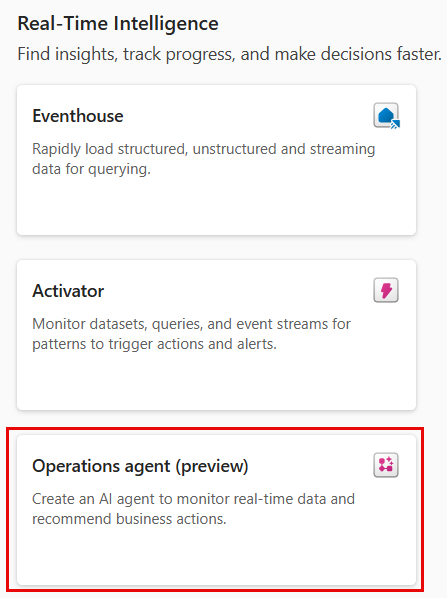
Wechseln Sie unter "Erstellen" zum Abschnitt "Real-Time Intelligence ", und wählen Sie "Operations Agent" aus.
Geben Sie im Agent für neue Vorgänge einen Namen für Ihren Agent ein, und wählen Sie den Arbeitsbereich aus, in dem Sie ihn erstellen möchten.
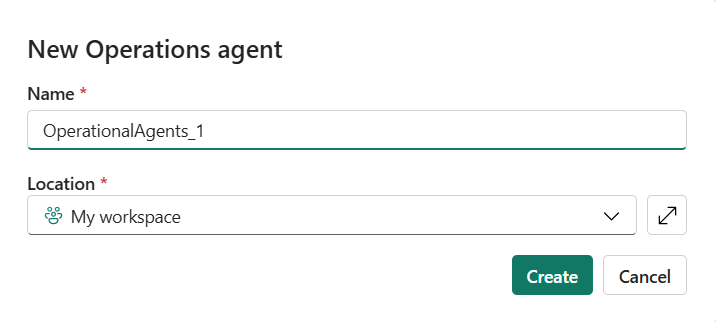
Wählen Sie "Erstellen" aus, um den Operations-Agent zu erstellen.
Konfigurieren eines Operations-Agents
Konfigurieren Sie im Agent-Setup den Operations-Agent, und passen Sie ihn an Ihre Daten an, indem Sie die folgenden Informationen angeben:
Geben Sie spezifische Anweisungen an, um das Verhalten und den Entscheidungsprozess des Agenten zu unterstützen. So können Sie dem Agent beispielsweise mitteilen, dass er Ihnen eine Benachrichtigung sendet, wenn eine Bedingung erkannt wird, die Ihren Geschäftszielen entspricht.
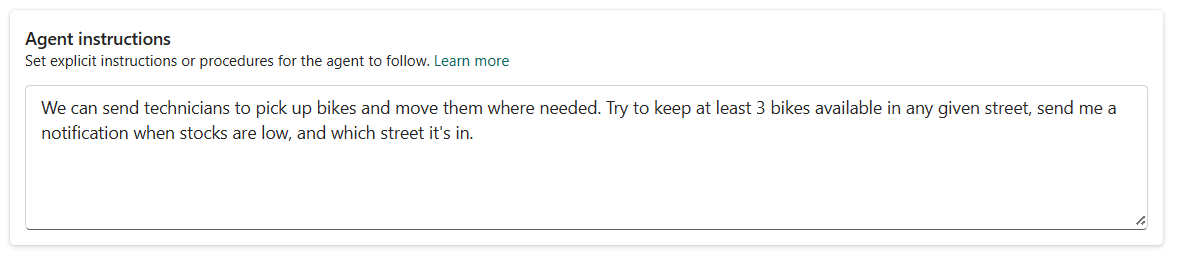
Wählen Sie eine relevante Datenquelle aus, die der Agent analysieren und überwachen kann. Diese Option gibt dem Agenten Zugriff auf präzise, aktuelle Informationen, um Erkenntnisse zu erzeugen.

Standardmäßig kann ein Operations-Agent Ihnen Nachrichten in Teams senden, wenn die von ihr überwachten Bedingungen erfüllt sind. Optional können Sie zusätzliche Aktionen konfigurieren, die empfohlen und ausgeführt werden können. Weitere Informationen finden Sie unter Operations Agent-Aktionen.
Wenn Sie die Konfiguration abgeschlossen haben, speichern Sie den Agent, und wählen Sie "Playbook generieren" aus. Das Playbook beschreibt die Ziele, Anweisungen, Daten und Aktionen, die Sie definiert haben, damit der Agent seine Aufgaben versteht.
Sie können die Eigenschaften und die Felder sehen, denen sie in den zugrunde liegenden Daten zugeordnet sind. Beim Überprüfen der Regeln stellen Sie möglicherweise fest, dass sich eine Regel auf den Namen der Eigenschaft und nicht auf die zugrunde liegende Spalte bezieht. Vergewissern Sie sich, dass das Modell und die Regeln Ihren Anforderungen entsprechen.
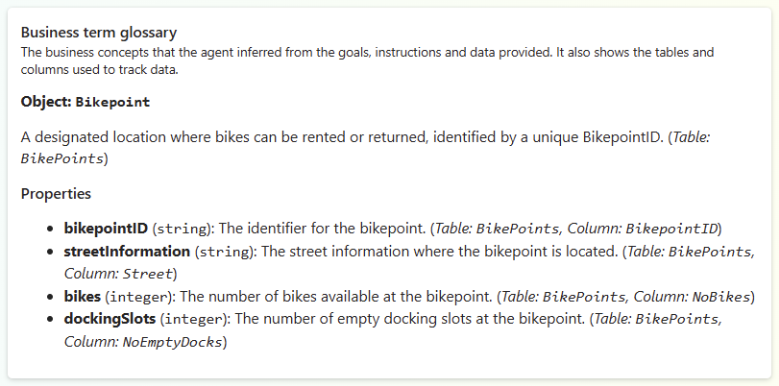
Das Playbook zeigt die Konzepte an, die der Agent überwacht, und die vom Agenten ausgewerteten Regeln oder Bedingungen.
Verwenden von Copilot Chat zum Konfigurieren der Anweisungen und Regeln des Operations-Agents
Anstatt jedes Ziel, jede Regel und jeden Schwellenwert von Hand zu konfigurieren, können Sie den integrierten Copilot-Chat verwenden, um den Agenten per Konversation einzurichten. Öffnen Sie den Chat über das Menüband.

Beschreiben Sie zunächst, was der Agent in natürlicher Sprache tun soll, z. B. "Überwachen Sie die Turbinen und benachrichtigen Sie mich, wenn die Motortemperatur zu hoch wird.". Der Chat interpretiert Ihre Absicht, begründet sie gegen die von Ihnen ausgewählte Datenquelle und hilft, sie in die Ziele, Anweisungen und Regeln zu übersetzen, die das Playbook des Agents bilden. Sie können chatten zusammen mit der manuellen Konfiguration verwenden, sodass Sie Anweisungen direkt eingeben oder Copilot bitten, sie für Sie zu entwerfen und zu verfeinern.
Der Chat ist am nützlichsten, um Anweisungen zu verfeinern und sie in Überwachungslogik zu verwandeln. Während Sie Bedingungen beschreiben, schlägt Copilot Regeln und die Abfragen vor, die sie unterstützen, und es informiert Sie, wann etwas Aufmerksamkeit benötigt, z. B. wenn eine Anweisung unklar ist, auf Daten verweist, die nicht verfügbar sind, oder fragt nach einer Bedingung oder Aktion, die nicht unterstützt wird. Diese Feedbackschleife hilft Ihnen, den Kurs anzupassen, bevor Sie den Agenten starten, anstatt erst zur Laufzeit Lücken zu entdecken. Da jede Regel durch eine explizite Abfrage gesichert wird, können Sie prüfen, was Copilot generiert und die Logik selbst überprüft.
Die Konfiguration ist iterativ. Nachdem Copilot Regeln, Abfragen und Aktionen vorschlägt, können Sie Nachverfolgungsfragen stellen, um die Anweisungen zu verfeinern, Schwellenwerte anzupassen oder den Überwachungsumfang einzuschränken. Das Playbook wird während Ihrer Arbeit aktualisiert. Setzen Sie diese Schleife aus Vorschlagen, Klären und Verfeinern fort, bis das Playbook genau festhält, worauf der Agent achten soll und wie er reagiert. Wenn Sie zufrieden sind, überprüfen Sie die resultierenden Ziele, Regeln, Datenquellen und Aktionen. Speichern Sie dann den Agenten und starten Sie ihn.
Starten des Agents
Um das Verhalten des Agents anzupassen, aktualisieren Sie die Ziele oder Anweisungen, und speichern Sie den Agent erneut. Wenn Sie mit der Konfiguration zufrieden sind, wählen Sie " Starten " in der Symbolleiste aus, um den Agent zu starten. Wählen Sie "Beenden" aus, um es zu beenden.
Identitäten von Betriebsagenten
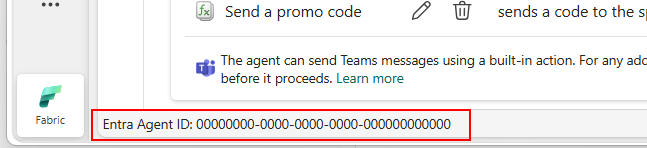
Jeder Operationsagent hat seine eigene Identität in Microsoft Entra, die von Microsoft Entra-Agent-ID betrieben wird. Wenn du einen Agenten erstellst, stellt Fabric eine dedizierte Agentenidentität (einen spezialisierten Service Principal) bereit, sodass der Agent im Entra-Verwaltungszentrum als erstklassige, steuerbare Einheit erscheint und nicht als anonyme Benutzersitzung. Diese Identität gibt Ihrer Organisation tenant-weite Transparenz darüber, welche Agenten existieren, hält Agentenaktionen von menschlichen Auditmaßnahmen getrennt und entkoppelt den Agenten vom Lebenszyklus des Kontos, das ihn erstellt hat. Operations-Agenten laufen im delegierten Modus: Sie nutzen die Autorisierung des Erstellers über einen On-Behalf-Of (OBO)-Flow, sodass sie auf dieselben Arbeitsbereiche und Items zugreifen können wie der Ersteller, während Aktionen der Agentenidentität zugeordnet werden. Du kannst die Entra-Agent-ID in der Statusleiste des Operations-Agent-Objekts anzeigen.
 ..
..
Von Bedeutung
Der Agent agiert mit der delegierten Identität und den Berechtigungen seines Erstellers. Wenn ein Empfänger eine Empfehlung genehmigt, führt der Agent die Aktion im Namen des Erstellers mithilfe der Berechtigungen des Erstellers aus.
Grundlegendes zu Operations Agent-Regeln
Der Agent führt für jede Regel eine Abfrage gegen Ihre Datenquelle aus. Sie können diese Abfrage anzeigen, um genau zu sehen, wie die Regel den zugrunde liegenden Spalten, Eigenschaften und Logik zugeordnet ist. Durch die Überprüfung der Abfrage können Sie überprüfen, ob der Agent die richtige Eigenschaft auswertet, die beabsichtigte Bedingung anwendet und die richtigen Daten liest. Auf diese Weise bestätigen Sie, dass der Agent nach dem Richtigen sucht, bevor Sie ihn starten.
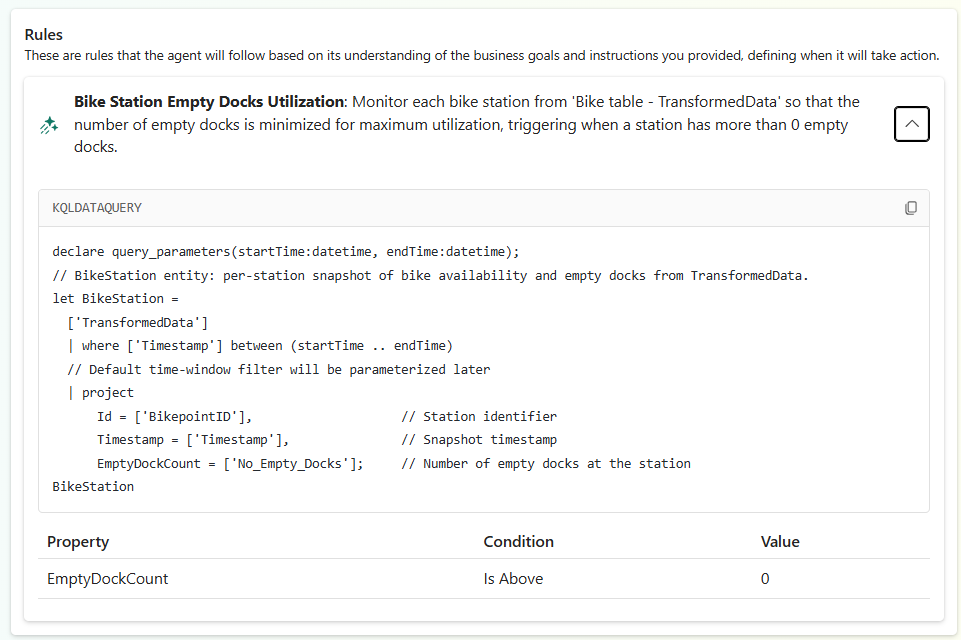
Sie können die Option " Code kopieren " verwenden und in ein KQL Queryset-Element oder den Ontology-Diagrammabfrage-Editor einfügen, um sie mit Ihren Daten zu testen. Für KQL müssen Sie die Parameter startTime und endTime durch aktuelle Zeitstempel (oder die KQL-Funktion now() ) ersetzen, um sie anhand Ihrer Daten zu überprüfen.
Der Operations-Agent führt die Abfrage der Regel alle 5 Minuten aus und verfolgt die Ergebnisse anhand einer Bedingung, die definiert, wann die Regel erfüllt ist. Bedingungen werden in zwei Kategorien unterteilt, und der Unterschied bestimmt, wie oft eine Regel signalisiert:
- Zustandsbedingungen werden jedes Mal erfüllt, wenn der aktuelle Wert der Eigenschaft die Bedingung erfüllt. Sie bleiben so lange zufrieden, wie der Wert in diesem Zustand verbleibt, sodass sie wiederholt signalisieren können, während die Bedingung weiterhin besteht. Verwenden Sie eine Zustandsbedingung, wenn es darauf ankommt, dass sich etwas in einem Zustand befindet, z. B. „Die Temperatur liegt über 80.“
- Übergangsbedingungen werden nur im Moment erfüllt, wenn sich die Eigenschaft von der nicht erfüllten Bedingung zu ihrer Erfüllung ändert, einschließlich einer Änderung von einem Nullwert. Sie signalisieren einmal pro Übergang und signalisieren nicht mehr, bis der Wert die Bedingung verlässt und erneut eingibt. Verwenden Sie eine Übergangsbedingung, wenn es auf die Änderung ankommt, z. B. „die Temperatur steigt über 80“.
Liegt über ist beispielsweise bei jeder Auswertung erfüllt, solange ein Wert über dem Schwellenwert liegt, während Kreuzt nach oben nur erfüllt ist, wenn der Wert den Schwellenwert von unten nach oben überquert. Wählen Sie die Bedingung aus, die angibt, ob Sie auf einen fortlaufenden Zustand oder auf eine Änderung des Zustands reagieren möchten.
In der folgenden Tabelle werden die verfügbaren Bedingungen beschrieben:
| Zustand | Typ | Wenn dies erreicht ist |
|---|---|---|
| Ist oben | State | Wird jedes Mal erreicht, wenn die Eigenschaft über dem Wert liegt. |
| Kreuzt nach oben | Übergang | Erfüllt, wenn die Eigenschaft von unterhalb des Werts auf oberhalb des Werts wechselt (oder von null auf oberhalb des Werts). |
| Befindet sich unten | State | Immer dann erfüllt, wenn die Eigenschaft unter dem Wert liegt. |
| Kreuze darunter | Übergang | Erfüllt, wenn sich die Eigenschaft von einem Wert über dem Schwellenwert zu einem Wert unter dem Schwellenwert ändert (oder von `null` zu einem Wert unter dem Schwellenwert). |
| Gibt den Bereich ein. | Übergang | Erfüllt, sobald sich die Eigenschaft von außerhalb in den Bereich ändert. |
| Verlässt den Bereich | Übergang | Wird jedes Mal erreicht, wenn sich die Eigenschaft von innen in außerhalb des Bereichs ändert. |
| Ist | State | Trifft immer dann zu, wenn die Eigenschaft dem Wert entspricht. |
| Wird zu | Übergang | Erfüllt, wenn sich die Eigenschaft von einem anderen Wert (oder Null) in den Wert ändert. |
Überwachen der Agentaktivität
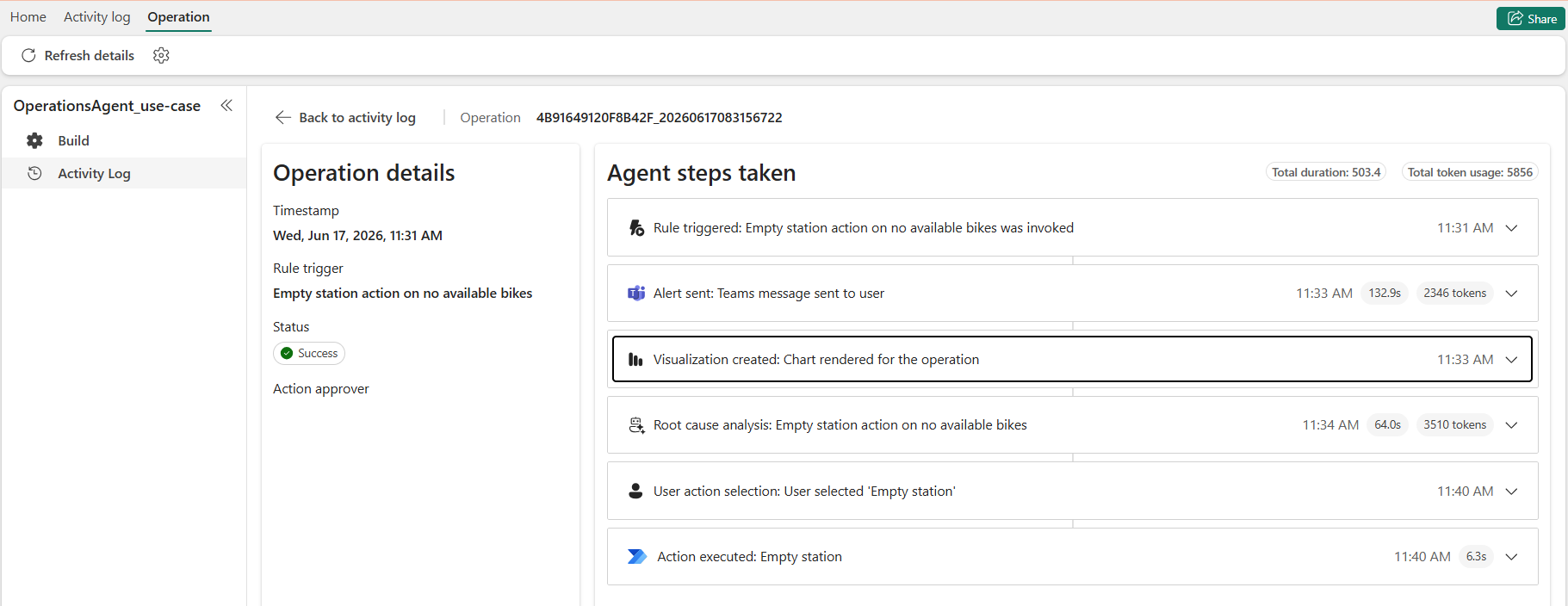
Das Aktivitätsprotokoll des Agents enthält eine detaillierte Aufzeichnung seiner Aktionen, einschließlich der von ihm ausgewerteten Bedingungen, der von ihm vorgenommenen Empfehlungen und der empfangenen Antworten. Diese Informationen helfen Ihnen, den Entscheidungsprozess des Agenten zu verstehen und Bereiche zur Verbesserung zu identifizieren.
Um auf das Aktivitätsprotokoll zuzugreifen, wählen Sie im seitlichen Navigationsbereich " Aktivitätsprotokoll " aus. Das Protokoll zeigt eine chronologische Liste von Ereignissen an, einschließlich Zeitstempel, Ereignistypen und relevanten Details. Wählen Sie ein Ereignis aus, um weitere Informationen darüber anzuzeigen.
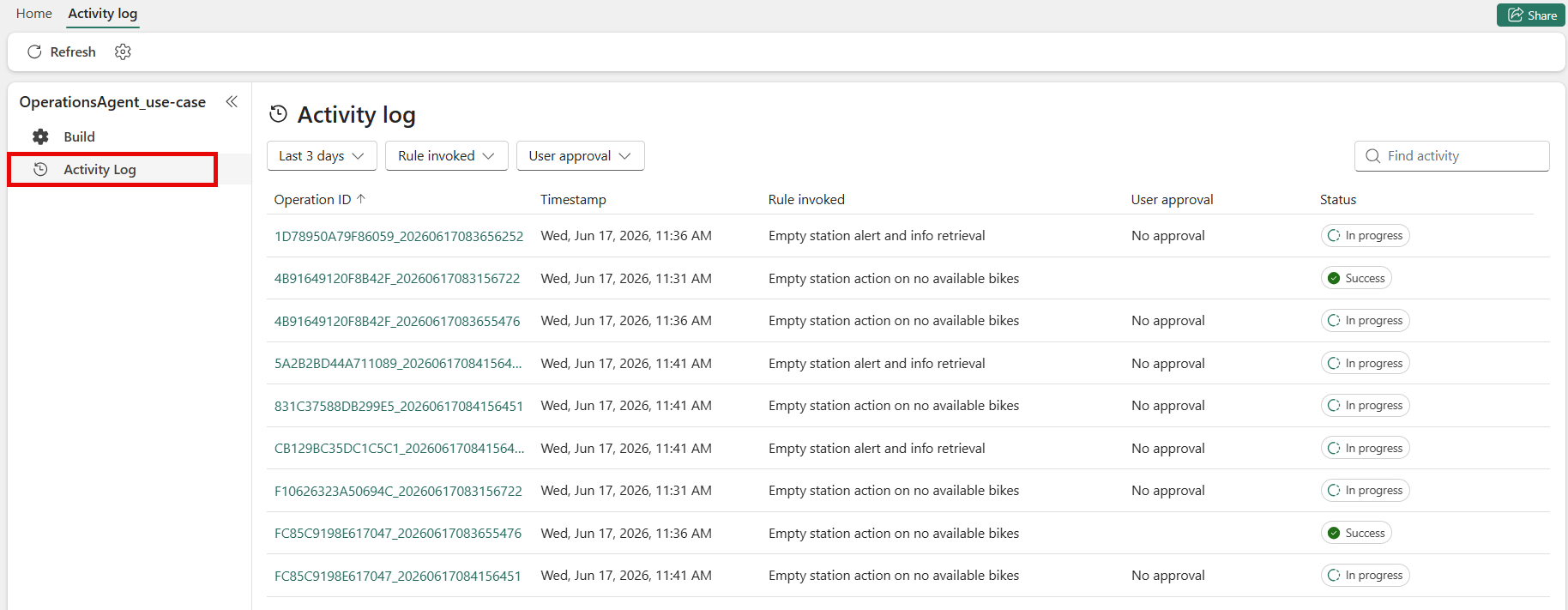
Auf der Seite mit Betriebsdetails können Sie die Betriebsdetails und den Status einsehen.