Hinweis
Für den Zugriff auf diese Seite ist eine Autorisierung erforderlich. Sie können versuchen, sich anzumelden oder das Verzeichnis zu wechseln.
Für den Zugriff auf diese Seite ist eine Autorisierung erforderlich. Sie können versuchen, das Verzeichnis zu wechseln.
Bereit, Ihr erstes Clientskript zu schreiben, um es in Aktion zu sehen? Los geht's. Wir halten es einfach.
Ziel
Nach Abschluss dieser exemplarischen Vorgehensweise wissen Sie, wie Sie JavaScript-Code in modellgesteuerten Apps verwenden. Dieser Vorgang umfasst die folgenden allgemeinen Schritte:
- Suchen oder erstellen Sie eine Lösung, zu der Sie Ihre Arbeit hinzufügen können
- JavaScript Code für einen Geschäftsfall schreiben
- Den Code als Webressource hochladen
- Zuordnen Ihrer Webressource zu einem Formular
- Formulare und Feldereignisse konfigurieren
- Testen Ihres Codes
Schritt 1: Suchen oder erstellen Sie eine Lösung
Verwenden Sie Lösungen, um Anpassungen von einer Umgebung in eine andere zu übertragen. Schreiben und testen Sie Ihren JavaScript-Code in einer Entwicklungsumgebung als Teil einer nicht verwalteten Lösung. Wenn Sie mit dem Testen fertig sind, exportieren Sie die Lösung als verwaltete Lösung, und importieren oder installieren Sie sie in Ihrer Produktionsumgebung.
Möglicherweise steht Ihnen bereits eine vorhandene Lösung zur Verfügung. Die modellgesteuerte App, die Sie mit Ihrem Skript anpassen möchten, sollte bereits Teil einer Lösung sein. Sie können diese Lösung bearbeiten oder eine neue Lösung erstellen, die von einer anderen vorhandenen Lösung abhängt.
So erstellen Sie eine neue Lösung
Wechseln Sie zu Power Apps.
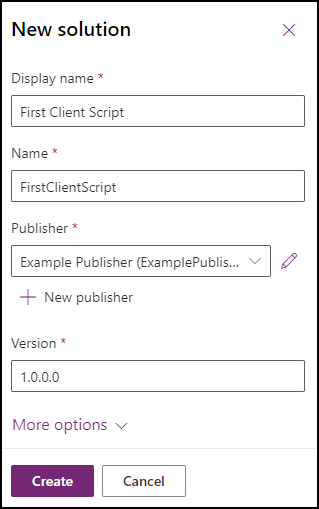
Wählen Sie im linken vertikalen Navigationsbereich Lösungen und dann Neue Lösung aus.
Geben Sie im Flyout-Dialogfeld einen Anzeigenamen, Namen und Herausgeber ein.
Die meisten Unternehmen verfügen über einen vorhandenen Herausgeber, den sie immer verwenden. Verwenden Sie diesen Herausgeber. Wenn Sie als Erste/r sind, erstellen Sie Ihren eigenen Publisher.
Wählen Sie "Neuer Herausgeber" aus, um das Dialogfeld "Neuer Herausgeber " zu öffnen. Verwenden Sie in diesem Leitfaden einen Herausgeber mit dieser Definition:
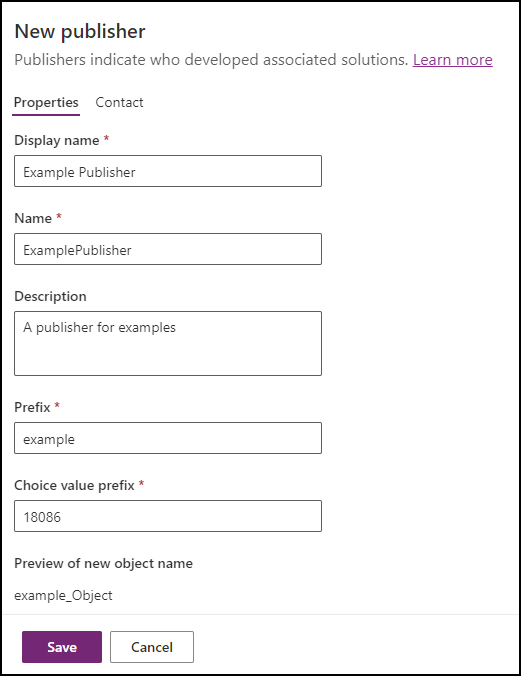
Beachten Sie den Präfixwert. Dieser Wert sollte Ihr Unternehmen identifizieren. Verwenden Sie
examplein diesem Fall .Diese Lösung ist die Lösung, die Sie in dieser exemplarischen Vorgehensweise verwenden.
Suchen Sie eine modellgesteuerte App oder fügen Sie sie Ihrer Lösung hinzu.
Eine neue Lösung enthält keine modellgesteuerten Apps. Sie müssen eine vorhandene modellgesteuerte App hinzufügen oder eine neue erstellen.
Hinweis
Stellen Sie für diese Schritt-für-Schritt-Anleitung sicher, dass die App die Konto-Tabelle enthält. Die folgenden Skripts und Anweisungen erwarten Felder, die in einem Formular für die Tabelle "Konto" gefunden wurden.
Option A: Fügen Sie Ihrer Lösung eine vorhandene modellgesteuerte App hinzu
- Wählen Sie in Ihrer Lösung Vorhandene hinzufügen>App>Modellgesteuerte App.
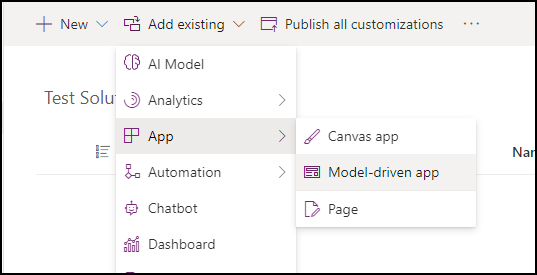
- Wählen Sie eine vorhandene App und dann "Hinzufügen" aus.
Option B: Erstellen einer neuen modellbasierten App in Ihrer Lösung
Wählen Sie in Ihrer Lösung Neue>App>modellgesteuerte App aus.
Siehe das Tutorial Erstellen Sie Ihre erste modellgesteuerte App neu Erstellen Sie eine App, die die Account-Tabelle enthält.
Schritt 2: Schreiben des JavaScript Codes
Der erste Schritt besteht darin, das Geschäftsproblem zu identifizieren, das Sie mithilfe von Clientskripting beheben möchten. Wenn Sie das Problem identifizieren, schreiben Sie Ihren JavaScript-Code mit der benutzerdefinierten Geschäftslogik, die Ihr Geschäftsproblem behebt.
Modellgesteuerte Apps stellen keinen JavaScript-Editor bereit. Verwenden Sie ein externes Autorenwerkzeug, das Funktionen zur Verfügung stellt, die das Bearbeiten von JavaScript-Dateien gezielt unterstützen, wie z.B. Notepad++, Visual Studio Code, oder Microsoft Visual Studio.
In dieser exemplarischen Vorgehensweise wird der folgende JavaScript-Code verwendet:
// A namespace defined for the sample code
// As a best practice, you should always define
// a unique namespace for your libraries
var Example = window.Example || {};
(function () {
    // Define some global variables
    var myUniqueId = "_myUniqueId"; // Define an ID for the notification
    var currentUserName = Xrm.Utility.getGlobalContext().userSettings.userName; // get current user name
    var message = currentUserName + ": Your JavaScript code in action!";

    // Code to run in the form OnLoad event
    this.formOnLoad = function (executionContext) {
        var formContext = executionContext.getFormContext();

        // Display the form level notification as an INFO
        formContext.ui.setFormNotification(message, "INFO", myUniqueId);

        // Wait for 5 seconds before clearing the notification
        window.setTimeout(function () { formContext.ui.clearFormNotification(myUniqueId); }, 5000);
    }

    // Code to run in the column OnChange event
    this.attributeOnChange = function (executionContext) {
        var formContext = executionContext.getFormContext();

        // Automatically set some column values if the account name contains "Contoso"
        var accountName = formContext.getAttribute("name").getValue();
        if (accountName.toLowerCase().search("contoso") != -1) {
            formContext.getAttribute("websiteurl").setValue("https://www.contoso.com");
            formContext.getAttribute("telephone1").setValue("425-555-0100");
            formContext.getAttribute("description").setValue("Website URL, Phone and Description set using custom script.");
        }
    }

    // Code to run in the form OnSave event
    this.formOnSave = function () {
        // Display an alert dialog
        Xrm.Navigation.openAlertDialog({ text: "Record saved." });
    }
}).call(Example);
Kopieren Sie diesen Code in eine Textdatei, und speichern Sie ihn unter Example-form-script.js.
Ausführliche Code Erklärung
Sehen Sie sich den Code detailliert an:
Namespace definieren: Das Schreiben des Codes beginnt mit der Definition eines Namespaces in Ihrem benutzerdefinierten Skript. Erstellen Sie als bewährte Methode immer namespaced JavaScript-Bibliotheken, um zu vermeiden, dass Ihre Funktionen von Funktionen in einer anderen Bibliothek außer Kraft gesetzt werden.
var Example = window.Example || {};In diesem Fall können Sie alle Funktionen, die in dieser Bibliothek definiert sind, als
Example.[functionName]verwenden. Wählen Sie einen Namespace aus, der ihrem Namen des Lösungsherausgebers entspricht.Definieren sie globale Variablen: Im folgenden Abschnitt werden einige globale Variablen definiert, die im Skript verwendet werden sollen. Sie können global auf Kontextinformationen zugreifen, indem Sie die Xrm.Utility.getGlobalContext-Methode verwenden.
// Define some global variables
var myUniqueId = "_myUniqueId"; // Define an ID for the notification
var currentUserName = Xrm.Utility.getGlobalContext().userSettings.userName; // get current user name
var message = currentUserName + ": Your JavaScript code in action!";
Funktion, die für das OnLoad-Ereignis ausgeführt werden soll: Dieser Abschnitt enthält die Funktion, die beim Laden des Kontoformulars ausgeführt wird. Beispielsweise, wenn Sie einen neuen Firmendatensatz erstellen oder einen vorhandenen Firmendatensatz öffnen.
Die
Example.formOnLoad-Funktion verwendet dieexecutionContext-Parameter, um dasformContext-Objekt zu erhalten. Wenn Sie den Code mithilfe des Formularereignisses später anfügen, wählen Sie die Option aus, um den Ausführungskontext an diese Funktion zu übergeben.Diese Funktion zeigt eine Benachrichtigung auf Formularebene mithilfe der formContext.ui.setFormNotification-Methode an.
Schließlich verwendet diese Funktion die JavaScript-Methode setTimeOut, um die Ausführung der formContext.ui.clearFormNotification-Methode zu verzögern, um die Benachrichtigung nach 5 Sekunden zu löschen.
// Code to run in the form OnLoad event
this.formOnLoad = function (executionContext) {
    var formContext = executionContext.getFormContext();

    // Display the form level notification as an INFO
    formContext.ui.setFormNotification(message, "INFO", myUniqueId);

    // Wait for 5 seconds before clearing the notification
    window.setTimeout(function () { formContext.ui.clearFormNotification(myUniqueId); }, 5000);
}
Funktion, die für das OnChange-Ereignis ausgeführt werden soll: Ordnen Sie die Funktion der
Example.attributeOnChangeSpalte " Kontoname " im Kontoformular zu, sodass sie nur ausgeführt wird, wenn Sie den Kontonamenwert ändern.Diese Funktion führt eine von Groß- und Kleinschreibung unabhängige Suche nach „
Contoso“ im Kontonamedurch und legt, falls vorhanden, automatisch Werte für die Spaltenwebsiteurl,telephone1unddescriptionim Formular für das Konto fest.// Code to run in the column OnChange event this.attributeOnChange = function (executionContext) { var formContext = executionContext.getFormContext(); // Automatically set some column values if the account name contains "Contoso" var accountName = formContext.getAttribute("name").getValue(); if (accountName.toLowerCase().search("contoso") != -1) { formContext.getAttribute("websiteurl").setValue("https://www.contoso.com"); formContext.getAttribute("telephone1").setValue("425-555-0100"); formContext.getAttribute("description").setValue("Website URL, Phone and Description set using custom script."); } }Funktion, die für das OnSave-Ereignis ausgeführt werden soll: Die
Example.formOnSaveFunktion zeigt ein Warnungsdialogfeld mithilfe der Xrm.Navigation.openAlertDialog-Methode an. Dieses Dialogfeld zeigt eine Meldung mit einer OK-Schalfläche an: Der Benutzer kann die Benachrichtigung schließen, indem er "OK" auswählt.Hinweis
Diese Funktion verwendet nicht den Ausführungskontext, da die Xrm.Navigation-Methoden sie nicht benötigen.
// Code to run in the form OnSave event
this.formOnSave = function () {
    // Display an alert dialog
    Xrm.Navigation.openAlertDialog({ text: "Record saved." });
}
Schritt 3: Den Code als Webressource hochladen
Nachdem Ihr Code bereit ist, laden Sie ihn in Ihre Lösung hoch.
Wählen Sie in Ihrer Lösung "Neue>>" aus.
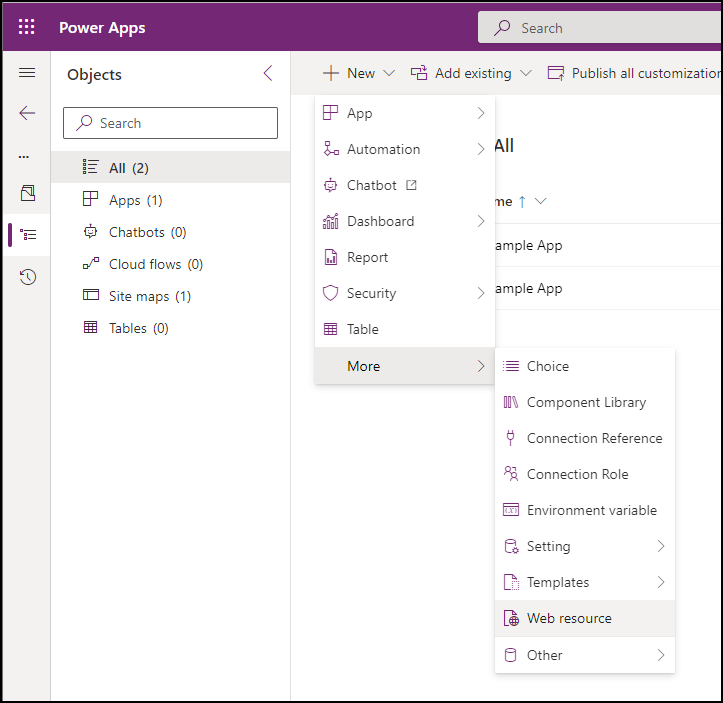
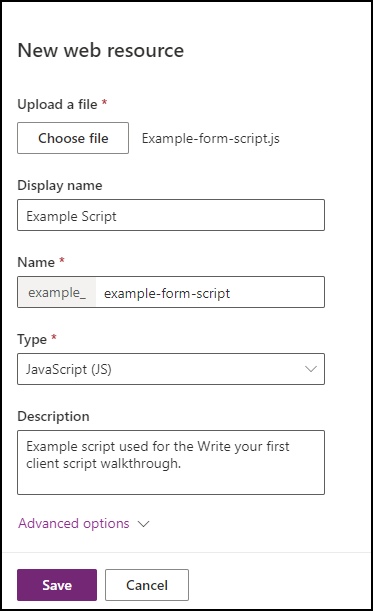
Wählen Sie im Dialogfeld "Neue Webressource " die Option "Datei auswählen " und dann die Datei aus, die
Example-form-script.jsSie zuvor gespeichert haben.Geben Sie den Anzeigenamen, den Namen und optional eine Beschreibung ein. Stellen Sie sicher, dass der TypJavaScript (JS) ist.
Hinweis
- Der Name weist ein Präfix auf, das dem Anpassungspräfix des Lösungsherausgebers entspricht. Es gibt andere Möglichkeiten zum Erstellen von Webressourcen, aber das Erstellen einer Webressource auf diese Weise stellt sicher, dass die Webressource Teil Ihrer Lösung ist.
- Der Name der Webressource lautet
example_example-form-script.
Schritt 4: Ihre Webressource einem Formular zuordnen
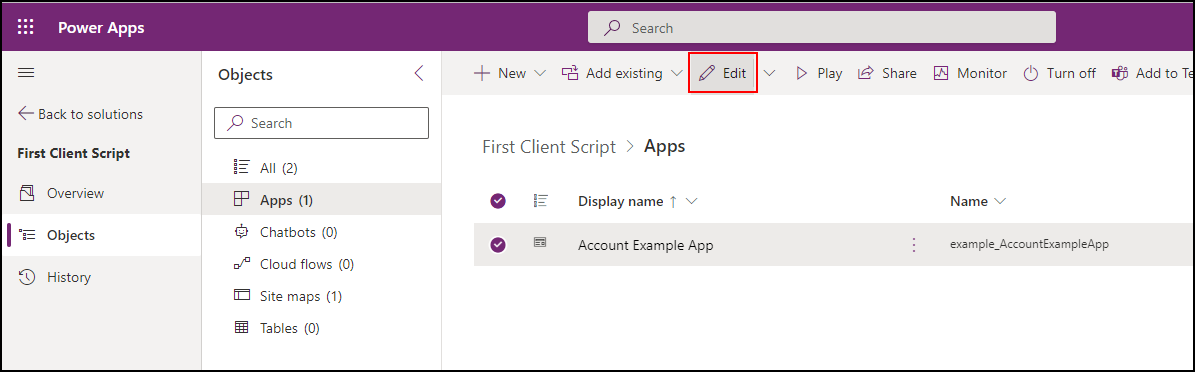
Wählen Sie in Ihrer Lösung Objekte>Apps>Ihre App aus, und klicken Sie auf Bearbeiten.
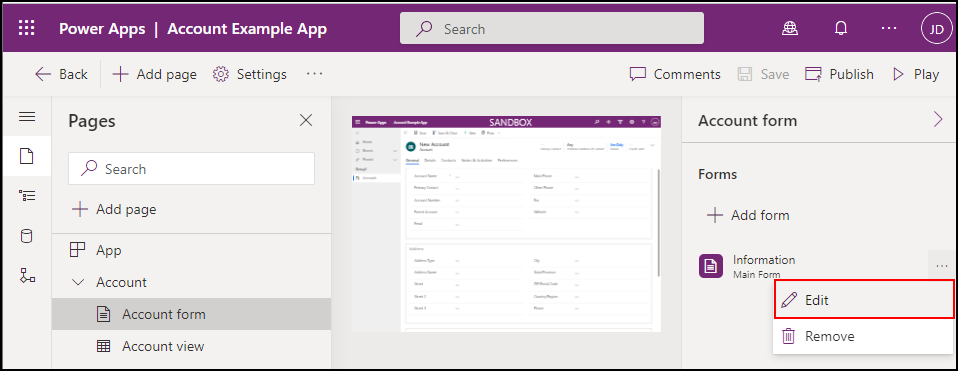
Erweitern Sie „Konto“ und wählen Sie das Formular „Konto“ aus. Klicken Sie rechts neben dem Informationsformular auf die Auslassungspunkte (...), und wählen Sie Bearbeiten aus.
Wählen Sie im linken Navigationsbereich Formularbibliotheken aus, und klicken Sie dann auf Bibliothek hinzufügen.
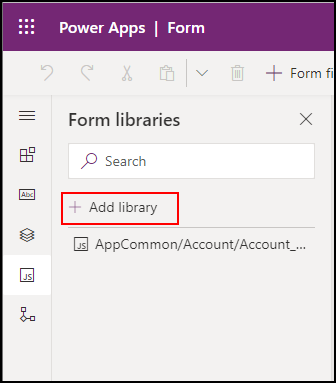
In dem JavaScript-Bibliothek hinzufügen-Dialog suchen Sie nach dem Namen der von Ihnen erstellten JavaScript-Webressource:
Example Script.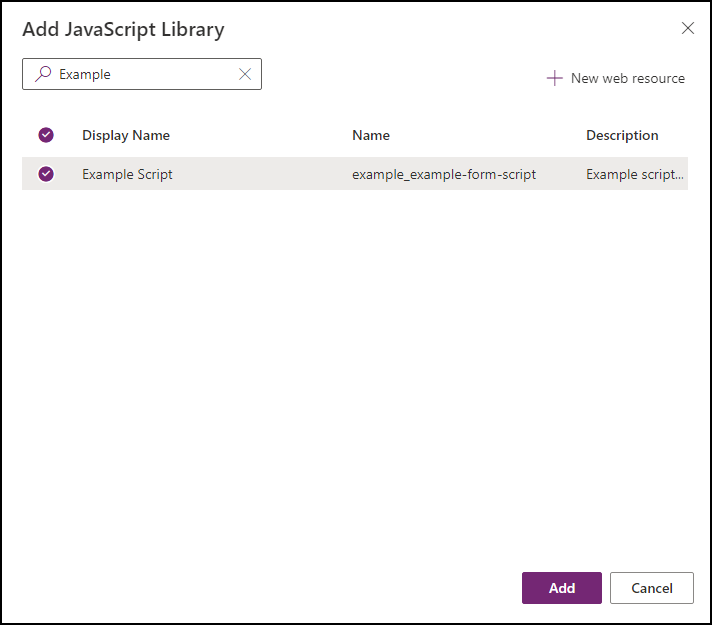
Wählen Sie die Beispiel-Skript-Webressource aus, und klicken Sie auf Hinzufügen.
Schritt 5: Formular- und Feldereignis konfigurieren
Wählen Sie die Registerkarte Ereignisse aus.
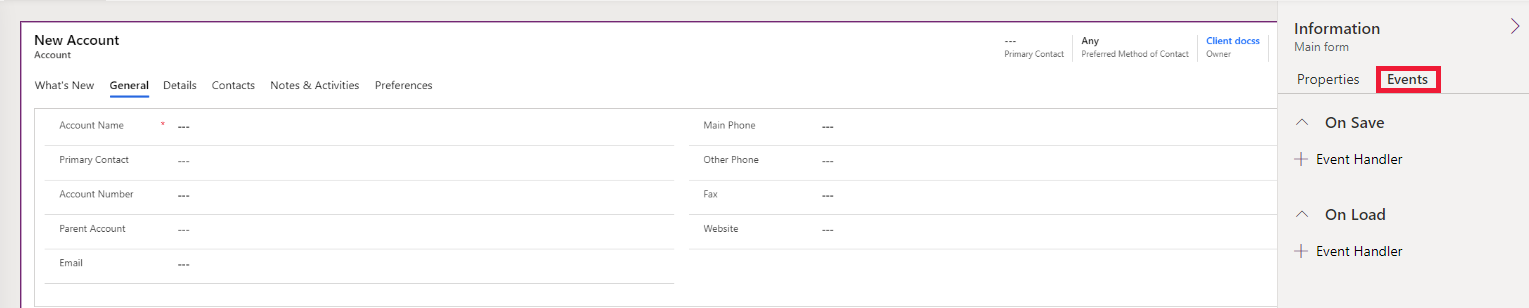
Konfigurieren des Formular-On Load-Ereignisses
Wählen Sie On Load-Ereignishandler aus, und klicken Sie auf + Ereignishandler.
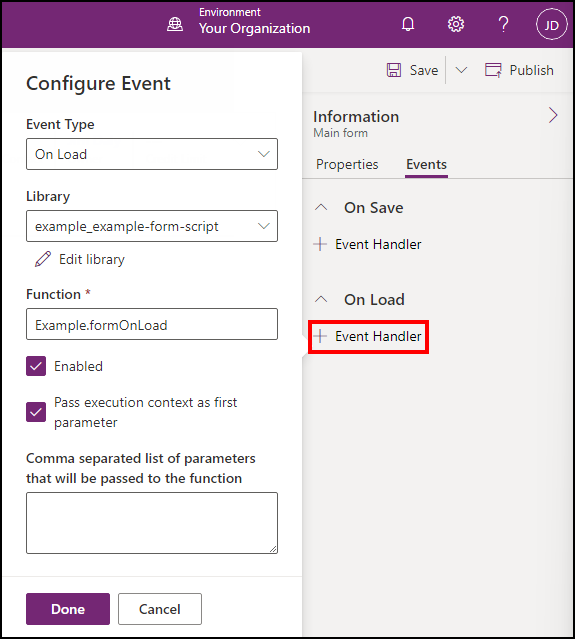
Stellen Sie sicher, dass die folgenden Einstellungen korrekt sind:
- Der Ereignistyp ist On Load.
- Die example_example-form-script-Bibliothek ist ausgewählt.
- Geben Sie im Feld Funktion den Namen der Funktion ein. Geben Sie in diesem Fall die Zeichenfolge
Example.formOnLoadein. - Wählen Sie Passausführungskontext als ersten Parameter aus.
- Klicken Sie auf Fertig.
Formular für OnSave-Ereignisse konfigurieren
Wählen Sie den On Save-Ereignishandler und dann +Ereignishandler aus.
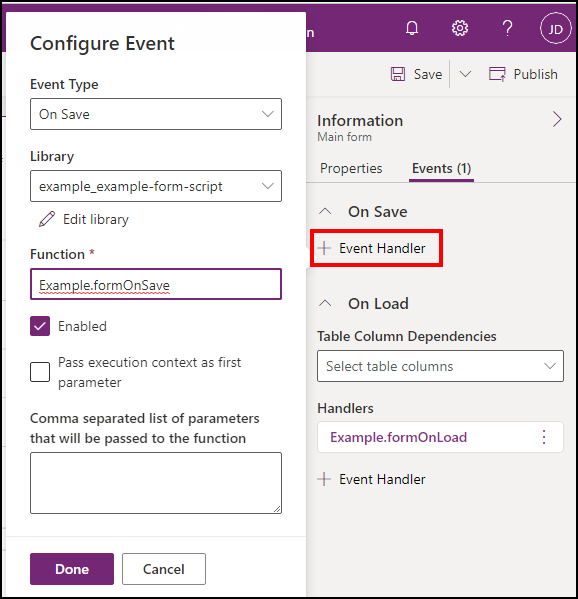
Stellen Sie sicher, dass die folgenden Einstellungen korrekt sind:
- Der Ereignistyp ist On Save.
- Die example_example-form-script-Bibliothek ist ausgewählt.
- Geben Sie im Feld Funktion den Namen der Funktion ein. Geben Sie in diesem Fall die Zeichenfolge
Example.formOnSaveein.Hinweis
Sie müssen den Pass-Ausführungskontext nicht als ersten Parameter für diese Funktion auswählen, da er nicht verwendet wird.
- Wählen Sie Fertig.
Konfigurieren des "On Change"-Ereignisses für das Feld
Wählen Sie das Feld Kontoname und die Registerkarte Ereignisse aus.

Wählen Sie den On Change-Ereignishandler aus, und klicken Sie auf + Ereignishandler.
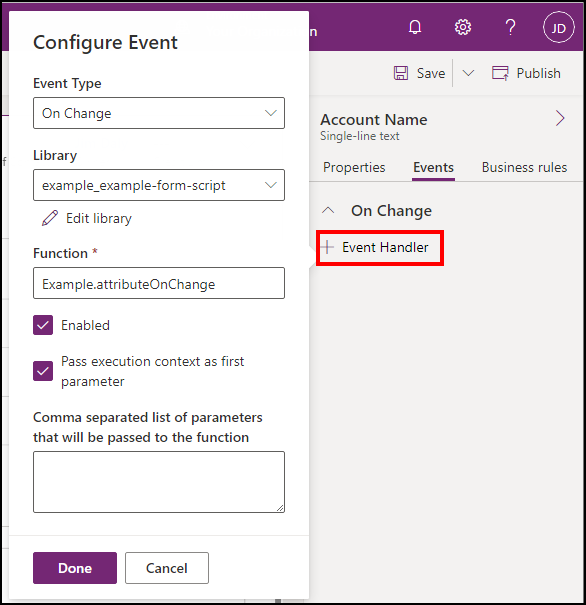
Stellen Sie sicher, dass die folgenden Einstellungen korrekt sind:
- Der Ereignistyp ist On Change.
- Die example_example-form-script-Bibliothek ist ausgewählt.
- Geben Sie im Feld Funktion den Namen der Funktion ein. In diesem Fall:
Example.attributeOnChange. - Wählen Sie Passausführungskontext als ersten Parameter aus.
- Wählen Sie Fertig.
Speichern und veröffentlichen Sie die Änderungen
Speichern Sie das Formular, und klicken Sie auf "Veröffentlichen".
Schritt 6: Testen Ihres Codes
Aktualisieren Sie Ihren Browser, um sicherzustellen, dass Ihre Änderungen in Ihrer modellgesteuerten App-Instanz wirksam werden.
So testen Sie Ihren Code:
Wechseln Sie zu Power Apps.
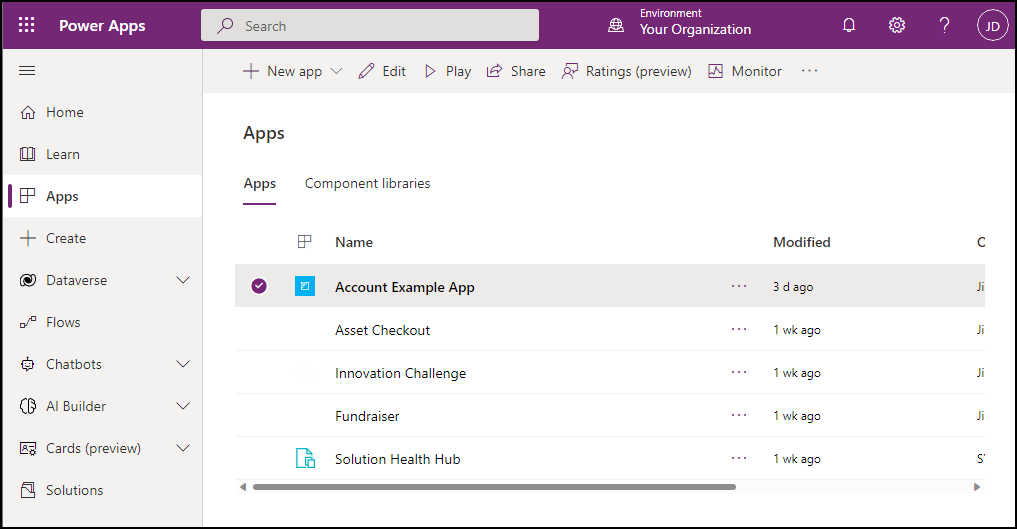
Wählen Sie im linken Navigationsbereich "Apps" aus.
Öffnen Sie die modellgesteuerte App, die Sie gerade bearbeitet haben, oder wählen Sie sie aus, und wählen Sie "Wiedergeben" aus.
On Load-Funktion des Formulars testen
Wählen Sie einen beliebigen Kontodatensatz in der Liste aus, um ihn zu öffnen.
Vergewissern Sie sich, dass die Benachrichtigung angezeigt wird.
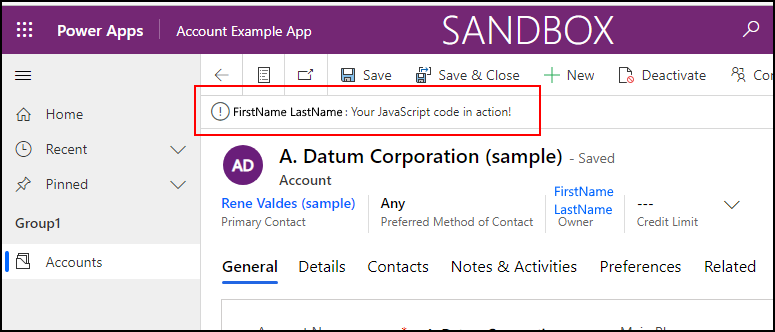
Vergewissern Sie sich, dass die Benachrichtigung nach 5 Sekunden verschwindet.
Feld 'On Change'-Funktion testen
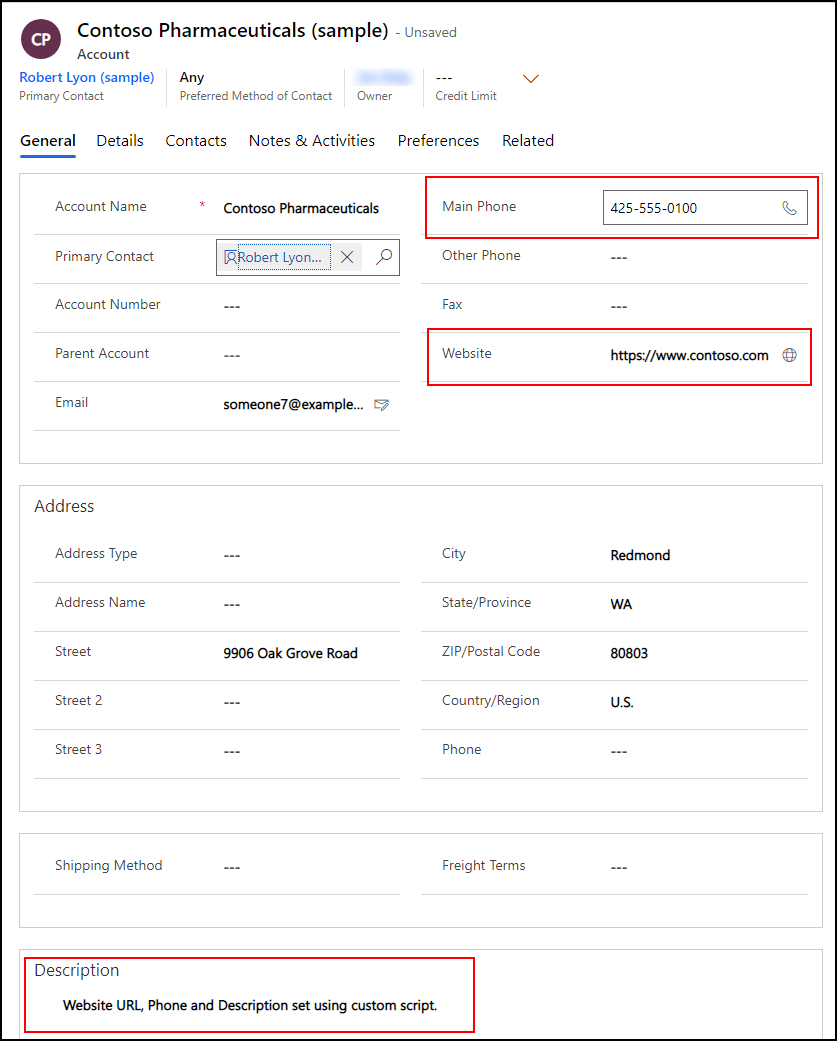
Bearbeiten Sie den Kontonamen, sodass er „Contoso“ enthält, und gehen Sie mit TAB zur nächsten Spalte.
Überprüfen Sie die in den Spalten Haupttelefon, Webseite und Beschreibung festgelegten erwarteten Werte.
Formular On Save-Funktion testen
Wählen Sie Speichern.
Stellen Sie sicher, dass im Warnungsdialogfeld die Meldung angezeigt wird, die Sie in Ihrem Code konfiguriert haben.
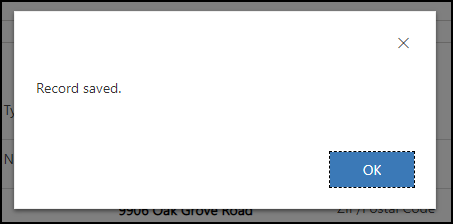
Wählen Sie "OK" aus, um die Warnung zu schließen.
Verwandte Artikel
Debuggen von JavaScript-Code für modellbasierte Apps
Ereignisse in Formularen und Rastern in modellgesteuerten Apps
Form OnLoad-Ereignis
Formular für OnSave-Ereignis (Client-API-Referenz) in modellgesteuerten Apps
OnChange-Ereignis der Spalte (Client-API-Referenz)