Hinweis
Für den Zugriff auf diese Seite ist eine Autorisierung erforderlich. Sie können versuchen, sich anzumelden oder das Verzeichnis zu wechseln.
Für den Zugriff auf diese Seite ist eine Autorisierung erforderlich. Sie können versuchen, das Verzeichnis zu wechseln.
Hinweis
Sie können „Daten für KI vorbereiten“-Features sowohl in Power BI Desktop als auch im Power BI-Dienst erstellen. Benutzer können diese Funktionen überall nutzen, Copilot wo Power BI verfügbar ist.
In diesem Lernprogramm bereiten Sie Ihr semantisches Modell für die KI-Verwendung vor, indem Sie empfohlene Methoden anwenden. In diesem Tutorial lernen Sie Folgendes:
- Vereinfachen des Datenschemas
- Erstellen überprüfter Antworten
- Hinzufügen von KI-Anweisungen
- Als genehmigt markieren für Copilot
Von Bedeutung
Dieses Lernprogramm enthält Vorschaufunktionen.
Hinweis
Copilot Ausgaben sind nicht deterministisch, was bedeutet, dass es für einen Benutzer möglich ist, eine andere Ausgabe von einer Copilot Erfahrung zu erhalten, obwohl die gleichen Eingabeaufforderungs- und Erdungsdaten verwendet werden. Es ist wichtig, die Erwartungen für Benutzer festzulegen, damit sie wissen, von Copilot welchen Arten von Ausgaben sie erwarten und wie sie diese Ausgaben für sich selbst auswerten oder überprüfen können.
Erfahren Sie mehr über die verantwortungsvolle Verwendung Copilot in Power BI.
Beratung
Bereiten Sie beim Entwickeln eines semantischen Modells in Power BI Ihr Modell so vor, dass es effektiv mit Copilot funktioniert. Ohne ordnungsgemäße Vorbereitung Copilot können weniger hilfreiche und ungenaue Ergebnisse generiert werden. Um die Effektivität Ihres semantischen Modells zu gewährleisten, befolgen Sie bewährte Modellierungsmethoden und führen Sie wesentliche Schritte aus. Die Vernachlässigung dieser Zubereitungen kann zu Copilot suboptimalen Ergebnissen führen. In den folgenden Abschnitten werden wichtige Überlegungen für Semantikmodellentwickler und Analysten beschrieben, um die Erfahrungen in Power BI zu verbessern Copilot :
- Modellorganisation: Bereitstellen von Feldbeschreibungen, Ausblenden von Spalten und Measures und Vermeiden doppelter Feldnamen in Tabellen.
- Einheitliche Benennungskonventionen: Verwenden Sie verständliche Namen für Tabellen, Spalten und Kennzahlen. Unterscheiden Sie zwischen ähnlich benannten Feldern, z. B. "Name" in der Tabelle "Kunde" und "Name" in der Store-Tabelle.
- Prägnante Beschreibungen: Verwenden Sie beschreibende Sätze, um die Bedeutung von Tabellen, Spalten, Measures und anderen Modellobjekteigenschaften zu dokumentieren und zu erläutern.
- Modellentwurf: Befolgen Sie empfohlene Methoden zur Datenmodellierung, z. B. Starschemadesign, um qualitätsbezogene semantische Modelle sicherzustellen.
- Modellkomplexität: Vereinfachen Sie Modelle, indem Sie nicht verwendete Objekte (Tabellen, Felder und Measures) entfernen, mehrdeutige Beziehungen vermeiden und komplexe Muster einschränken (z. B. getrennte Feldparametertabellen).
Testen Sie Ihr Modell kontinuierlich mit Copilot, um sowohl bei der Implementierung von Modelländerungen als auch beim Einsatz neuer Werkzeuge und Fähigkeiten zur Vorbereitung Ihres Semantikmodells für KI konsistente und zuverlässige Ergebnisse zu gewährleisten. Wenn Probleme weiterhin bestehen, überprüfen Sie das Modell mit Ihren Benutzern, verstehen Sie häufig gestellte Fragen, und vereinfachen Sie das Design, um bessere Ergebnisse zu erzielen.
Erfahren Sie mehr über bewährte Methoden, um fragende Fragen zu optimieren und Antworten in Power BI zu erhalten.
Vorbereiten von Daten für KI (Vorschau)
Wählen Sie in Power BI Desktop das Daten für KI vorbereiten-Symbol auf der Registerkarte "Start" des Menübands aus, wie im folgenden Bild dargestellt.

Vereinfachen des Datenschemas (Vorschau)
Um konsistente und zuverlässige Ergebnisse zu gewährleisten, vereinfachen Sie zunächst das Schema, das Copilot verwenden kann. Nachfolgend finden Sie einige häufige Szenarien, in denen dieser Prozess von Vorteil sein kann:
- Duplizierte Feldnamen in Tabellen: Wenn mehrere Tabellen Felder mit demselben Namen haben, kann es schwierig sein, genaue Antworten zu generieren. Durch die Sicherstellung eindeutiger Feldnamen reduzieren Sie Verwirrung und verbessern die Genauigkeit des Datenabrufs.
- Komplexität in semantischen Modellen: Modelle mit vielen nicht verwendeten Objekten (z. B. Tabellen, Felder und Measures) können Unsicherheiten bei Antworten zur Folge haben. Optimieren Sie das Schema, indem Sie unnötige Objekte entfernen, um Mehrdeutigkeit und potenzielle Fehler zu reduzieren.
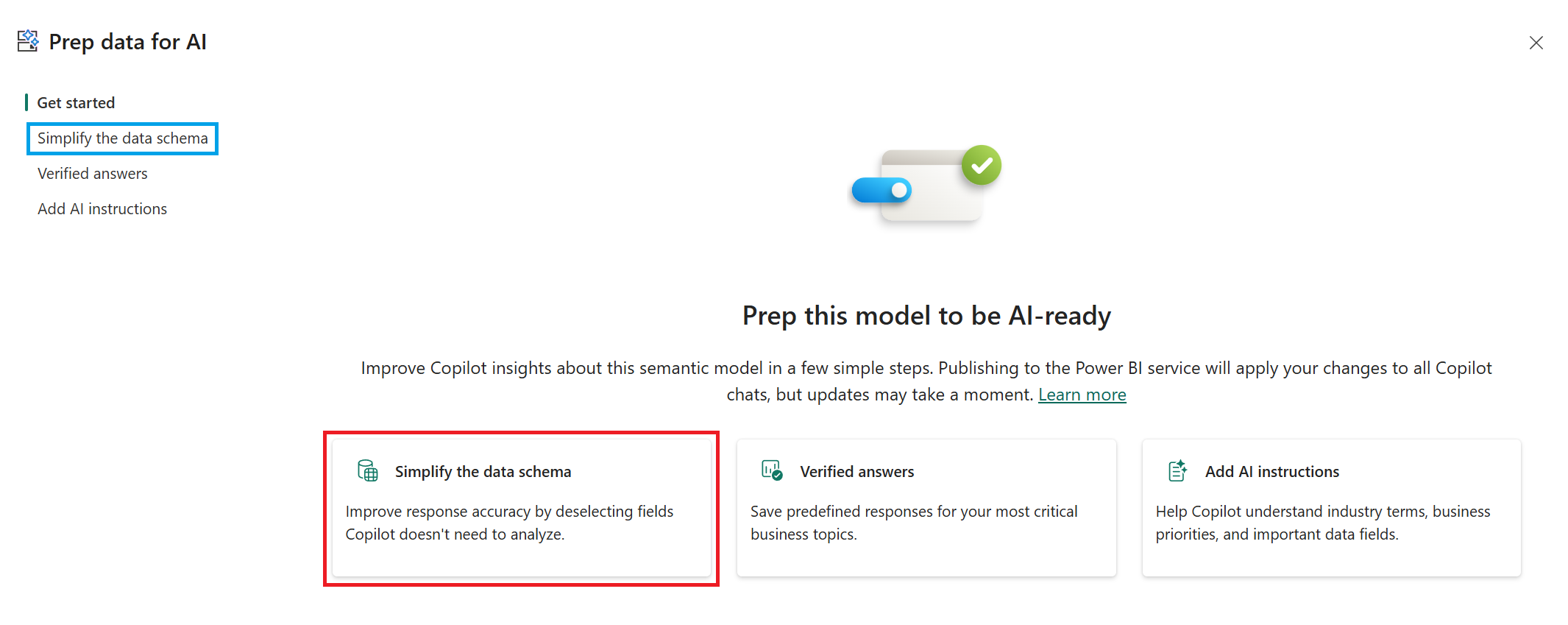
Wählen Sie im daraufhin geöffneten Dialogfeld die Option "Datenschema vereinfachen " aus, indem Sie die Karte auswählen oder das Navigationsmenü auf der linken Seite verwenden.
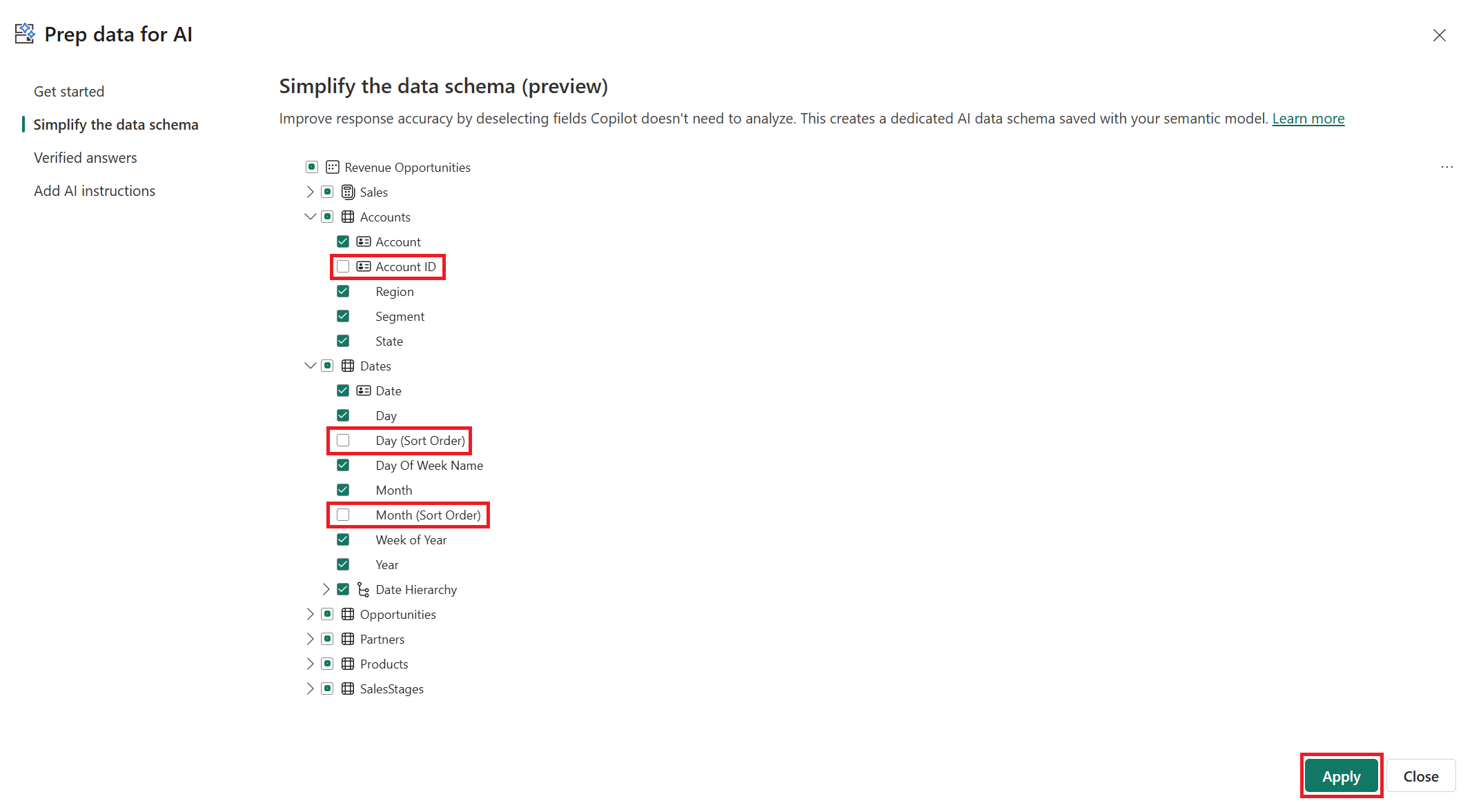
Um die Antwortgenauigkeit von Copilot zu verbessern, wählen Sie die Felder ab, die für Copilot nicht relevant sind, und wählen Sie dann Übernehmen aus:
- Deaktivieren Sie in der Tabelle "Konten" das Feld für die eindeutige Beziehungskennung, indem Sie den Tabellen-Explorer erweitern und das Kontrollkästchen für das Feld "Konto-ID" deaktivieren.
- Deaktivieren Sie in der Tabelle "Datum" die Sortierung des Modells nach Spaltenhilfsfeldern, indem Sie den Tabellen-Explorer erweitern und die Auswahl der Felder für die Felder Tag (Sortierreihenfolge) und Monat (Sortierreihenfolge) aufheben.
Wählen Sie "Schließen" aus, um zur Seite " Berichtsansicht " zurückzukehren, auf der Sie überprüfte Antworten für die visuellen Elemente des Berichts erstellen.
Erstellen überprüfter Antworten (Vorschau)
Durch das Erstellen überprüfter Antworten können Sie Ausdrücke, Fragen oder Schlüsselwörter hinzufügen, die Benutzer bei der Suche nach Erkenntnissen aus dem semantischen Modell stellen können. Wenn Benutzer mit einem dieser Triggerausdrücke Copilot eine Frage stellen, kann Copilot eine Antwort basierend auf dem konfigurierten visuellen Element liefern.
Wählen Sie auf der Seite „Übersicht zu Verkaufschancen“ in der unteren linken Ecke die Visualisierung „Pipeline nach Phase“ aus, klicken Sie mit der rechten Maustaste darauf, und wählen Sie Verifizierte Antwort einrichten.

Basierend auf den Informationen im visuellen Element wird eine Reihe von Copilot Vorschlägen erstellt. Sie können diese Vorschläge auswählen, um als Ausdrücke hinzuzufügen, die mit überprüften Antworten verbunden sind, wählen Sie "Aktualisieren" aus, um einen neuen Satz von Vorschlägen zu generieren oder Eigene hinzuzufügen.
Da Copilot Vorschläge für jede Sitzung variieren können, konfigurieren Sie die verbundenen Ausdrücke manuell, indem Sie die Option hinzufügen (+) auswählen.
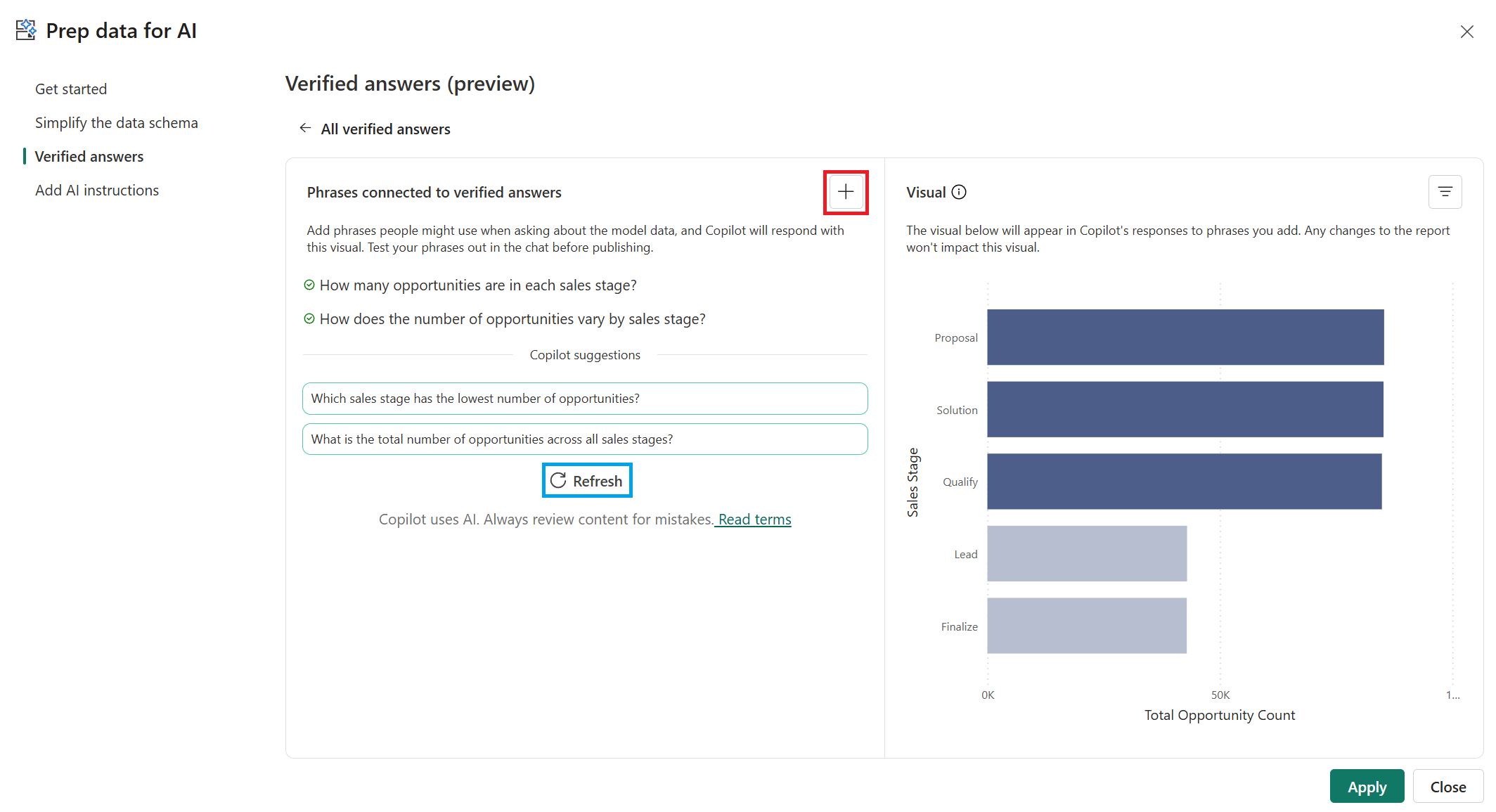
Fügen Sie die folgenden beiden überprüften Antworten hinzu, und wählen Sie die EINGABETASTE aus, um jeden Eintrag zu bestätigen, wenn Sie fertig sind:
- Wie viele Verkaufschancen gibt es in jeder Vertriebsphase?
- Wie variiert die Anzahl der Verkaufschancen je nach Vertriebsphase?
Um überprüfte Antworten anzupassen, zeigen Sie mit der Maus auf jeden Eintrag, und wählen Sie die Optionen zum Bearbeiten (Bleistift) oder Löschen (Papierkorb) aus.
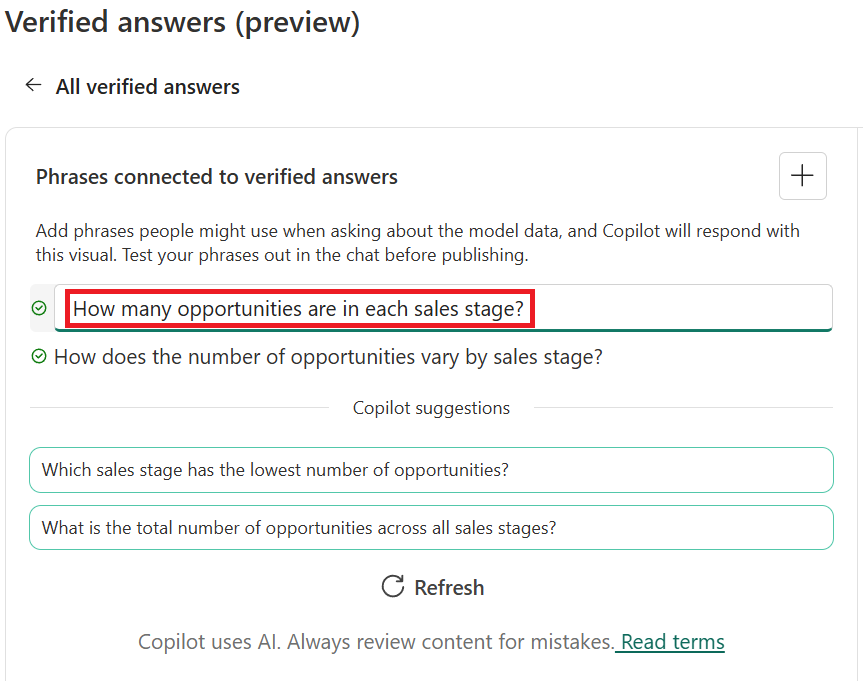
Wählen Sie "Übernehmen" aus, und wechseln Sie dann zur Ansicht "Alle überprüften Antworten ".

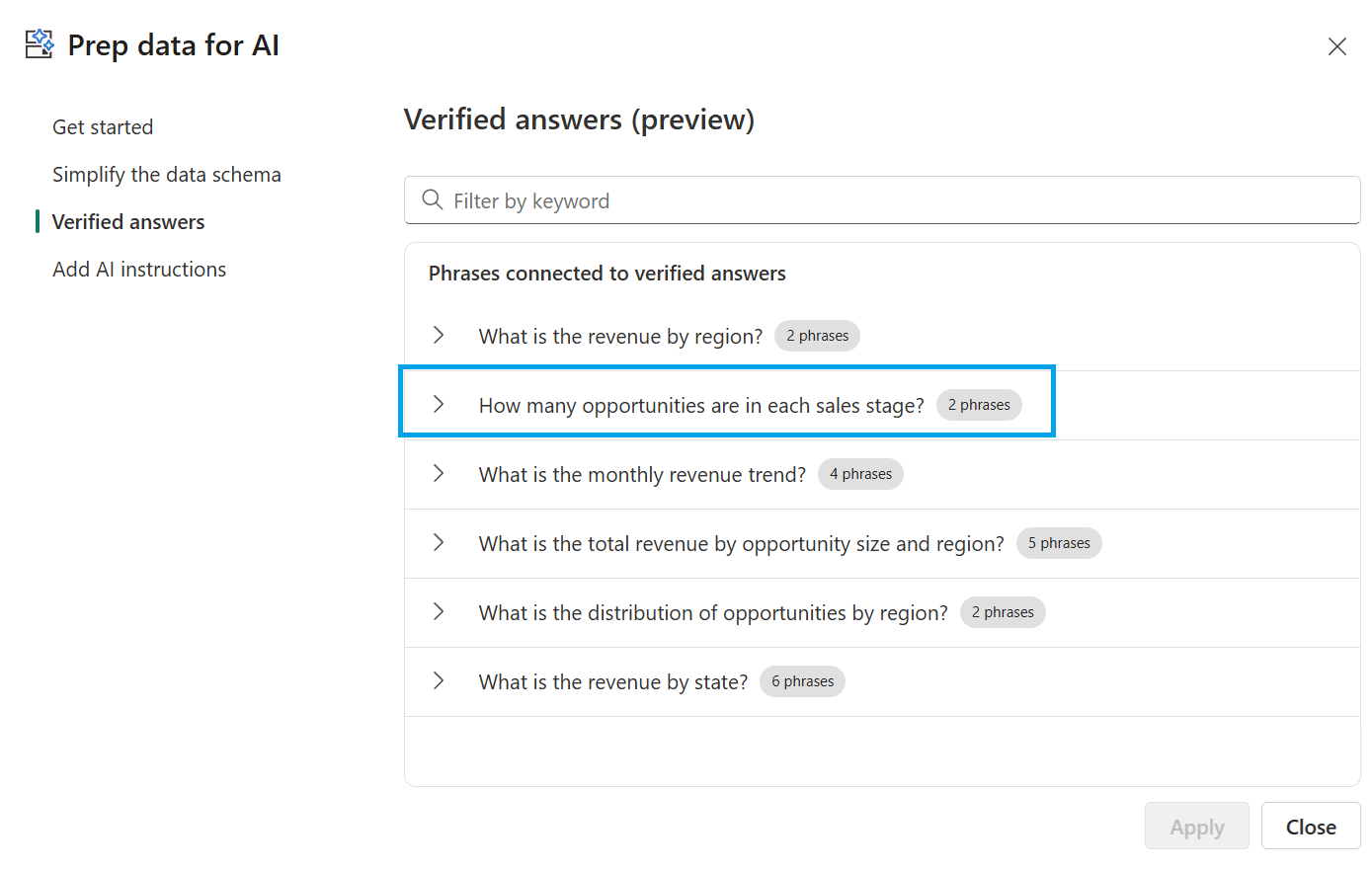
In der Liste der überprüften Antworten werden alle Ausdrücke angezeigt, die mit visuellen Elementen verbunden sind, sowie deren Satzanzahl. Sie können jeden Ausdruck auswählen, um ihn zu aktualisieren oder zu entfernen.
Hinzufügen von KI-Anweisungen (Vorschau)
Mithilfe von KI-Anweisungen können Sie die Funktionen verbessern Copilot, indem Sie sie mit dem Wissen Ihrer Organisation verbinden. Indem Sie wichtige Geschäftskontexte, Anleitungen und domänenspezifische Logik bereitstellen, helfen Copilot Sie dabei, die spezifischen Anforderungen Ihres Unternehmens zu verstehen und relevantere, präzisere Antworten zu liefern. Im Laufe der Entwicklung verfeinern Sie Ihre KI-Anweisungen und testen Copilot die Antworten, um Genauigkeit und Übereinstimmung mit den Geschäftszielen zu gewährleisten.
Wählen Sie KI-Anweisungen hinzufügen, kopieren Sie das folgende Beispiel und fügen Sie es in das Feld für die Anweisungen ein, und wählen Sie Übernehmen.
Tailor responses to industry norms for a software company's sales channel. Sales managers monitor their direct and partner sales channels by tracking opportunities and revenue by region, deal size, and channel.

Specific instances:
- Key earners refers to the top three partners by total revenue.
- If asked about "Clients", "Customers", or "Organizations" use the Accounts table.
- For sales cycle questions, always use the Average Opportunity Days measure.
- Opportunity Days is synonymous with Sales Cycle duration, or Time to Close (TTC)
- "Leads", "Deals", "Potential Deals" and "Sales Prospects" are all phrases that refer to the opportunities table.
- If asked about early stages of an opportunity, only show the Solution stage.
- If the audience is leadership, prioritize revenue and opportunity count, as well as the number of deals in the finalize stage.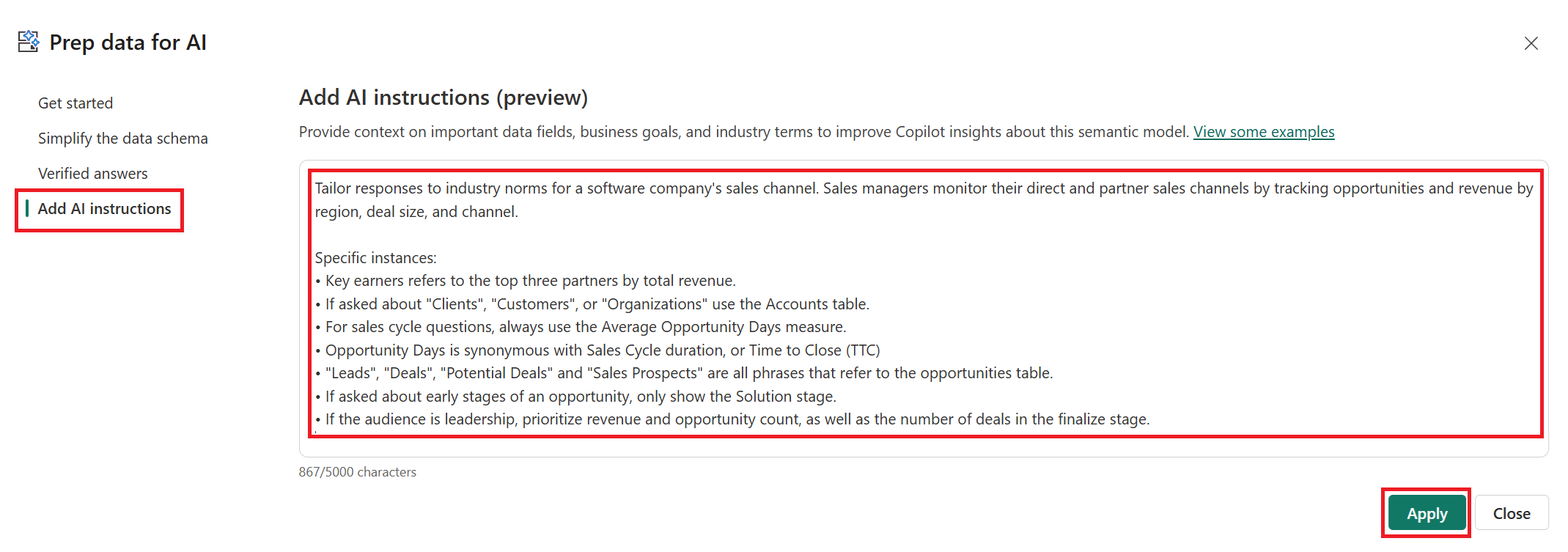
Wählen Sie "Schließen" aus, um zur Seite "Berichtsansicht" zurückzukehren.
Testen Ihrer Daten mit Copilot (Vorschau)
Bevor Sie Ihre Daten für andere Personen in Ihrer Organisation freigeben, testen Sie sie gründlich mit Copilot. Bei diesem Testprozess werden häufig gestellte Fragen gestellt, um sicherzustellen, dass Copilot die Antworten korrekt und hilfreich sind. Experimentieren Sie anhand der KI-Anweisungen mit verschiedenen Eingaben, um zu überprüfen, ob Copilot eine Reihe von Szenarien effektiv verarbeitet werden kann. Versuchen Sie, über Ihr vereinfachtes Datenschema auf verfügbare Felder zuzugreifen, um zu bestätigen, dass Copilot die verfügbaren Informationen abgerufen und verwendet werden können.
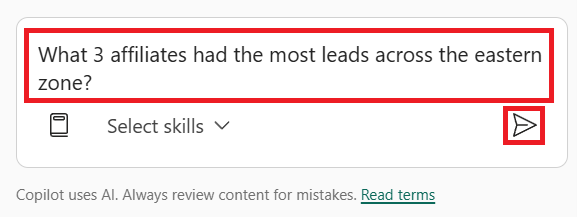
Stellen Sie im Copilot Bereich diese Beispielfrage, und wählen Sie " Senden " oder " Eingabetaste" aus, um dies zu bestätigen.
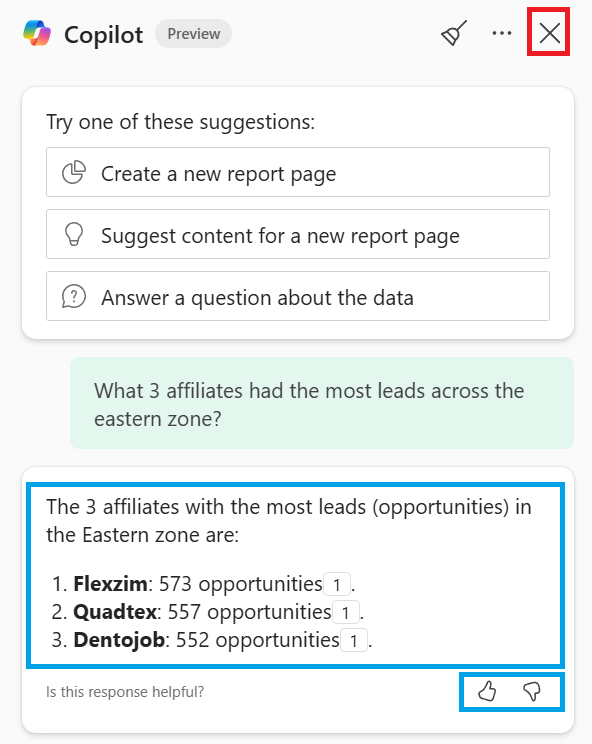
- Welche drei Partner hatten in der östlichen Zone die meisten Leads?
Eine Listenantwort wird mithilfe der Begriffe und Varianzen zurückgegeben, die in den KI-Anweisungen enthalten sind. Sie können Feedback geben, indem Sie die Schaltflächen Daumen hoch oder Daumen runter verwenden. Wählen Sie die Schaltfläche "Schließen" (X) aus, um den Vorgang fortzusetzen.
Veröffentlichen
Wenn Sie Ihren Power BI Bericht in der Cloud veröffentlichen, können Sie den Bericht ganz einfach freigeben und in Ihrer Organisation zusammenarbeiten. Teammitglieder können auf den Bericht und das semantische Modell zugreifen und mit ihm interagieren. Darüber hinaus können Sie mithilfe von CopilotEingaben in natürlicher Sprache mit Ihren Daten fundiertere Entscheidungen treffen.
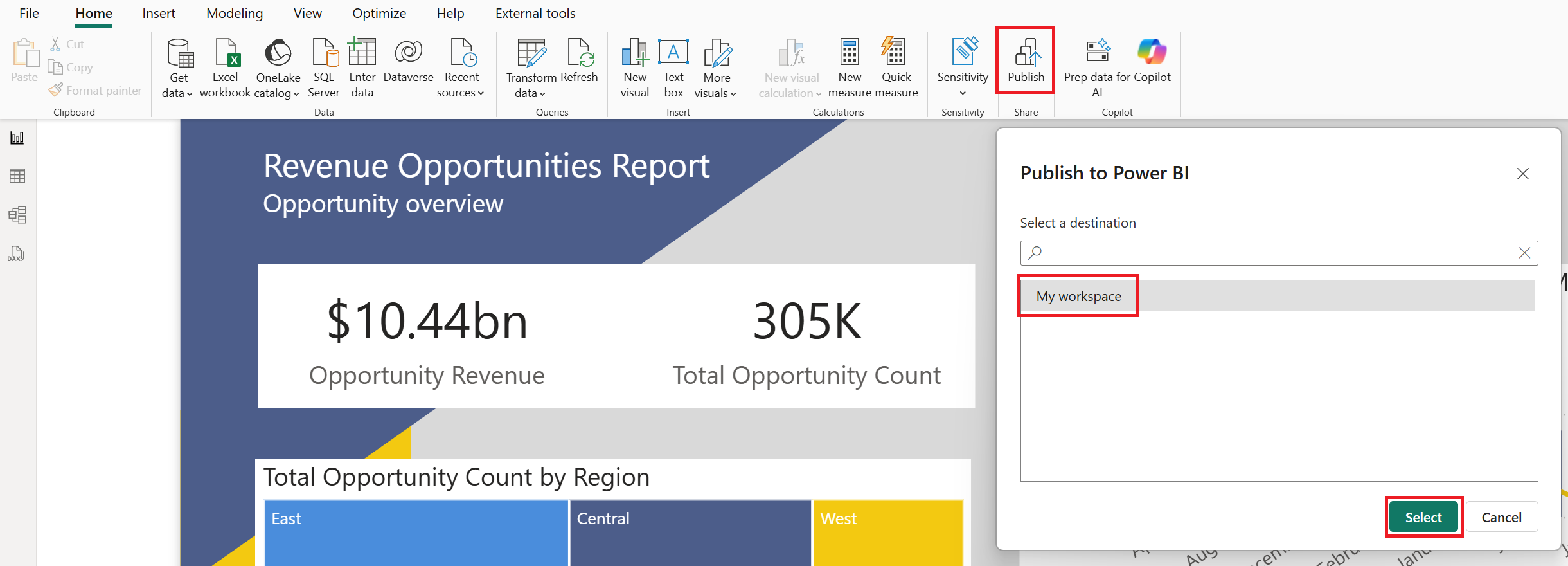
Wählen Sie die Schaltfläche " Veröffentlichen " auf der Registerkarte "Start" des Menübands aus. Speichern Sie Änderungen, wenn Sie dazu aufgefordert werden, und durchsuchen Sie ihre Liste der verfügbaren Arbeitsbereiche, um den Arbeitsbereich zu finden, in dem Sie veröffentlichen möchten. Wählen Sie "Mein Arbeitsbereich" und dann "Auswählen" aus.
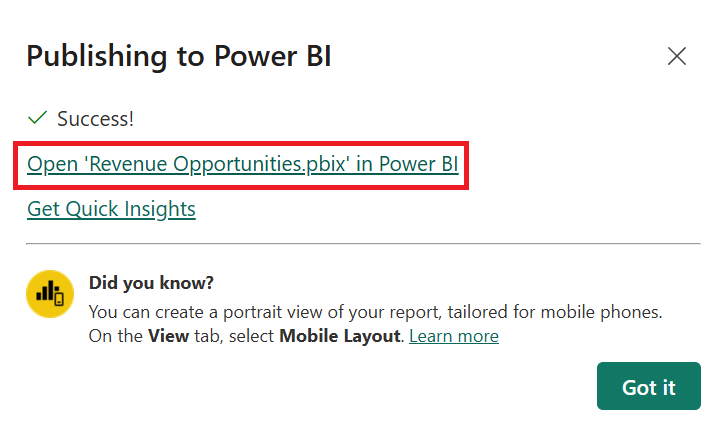
Wenn die Veröffentlichung abgeschlossen ist, erhalten Sie einen Link zu Ihrem Bericht. Wählen Sie den Link "Umsatzchancen.pbix" in Power BI aus, um den Bericht zu öffnen.
Beschreibungen
Der Name und die Beschreibung des Elements sind für die Datenermittlung gleichermaßen wichtig.Copilot Verwenden Sie die Beschreibung, um den vollständigen natürlichen Sprachkontext des Elements bereitzustellen, und verwenden Sie relevante und unterschiedliche Schlüsselwörter, wenn dies angemessen ist, um Copilot (und Ihren Benutzer*innen) aufzuzeigen, was das Element beantworten kann.
Wählen Sie auf der Aktionsleiste "Dateieinstellungen>" aus.
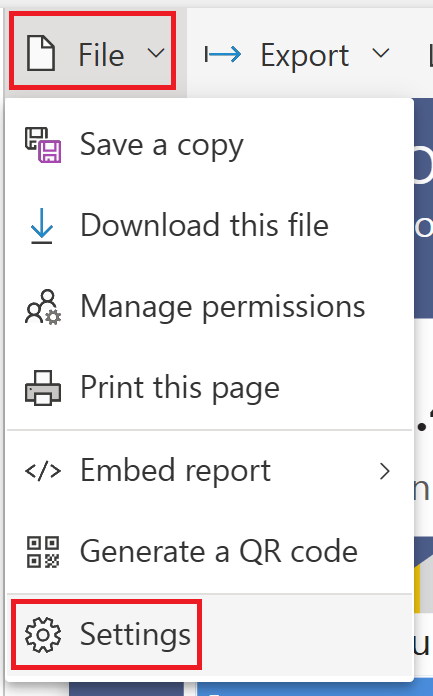
Aktualisieren Sie das Berichtsbeschreibungsfeld auf den folgenden Beispieltext, und wählen Sie dann "Speichern" aus.
- Eine umfassende Analyse der Verkaufschancen und der Umsatzverteilung in verschiedenen Dimensionen für Softwareprodukte.
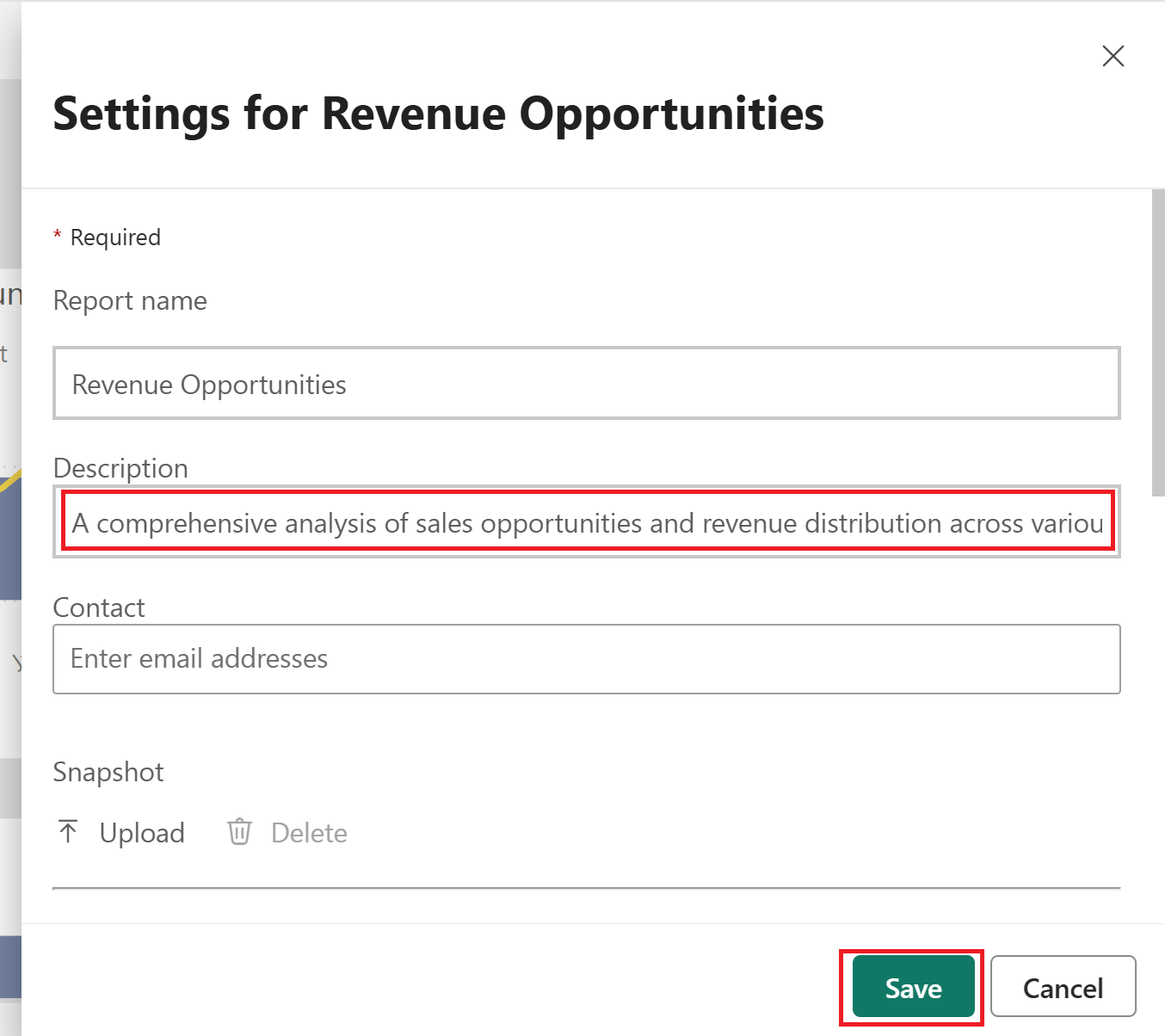
Wählen Sie in der Aktionsleiste weitere Optionen (...) und dann die Option "Semantikmodell anzeigen " aus.
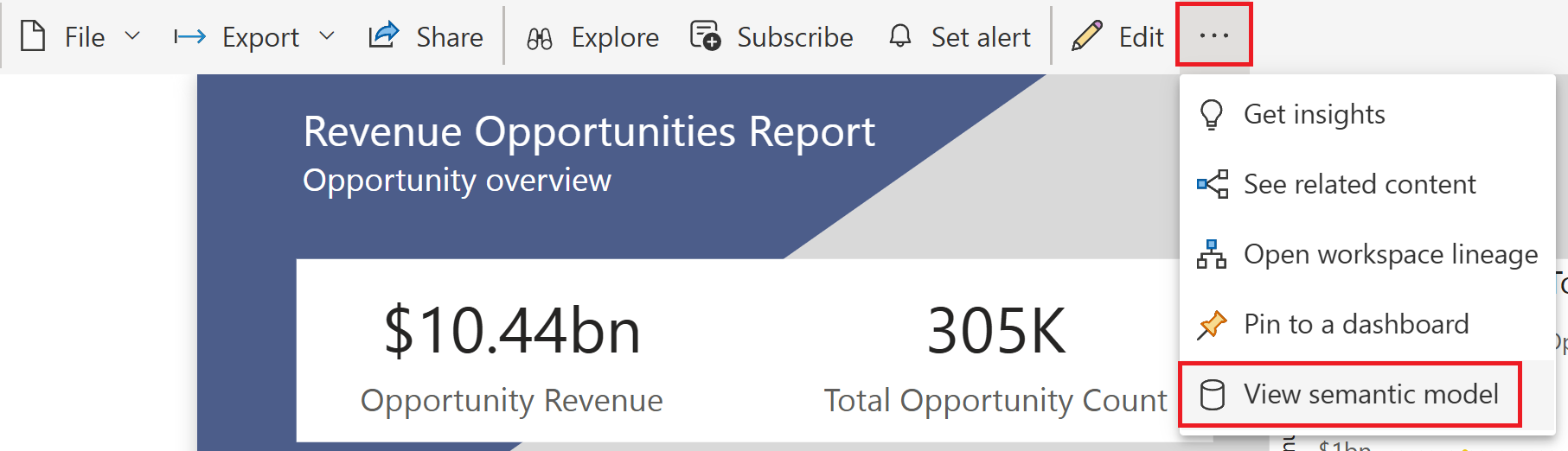
Wählen Sie im Semantikmodell-Viewer "Dateieinstellungen>" aus.
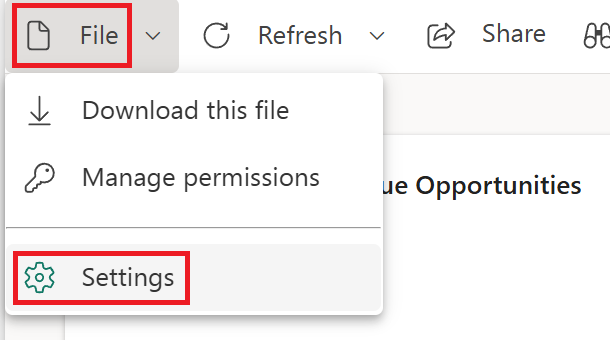
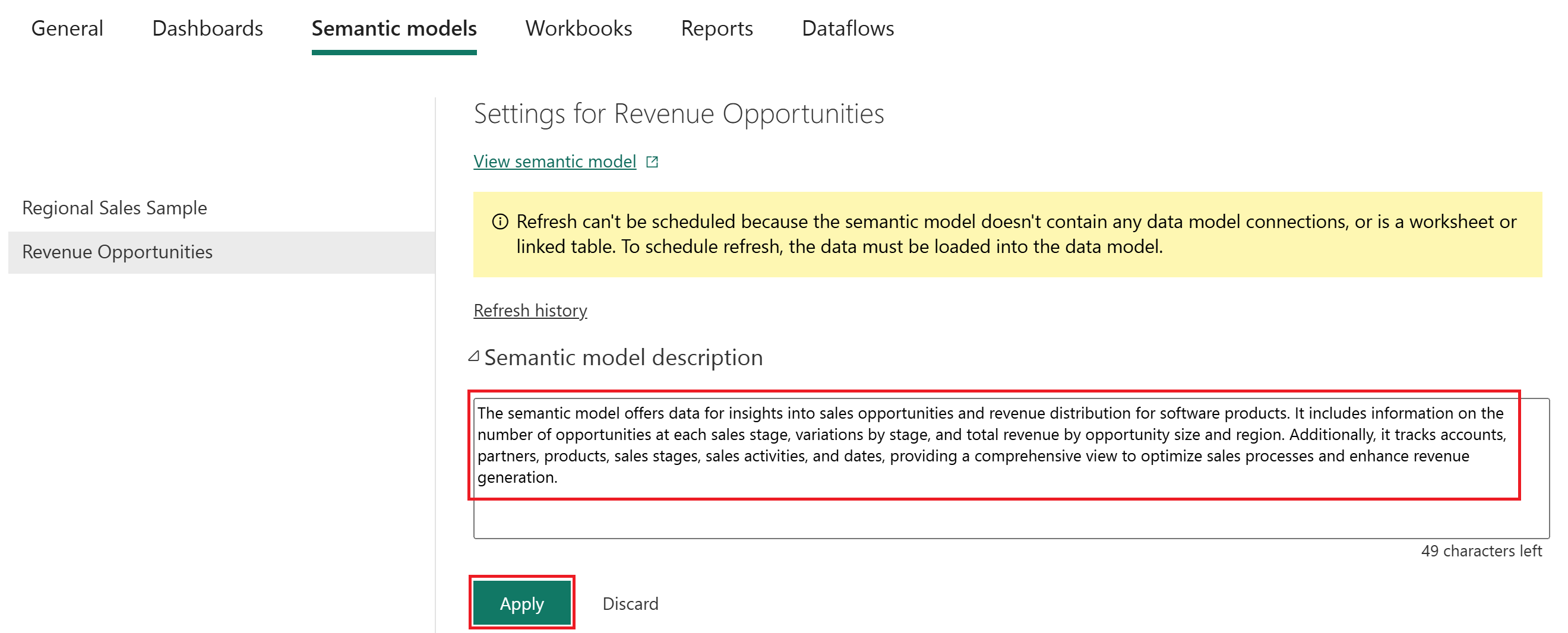
Aktualisieren Sie das Feld Beschreibung des semantischen Modells mit dem folgenden Beispieltext, und wählen Sie dann Übernehmen aus.
- Das semantische Modell bietet Daten für Einblicke in Verkaufschancen und Umsatzverteilung für Softwareprodukte. Sie enthält Informationen über die Anzahl der Verkaufschancen in jeder Vertriebsphase, Variationen nach Stufe und Gesamtumsatz nach Verkaufschancengröße und Region. Darüber hinaus verfolgt es Konten, Partner, Produkte, Vertriebsphasen, Vertriebsaktivitäten und Datumsangaben, um Vertriebsprozesse zu optimieren und die Umsatzgenerierung zu verbessern.
Genehmigt für Copilot (Vorschau)
Markieren Sie Ihr semantisches Modell als Freigegeben für Copilot, um Copilot zu signalisieren, dass das Modell für KI-Funktionen optimiert ist. Bei nicht genehmigten Modellen sollten Benutzer die Ergebnisse sorgfältig prüfen. Klare Hinweise und Kennzeichnungen werden bei Antworten aus nicht freigegebenen Inhalten angezeigt und empfehlen den Benutzern, sich an den Inhaltsverantwortlichen zu wenden, um die Daten für KI aufzubereiten und die Genauigkeit und Relevanz zu verbessern.
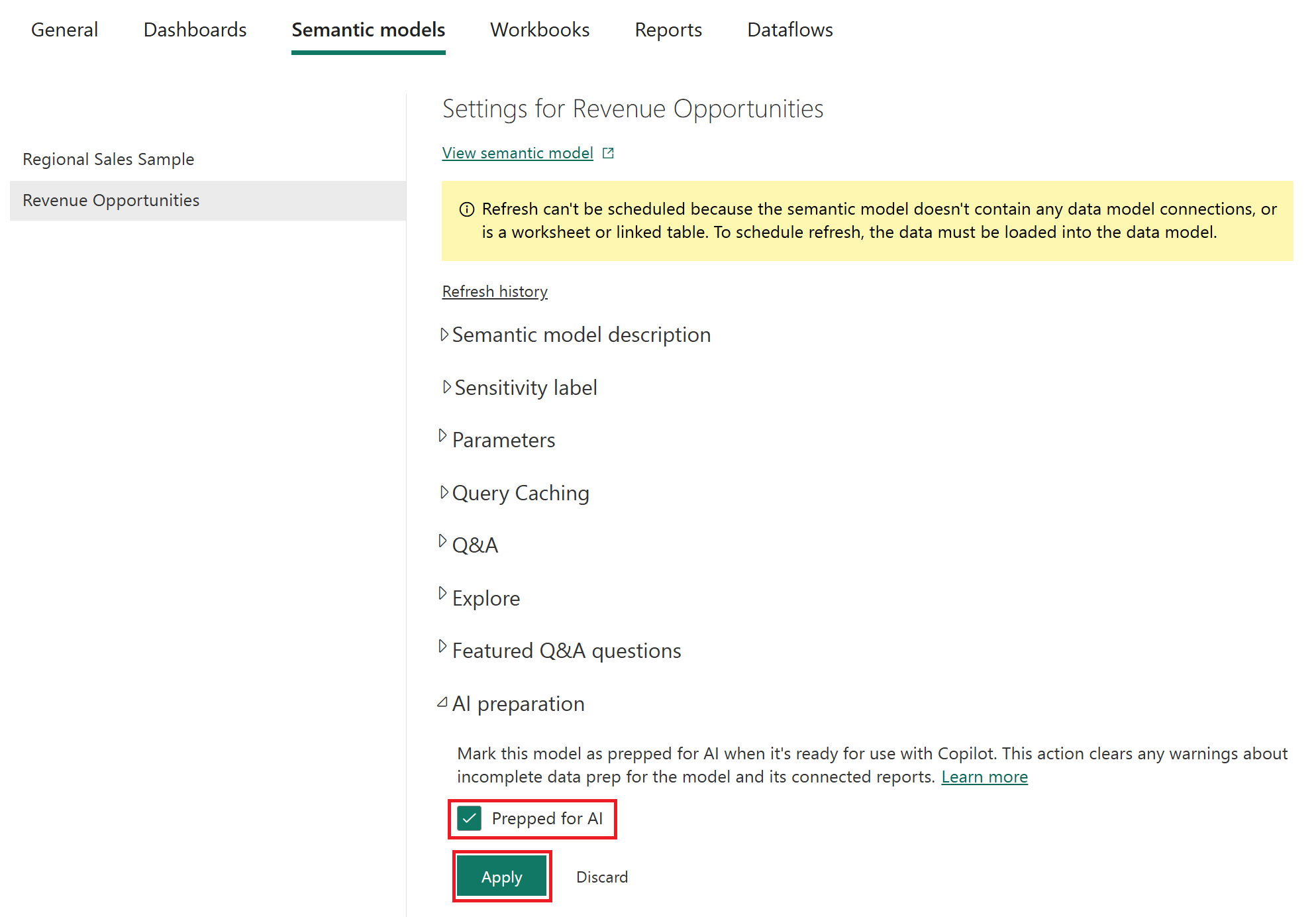
Erweitern Sie in den Einstellungen für das semantische Modell die Einstellung "Genehmigt für Copilot ".
Aktivieren Sie das Kontrollkästchen für Genehmigt für Copilot, und wählen Sie dann Anwenden aus.