Anmerkung
Der Zugriff auf diese Seite erfordert eine Genehmigung. Du kannst versuchen, dich anzumelden oder die Verzeichnisse zu wechseln.
Der Zugriff auf diese Seite erfordert eine Genehmigung. Du kannst versuchen , die Verzeichnisse zu wechseln.
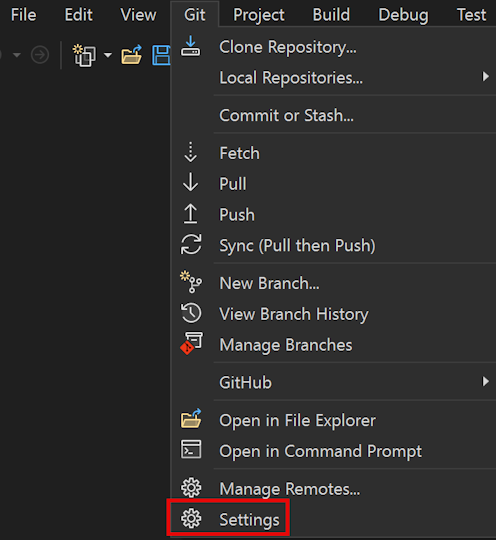
In Visual Studio können Sie allgemeine Git-Einstellungen und Präferenzen konfigurieren und anzeigen, z. B. Ihren Namen und Ihre E-Mail-Adresse, Ihre bevorzugten Diff- und Zusammenführungstools und vieles mehr. Die Einstellungen und Präferenzen können angezeigt und konfiguriert werden, indem Sie auf der Menüleiste Git>Einstellungen oder Tools>Optionen auswählen.
Der Bereich Optionen wird im Abschnitt Alle Einstellungen>Quellcodeverwaltung>Git-Einstellungen geöffnet, wo Sie allgemeine Git-Optionen konfigurieren können. Um Optionen für alle Repositorys zu konfigurieren, erweitern Sie den Abschnitt "Git Global Config ". Um Optionen nur für das aktuelle Repository zu konfigurieren, erweitern Sie den Abschnitt "Git Repository Config ".
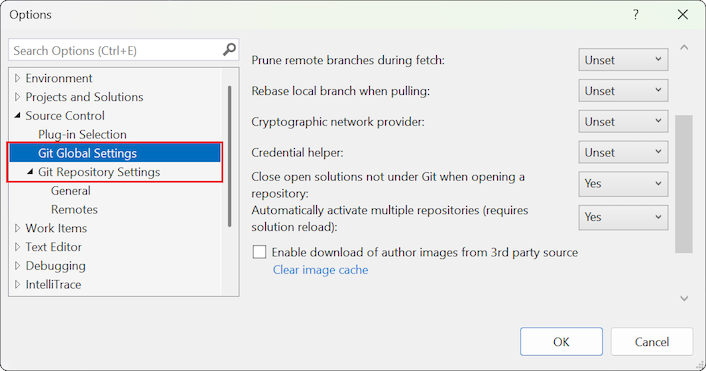
Das Dialogfeld "Optionen" wird im Abschnitt "Git Global Settings" der > geöffnet, in dem Sie Optionen für alle Ihre Repositorys konfigurieren können. Um Optionen nur für das aktuelle Repository zu konfigurieren, erweitern Sie den Abschnitt "Git-Repositoryeinstellungen ".
Sie können zwei Arten von Einstellungen konfigurieren:
- Git-Einstellungen – Diese Einstellungen, die in Git-Konfigurationsdateien gespeichert werden. Sie können in Visual Studio angezeigt und geändert werden, aber sie werden von Git-Konfigurationsdateien verwaltet.
- Visual Studio-Einstellungen – Diese Einstellungen konfigurieren Git-bezogene Einstellungen und Einstellungen, die von Visual Studio verwaltet werden.
Konfigurieren von Einstellungen
Um Git-Einstellungen in Visual Studio zu konfigurieren, wählen Siegit-Einstellungen> in der Hauptmenüleiste aus.
Der Optionenbereich wird im Abschnitt Alle Einstellungen>Quellcodeverwaltung>Git-Einstellungen geöffnet, welcher allgemeine Git-Optionen bereitstellt.
- Erweitern Sie den Abschnitt "Git Global Config ", um Repositoryeinstellungen auf globaler Ebene anzuzeigen und zu konfigurieren.
- Erweitern Sie für Einstellungen auf Repositoryebene den Abschnitt "Git Repository Config ".

Das Dialogfeld "Optionen" wird im Abschnitt "Git Global Settings" der > geöffnet, in dem Sie Optionen für alle Ihre Repositorys konfigurieren können.
Um Optionen nur für das aktuelle Repository zu konfigurieren, erweitern Sie den Abschnitt "Git-Repositoryeinstellungen ".
Git-Einstellungen
Sie können einige der gängigsten Git-Konfigurationseinstellungen konfigurieren und überprüfen. Sie können die folgenden Einstellungen in Visual Studio anzeigen und ändern, obwohl sie von Git-Konfigurationsdateien verwaltet werden.
- Benutzername und E-Mail
- Prune Remote Branches während des Abrufs
- Lokalen Branch beim Abrufen zurücksetzen
- Kryptografienetzwerkanbieter
- Anmeldeinformations-Helfer
- Aktivieren Sie den Commit-Grafen für eine bessere Git-Leistung
- Diff- und Merge-Tools
- Git-Dateien
- Fernbedienungen
- Für die verbleibenden Einstellungen gilt Folgendes:
Hinweis
Global Git-Einstellungen entsprechen den Präferenzen in der benutzerspezifischen Konfigurationsdatei von Git.
Repositoryeinstellungen entsprechen den Einstellungen in der repositoryspezifischen Konfigurationsdatei. Weitere Informationen zur Git-Konfiguration finden Sie im Kapitel "Pro Git" zum Anpassen von Git, der Git-Config-Dokumentation und der Pro Git-Referenz zu Konfigurationsdateien. Um Git-Einstellungen zu konfigurieren, die in Visual Studio nicht verfügbar gemacht werden, verwenden Sie den git config Befehl, um einen Wert in Ihre Konfigurationsdateien zu schreiben: git config [--local|--global|--system] section.key value.
Benutzername und E-Mail
Der von Ihnen bereitgestellte Name und die E-Mail werden als Committerinformationen für alle von Ihnen vorgenommenen Commits verwendet. Diese Einstellung ist sowohl auf globaler als auch auf Repositoryebene verfügbar und entspricht den git configEinstellungen user.name und user.email .
Hier erfahren Sie, wie Sie die Einstellungen ändern:
Öffnen Sie den Bereich "Optionen", indem Siegit-Einstellungen> auswählen.
Um Ihren Benutzernamen und Ihre E-Mail auf globaler Ebene festzulegen, erweitern Sie den Abschnitt "Git Global Config ".
Um Ihren Benutzernamen und Ihre E-Mail auf Repositoryebene festzulegen, erweitern Sie den Abschnitt"Git Repository Config ".
Legen Sie die Optionen "Benutzername " und "E-Mail" auf Ihren Benutzernamen und Ihre E-Mail-Adresse fest.
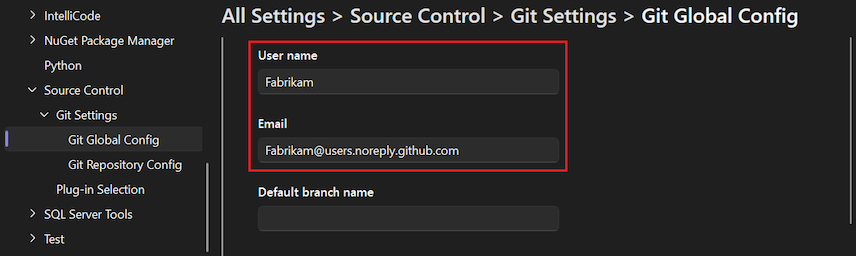
Öffnen Sie das Dialogfeld "Optionen", indem Siegit-Einstellungen> auswählen.
Um Ihren Benutzernamen und Ihre E-Mail auf globaler Ebene festzulegen, erweitern Sie den Abschnitt "Globale Git-Einstellungen" .
Um Ihren Benutzernamen und Ihre E-Mail auf Repositoryebene festzulegen, erweitern Sie den Abschnitt"Git Repository-Einstellungen ".
Legen Sie die Optionen "Benutzername " und "E-Mail" auf Ihren Benutzernamen und Ihre E-Mail-Adresse fest, und wählen Sie "OK" aus.

Remote-Branches beim Abrufen bereinigen
Bei der Bereinigung werden Remote-Tracking-Branches entfernt, die nicht mehr auf dem Remote vorhanden sind, und so bleibt Ihre Verzweigungsliste sauber und aktuell. Diese Einstellung ist sowohl in globalen als auch in Repository-Bereichen verfügbar und entspricht der git configEinstellung fetch.prune.
Die folgenden Werte sind verfügbar, wobei "True" für die Einstellung auf globaler Ebene empfohlen wird:
- True (empfohlen)
- Falsch
- Nicht gesetzt (Standard)
Hier erfahren Sie, wie Sie diese Einstellung ändern:
Öffnen Sie den Bereich "Optionen", indem Siegit-Einstellungen> auswählen.
Um die Bereinigung auf globaler Ebene anzupassen, erweitern Sie den Abschnitt "Git Global Config ".
Um die Bereinigung auf Repositoryebene anzupassen, erweitern Sie den Abschnitt"Git Repository Config ".
Legen Sie die Prune-Remotezweige während des Abrufs auf "True " fest (empfohlen).
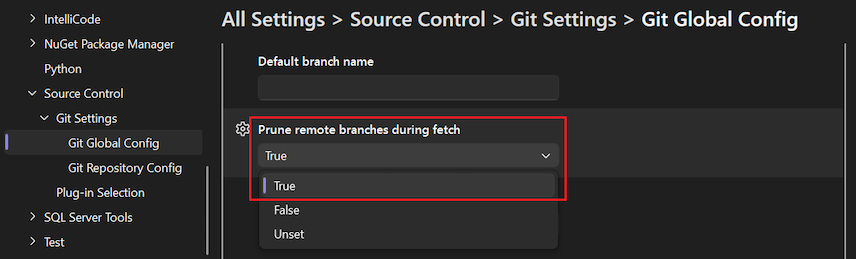
Öffnen Sie das Dialogfeld "Optionen", indem Siegit-Einstellungen> auswählen.
Um die Bereinigung auf globaler Ebene anzupassen, erweitern Sie den Abschnitt "Globale Git-Einstellungen" .
Um die Beschnittung auf Repositoryebene anzupassen, erweitern Sie den Abschnitt"Git-Repositoryeinstellungen ".
Legen Sie die Option Entfernte Zweige beim Abrufen beschneiden auf True (empfohlen) fest und wählen Sie OK aus.

Lokale Verzweigung beim Ziehen neu zuweisen
Durch die Neubasierung werden die Von Commits in der aktuellen Verzweigung vorgenommenen Änderungen, die nicht in der Upstream-Verzweigung vorhanden sind, außer Acht gelassen. Sie setzt die aktuelle Verzweigung auf die Upstream-Verzweigung zurück und wendet dann die änderungen an, die beiseite gelegt wurden. Diese Einstellung ist sowohl in globalen als auch in Repositorybereichen verfügbar und entspricht der git configEinstellung "pull.rebase ".
Die folgenden Werte sind verfügbar:
- True: Rebase des aktuellen Branchs auf den Upstream-Branch nach dem Abruf.
- False: Die aktuelle Branch in die Upstream-Branch zusammenführen.
- Zusammenführungen (oder Beibehalten): Rebase ohne das lokale Erstellen von Merge-Commits zu vereinfachen.
- Nicht festgelegt (Standard): Sofern nicht in anderen Konfigurationsdateien angegeben, führen Sie die aktuelle Verzweigung in die Upstreamverzweigung ein.
Hinweis
Es ist nicht möglich, pull.rebase zu interaktiv in Visual Studio zu konfigurieren. Visual Studio bietet keinen interaktiven Rebase-Support. Um die Verwendung des interaktiven Modus zu konfigurieren pull.rebase , verwenden Sie die Befehlszeile.
Hier erfahren Sie, wie Sie diese Einstellung ändern:
Öffnen Sie den Bereich "Optionen", indem Siegit-Einstellungen> auswählen.
Um die Neubasierung auf globaler Ebene zu konfigurieren, erweitern Sie den Abschnitt "Git Global Config ".
Um die Neubasierung auf Repositoryebene zu konfigurieren, erweitern Sie den Abschnitt"Git Repository Config ".
Legen Sie die Option Rebase der lokalen Branch beim Pullen auf True fest (empfohlen).
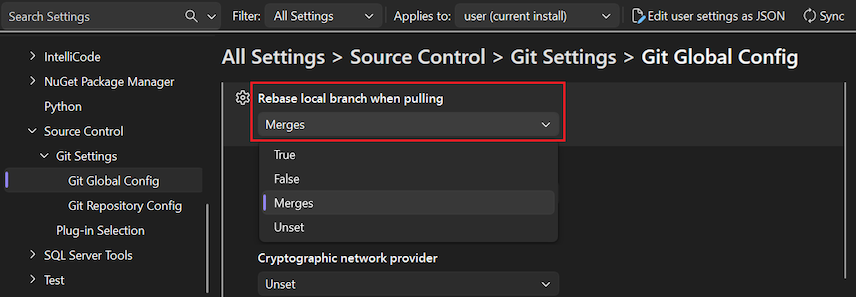
Öffnen Sie das Dialogfeld "Optionen", indem Siegit-Einstellungen> auswählen.
Um die Neubasierung auf globaler Ebene zu konfigurieren, erweitern Sie den Abschnitt "Globale Git-Einstellungen" .
Um die Neubasierung auf Repositoryebene zu konfigurieren, erweitern Sie den Abschnitt"Git-Repositoryeinstellungen ".
Legen Sie die Option Rebase lokale Verzweigung beim Pull auf den gewünschten Wert fest, und wählen Sie OK aus.

Kryptografienetzwerkanbieter
Kryptografienetzwerkanbieter ist eine Git-Konfigurationseinstellung auf globaler Ebene, die konfiguriert, welches TLS/SSL-Backend zur Laufzeit verwendet wird. Diese Option entspricht der git config Einstellung "http.sslBackend".
Die folgenden Werte sind auf globaler Ebene verfügbar:
- OpenSSL: Verwenden Sie OpenSSL für TLS- und SSL-Protokolle.
- Sicherer Kanal: Verwenden Sie Secure Channel (schannel) für TLS- und SSL-Protokolle. Schannel ist die systemeigene Windows-Lösung, die auf den Windows Credential Store zugreift und die unternehmensweite Verwaltung von Zertifikaten ermöglicht.
- Nicht festgelegt (Standard): Wenn diese Einstellung nicht festgelegt ist, ist OpenSSL der Standardwert.
Hier erfahren Sie, wie Sie diese Einstellung ändern:
Öffnen Sie den Bereich "Optionen", indem Siegit-Einstellungen> auswählen.
Erweitern Sie im Bereich "Optionen " den Abschnitt "Git Global Config ".
Legen Sie die Option "Kryptografienetzwerkanbieter " auf den gewünschten Wert fest, und wählen Sie "OK" aus.

Öffnen Sie das Dialogfeld "Optionen", indem Siegit-Einstellungen> auswählen.
Erweitern Sie im Dialogfeld "Optionen " den Abschnitt " Globale Git-Einstellungen" .
Legen Sie die Option "Kryptografienetzwerkanbieter " auf den gewünschten Wert fest, und wählen Sie "OK" aus.

Anmeldeinformationshelfer
Der Anmeldeinformationshelfer ist eine Git-Konfiguration auf globaler Ebene. Wenn Visual Studio einen Remote-Git-Vorgang ausführt, kann der Remoteendpunkt die Anforderung ablehnen, da anmeldeinformationen für die Anforderung bereitgestellt werden müssen. Zu diesem Zeitpunkt ruft Git eine Hilfsprogramm für Anmeldeinformationen auf, die die zum Ausführen des Vorgangs erforderlichen Anmeldeinformationen zurückgibt, und führt dann eine Wiederholung der Anforderung durch. Das für Anmeldeinformationen verwendete Hilfsprogramm entspricht der Einstellung git configcredential.helper.
Die folgenden Werte sind auf globaler Ebene verfügbar:
- GCM: Verwenden Sie den Git-Anmeldeinformations-Manager als Hilfsprogramm.
- Unset (Standard): Wenn die Option nicht festgelegt ist, wird der in der Systemkonfiguration angegebene Anmeldeinformationen-Helfer verwendet.
Hier erfahren Sie, wie Sie diese Einstellung ändern:
Öffnen Sie den Bereich "Optionen", indem Siegit-Einstellungen> auswählen.
Erweitern Sie im Bereich "Optionen " den Abschnitt "Git Global Config ".
Stellen Sie die Option Credential-Helfer auf den gewünschten Wert ein und wählen Sie OK aus.
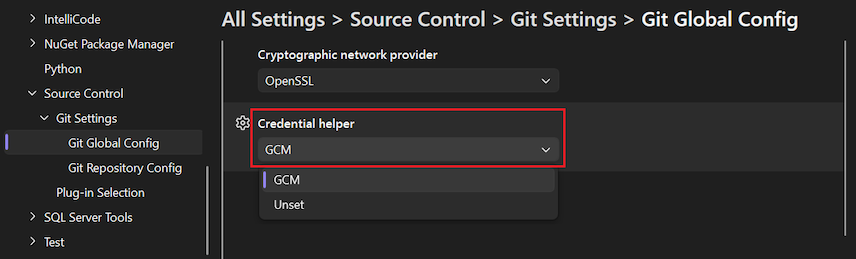
Öffnen Sie das Dialogfeld "Optionen", indem Siegit-Einstellungen> auswählen.
Erweitern Sie im Dialogfeld "Optionen " den Abschnitt " Globale Git-Einstellungen" .
Legen Sie die Hilfsoption "Anmeldeinformationen " auf den gewünschten Wert fest, und wählen Sie "OK" aus.

Commit-Graphen aktivieren
Mit der Option "Commit aktivieren" für eine bessere Git-Leistungsoption wird Visual Studio angewiesen, eine Commit-Diagrammdatei in Ihrem lokalen Repository für schnelle Analyse und Sortierung Ihrer Commits zu generieren. Ein Commitdiagramm kann Verzögerungen bei Git-Vorgängen verringern und die Leistung von Repositoryaktionen in Visual Studio verbessern. Weitere Informationen finden Sie unter "Supercharge your Git experience in Visual Studio with a commit graph".
Hinweis
Es kann einige Minuten dauern, bis das Commitdiagramm basierend auf der Größe Ihres Repositorys generiert wird. Bis zum Abschluss des Vorgangs können Sie keine anderen Git-Vorgänge in Visual Studio ausführen, z. B. Fetch oder Pull.
Die folgenden Werte sind im lokalen Bereich verfügbar:
- Wahr
- Falsch
- Nicht gesetzt (Standard)
Hier erfahren Sie, wie Sie diese Einstellung konfigurieren:
Öffnen Sie den Bereich "Optionen", indem Siegit-Einstellungen> auswählen.
Erweitern Sie im Bereich "Optionen " den Abschnitt "Git Repository Config ".
Legen Sie das Diagramm "Commit aktivieren" für eine bessere Git-Leistungsoption auf Ihren gewünschten Wert fest, und wählen Sie "OK" aus.
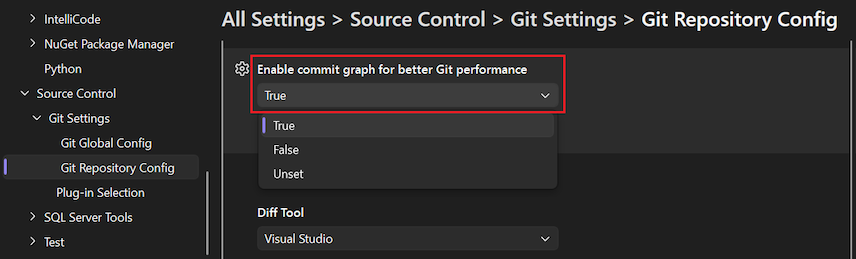
Öffnen Sie das Dialogfeld "Optionen", indem Siegit-Einstellungen> auswählen.
Erweitern Sie im Dialogfeld "Optionen " den Abschnitt " Git Repository Settings>General ".
Legen Sie das Diagramm "Commit aktivieren" für eine bessere Git-Leistungsoption auf Ihren gewünschten Wert fest, und wählen Sie "OK" aus.
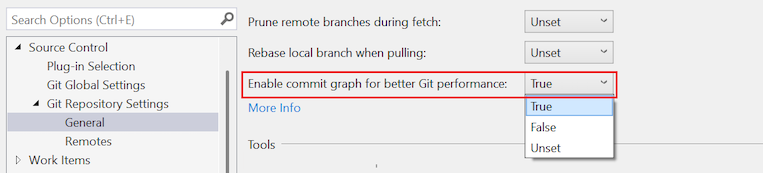
Diff- und Zusammenführungstools
Git zeigt Diffs und Merge-Konflikte in Ihren bevorzugten Tools an. Die Konfiguration entspricht den git configEinstellungen "diff.tool " und "merge.tool ". Sie können Ihre Diff-Tool-Einstellungen und Merge-Tool-Einstellungen sowohl auf globaler als auch auf lokaler Ebene angeben.
Hier erfahren Sie, wie Sie diese Einstellungen konfigurieren:
Öffnen Sie den Bereich "Optionen", indem Siegit-Einstellungen> auswählen.
Um die Tools auf globaler Ebene zu konfigurieren, erweitern Sie den Abschnitt "Git Global Config ", und scrollen Sie zur Gruppe "Extras ".
Um die Tools auf Repositoryebene zu konfigurieren, erweitern Sie den Abschnitt"Git Repository Config ", und scrollen Sie zur Gruppe "Extras ".
Wählen Sie Visual Studio in der Dropdownliste für die Option "Diff Tool " oder "Tool zusammenführen" aus.
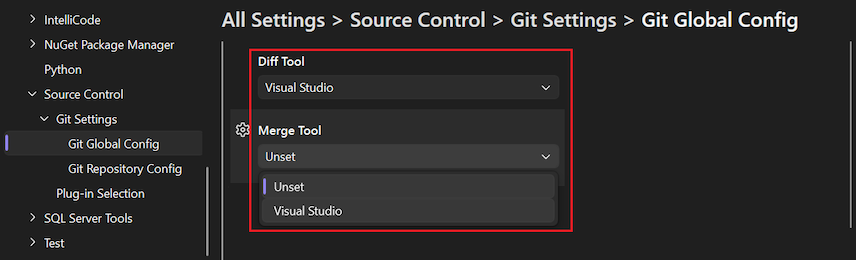
Nachdem Sie ein Tool auf globaler Ebene konfiguriert haben, lautet der Wert Visual Studio | Global oder für das aktuelle Repository , Visual Studio | Lokal. Andernfalls ist der Wert "Unset" (Standardeinstellung).
Öffnen Sie das Dialogfeld "Optionen", indem Siegit-Einstellungen> auswählen.
Um die Tools auf globaler Ebene zu konfigurieren, erweitern Sie den Abschnitt " Globale Git-Einstellungen" , und scrollen Sie zur Gruppe "Extras ".
Um die Tools auf Repositoryebene zu konfigurieren, erweitern Sie den Abschnitt "Git-Repositoryeinstellungen ", und scrollen Sie zur Gruppe "Extras ".
Wählen Sie den Link Visual Studio verwenden für die Option Diff-Werkzeug oder Merge-Werkzeug aus.

Nachdem Sie ein Tool auf globaler Ebene konfiguriert haben, lautet der Wert Visual Studio | Global oder für das aktuelle Repository , Visual Studio | Lokal. Andernfalls lautet der Wert "None" (Standard).
Verwenden Sie git config, um andere Diff- und Zusammenführungstools zu konfigurieren, mit dem Schalter diff.tool oder merge.tool.
Git-Dateien
Sie können die Git-Dateioptionen verwenden, um die Gitignore - und Gitattributes-Dateien für Ihr lokales Repository anzuzeigen und zu bearbeiten.
Hier erfahren Sie, wie Sie mit diesen Einstellungen arbeiten:
Öffnen Sie den Bereich "Optionen", indem Siegit-Einstellungen> auswählen.
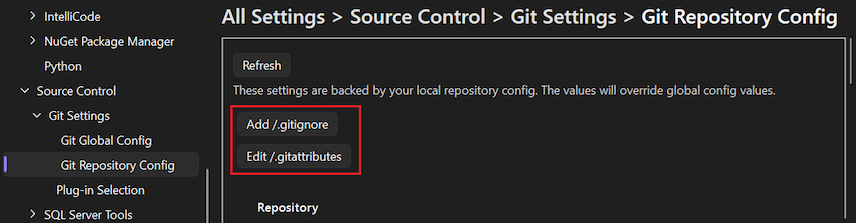
Erweitern Sie im Bereich "Optionen " den Abschnitt " Git Repository Config ", und scrollen Sie zur Gruppe "Git-Dateien ".
Wenn Sie die Ignore file (.gitignore) oder Attributes file (.gitattributes) hinzufügen möchten, wählen Sie Add /.gitignore oder Add /.gitattributes aus.
Visual Studio fügt die Datei hinzu und ändert die Schaltflächenbeschriftung in "Dateiname< bearbeiten>".
Um eine Datei anzuzeigen oder zu bearbeiten, wählen Sie "Dateiname< bearbeiten" >aus.
Öffnen Sie das Dialogfeld "Optionen", indem Siegit-Einstellungen> auswählen.
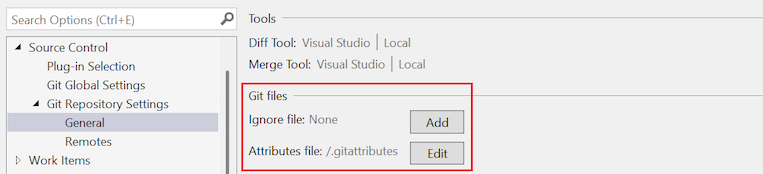
Erweitern Sie im Dialogfeld "Optionen " den Abschnitt " Git Repository Settings>General ".
Um die Ignorieren-Datei (.gitignore) oder die Attribute-Datei (.gitattributes) hinzuzufügen, wählen Sie „Hinzufügen“ aus.
Visual Studio fügt die Datei hinzu und ändert die Schaltflächenbeschriftung in "Bearbeiten".
Um die GITIGNORE - oder GITATTRIBUTES-Datei anzuzeigen oder zu bearbeiten, wählen Sie "Bearbeiten" aus.
Fernbedienungen
Sie können die Remotes für Ihr lokales Repository mit den Remoteoptionen konfigurieren. Sie können Remotes hinzufügen und bearbeiten oder Remotedaten löschen. Diese Einstellung entspricht dem Git-Remotebefehl und ermöglicht es Ihnen, Remotebenutzer hinzuzufügen, zu bearbeiten oder zu entfernen.
Hier erfahren Sie, wie Sie mit diesen Einstellungen arbeiten:
Öffnen Sie den Bereich "Optionen", indem Siegit-Einstellungen> auswählen.
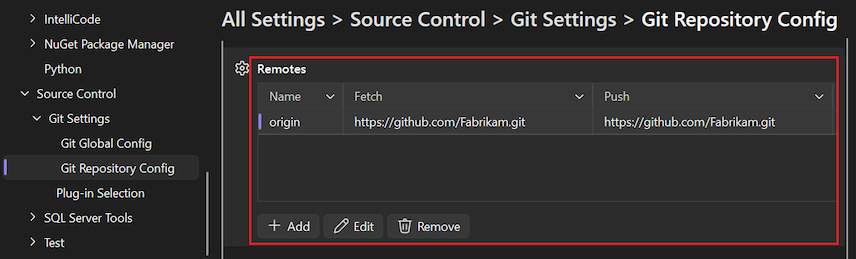
Erweitern Sie im Bereich "Optionen " den Abschnitt " Git Repository Config ", und scrollen Sie zur Gruppe "Remotes" .
Öffnen Sie das Dialogfeld "Optionen", indem Siegit-Einstellungen> auswählen.
Erweitern Sie im Dialogfeld „Optionen“ den Abschnitt „Git-Repository-Einstellungen>Remotes“.
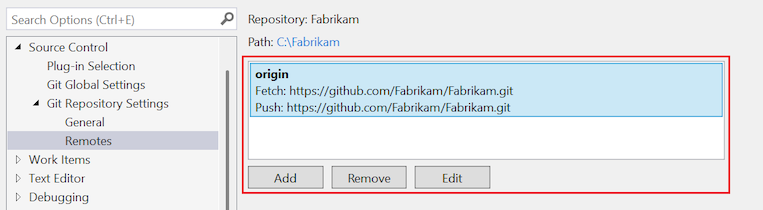
In der Tabelle sind die für das Repository definierten Remotes aufgeführt.
Um weitere Remotes hinzuzufügen, wählen Sie "Hinzufügen" aus.
Um eine Remoteverbindung zu aktualisieren, wählen Sie die Remote in der Liste aus, und wählen Sie dann "Bearbeiten" aus.
Wenn Sie eine Remoteverbindung löschen möchten, wählen Sie die Remote in der Liste aus, und wählen Sie dann "Entfernen" aus.
Weitere Einstellungen
Um alle Ihre anderen Git-Konfigurationseinstellungen anzuzeigen, können Sie die Konfigurationsdateien selbst öffnen und anzeigen, oder Sie können ausführen git config --list , um die Einstellungen anzuzeigen.
Visual Studio-Einstellungen
Die folgenden Einstellungen verwalten Git-bezogene Einstellungen in Visual Studio und werden von Visual Studio anstelle von Git-Konfigurationsdateien verwaltet. Die meisten Einstellungen sind im Abschnitt Alle Einstellungen>Quellcodeverwaltung>Git-Einstellungen im Bereich Optionen konfiguriert.
- Standardstandort
- Standard-Branch-Name
- Schließen von Nicht-Git-Lösungen
- Automatisches Aktivieren mehrerer Repositorys
- Herunterladen von Autorenbildern aus Drittanbieterquellen aktivieren
- Änderungen nach der Zusammenführung standardmäßig übernehmen
- Push --force aktivieren
- Öffnen des Ordners im Projektmappen-Explorer beim Öffnen eines Git-Repositorys
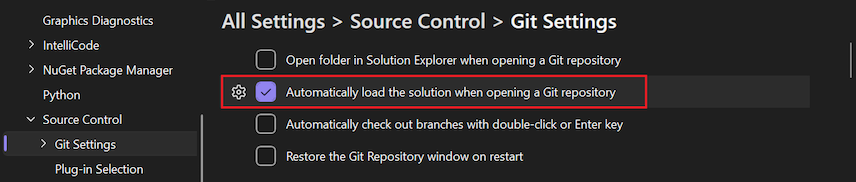
- Automatisches Laden der Lösung beim Öffnen eines Git-Repositorys
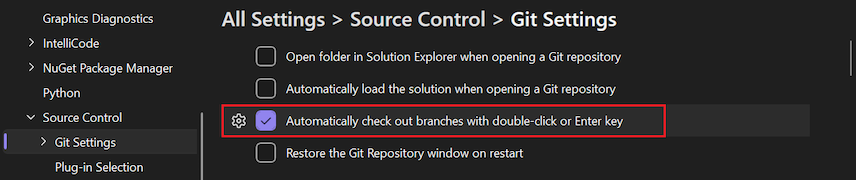
- Automatisches Auschecken von Verzweigungen mit Doppelklick oder EINGABETASTE
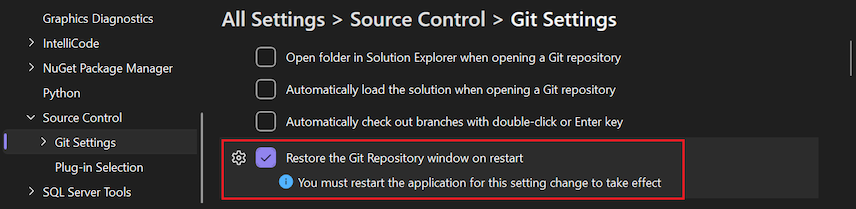
- Wiederherstellen des Git Repository-Fensters beim Neustart
Die folgenden Einstellungen konfigurieren Git-bezogene Einstellungen in Visual Studio und werden von Visual Studio anstelle von Git-Konfigurationsdateien verwaltet. Alle Einstellungen in diesem Abschnitt werden im Abschnitt"Git Global Settings" der > im Dialogfeld "Optionen" konfiguriert.
- Standardstandort
- Standard-Branch-Name
- Schließen Sie offene Lösungen, die nicht unter Git sind, wenn ein Repository geöffnet wird
- Automatisches Aktivieren mehrerer Repositorys
- Herunterladen von Autorenbildern aus Drittanbieterquellen aktivieren
- Änderungen nach der Zusammenführung standardmäßig übernehmen
- Push --force aktivieren
- Öffnen des Ordners im Projektmappen-Explorer beim Öffnen eines Git-Repositorys
- Automatisches Laden der Lösung beim Öffnen eines Git-Repositorys
- Automatisches Auschecken von Verzweigungen mit Doppelklick oder EINGABETASTE
- Wiederherstellen des Git Repository-Fensters beim Neustart
Standardort
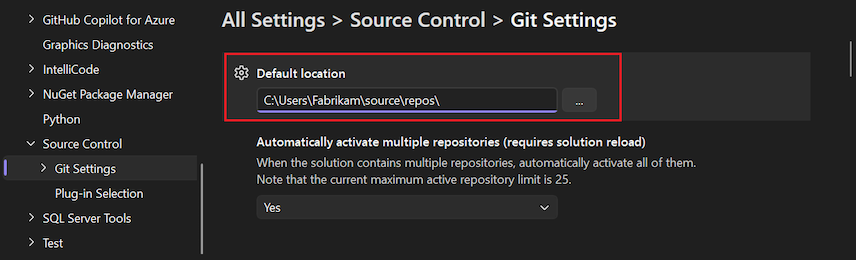
Diese Einstellung konfiguriert den Standardordner, in dem Repositorys geklont werden.

Name des Standardzweigs
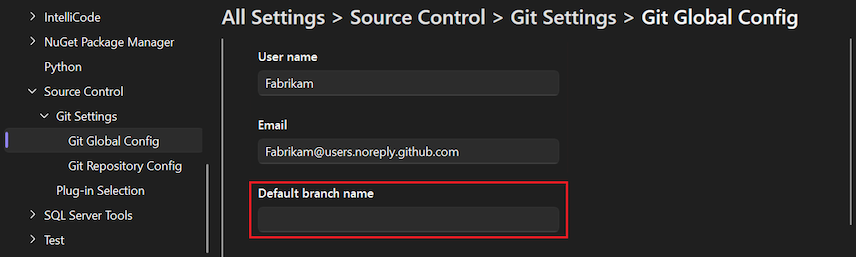
Diese Einstellung konfiguriert den Standardzweig für neue Repositorys, die Sie lokal erstellen. Wenn Sie den Wert leer lassen, verwendet Visual Studio standardmäßig Ihr lokal installiertes Git.
Die Einstellung befindet sich im Abschnitt Alle Einstellungen>Quellcodeverwaltung>Git-Einstellungen>Git Globale Konfiguration.

Schließen von Nicht-Git-Lösungen
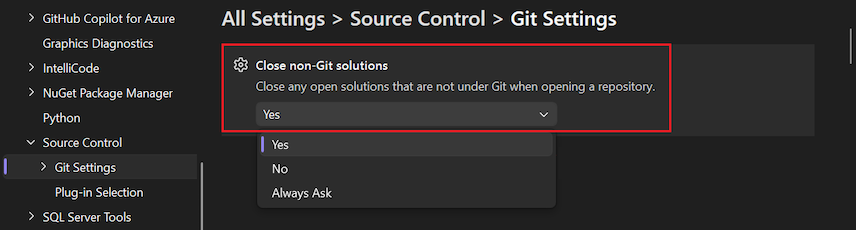
Bereits geöffnete Lösungen schließen, die nicht unter Git sind, wenn ein Repository geöffnet wird.
Standardmäßig schließt Visual Studio alle geöffneten Projektmappen oder Ordner, wenn Sie zu einem anderen Repository wechseln. Wenn dies der Fall ist, kann die Lösung oder der Ordner des neuen Repositories ebenfalls geladen werden, abhängig davon, ob Sie die Option Ordner im Projektmappen-Explorer öffnen, wenn ein Git-Repository geöffnet wird und Lösung beim Öffnen eines Git-Repositorys automatisch laden auswählen.
Diese Einstellung behält die Konsistenz zwischen dem geöffneten Code und dem geöffneten Repository bei. Wenn sich Ihre Lösung nicht im selben Ordnerstamm wie Ihr Repository befindet, können Sie diese Option auswählen und die Lösung geöffnet lassen, wenn Sie zum Repository wechseln.
Die folgenden Werte sind verfügbar:
- Ja: Wenn ein Repository geöffnet wird, wird die aktuelle geöffnete Lösung immer geschlossen.
- Nein: Wenn ein Repository geöffnet wird, überprüft Visual Studio, ob sich die aktuelle Lösung unter Git befindet. Wenn es nicht so ist, bleibt die Lösung offen.
- Immer fragen (Standard): Wenn ein Repository geöffnet wird, werden Sie in einem Dialogfeld aufgefordert, die aktuelle Lösung zu öffnen oder zu schließen.

Automatisches Aktivieren mehrerer Repositorys
Mit dieser Einstellung können Sie steuern, ob Visual Studio Ressourcen für die gleichzeitige Aktivierung mehrerer Repositorys aufwendet oder ob Sie Ihren Workflow optimieren möchten, indem Sie jeweils ein einzelnes Repository aktivieren. Wenn Sie in erster Linie mit einem einzelnen Repository arbeiten, können Sie diese Einstellung aufheben, um die Leistung von Visual Studio zu verbessern. Wenn Sie die Einstellung ändern, wird die Änderung erst wirksam, wenn die Lösung das nächste Mal geladen wird.
Die folgenden Werte sind verfügbar:
- Ja (Standard): Visual Studio aktiviert mehrere Repositorys.
- Nein: Visual Studio aktiviert nur ein Repository.
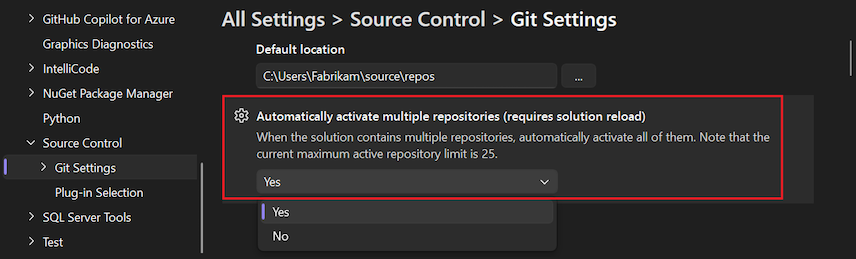

Weitere Informationen finden Sie unter "Arbeiten mit mehreren Repositorys".
Herunterladen von Autorenbildern von Drittanbietern aktivieren
Diese Option ist eine visual Studio-spezifische Einstellung auf globaler Ebene. Wenn die Option ausgewählt ist, werden Autorenbilder aus dem Gravatar-Bilddienst heruntergeladen, sofern verfügbar, und in den Ansichten "Commit" und "Verlauf" angezeigt.
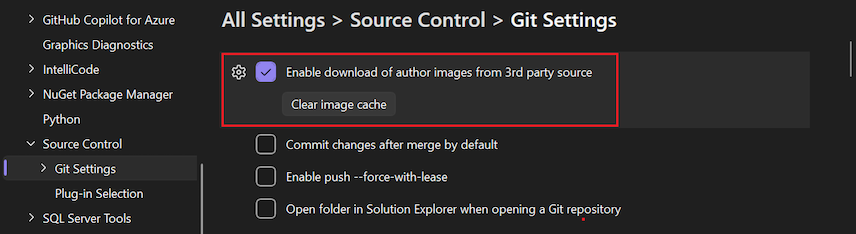

Von Bedeutung
Um Autorenbilder in den Commit- und Verlaufsansichten bereitzustellen, erstellt das Tool einen MD5-Hash für die im aktiven Repository gespeicherten E-Mail-Adressen des Autors. Der Hash wird an Gravatar gesendet, um einen übereinstimmenden Hashwert für Benutzer zu finden, die mit dem Dienst registriert sind. Wenn eine Übereinstimmung gefunden wird, wird das Benutzerbild aus dem Dienst abgerufen und in Visual Studio angezeigt. Wenn der Benutzer nicht bei dem Dienst registriert ist, wird ein zufällig generiertes Bild zurückgegeben. Visual Studio zeichnet keine E-Mail-Adressen auf oder teilt sie nicht mit Gravatar oder anderen Drittanbietern.
Änderungen nach dem Merge standardmäßig übernehmen
Wenn Sie diese Option auswählen, erstellt Git automatisch einen neuen Commit, wenn eine Verzweigung mit der aktuellen Verzweigung zusammengeführt wird.


- Wenn die Option ausgewählt ist, werden Befehle, die von Visual Studio ausgegeben werden, mit der
--commitOption ausgeführt. - Wenn die Option nicht ausgewählt ist, werden Befehle, die von Visual Studio ausgegeben werden, mit den
--no-commit --no-ffOptionen ausgeführt.
Weitere Informationen zu diesen Optionen finden Sie unter --commit und --no-commit und --no-ff.
Push --force-with-lease aktivieren
Wenn Sie diese Option auswählen, können Sie push --force-with-lease aus Visual Studio heraus. Diese Option ist standardmäßig nicht aktiviert.
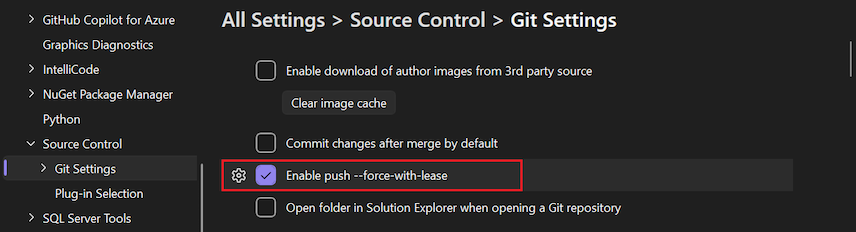

Weitere Informationen finden Sie unter push --force-with-lease.
Öffnen des Ordners im Projektmappen-Explorer beim Öffnen eines Git-Repositorys
Wenn Sie Visual Studio zum Öffnen oder Wechseln zu einem Git-Repository verwenden, lädt Visual Studio den Git-Inhalt, sodass Sie Änderungen, Commits, Verzweigungen anzeigen und Ihr Repository innerhalb der IDE verwalten können. Visual Studio lädt zusätzlich den Code des Repositorys im Projektmappen-Explorer. Visual Studio überprüft den Repositoryordner nach Lösungen, CMakeLists.txtoder anderen erkannten Ansichtsdateien und zeigt sie im Projektmappen-Explorer als Liste an. Dort können Sie eine Lösung zum Laden oder einen Ordner auswählen, um den Verzeichnisinhalt anzuzeigen. Wenn Sie diese Option deaktivieren, öffnet Visual Studio den Repositoryordner nicht im Projektmappen-Explorer. Mit dieser Option können Sie Visual Studio im Wesentlichen nur als Git-Repository-Manager öffnen. Die Einstellung ist standardmäßig ausgewählt.
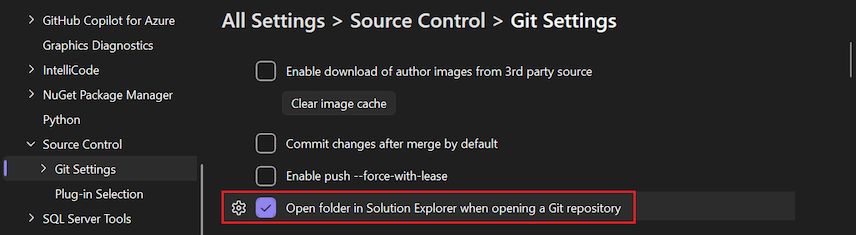

Automatisches Laden der Lösung beim Öffnen eines Git-Repositorys
Diese Einstellung gilt nur, wenn die Option Ordner im Projektmappen-Explorer öffnen beim Öffnen eines Git-Repository ausgewählt ist. Wenn Sie ein Git-Repository in Visual Studio öffnen und die anschließende Ordnerüberprüfung nur eine Lösung in Ihrem Repository erkennt, lädt Visual Studio diese Lösung automatisch. Wenn Sie diese Einstellung aufheben, zeigt der Projektmappen-Explorer die einzelne Projektmappe im Repository in der Liste der Ansichten an, lädt die Lösung jedoch nicht. Diese Einstellung ist standardmäßig nicht ausgewählt.

Verzweigungen automatisch mit einem Doppelklick oder der Eingabetaste auschecken
Das Git Repository-Fenster enthält eine Liste von Verzweigungen, die in einer Baumstruktur angezeigt werden. Das einmalige Auswählen einer Verzweigung wechselt den Bereich für den Commit-Verlauf und zeigt die Commits für die ausgewählte Verzweigung an. Um eine Verzweigung auszuchecken, klicken Sie mit der rechten Maustaste, und wählen Sie "Auschecken" aus. Wenn Sie diese Einstellung auswählen, um auf den Zweig doppelklicken oder die EINGABETASTE drücken, wird dessen Commits angezeigt.

Wiederherstellen des Git Repository-Fensters beim Neustart
Wenn aktiviert, wird das Git-Repositoryfenster zusammen mit anderen permanenten Fenstern geöffnet, wenn Sie die Visual Studio-IDE starten, wenn das Fenster beim letzten Schließen von Visual Studio geöffnet wurde. Die Position des Fensters wird im Fensterlayout gespeichert. Wenn Sie das Fenster verschoben oder angedockt haben, wird es direkt an der Stelle geöffnet, an der Sie es zuvor hatten. Deaktivieren Sie das Kontrollkästchen, um zu verhindern, dass das Fenster beim Starten von Visual Studio geöffnet wird. Sie können das Fenster weiterhin manuell öffnen, indem Sie im Hauptmenümenübefehl"Git-Repository>" auswählen. Die Tastenkombination ist STRG+0, STRG+R oder STRG+Q und Suchen im Git-Repository.
Wenn Sie dieses Fenster regelmäßig verwenden, kann es praktisch sein, es automatisch zu öffnen, wenn Sie die IDE starten. Das Öffnen und Auffüllen des Fensters beim Start kann jedoch viele Computerressourcen verwenden. Wenn Sie das Fenster nicht aktiv verwenden, ist es effizienter, dieses Verhalten zu deaktivieren.

Weitere Informationen finden Sie unter Durchsuchen eines Repositorys.
Verwandte Inhalte
Von Bedeutung
Wenn Sie einen Vorschlag für uns haben, teilen Sie uns bitte mit! Wir schätzen die Möglichkeit, sich mit Ihnen über das Entwickler-Community-Portal auszutauschen.